
 Amaya Tomanová
من بين التطبيقات الأصلية من Appويحتوي أيضًا على جهاز تسجيل صوتي. هذه أداة مفيدة للغاية تسمح لك بالتقاط تسجيلاتك الصوتية وإدارتها وتحريرها. في مقال اليوم، نقدم لك أربع نصائح وحيل للديكتافون ستجدها مفيدة بالتأكيد.
يمكن ان تكون اثار اهتمامك
 Benjamin Levíček
تعيين مواقع للتسجيلات
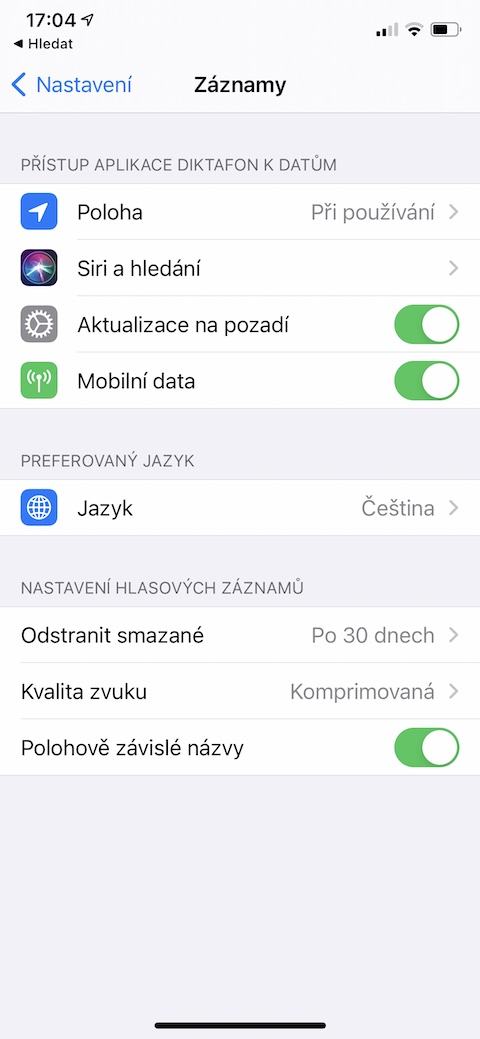
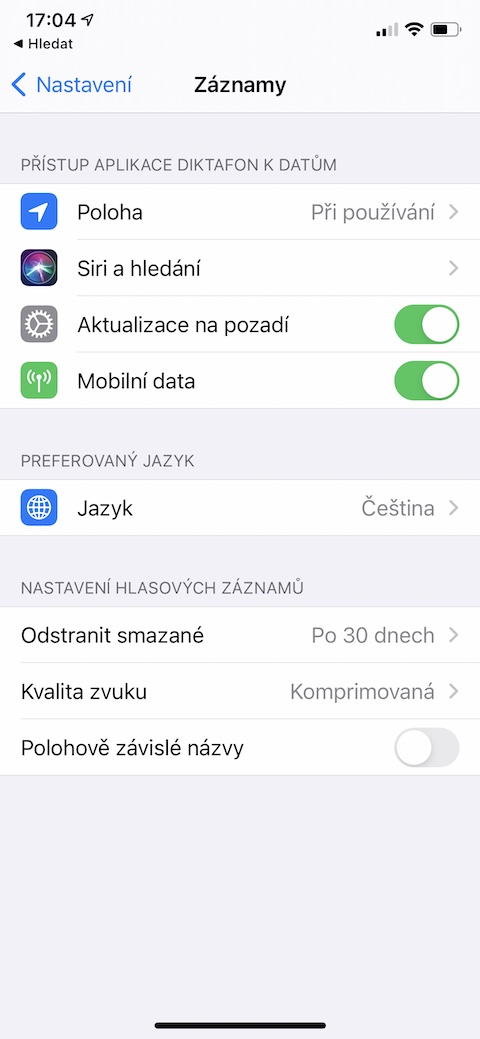
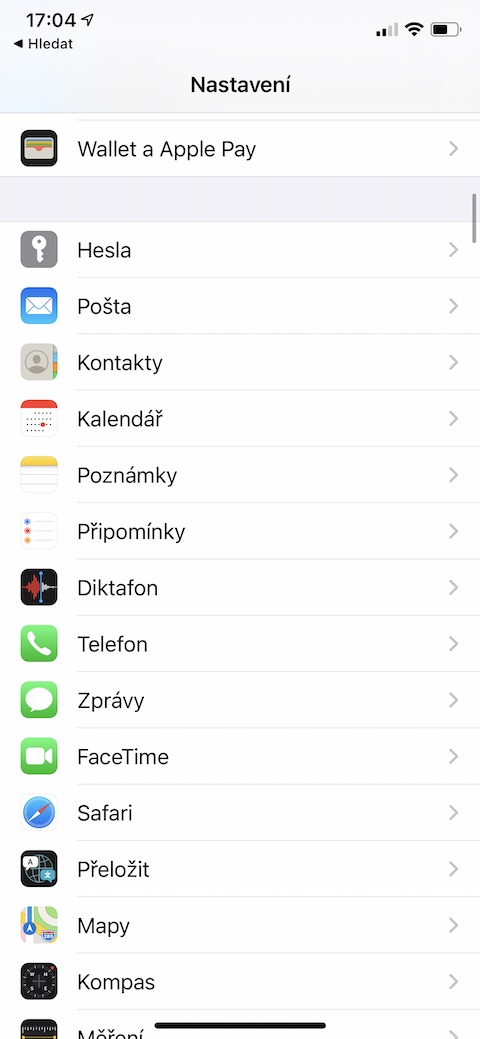
للتسجيلات الصوتية التي تقوم بها على جهازك iPhoneيمكنك أيضًا تعيين موقع بسهولة. إذا قمت بتمكين خيار تعيين مواقع للتسجيلات الصوتية الفردية على جهاز iPhone الخاص بك، فسيتم أيضًا تسمية هذه التسجيلات باسم المكان الذي قمت بتسجيلها فيه. على جهاز iPhone الخاص بك، قم بتشغيل الإعدادات -> المسجل. في القسم إعدادات التسجيل الصوتي في الجزء السفلي من الشاشة، كل ما عليك فعله هو تنشيط العنصر الأسماء المعتمدة على الموقع.
معرض الصور
ضبط طول التسجيل
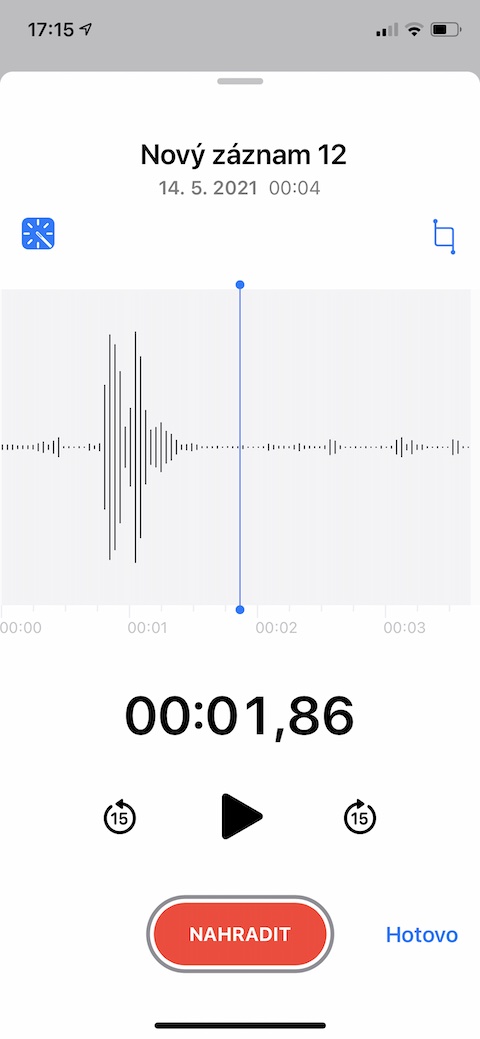
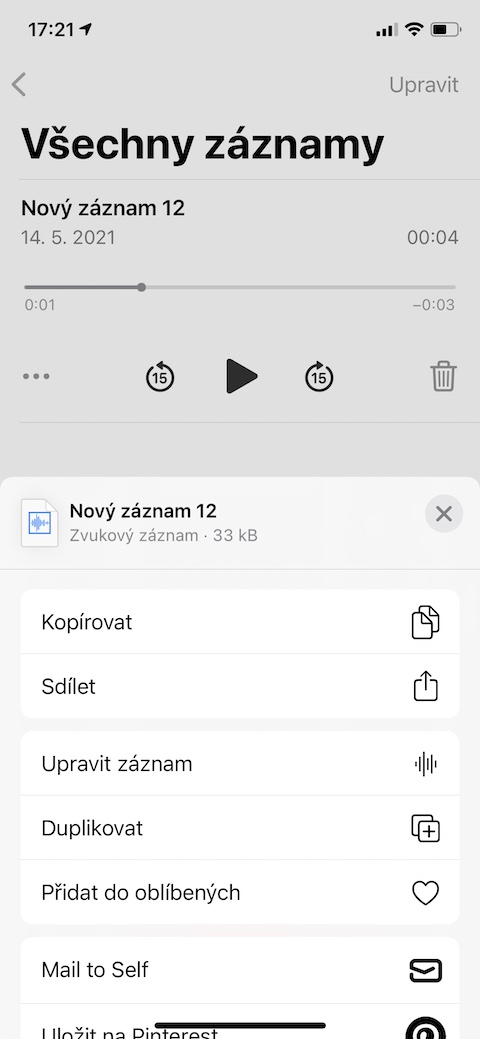
هل سبق لك تسجيل محاضرة باستخدام تطبيق المذكرات الصوتية على جهاز iPhone الخاص بك وترغب في حذف مقدمة وخاتمة التسجيل؟ افتح تطبيق المذكرات الصوتية وابحث عن التسجيل الذي تريد تقصيره في قائمة التسجيلات . انقر على التسجيل، ثم انقر على النقاط الثلاث أسفل شريط التشغيل . في القائمة التي تظهر، اختر "تعديل التسجيل" . انقر على أيقونة التعديل في أعلى اليمين ، ثم اسحب أشرطة التمرير الصفراء أسفل الشاشة لضبط مدة التسجيل.
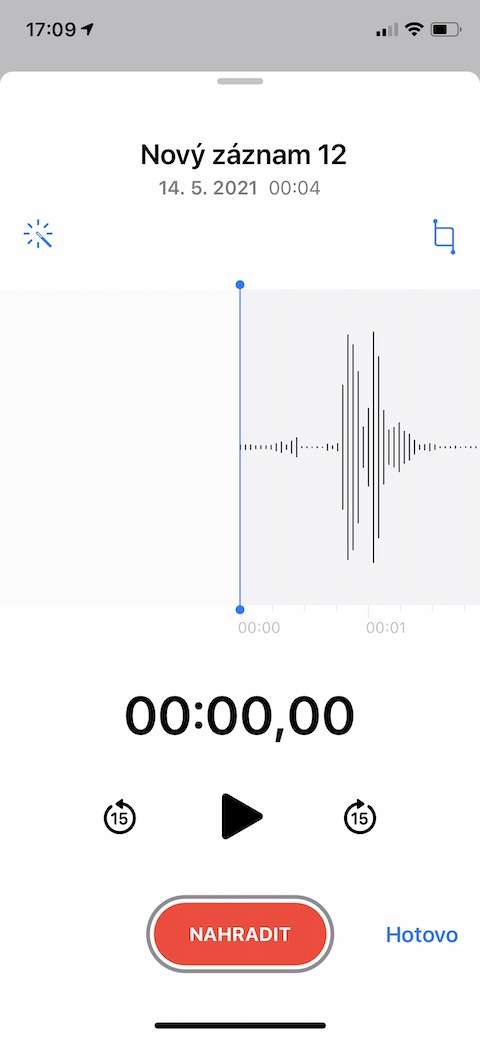
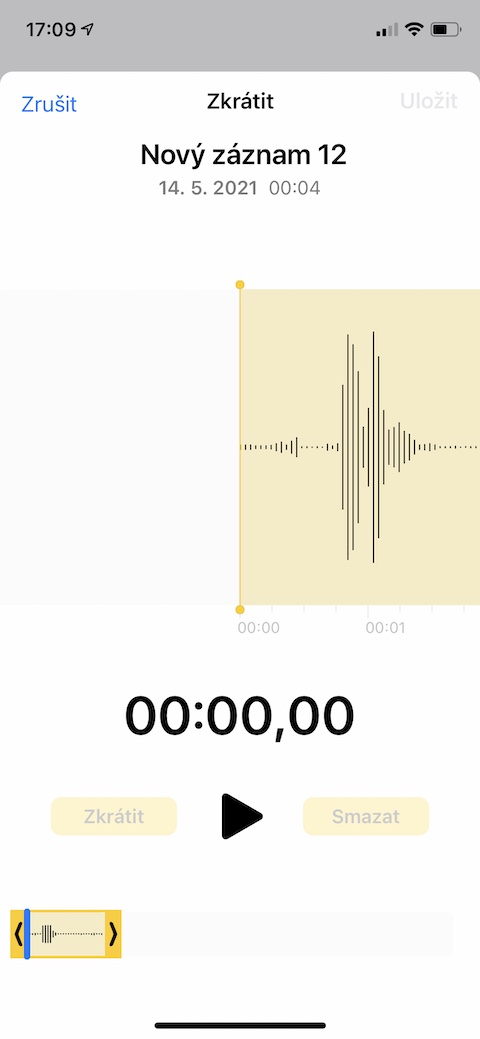
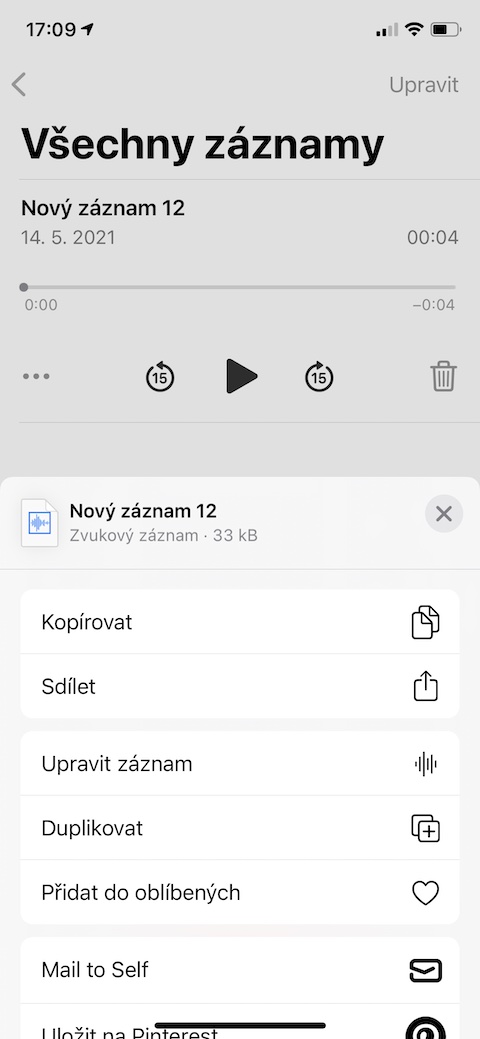
تحسين جودة التسجيل
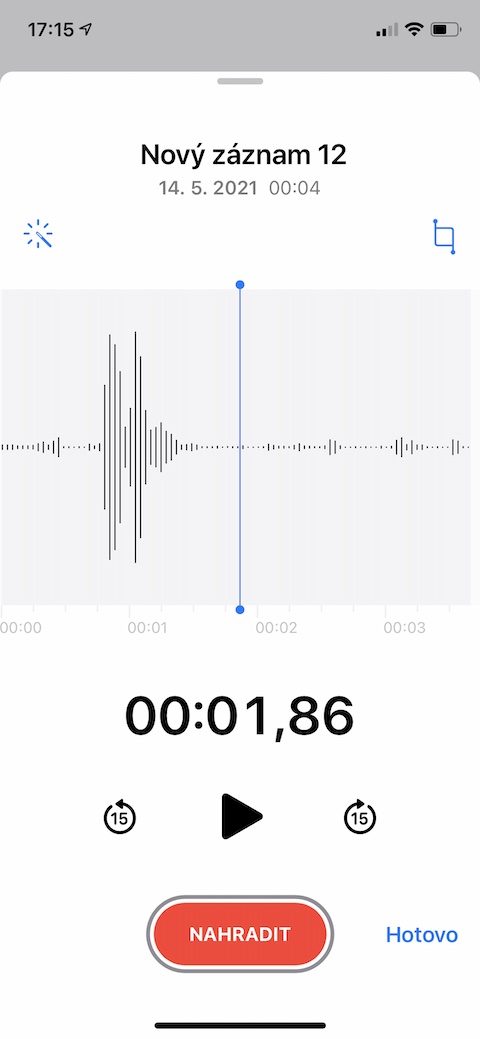
في الإصدارات الجديدة من نظام التشغيل iOS لديك أيضًا خيار تحسين جودة تسجيلاتك الصوتية في مسجل الصوت الأصلي. كيف افعل ذلك؟ العودة إلى القائمة حدد التسجيل، الذي تريد تحسينه. اضغط عليه أسفل شريط التشغيل انقر على ثلاث نقاط ثم حدد تحرير السجل. في أعلى اليمين انقر على أيقونة العصا السحرية وانقر للإنهاء القيام به v الزاوية اليمنى السفلى.

تخزين السجلات في مجلدات
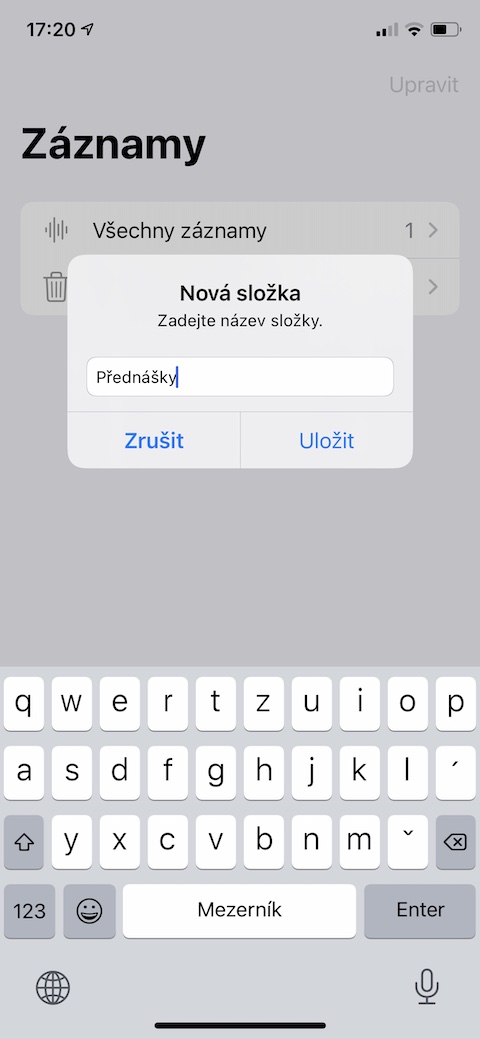
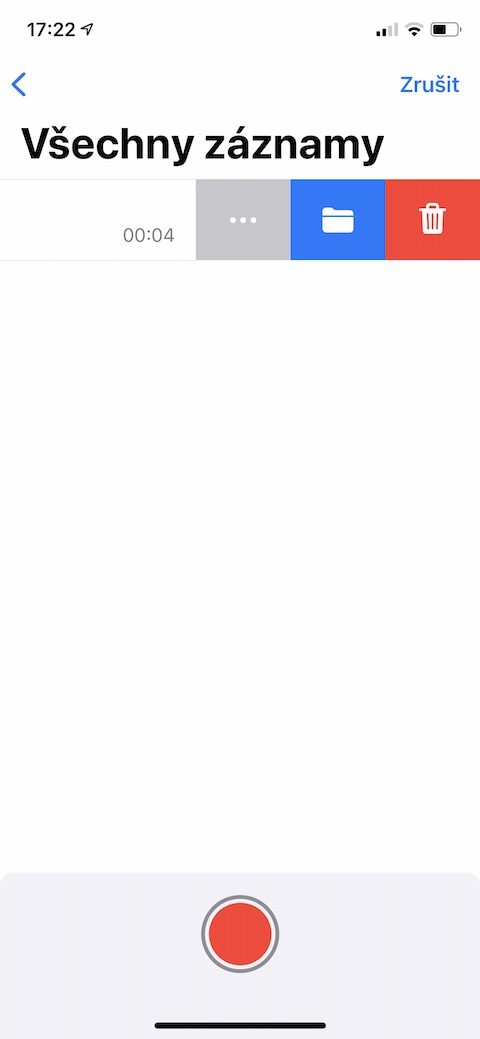
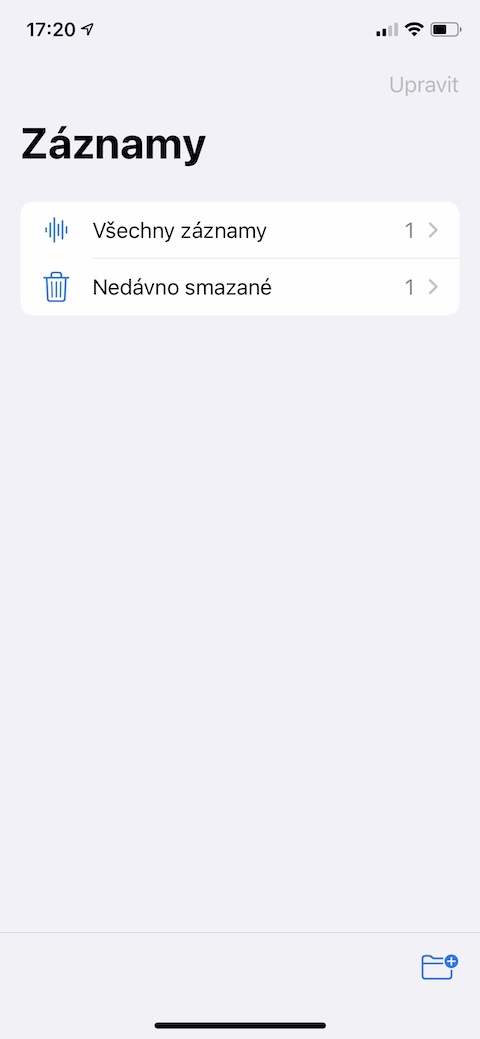
إذا كنت تُجري تسجيلات صوتية كثيرة باستخدام مُسجّل الصوت المُدمج في جهاز iPhone، فستجد بالتأكيد أنه من المفيد تصنيفها في مجلدات مُنفصلة، مما يُسهّل عليك الوصول إليها. لإنشاء مجلد جديد، انتقل إلى صفحة التسجيلات وانقر على أيقونة المجلد في الزاوية السفلية اليمنى . سمِّ المجلد وانقر على "حفظ" . لنقل تسجيل إلى مجلد ، انقر على التسجيل المطلوب ، ثم اسحب الشريط الذي يحمل اسمه إلى اليسار. انقر على أيقونة المجلد الزرقاء ، ثم اختر المجلد الذي تُريد حفظ التسجيل فيه.
معرض الصور

 Pavel Jelič


هل تعرف كيفية حفظ/تصدير التسجيل إلى mp3 أو أي تنسيق شائع آخر؟