
 Pavel Jelič
لقد اشتريت كمبيوتر Apple جديدًا مزودًا بشريحة منذ بضعة أيام فقط Apple Silicon. منذ أن أردت الانتقال من القديم Macلتسهيل وتسريع الأمر قدر الإمكان، قررت استخدام أداة مساعدة لنقل البيانات والإعدادات بالكامل. عند استخدام هذا الخيار، لن يكون عليك القلق بشأن أي شيء، حيث ستنتقل جميع تطبيقاتك وملفاتك وإعداداتك والبيانات الأخرى تلقائيًا من جهازك القديم إلى جهازك الجديد. ومع ذلك، عند التبديل من Macمع معالج Intel ومعالج M1، قد تحدث بعض المشاكل عند استخدام الأداة المساعدة المذكورة أعلاه - على سبيل المثال، عند تشغيل التطبيقات واستخدامها.
يمكن ان تكون اثار اهتمامك

 LSA Magazine
تطبيقات Adobe لا تعمل على Macus M1: كيفية التعامل مع هذه المشكلة
نظرًا لأن شريحة M1 تعمل على بنية مختلفة عن تلك الخاصة بشركة Intel، فيجب تشغيل التطبيقات غير المخصصة من خلال مُجمِّع Rosetta 2. وهذا Mac سيقوم M1 بتثبيت أي تطبيقات غير مخصصة عند بدء التشغيل. عادةً ما يكون هذا كافيًا لتشغيل التطبيقات الأصلية، ولكن في حالات نادرة لا يساعد هذا أيضًا - غالبًا ما تحدث المشكلات مع جميع تطبيقات Adobe، بما في ذلك "علامة الإرشاد" في شكل Creative Cloud. لن أكون أنا لو لم تظهر هذه المشاكل في داخلي. لحسن الحظ، لقد وجدت حلاً أود مشاركته معكم حتى لا تضطروا إلى التعامل مع المواقف مع تطبيقات Adobe غير العاملة لفترة طويلة. قم بما يلي:
- أولا، من الضروري أن تقوم بذلك قم بإنهاء كافة تطبيقات Adobe، التي تستخدمها حاليًا، بما في ذلك Creative Cloud.
- انتقل الآن إلى المجلد aplikace a حذف كافة التطبيقات من أدوبي - ما عليك سوى وضع علامة عليها ونقلها إلى سلة المهملات.
- في معظم الحالات، لا يمكن فتح أداة إلغاء التثبيت على أي حال، لذا من الضروري استخدام هذا الإجراء.
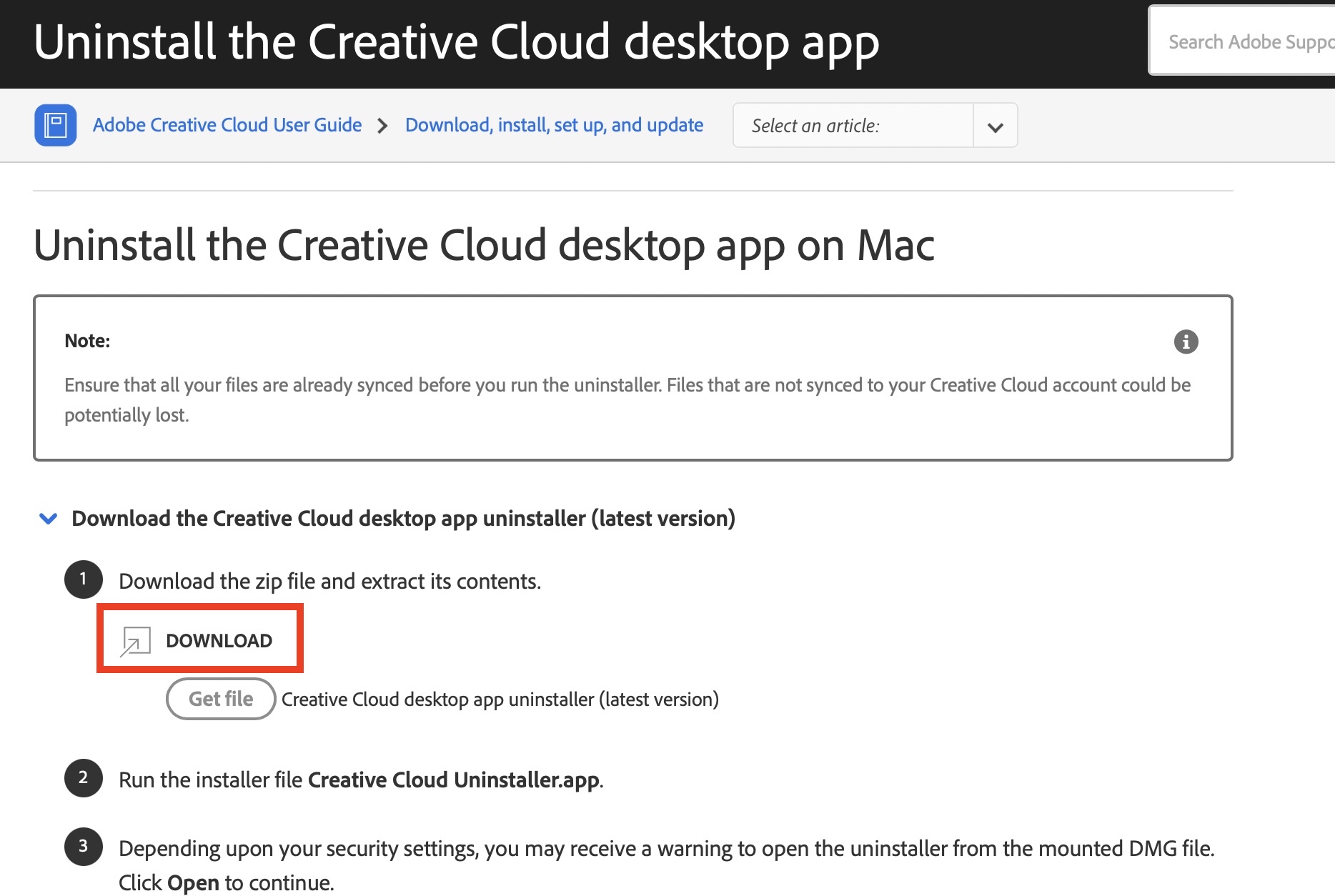
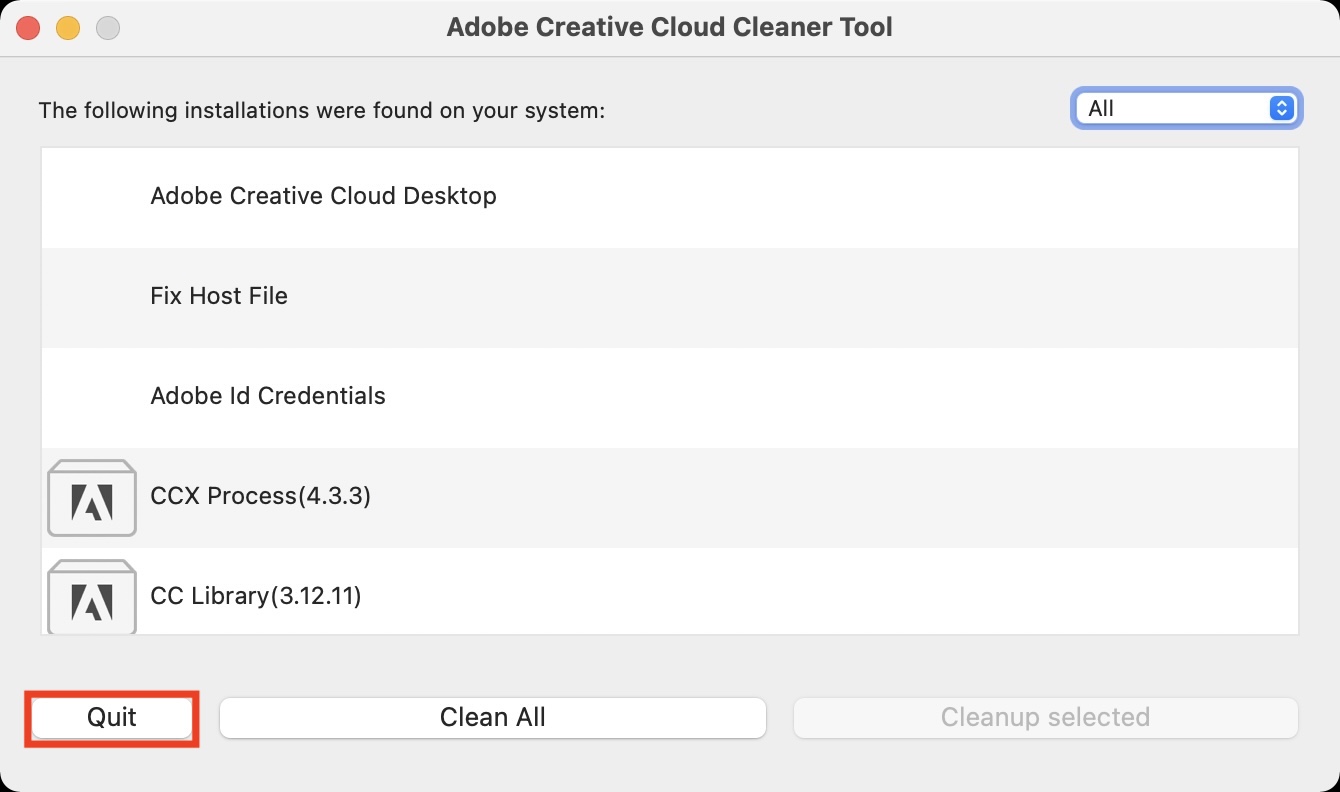
- بمجرد القيام بذلك، يمكنك هذا الرابط قم بتنزيل تطبيق يُستخدم لإزالة جميع البيانات بالكامل من تطبيقات Adobe.
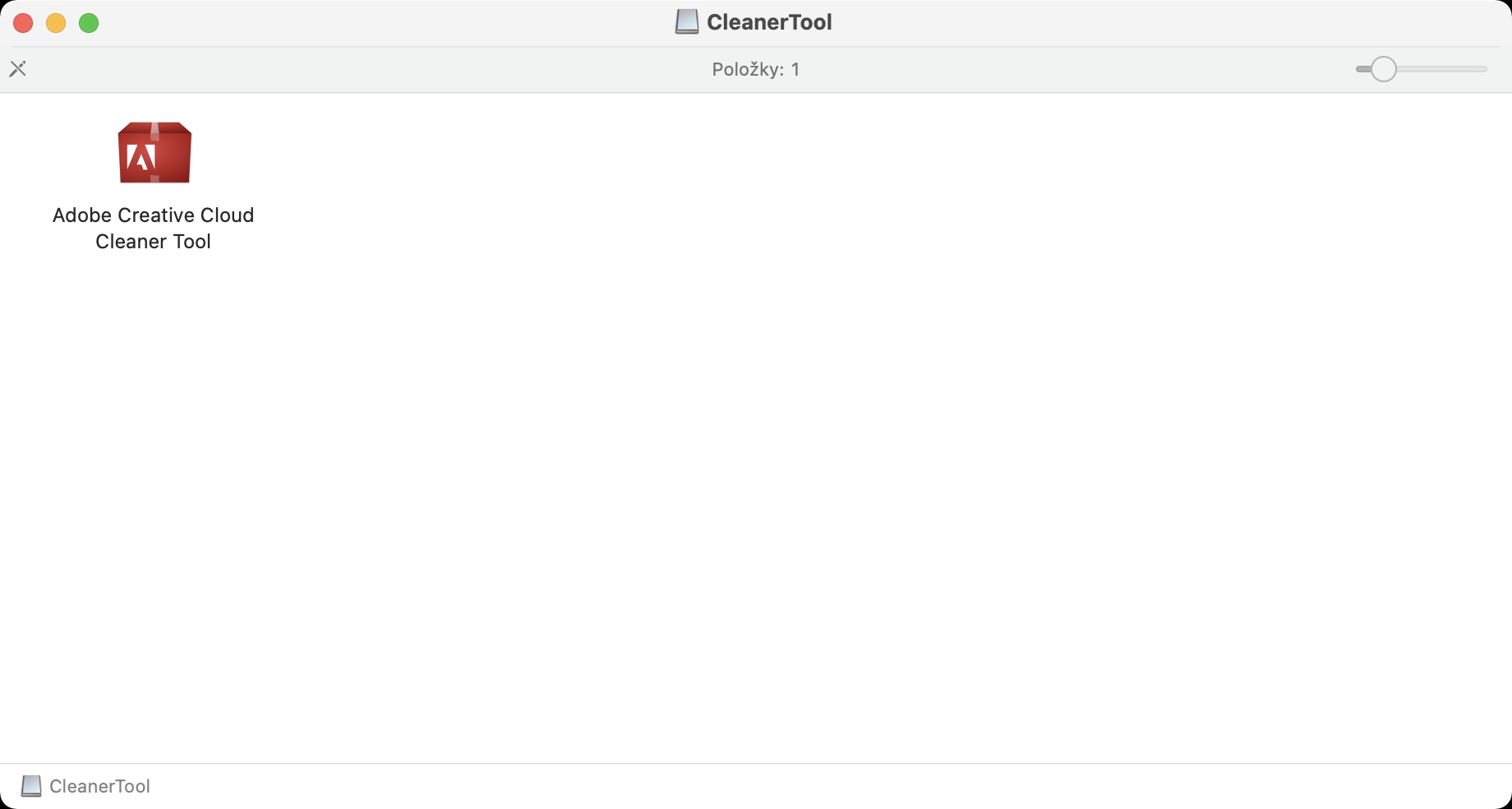
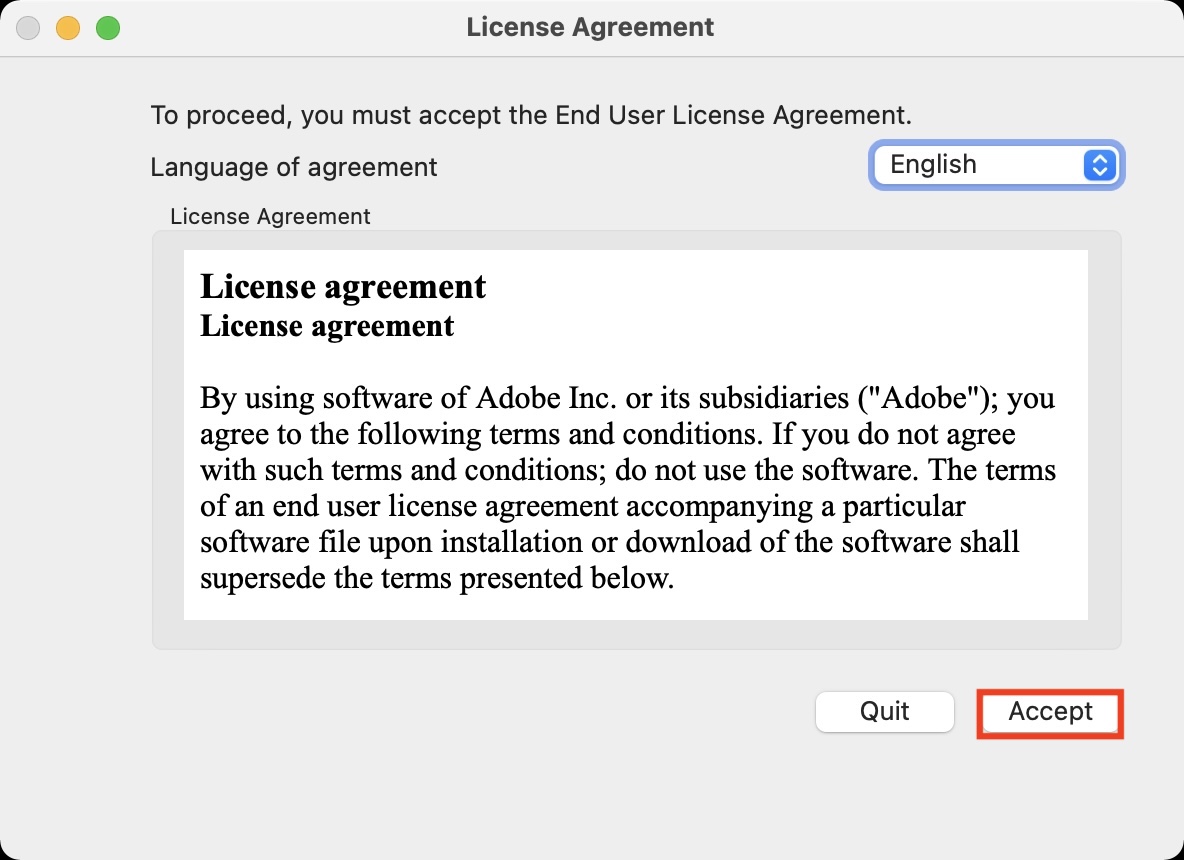
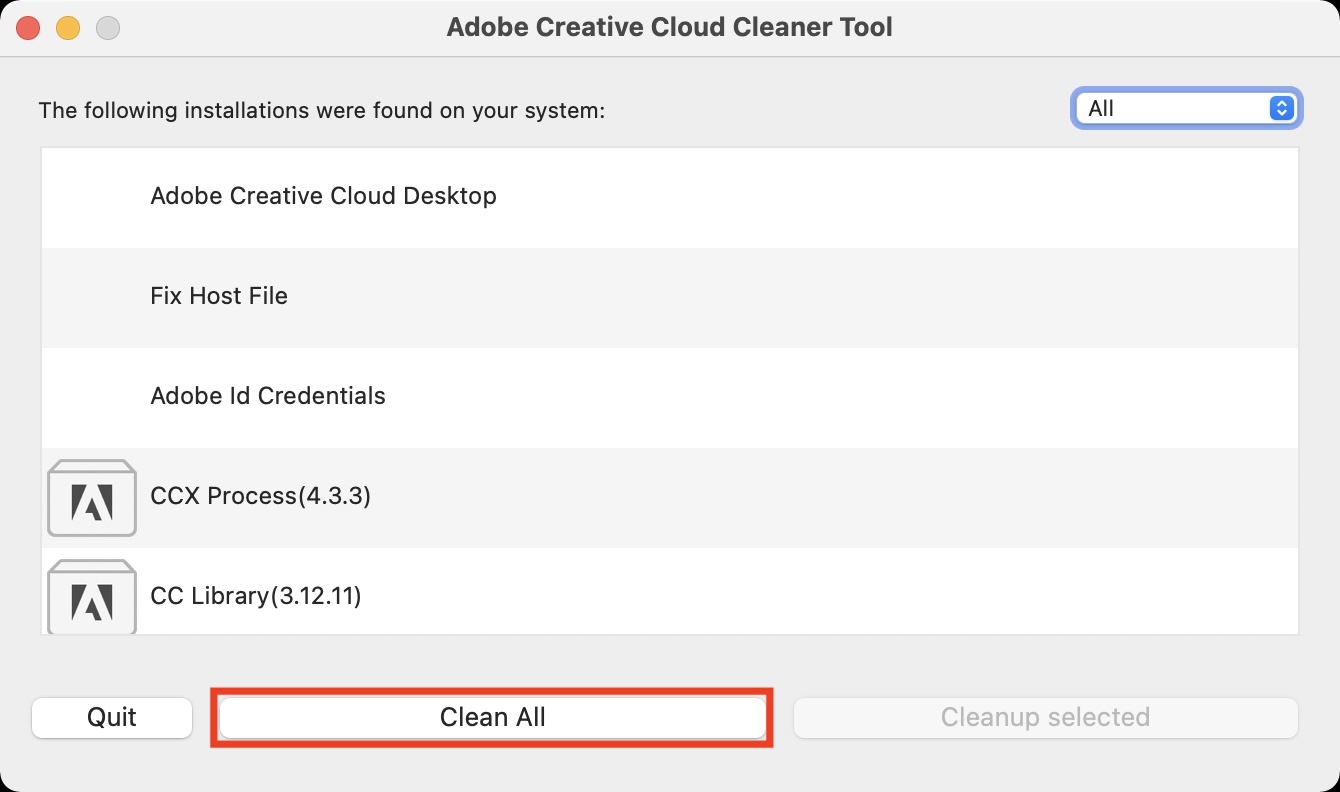
- بعد تنزيل التطبيق .بدء اقبل شروط الاستخدام، ثم اضغط على نظف كل شيء.
- الآن، بمجرد اكتمال العملية، اضغط على الزر استقال في الزاوية اليسرى السفلى.
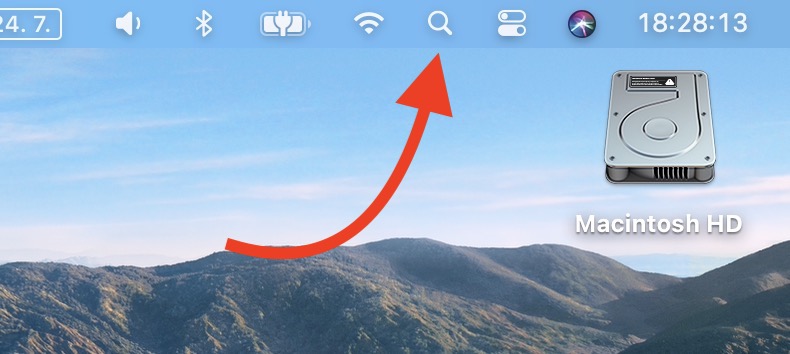
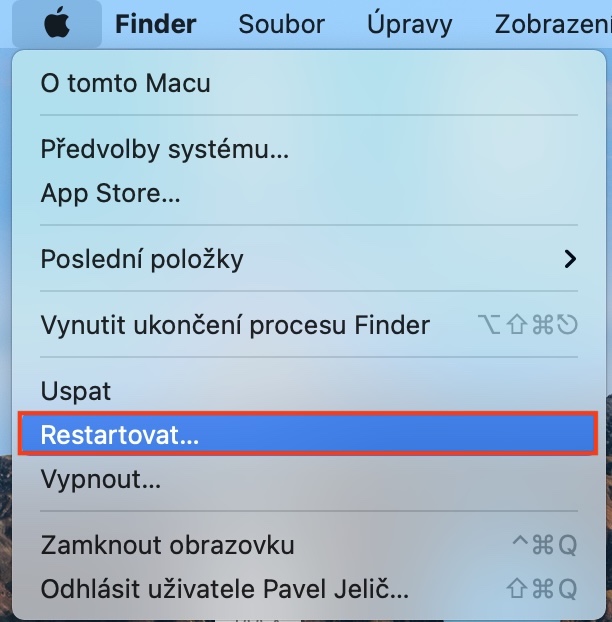
- بعد ذلك فمن الضروري أن لك Mac أعادوا التشغيل - انقر على أيقونة ، وبعد ذلك إعادة تشغيل…
- في أقرب وقت Mac إعادة التشغيل، لذا انتقل إلى التطبيق الأصلي صالة.
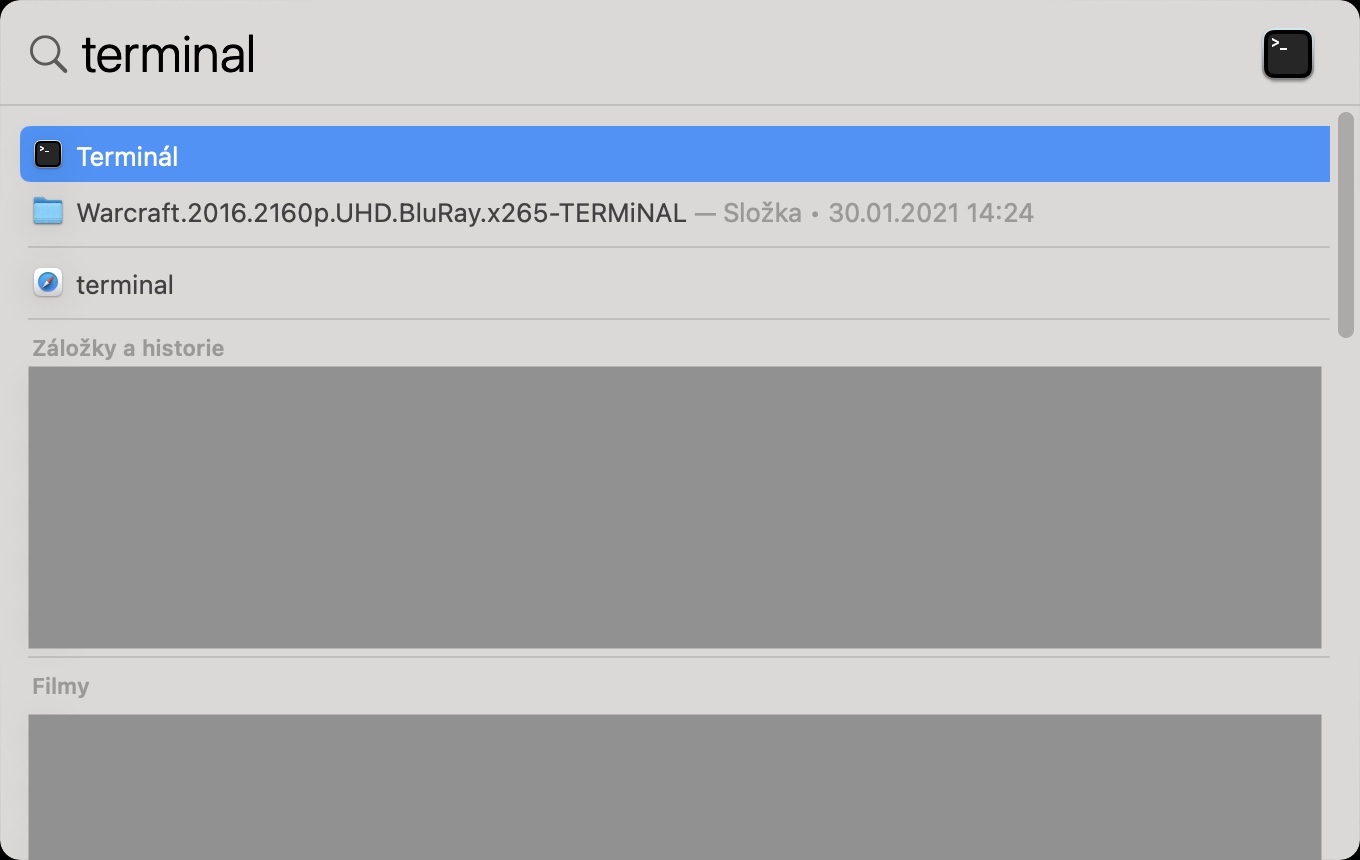
- يمكنك العثور على هذا التطبيق في التطبيقات في المجلد خدمة، أو يمكنك تشغيله عبر دائرة الضوء.
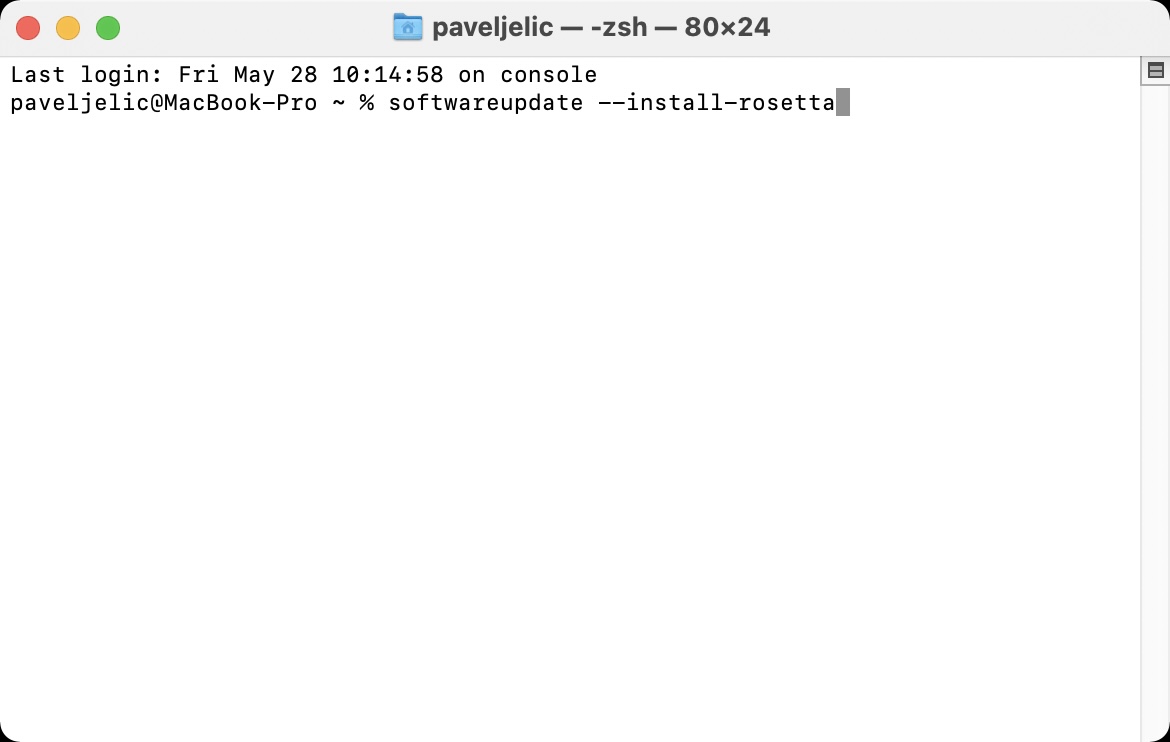
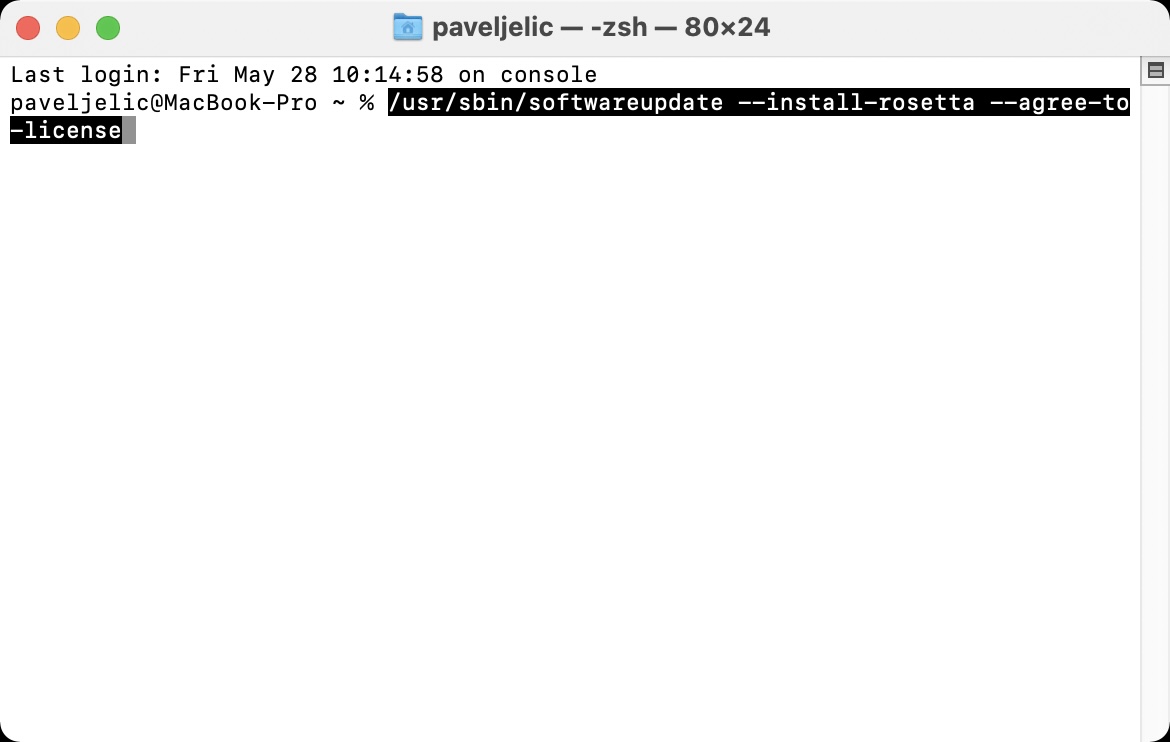
- بعد البدء، ستظهر نافذة صغيرة يتم فيها إدراجها وتأكيدها الأوامر.
- الآن من الضروري أن تقوم بذلك نسخ الأمر الذي أرفقه أقل:
softwareupdate - install-rosetta
- بعد نسخ الأمر انتقل إلى صالة، الأمر هنا إدراج وتأكيد يدخل.
- إذا كانت المحطة تتطلب تفويض، اكتب "عمياء" كلمة المرور وتأكيد ذلك بالمفتاح دخول.
- بمجرد اكتمال العملية، يمكنك انسخ الأمر الثاني، والذي أرفقه:
/usr/sbin/softwareupdate --install-rosetta --agree-to-license
- بعد نسخ الأمر انتقل إلى صالة، الأمر هنا إدراج وتأكيد يدخل.
- إذا كانت المحطة تتطلب تفويض، اكتب "عمياء" كلمة المرور وتأكيد ذلك بالمفتاح دخول.
- بمجرد اكتمال العملية، ثم صالة أغلقه.
- بعد ذلك فمن الضروري أن لك Mac تكرارا أعادوا التشغيل - انقر على أيقونة ، وبعد ذلك إعادة تشغيل…
- وعلاوة على ذلك، بمجرد Mac يبدأ مرة أخرى، ثم ينتقل إلى هذه الصفحات، والتي تخدم تنزيل إبداعي Cloud.
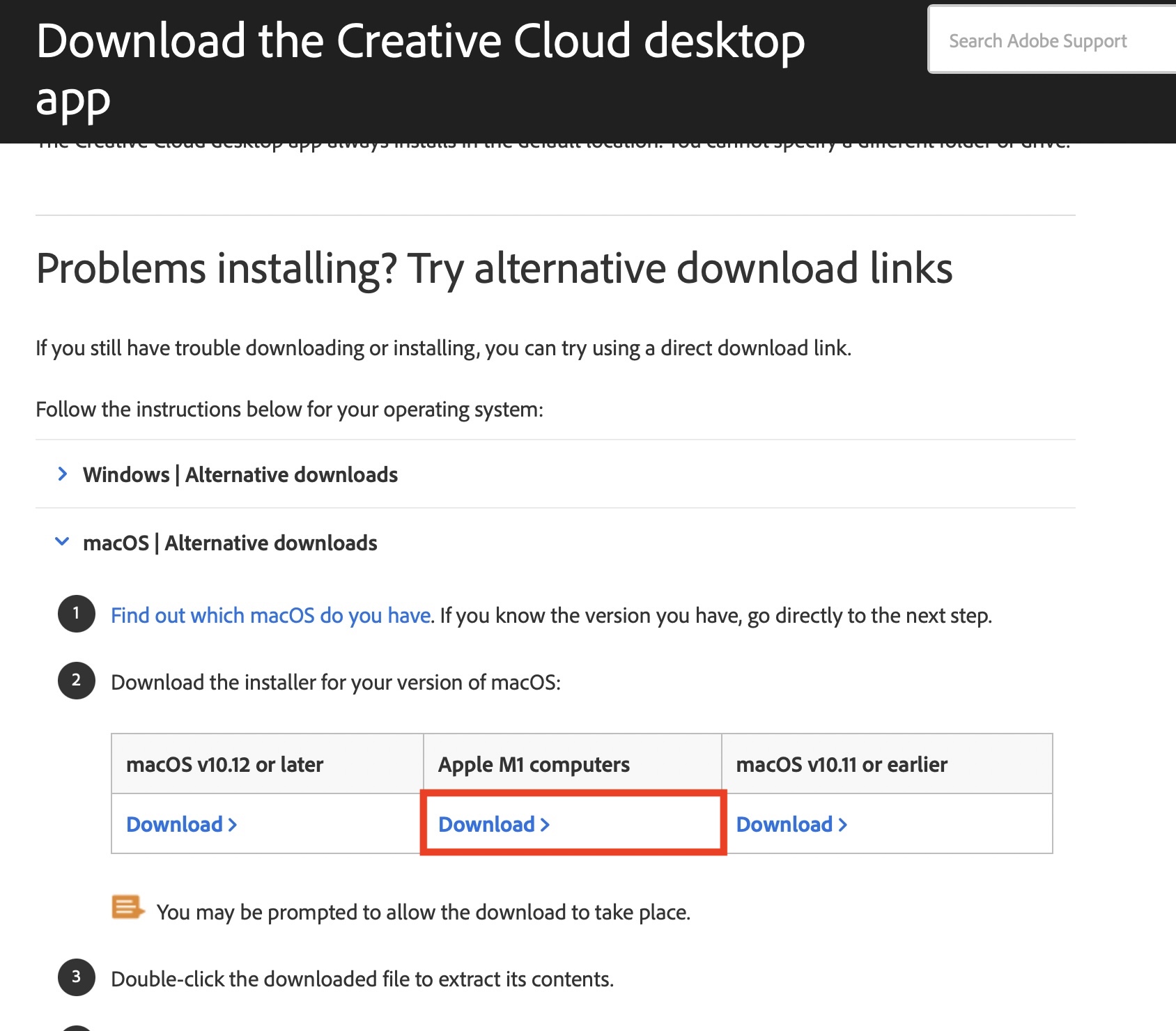
- قم بالتمرير لأسفل إلى القسم أدناه في هذه الصفحة مشاكل في التثبيت؟ جرب روابط التحميل البديلة.
- انقر على الخيار هنا macOS | التنزيلات البديلة واضغط على التحميل جراب Apple أجهزة الكمبيوتر M1.
- سيتم بعد ذلك تنزيل ملف التثبيت الإبداعي. Cloud. بعد تنزيله يفتح a تثبيت التطبيق.
معرض الصور


بمجرد تنفيذ الإجراء المذكور أعلاه، يجب أن يعمل كل شيء دون أي مشاكل. في البداية، قد يكون التطبيق الإبداعي Cloud عالقة قليلاً، على أية حال بعد بضع دقائق سوف يستقر كل شيء. إذا لم يحدث هذا، فأعد تشغيل جهازك للمرة الثالثة. Macu. سيؤدي استخدام الأوامر المذكورة أعلاه إلى تثبيت وتحديث مُجمِّع Rosetta 2 يدويًا، مما يساعد في تشغيل بعض التطبيقات. من الممكن بالطبع تثبيت Rosetta 2 تلقائيًا، ولكن في هذه الحالة، ولأسباب غير معروفة، يوصى بالتثبيت عبر Terminal.

 Amaya Tomanová

 Jiří Filip



 Vratislav Holub


لم تتحول Adobe إلى ARM بعد، لذا فهذا مؤسف، لأنه كان ينبغي أن يكون ذلك في يناير