Pavel Jelič
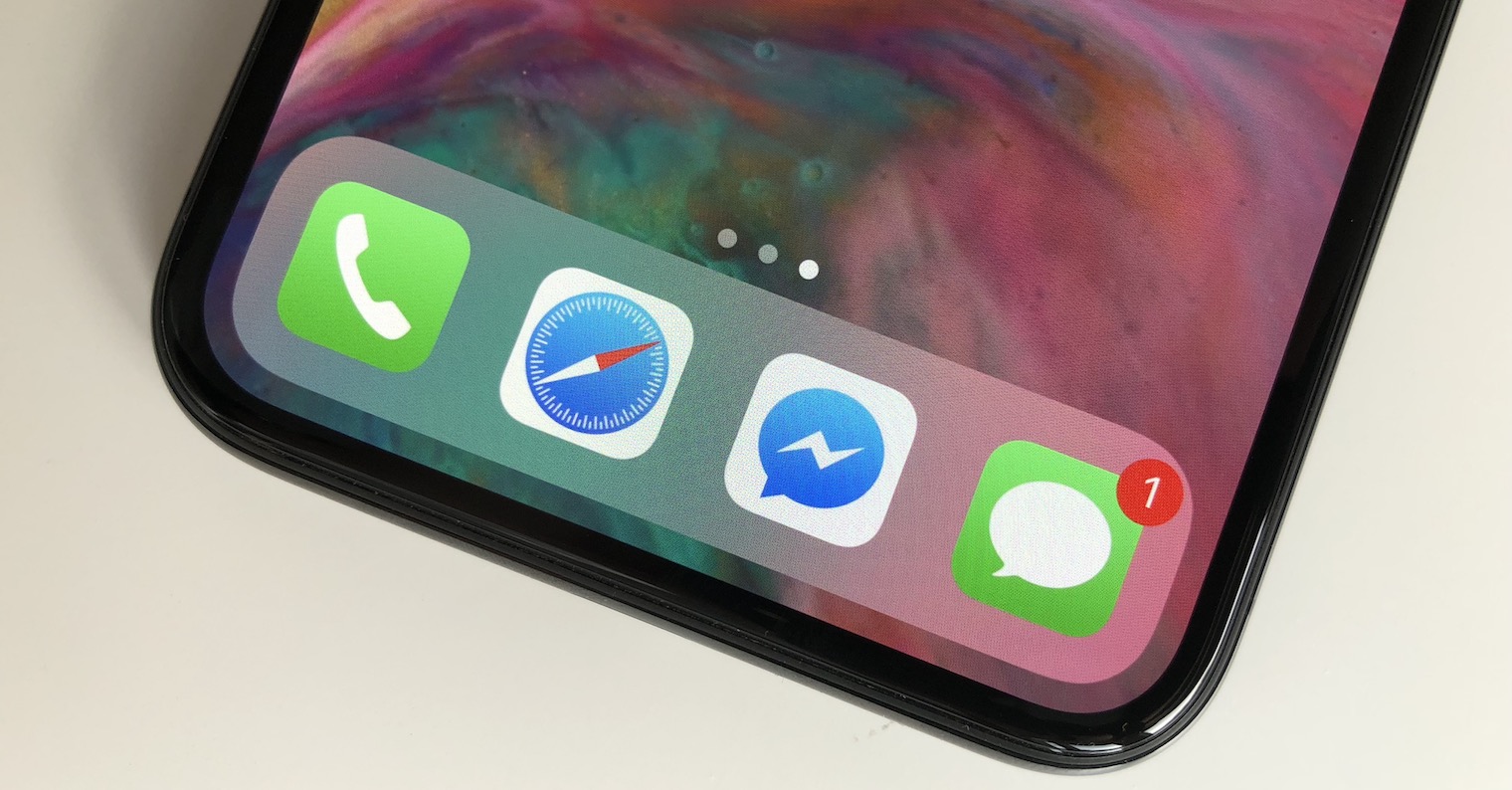
يمكنك استخدام أي محتوى تقريبًا داخل Safari، أو في أي مكان على جهاز iPhone الخاص بك، يمكنك التكبير باستخدام إيماءة نشر إصبعين والتصغير باستخدام إيماءة الضغط. لكن الحقيقة هي أن هناك فرق بين تكبير/تصغير المحتوى وتكبير/تصغير الخط. إن تغيير حجم المحتوى هو في الواقع مجرد تكبير أو تصغير للشاشة وليس مناسبًا في جميع الحالات. في حين أن تغيير حجم الخط سيكون موضع تقدير خاص من قبل الأفراد الذين يعانون من ضعف البصر، حيث لا يتعين عليهم تكبير الشاشة أو القيام بأي شيء آخر. يمكنك تغيير حجم الخط مباشرة في النظام نفسه، ولكن أيضًا مباشرة في Safari، وهو أمر مفيد، على سبيل المثال، عند قراءة بعض المحتوى.
يمكن ان تكون اثار اهتمامك
مثل iPhone v Safari تغيير حجم الخط على المواقع الإلكترونية
إذا كنت ترغب في تغيير حجم الخط على موقع ويب على جهاز iPhone (أو iPad) الخاص بك - فيمكنك التكبير والتصغير - فالأمر ليس صعبًا. الإجراء هو كما يلي:
- أولاً، عليك الذهاب إلى التطبيق الأصلي على جهاز iPhone الخاص بك Safari.
- بمجرد القيام بذلك، انتقل إلى موقع إلكتروني، الذي تريد تنفيذه تغيير حجم الخط.
- أنت الآن بحاجة إلى النقر على الزاوية اليسرى العليا من الشاشة أيقونة.
- سيؤدي هذا إلى ظهور قائمة صغيرة يجب الانتباه إليها في الأعلى السطر الأول بالحرف A والنسب المئوية:
- إذا كنت تريد النص إنكمش، اضغط على الأصغر الحرف أ إلى اليسار؛
- إذا كنت تريد النص تكبير, اضغط على أكبر الأولي A على اليمين.
- سوف تشعر عند التكبير أو التصغير في المنتصف لعرضهم بكم في المئة يتم تصغير الخط أو تكبيره.
معرض الصور

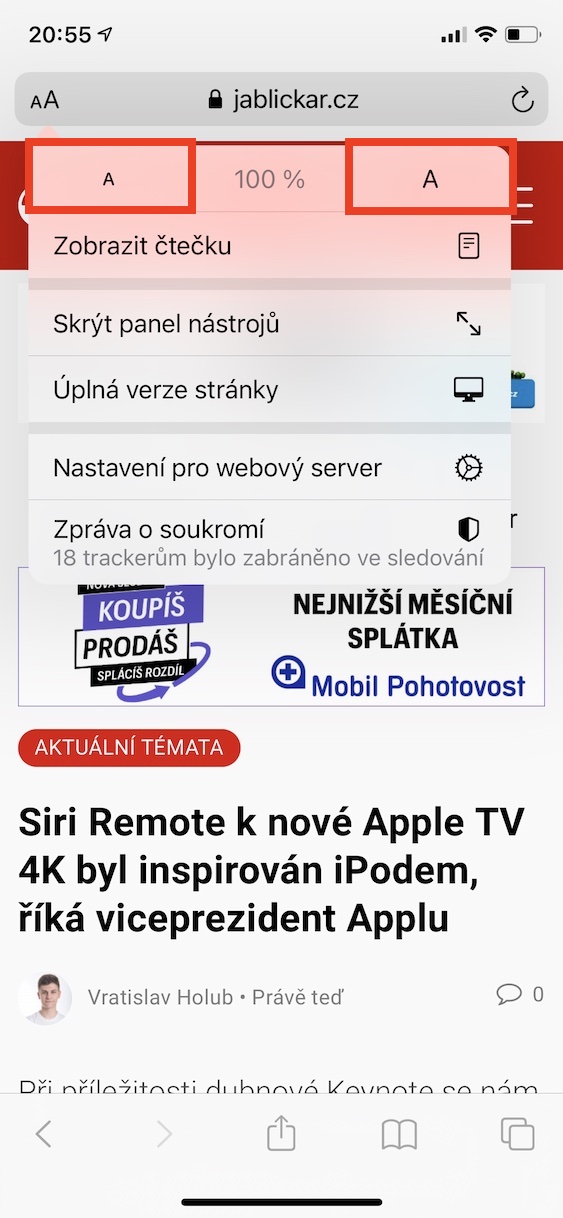
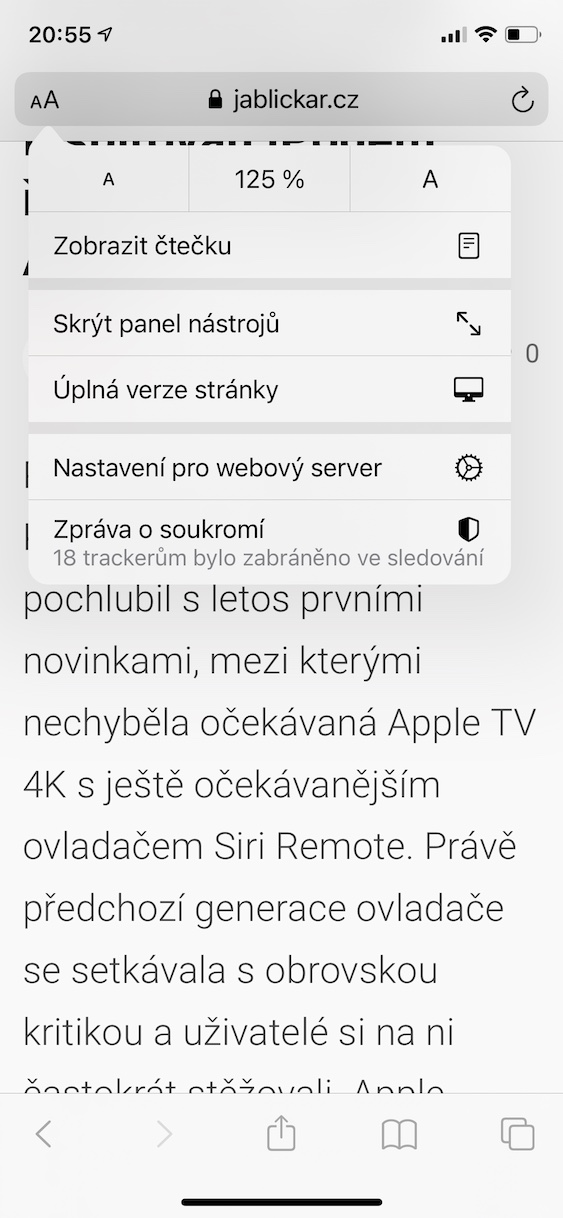

باستخدام الإجراء المذكور أعلاه، يمكنك بسهولة تقليل أو زيادة حجم النص على مواقع الويب. بالإضافة إلى ذلك، يمكنك أيضًا استخدام نفس القائمة لإخفاء شريط الأدوات، أو عرض الإصدار الكامل (سطح المكتب) لموقع الويب الذي تتصفحه. هناك أيضًا قسم إعدادات خادم الويب، حيث يمكنك تعيين الوصول إلى الكاميرا والميكروفون والموقع، من بين أشياء أخرى. لا يمكنك بعد ذلكchat عرض المعلومات أيضاmacحول خصوصيتك من خلال النقر على تقرير الخصوصية. على سبيل المثال، إذا كنت تريد قراءة مقال، فلا تخف من استخدام وضع القارئ - ما عليك سوى النقر فوق "إظهار القارئ" في القائمة. يظهر هذا الخيار فقط إذا كان القارئ متاحًا.


 Amaya Tomanová