Pavel Jelič
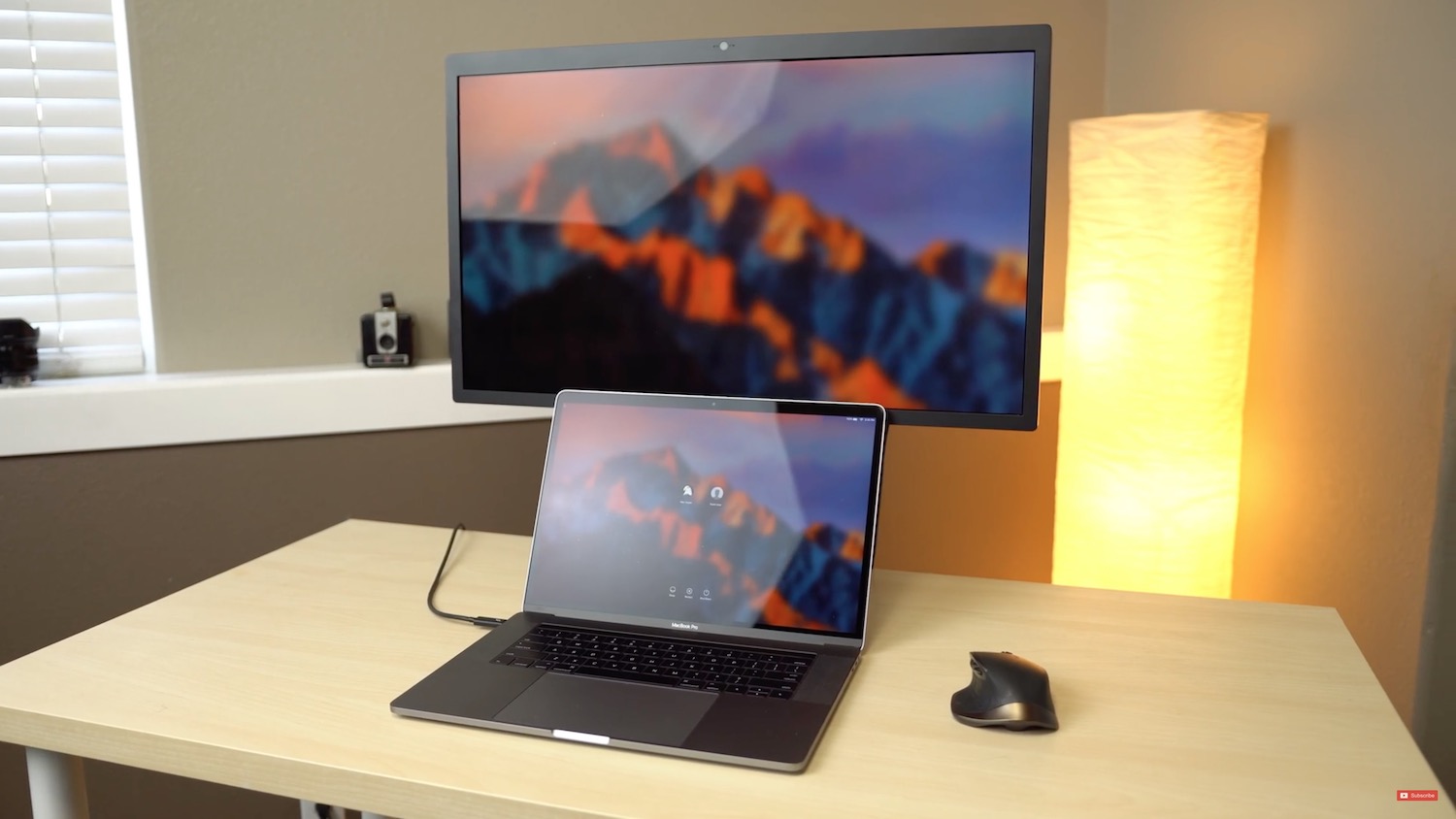
كل واحد منا يستخدم جهاز كمبيوتر Apple الخاص به بطريقة مختلفة قليلاً. بعضنا لديه هذا الجهاز بجوارنا في العمل ولا يستخدم أي ملحقات إضافية، بينما قد يكون لدى مستخدمين آخرين MacBookلوحة مفاتيح خارجية متصلة بالماوس أو trackpadانا. إذا كنت تنتمي إلى المجموعة الثانية، فإن الشاشة Macربما أنت بعيد قليلاً. ومع ذلك، قد يتسبب هذا في حدوث مشكلات في عرض النصوص الفردية والرموز والمحتويات الأخرى. بسبب المسافة الأكبر، يصبح كل شيء أصغر ونضطر إلى إجهاد أعيننا أكثر حتى نتمكن من رؤية المحتوى جيدًا. ولكن حتى ذلك الحين Appلحسن الحظ أنهم اعتقدوا ذلك.
يمكن ان تكون اثار اهتمامك
 LSA Magazine
مثل Macلقد قمت بتعيين دقة شاشة مخصصة
داخل نظام التشغيل macOS يمكنك تعيين دقة شاشة مخصصة يمكنها تكبير كل شيء عليها (أو تصغيره). وهذا يعني أنك ستفقد بعض مساحة العمل، ولكنك لن تضطر إلى تحريك رأسك أقرب لرؤية أفضل أو إجهاد عينيك أكثر. إذا كنت ترغب في ضبط دقة الشاشة، يرجى المتابعة على النحو التالي:
- أولا، من الضروري أن تقوم بذلك Macفي الجزء العلوي الأيسر قاموا بالنقر على أيقونة .
- بمجرد القيام بذلك، حدد خيارًا من القائمة التي تظهر تفضيلات النظام...
- ستظهر الآن نافذة أخرى يمكنك من خلالها العثور على القسم والنقر عليه الشاشات.
- ثم، في القائمة العلوية، تأكد من أنك في علامة التبويب مراقبة.
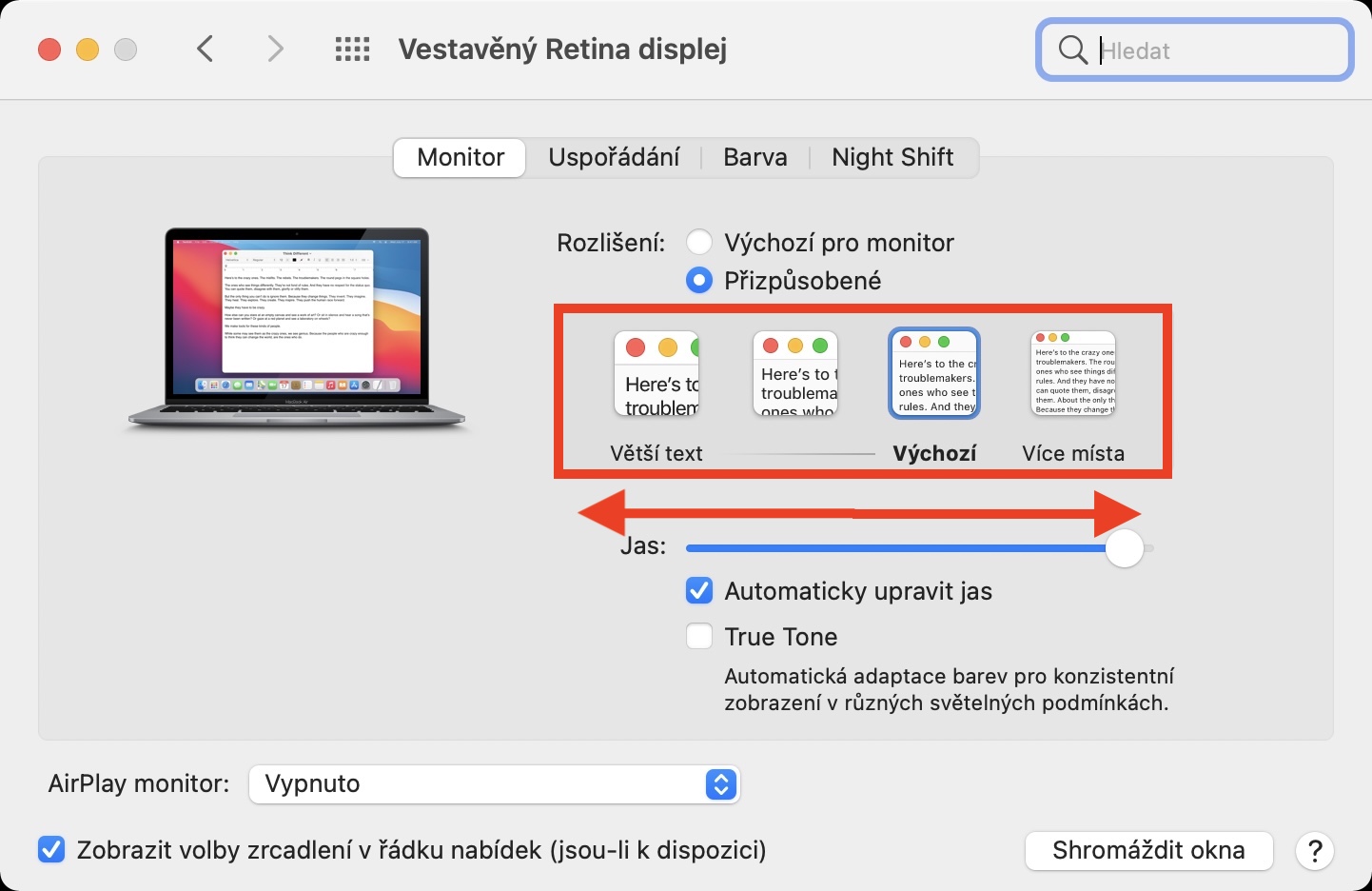
- هنا ثم أقل قليلا للخيار امتياز ضع علامة على الخيار حسب الطلب.
- سوف تظهر الآن عدة خيارات القرار المخصصة، والتي يمكنك استخدامها.
- إذا قمت بتحديد الخيارات المزيد من اليسار وكذلك العرض العام أكبر، بوكود يمين تاك الأصغر.
معرض الصور
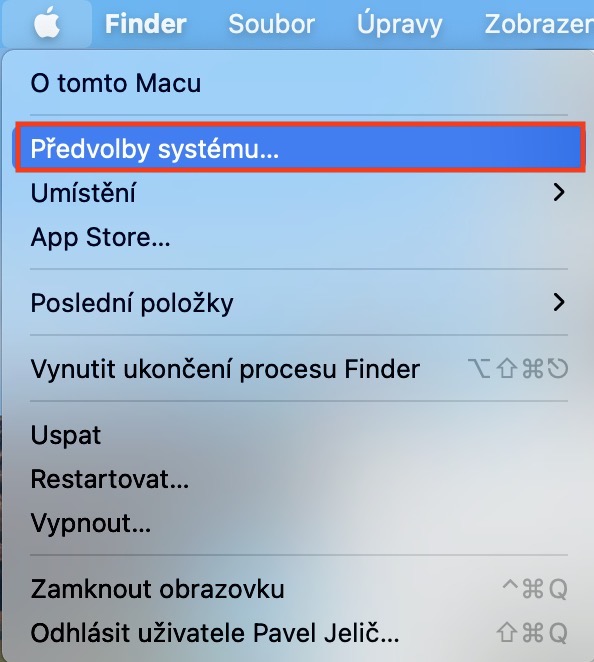
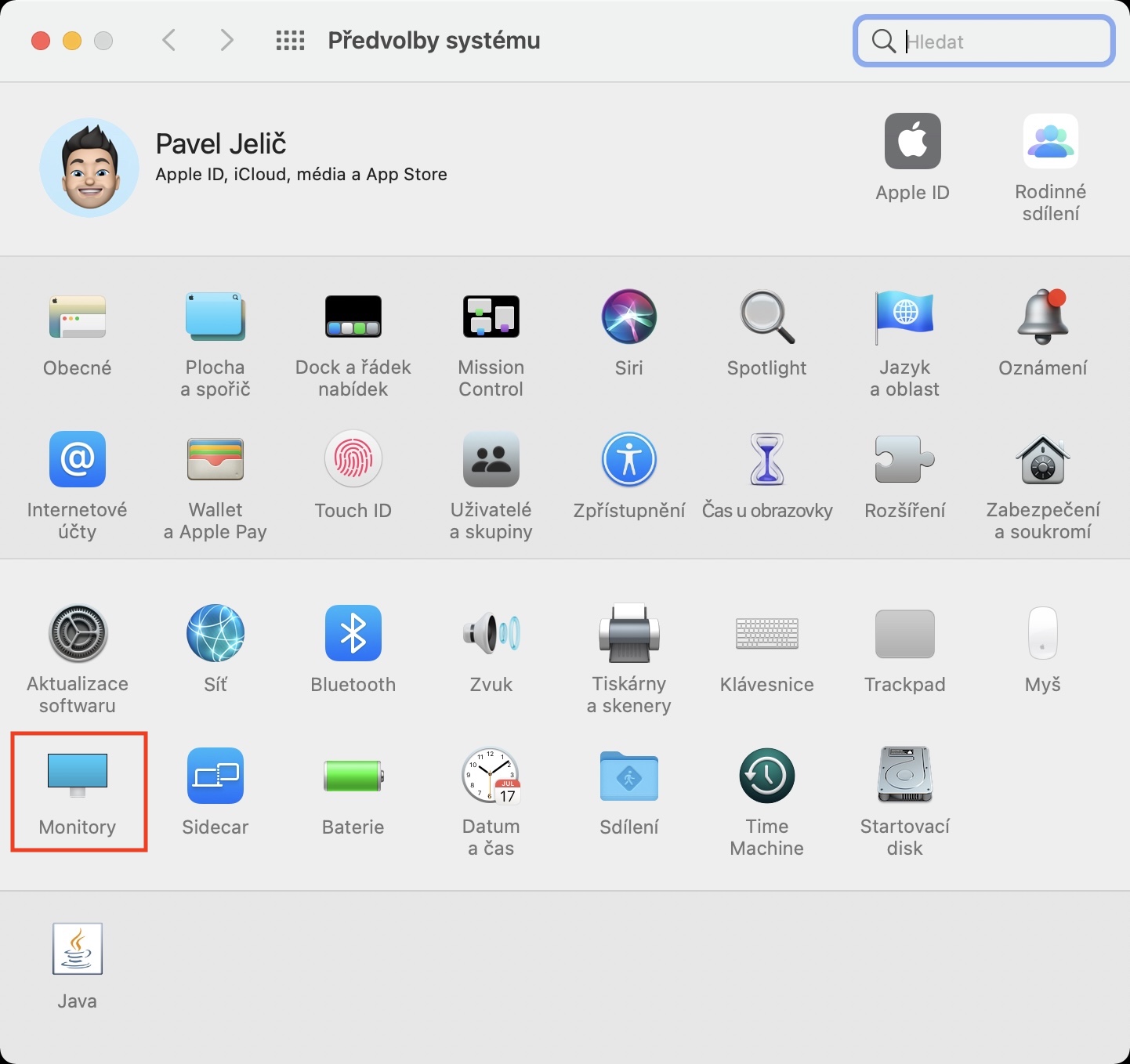
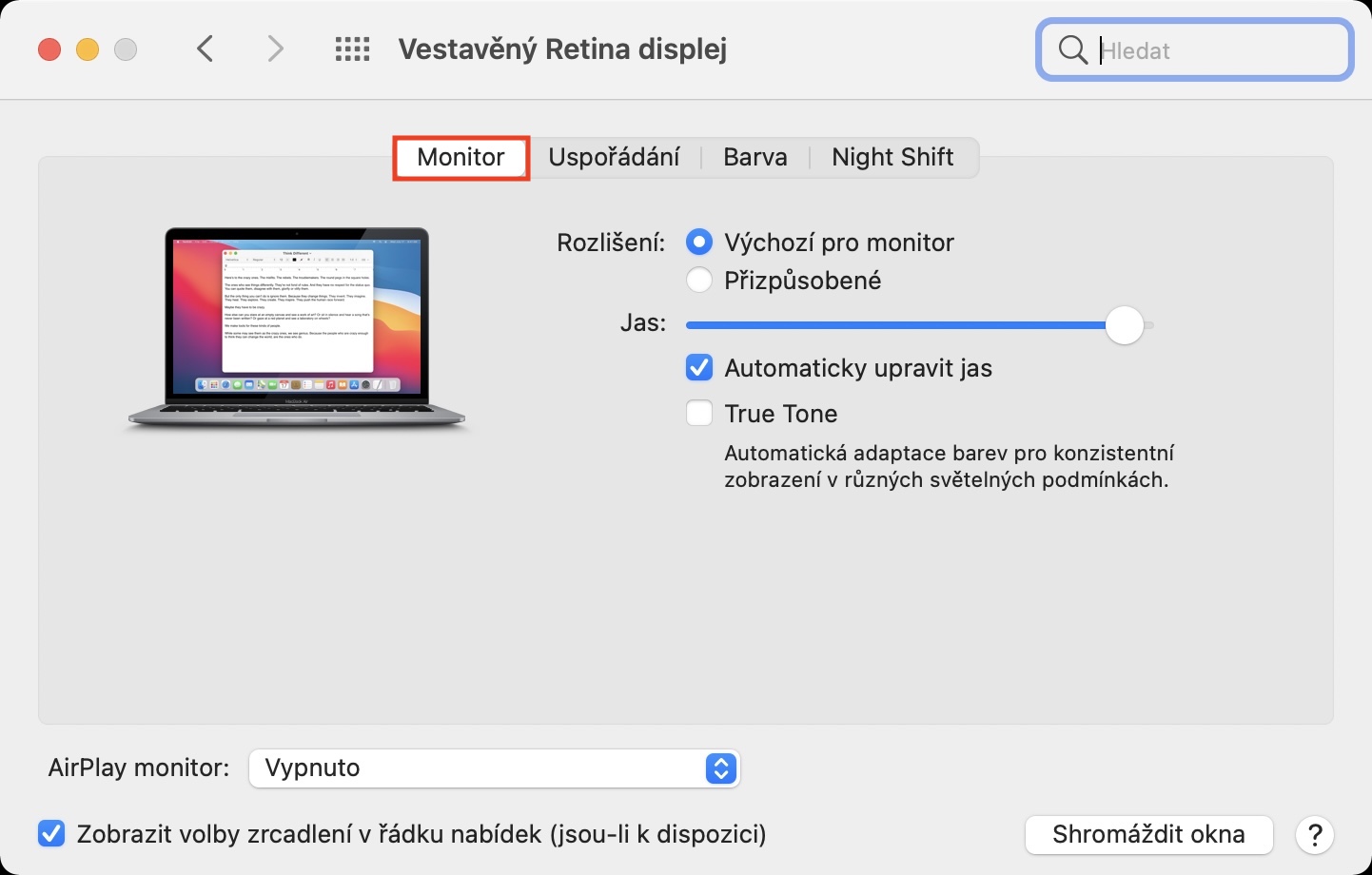
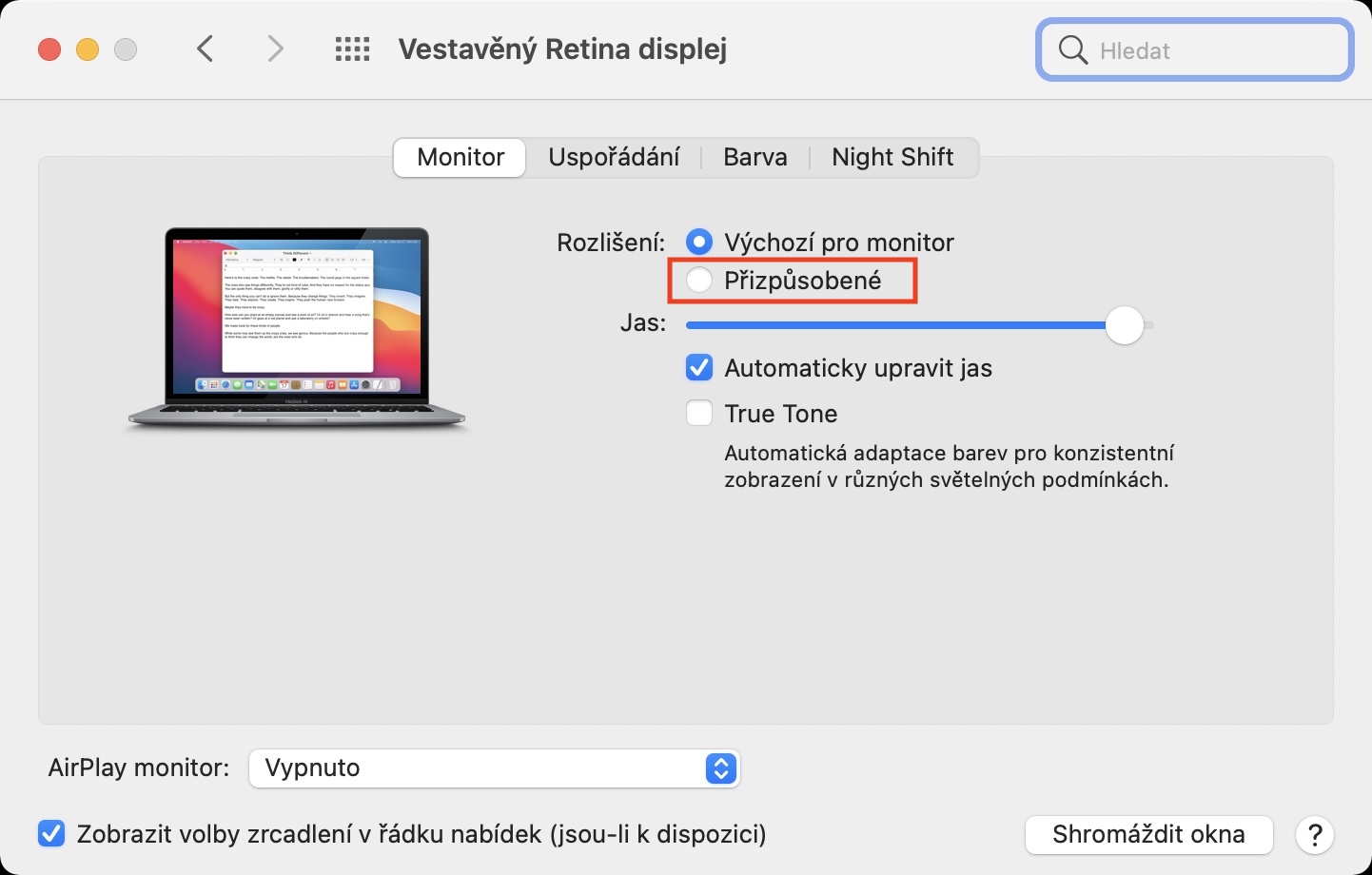
لذا، باستخدام الإجراء المذكور أعلاه، يمكنك Macضبط دقة الشاشة. بالإضافة إلى حقيقة أنه يمكنك تغيير هذا الدقة على الشاشة المدمجة في جهاز الكمبيوتر الخاص بك، Macu، لذلك يمكن أيضًا تغييره على كافة الشاشات الخارجية. إذا كان لديك Mac بعيدًا عن العينين، لذا فمن المفيد بالطبع توسيع الرؤية. وبنفس الطريقة، يمكن أن يكون خيار التكبير هذا مفيدًا أيضًا للمستخدمين الأكبر سنًا الذين يعانون من ضعف البصر. على العكس من ذلك، فإن هذا التخفيض سوف يكون موضع تقدير بشكل خاص من قبل الأفراد الذين لديهم بصر جيد والذين ينظرون إلى الشاشة من قرب.

 Amaya Tomanová

 Jiří Filip