
 Pavel Jelič
Bir neçə gün əvvəl mən çipli yeni alma kompüteri aldım Apple Silicon. Çünki köhnədən keçmək istəyirdim MacBunu mümkün qədər tez və asan etmək üçün məlumatların və parametrlərin tam ötürülməsi üçün bir yardım proqramından istifadə etmək qərarına gəldim. Bu seçimdən istifadə edərkən heç nədən narahat olmaq lazım deyil və bütün proqramlarınız, fayllarınız, parametrləriniz və digər məlumatlarınız avtomatik olaraq köhnə cihazınızdan yeni cihazınıza keçəcək. Lakin keçid zamanı MacM1 çipli bir Intel prosessoru ilə yuxarıda göstərilən yardım proqramından istifadə edərkən bəzi problemlər yarana bilər - məsələn, tətbiqlərin işə salınması və istifadəsi ilə.
Ola bilər sizi maraqlandırır

 LSA Magazine
Adobe proqramları işləmir Macus M1: Bu problemlə necə məşğul olmaq olar
M1 çipi Intel-dən fərqli bir arxitekturada işlədiyi üçün fərdiləşdirilməmiş proqramlar Rosetta 2 kompilyatorundan keçməlidir Mac s M1 işə salındıqdan sonra fərdiləşdirilməmiş proqramları quraşdıracaq. Adətən bu, orijinal proqramları işə salmaq üçün kifayətdir, lakin nadir hallarda hətta bu kömək etmir - problemlər tez-tez bütün Adobe proqramlarında, o cümlədən Creative şəklində "yol nişanı"nda baş verir. Cloud. Bu problemlər məndə özünü göstərməsəydi, mən olmazdım. Xoşbəxtlikdən mən sizinlə bölüşmək istədiyim bir həll tapdım ki, uzun müddət işləməyən Adobe proqramları ilə bağlı vəziyyətlə məşğul olmayasınız. Aşağıdakı kimi davam edin:
- Birincisi, siz lazımdır bütün Adobe proqramlarından çıxın, hazırda istifadə etdiyiniz, o cümlədən Creative Cloud.
- İndi qovluğa keçin Tətbiq a Adobe-dən bütün proqramları silin – sadəcə qeyd edin və zibil qutusuna köçürün.
- Əksər hallarda hər halda silmə yardım proqramını açmaq mümkün deyil, ona görə də bu prosedurdan istifadə etmək lazımdır.
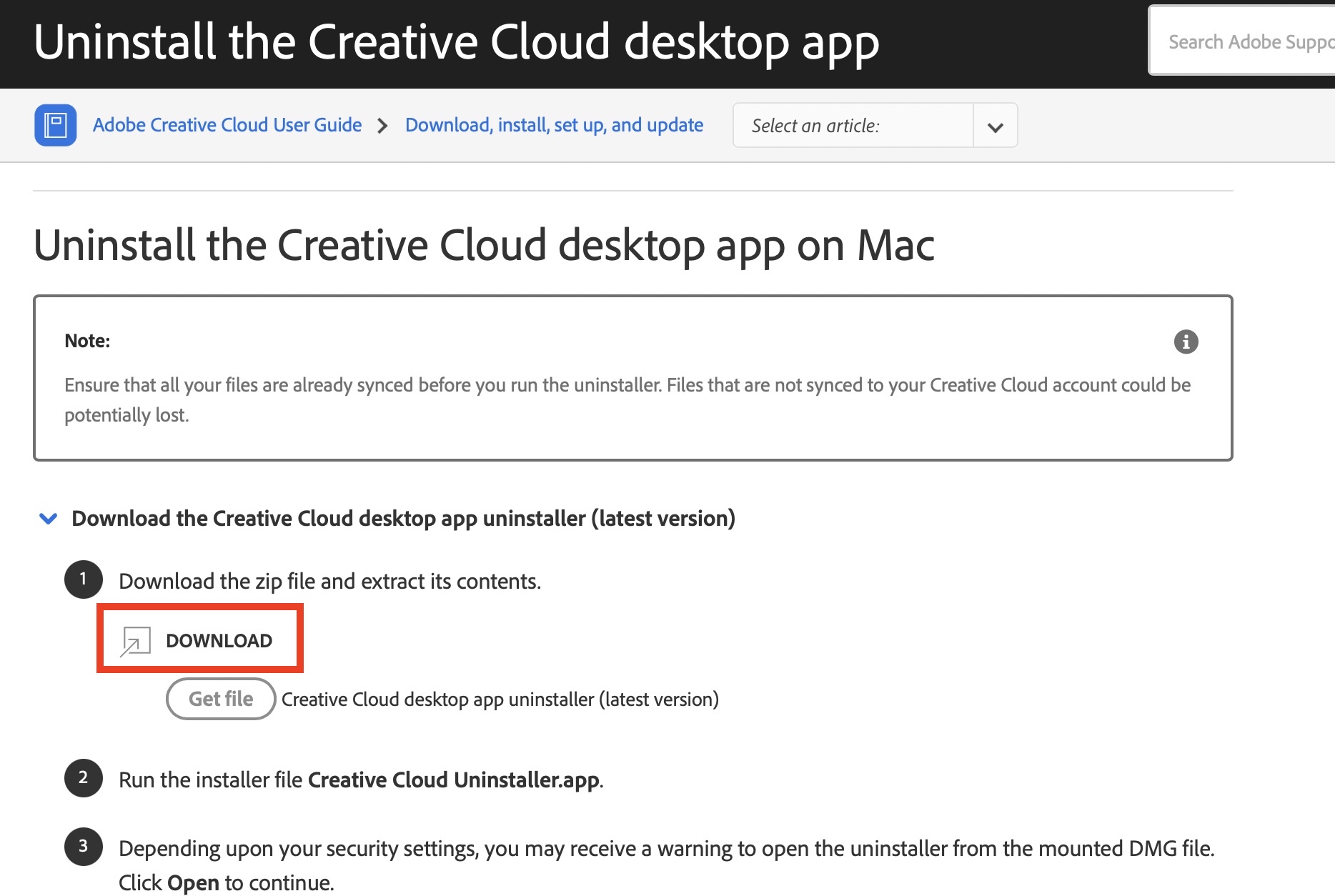
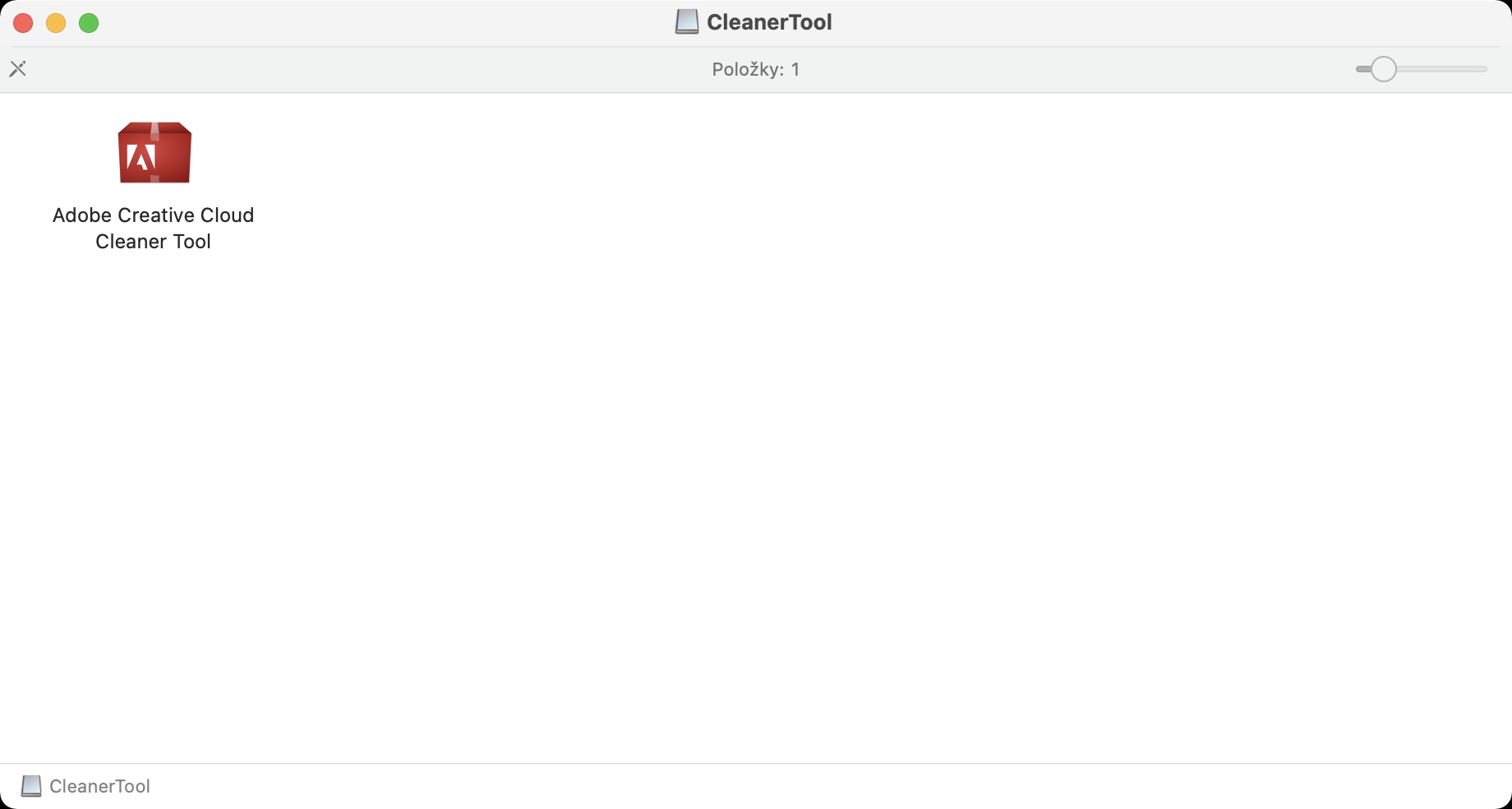
- Bir dəfə belə etsən, sən bu link Adobe proqramlarından bütün məlumatları tamamilə silmək üçün istifadə olunan proqramı yükləyin.
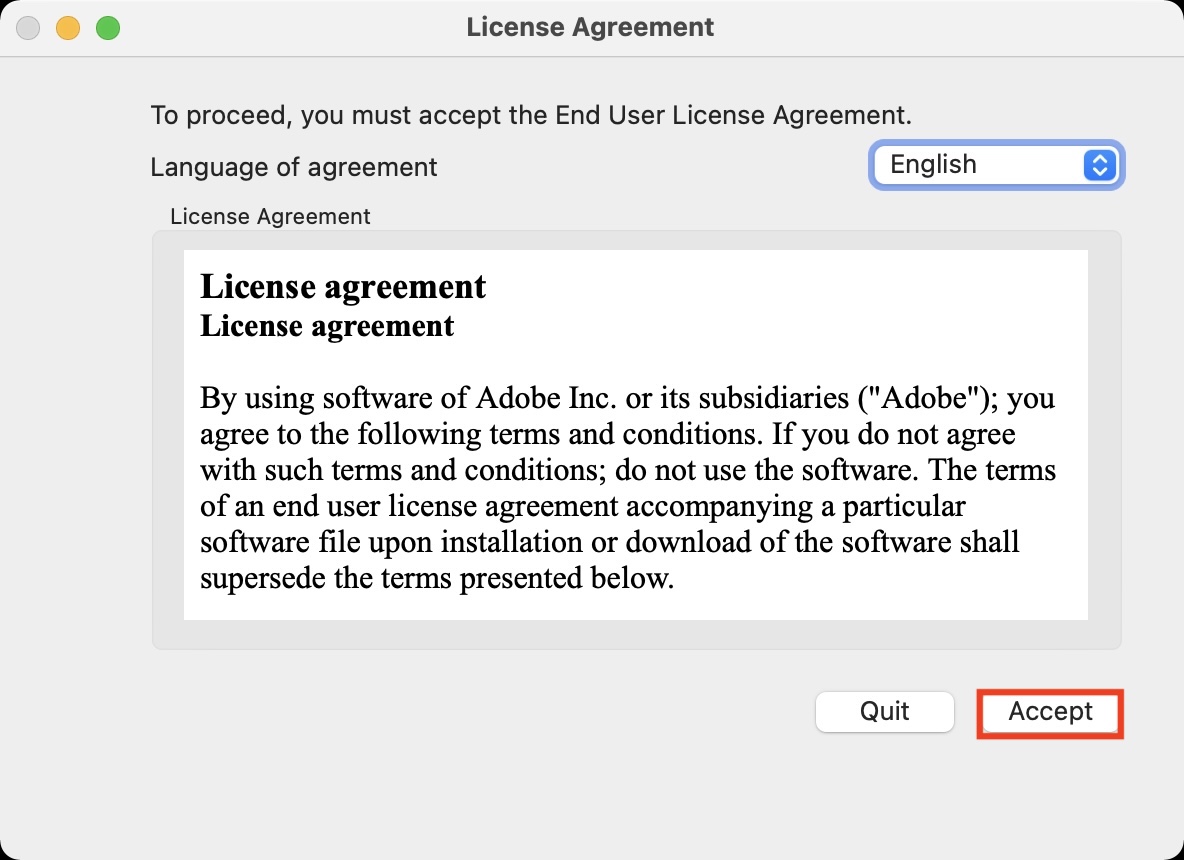
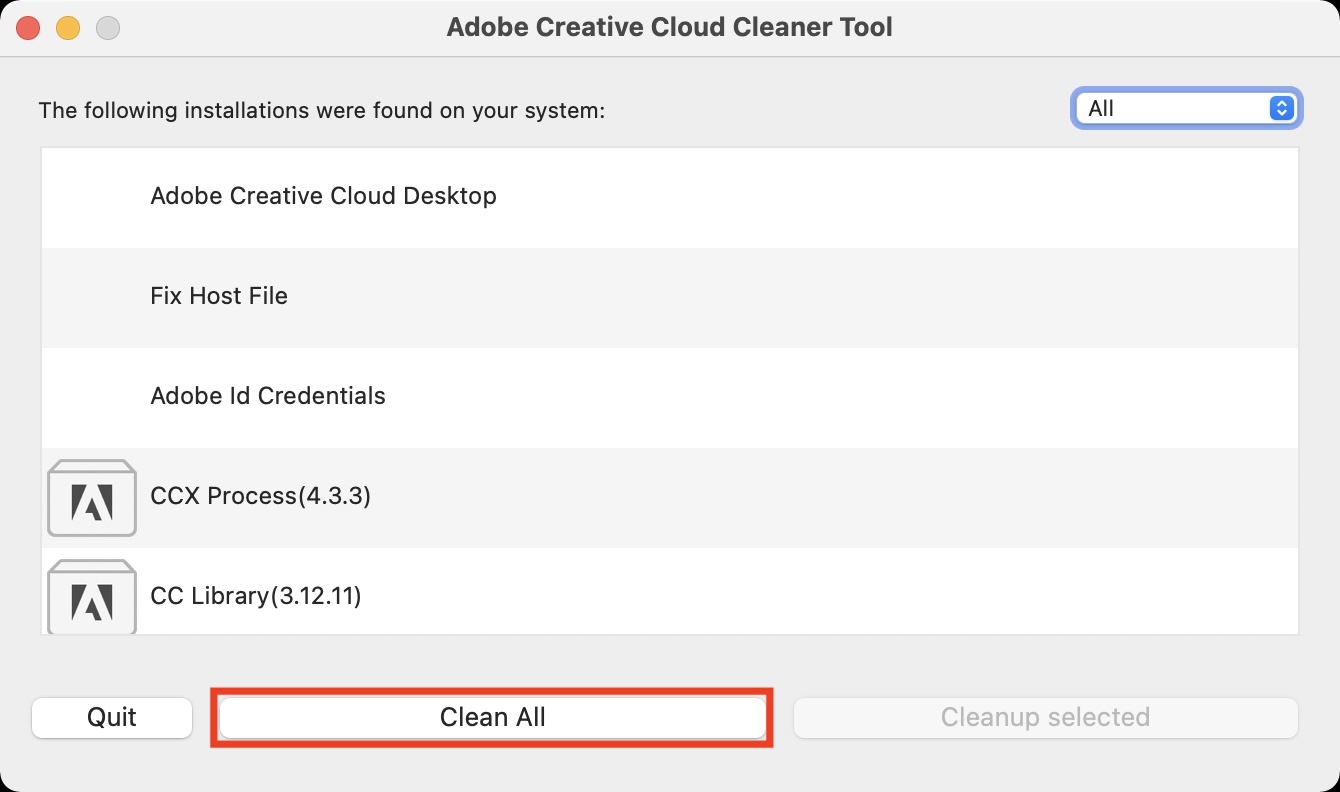
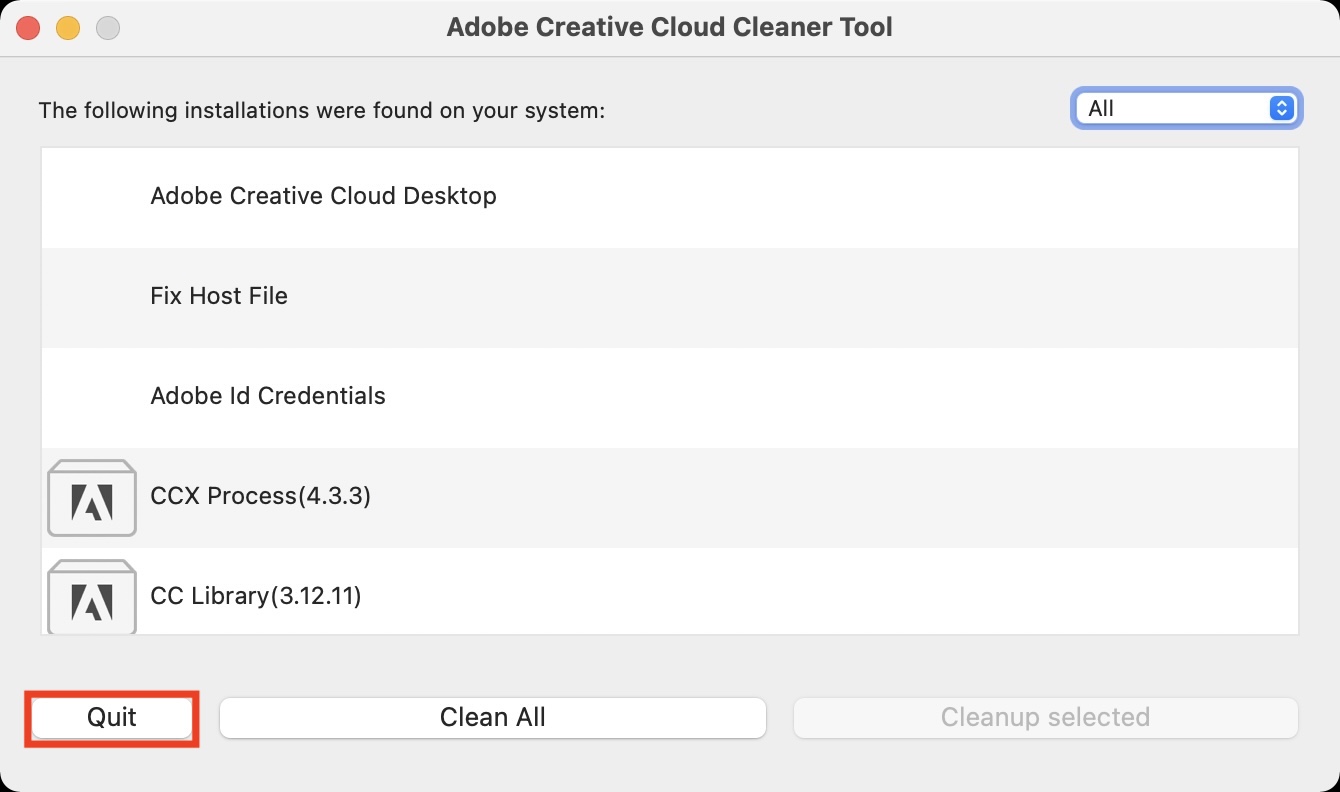
- Proqramı yüklədikdən sonra başlamaq istifadə şərtlərini qəbul edin və sonra vurun Hamısını təmizləyin.
- İndi proses başa çatdıqdan sonra düyməni vurun Çıxın aşağı sol küncdə.
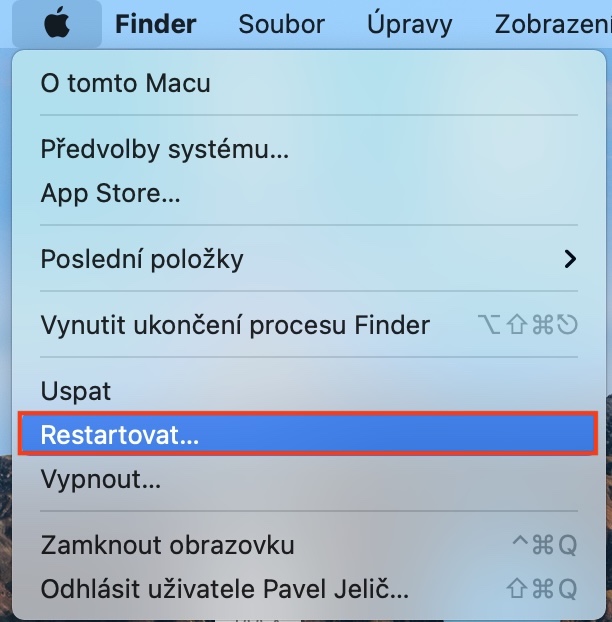
- Bundan sonra lazımdır ki, siz Mac yenidən başladılar - basın ikona və sonra Yenidən başlamaq…
- Tezliklə Mac yenidən başladın, ona görə də yerli tətbiqə keçin Terminal.
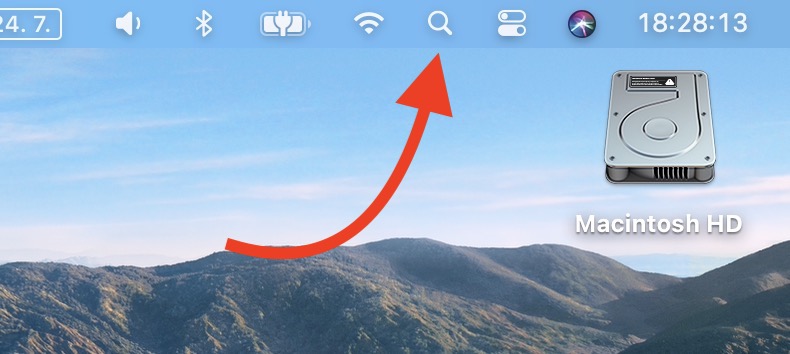
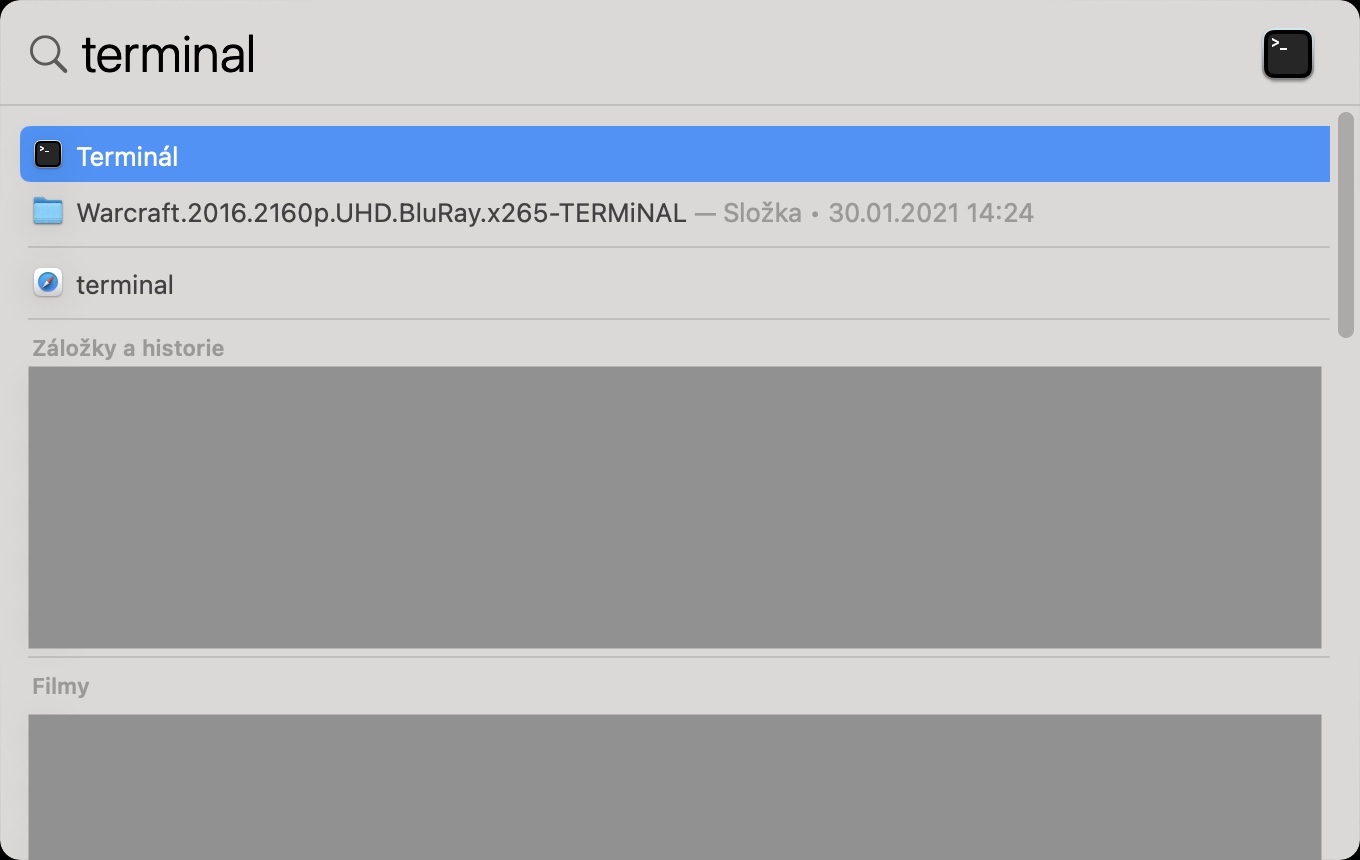
- Bu proqramı burada tapa bilərsiniz Tətbiqlər qovluğunda Kommunal, və ya vasitəsilə idarə edə bilərsiniz Diqqət mərkəzindədir.
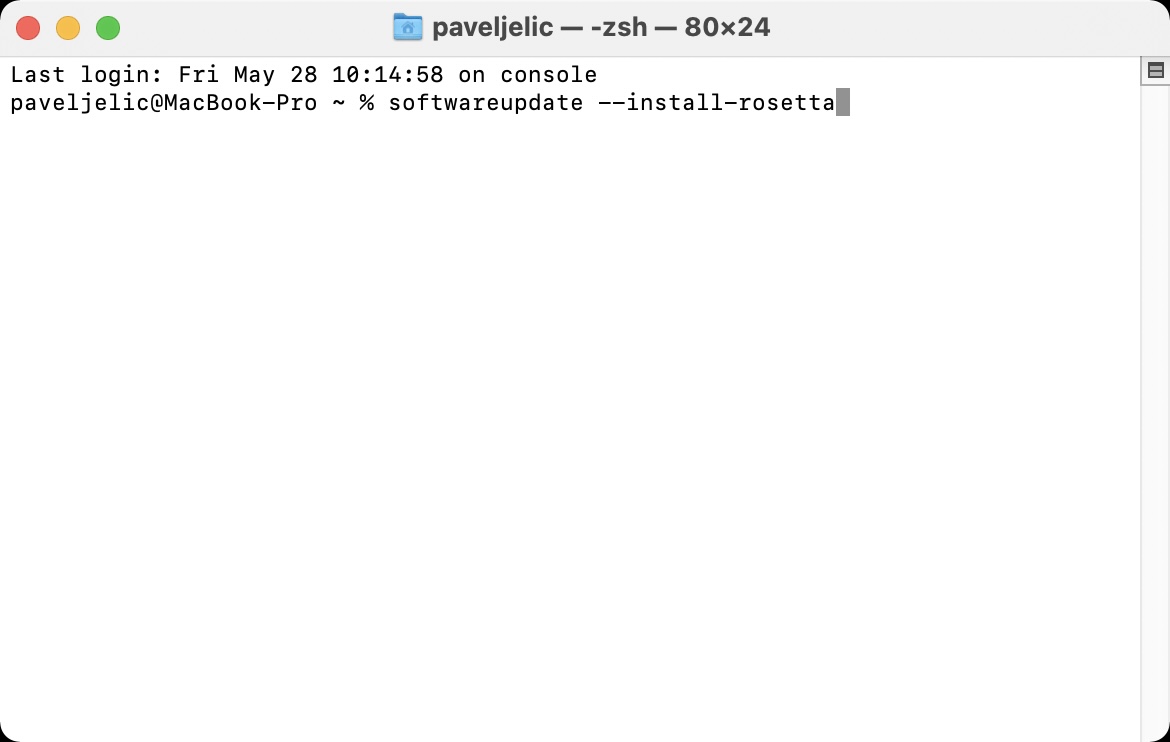
- Başladıqdan sonra, onların daxil edildiyi və təsdiqləndiyi kiçik bir pəncərə görünəcək əmrlər.
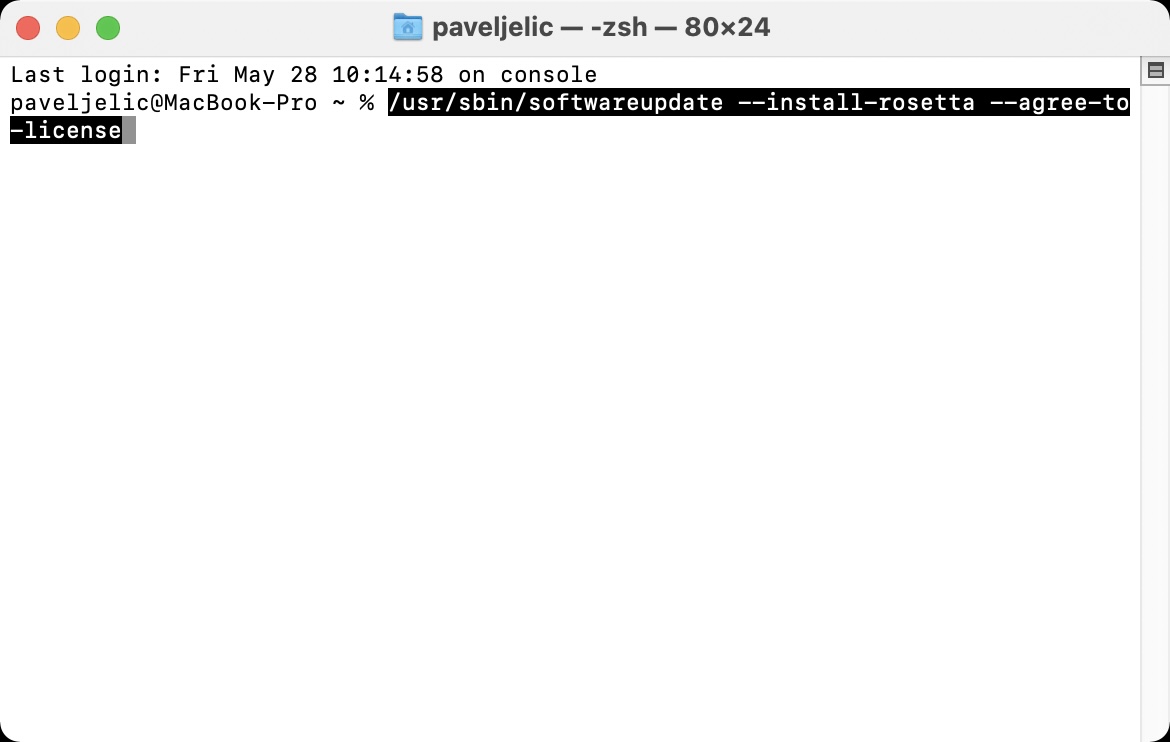
- İndi ki, lazımdır əmrini kopyaladı mən əlavə edirəm aşağıda:
proqram yeniləməsi --quraşdırma-rozetta
- Komandanı kopyaladıqdan sonra üzərinə keçin terminal, burada əmr edin daxil edin və təsdiqləyin Daxil edin.
- Terminal tələb edərsə icazə, "kor-koranə" yazın parol və açarla təsdiqləyin Daxil edin.
- Proses başa çatdıqdan sonra siz ikinci əmri kopyalayın, əlavə etdiyim:
/usr/sbin/softwareupdate --install-rosetta --lisenziyaya razıyam
- Komandanı kopyaladıqdan sonra üzərinə keçin terminal, burada əmr edin daxil edin və təsdiqləyin Daxil edin.
- Terminal tələb edərsə icazə, "kor-koranə" yazın parol və açarla təsdiqləyin Daxil edin.
- Proses başa çatdıqdan sonra Terminal bağlayın.
- Bundan sonra lazımdır ki, siz Mac yenidən yenidən başladılar - basın ikona və sonra Yenidən başlamaq…
- Üstəlik, tezliklə Mac yenidən başlayır, sonra keçin bu səhifələr, xidmət edən Yaradıcı yükləmə Cloud.
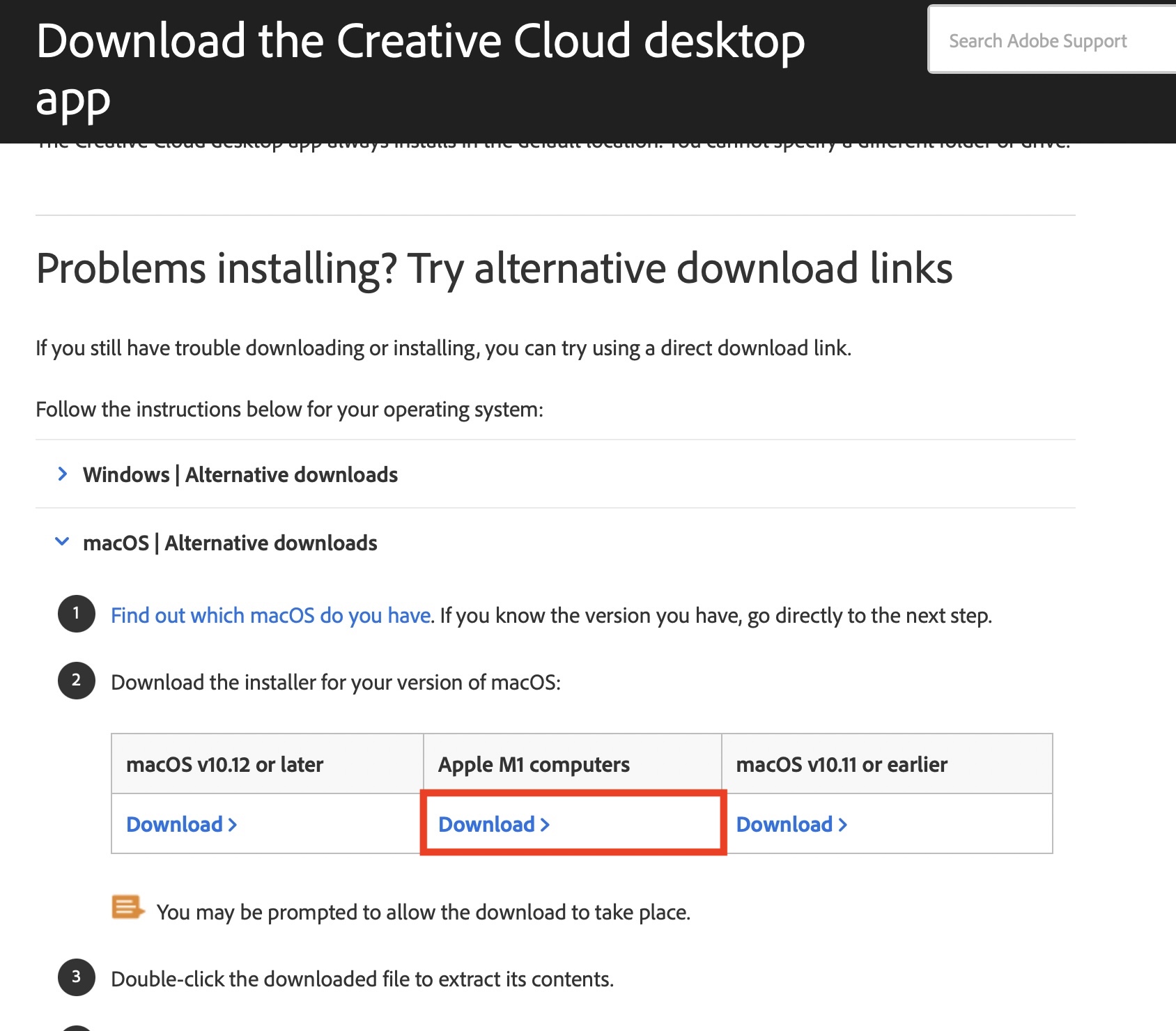
- Bu səhifədə aşağıdakı bölməyə sürüşdürün Quraşdırma problemi var? Alternativ yükləmə bağlantılarını sınayın.
- Burada seçimə klikləyin macOS | Alternativ yükləmələr və vurun Download ləpələmək Apple M1 kompüterləri.
- Yaradıcı quraşdırma faylı bundan sonra endiriləcək. Cloud. Yüklədikdən sonra açıq a tətbiqi quraşdırın.
Photo Gallery


Yuxarıda göstərilən proseduru yerinə yetirdikdən sonra hər şey heç bir problem olmadan işləməlidir. Əvvəlcə Creative tətbiqi ola bilər Cloud bir az ilişib, onsuz da bir neçə dəqiqədən sonra hər şey sabitləşəcək. Bu baş vermirsə, üçüncü dəfədir ki, yenidən başladın Macsaat. Yuxarıdakı əmrlər Rosetta 2 kompilyatorunu əl ilə quraşdıracaq və yeniləyəcək ki, bu da bəzi tətbiqləri işə salmağa kömək edir. Rosetta 2, əlbəttə ki, avtomatik olaraq quraşdırıla bilər, lakin bu halda naməlum səbəblərdən Terminal vasitəsilə quraşdırmaq tövsiyə olunur.

 Amaya Tomanová

 Jiří Filip

 Vratislav Holub


Adobe hələ ARM-ə keçməyib, ona görə də bu, ayıbdır, çünki bu, yanvar ayında olmalı idi