Pavel Jelič
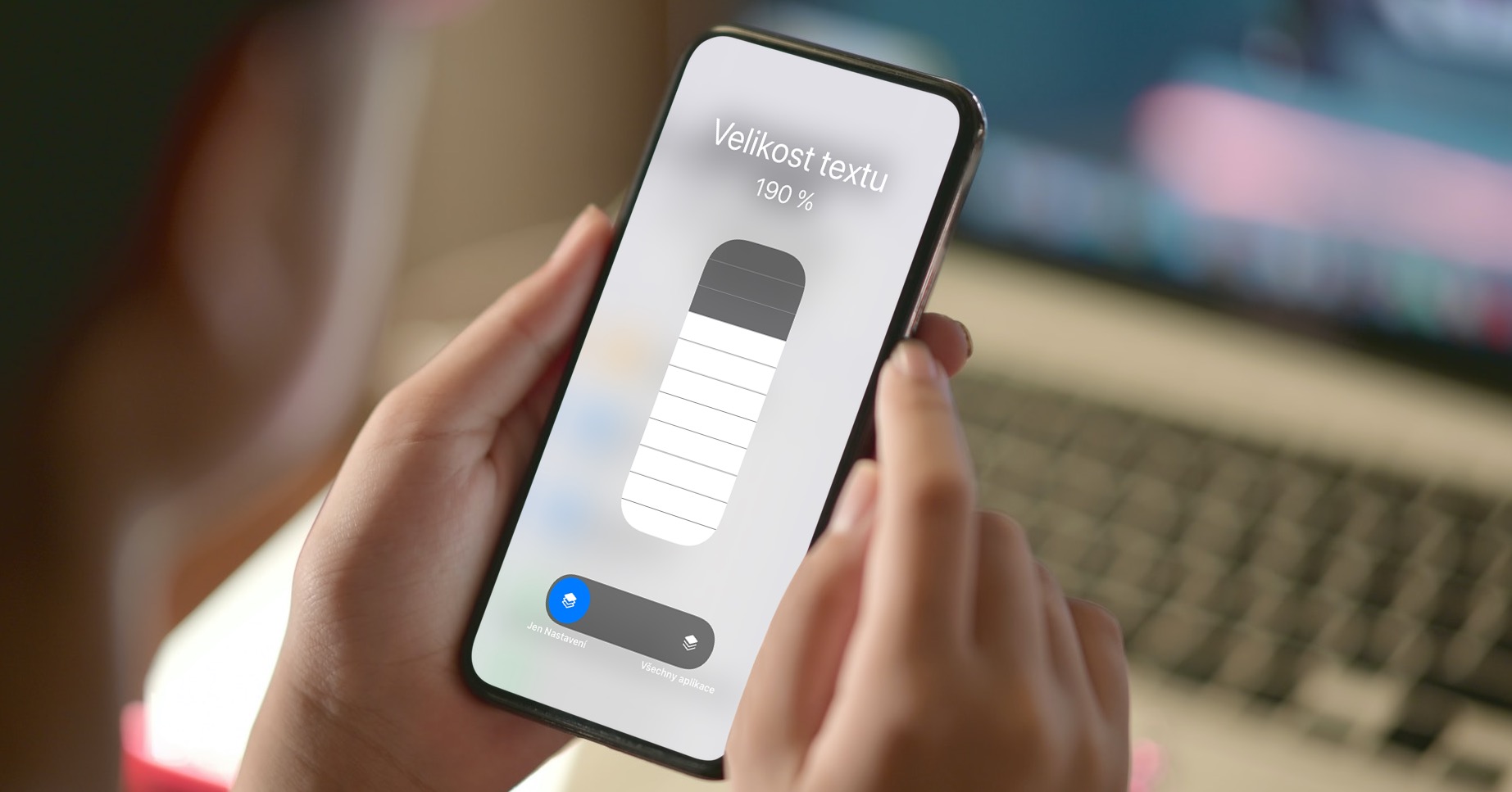
Можете да използвате практически всяко съдържание в него Safari, или където и да е на вашия iPhone, увеличете мащаба с жест с разперени два пръста и намалете мащаба с жест с прищипване. Но истината е, че има разлика между уголемяване/намаляване на съдържание и уголемяване/намаляване на шрифта. Преоразмеряването на съдържанието по някакъв начин е просто увеличаване или намаляване на екрана и не е подходящо във всички случаи. Докато промяната на размера на шрифта ще бъде особено оценена от хора с лошо зрение, тъй като те не трябва да увеличават мащаба на екрана или да правят нещо друго. Можете да промените размера на шрифта директно в самата система, но и директно в Safari, което е полезно, например, когато четете някакво съдържание.
Може да бъде те интересуват
Като iPhone v Safari промяна на размера на шрифта на уебсайтове
Ако искате да промените размера на шрифта на уебсайт на вашия iPhone (или iPad) - можете да увеличавате и намалявате - не е трудно. Процедурата е следната:
- Първо, трябва да отидете до родното приложение на вашия iPhone Safari.
- След като го направите, преминете към уебсайт, на който искате да изпълнявате промяна на размера на шрифта.
- Сега трябва да докоснете горния ляв ъгъл на екрана икона aA.
- Това ще покаже малко меню, на което да обърнете внимание в горната част първият ред с буква А и проценти:
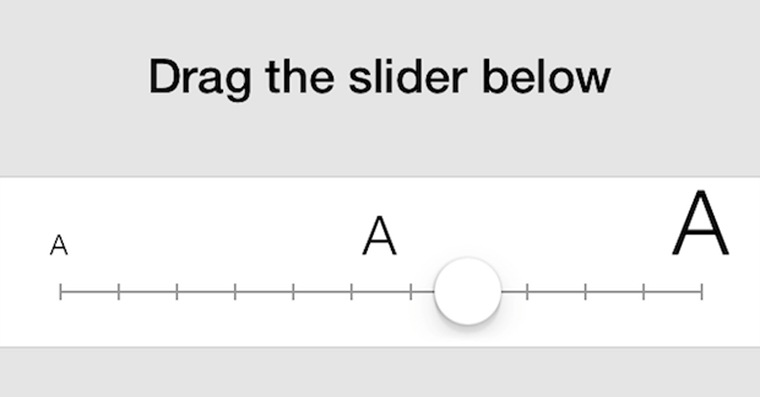
- Ако искате текст свиване, докоснете по-малката буква А наляво;
- ако искаш текст увеличавам, кран по-голям инициал А вдясно.
- Ще се почувствате, когато увеличавате или намалявате по средата за показване с колко процента шрифтът е намален или увеличен.
Фото галерия

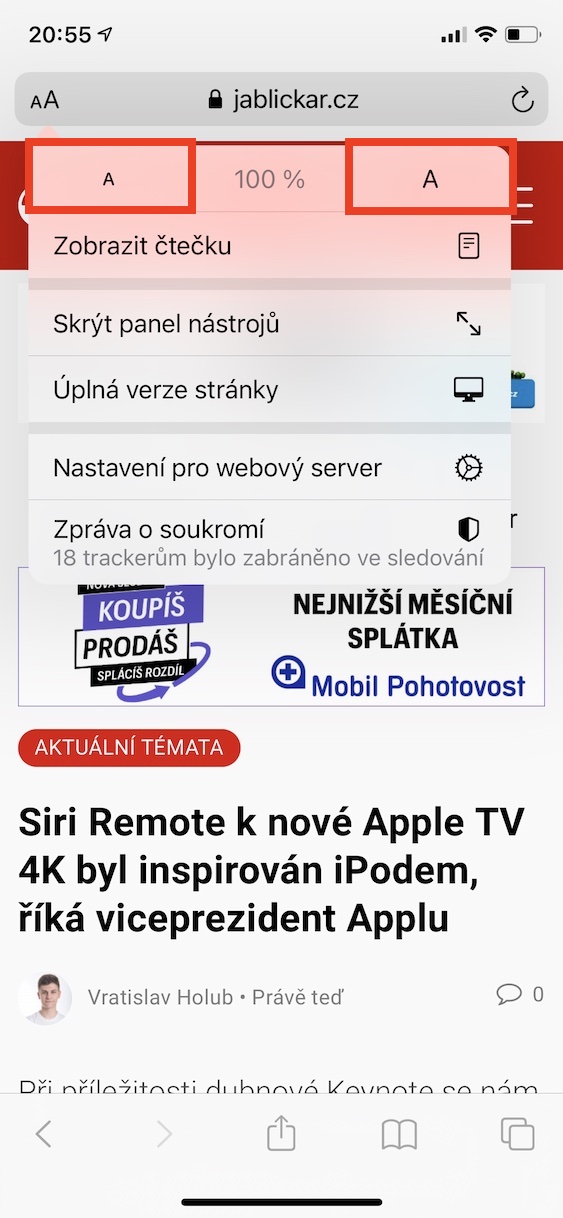
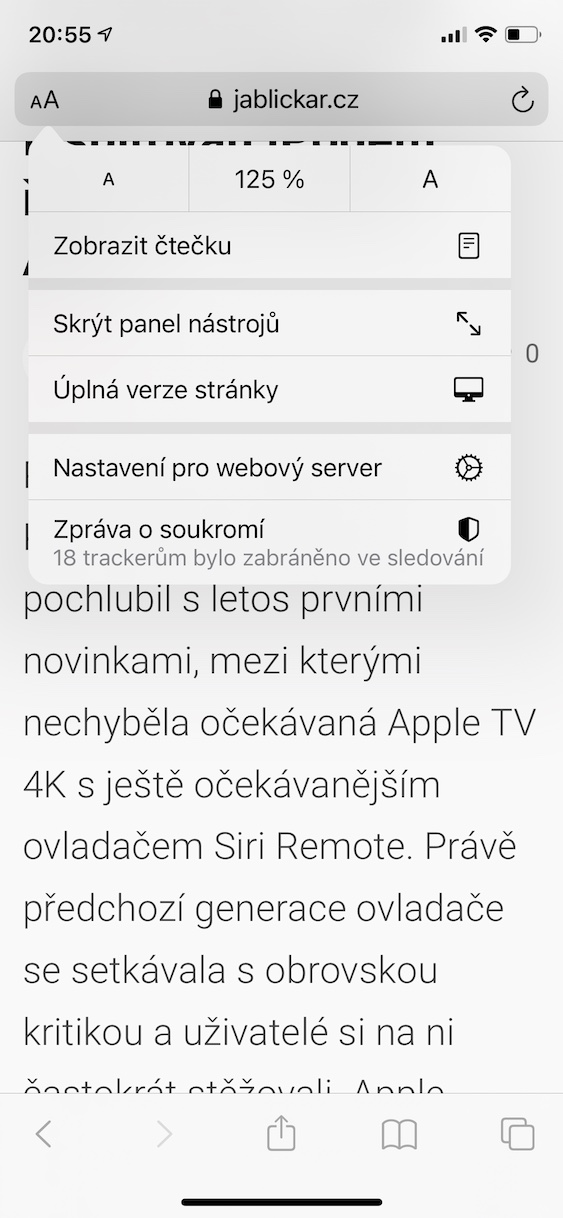
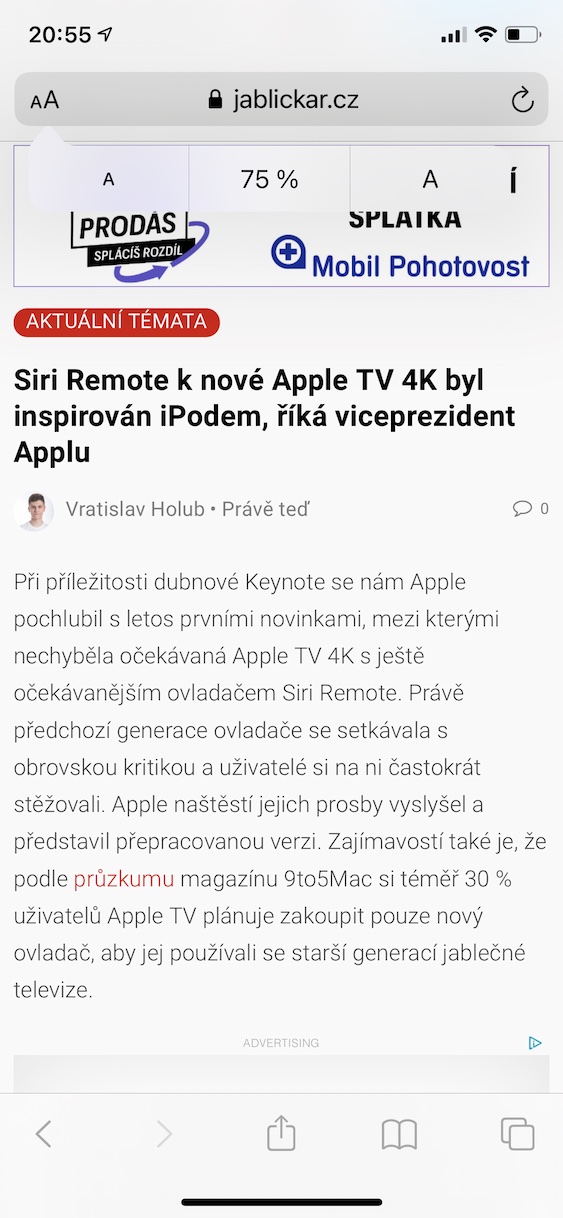
Използвайки горната процедура, можете лесно да намалите или увеличите размера на текста на уебсайтовете. Освен това можете също да използвате същото меню, за да скриете лентата с инструменти или да покажете пълната (десктоп) версия на уебсайта, на който се намирате. Има и раздел Настройки за уеб сървъра, където можете да зададете достъп до камерата, микрофона и местоположението, наред с други неща. Тогава вече не можетеchat също показва информацияmacза вашата поверителност, като щракнете върху Доклад за поверителност. Например, ако искате да прочетете статия, не се страхувайте да използвате режим на четене – просто докоснете Покажи четец в менюто. Тази опция се появява само ако има наличен четец.


 Amaya Tomanová