
 Amaya Tomanová
নেটিভ অ্যাপ্লিকেশনগুলির মধ্যে Appডিকটাফোনটিও এর সাথে অন্তর্ভুক্ত রয়েছে। এটি একটি অত্যন্ত দরকারি যন্ত্র, যা দিয়ে আপনি আপনার ভয়েস রেকর্ডিং তৈরি, পরিচালনা এবং সম্পাদনা করতে পারবেন। আজকের এই আর্টিকেলে আমরা ডিকটাফোনের জন্য এমন চারটি টিপস ও ট্রিকস নিয়ে এসেছি, যা আপনার অবশ্যই কাজে লাগবে।
এটা হতে পারে তোমার আগ্রহ থাকতে পারে
 Benjamin Levíček
রেকর্ডিংগুলিতে অবস্থান নির্ধারণ করুন
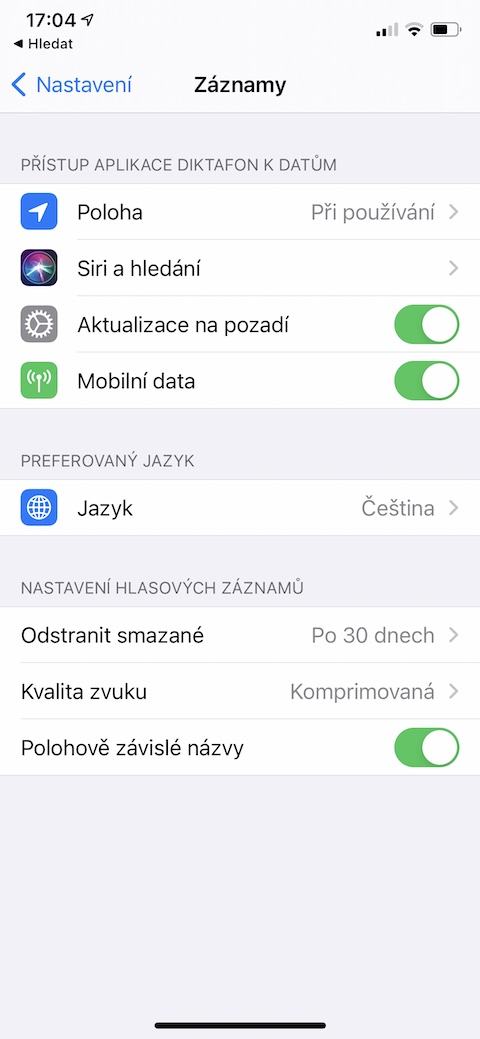
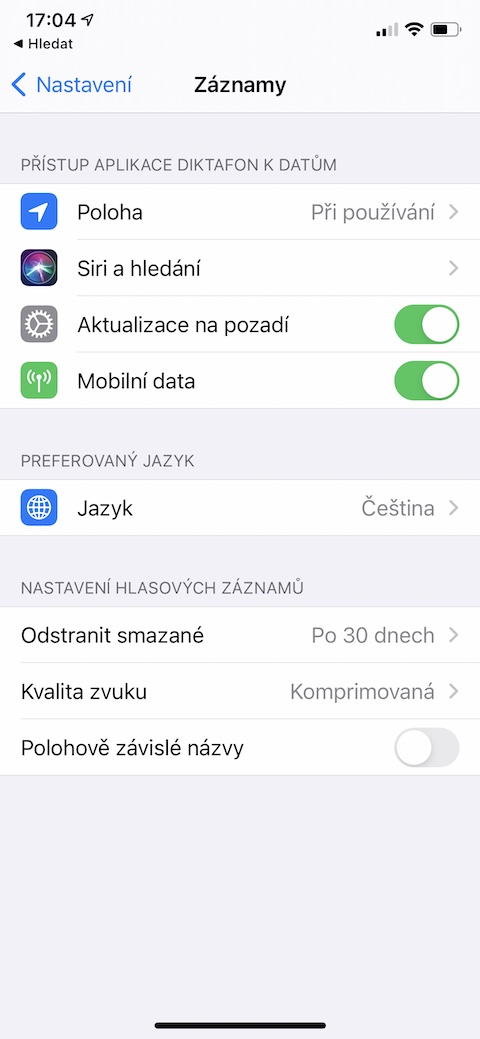
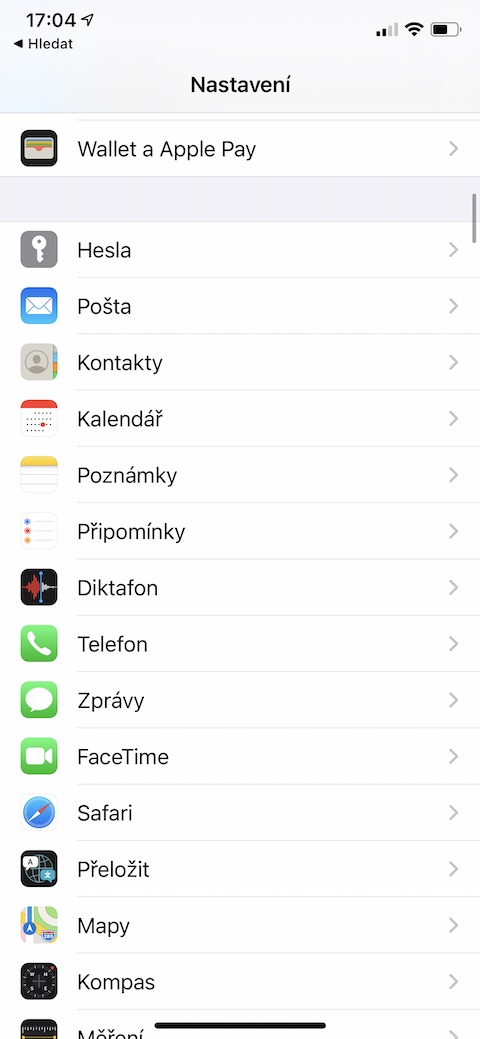
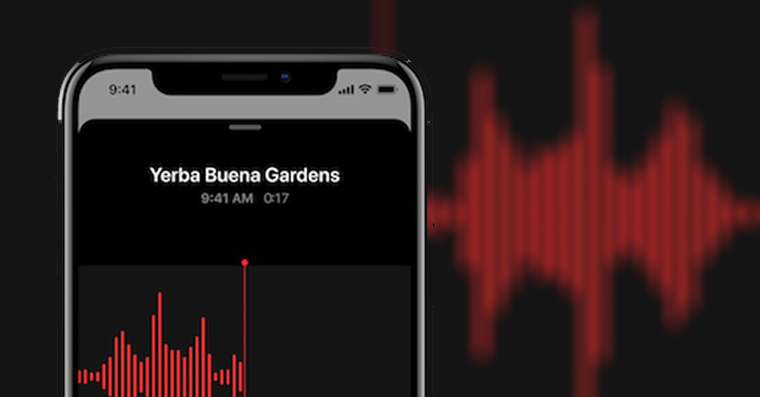
আপনার ফোনে করা ভয়েস রেকর্ডিংয়ের জন্য iPhoneআপনি সহজেই একটি অবস্থানও নির্ধারণ করতে পারেন। আপনি যদি আপনার আইফোনে প্রতিটি ভয়েস রেকর্ডিং-এর জন্য অবস্থান নির্ধারণ করার বিকল্পটি চালু করেন, তাহলে এই রেকর্ডিংগুলির নামকরণও সেই জায়গার নামে করা হবে যেখানে আপনি সেগুলি রেকর্ড করেছেন। আপনার আইফোনে, চালু করুন সেটিংস -> ভয়েস রেকর্ডার. বিভাগে ভয়েস রেকর্ডিং সেটিংস স্ক্রিনের নীচে, আপনাকে শুধু আইটেমটি সক্রিয় করতে হবে। অবস্থান-নির্ভর নাম.
ফটো গ্যালারি
রেকর্ডিংয়ের দৈর্ঘ্য সামঞ্জস্য করুন
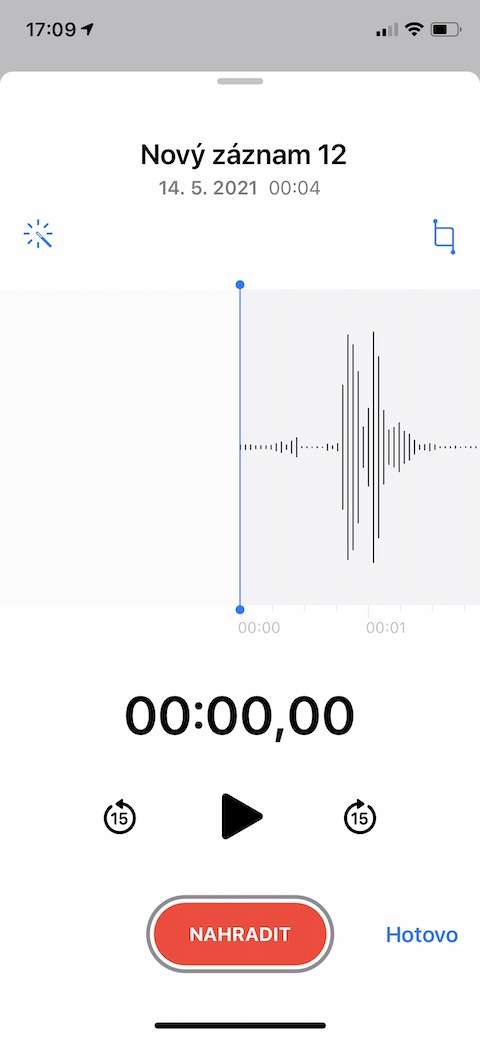
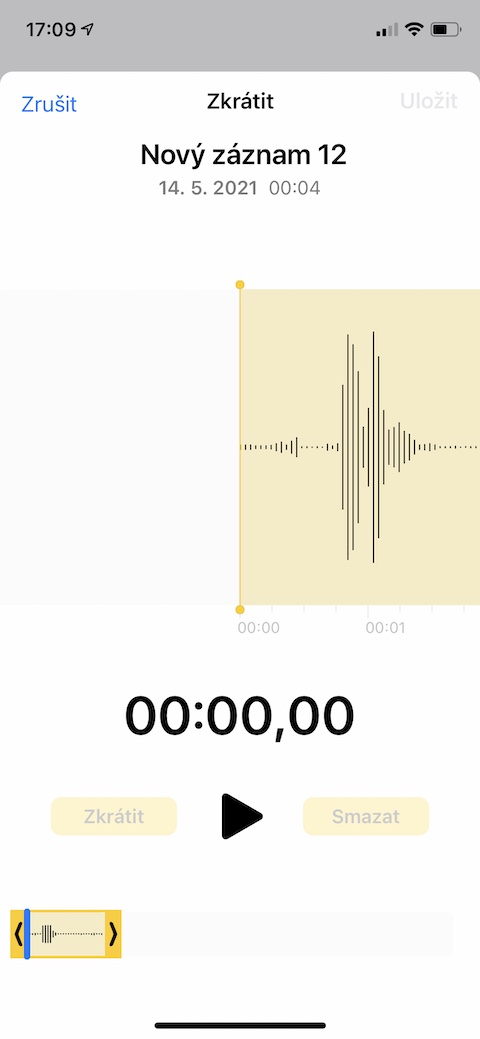
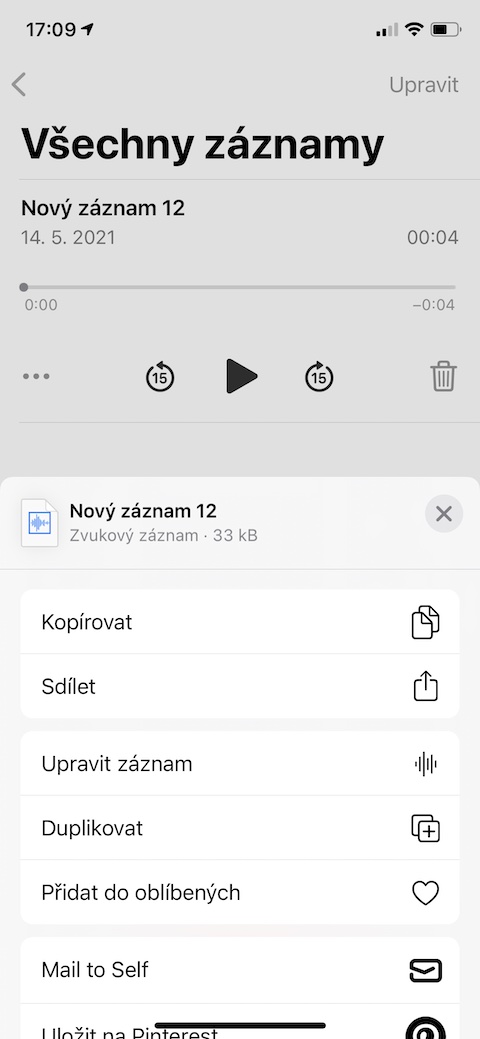
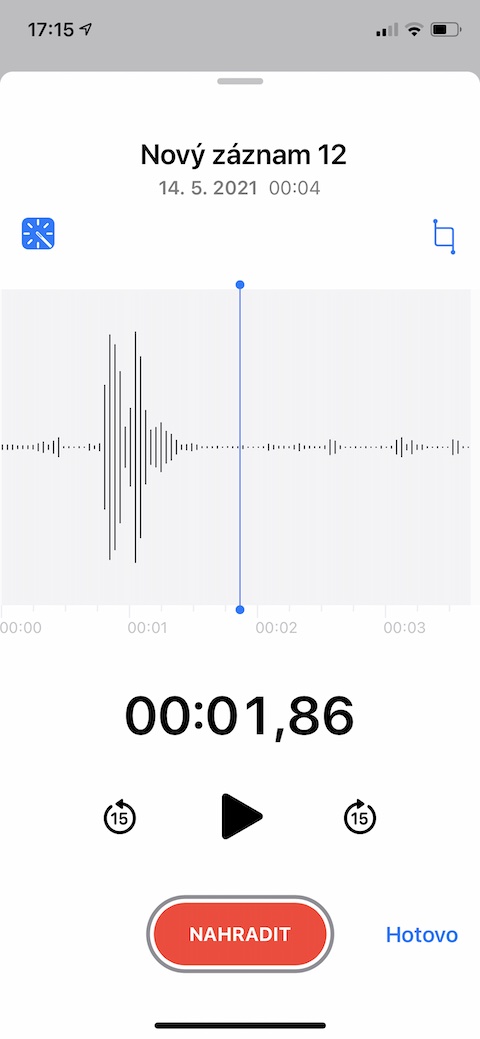
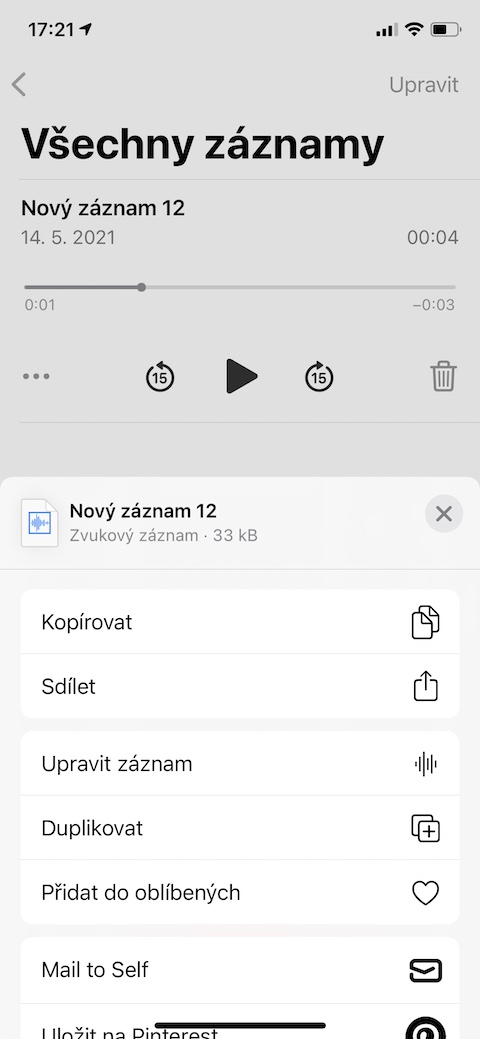
আপনি কি আপনার আইফোনে ভয়েস মেমোস ব্যবহার করে কোনো লেকচার রেকর্ড করেছেন এবং রেকর্ডিংটি থেকে বিরক্তিকর শুরুর ও শেষের লাইনগুলো বাদ দিতে চান? ভয়েস মেমোস চালু করুন এবং রেকর্ডিংয়ের তালিকা থেকে যে রেকর্ডিংটি ছোট করতে চান সেটি খুঁজুন । রেকর্ডিংটিতে ট্যাপ করুন, তারপর প্লেব্যাক বারের নিচে থাকা তিনটি ডটে ট্যাপ করুন । যে মেনুটি আসবে, সেখান থেকে ‘এডিট রেকর্ডিং’ (Edit Recording) নির্বাচন করুন । উপরের ডানদিকে থাকা এডিট আইকনে ট্যাপ করুন , তারপর রেকর্ডিংয়ের দৈর্ঘ্য ঠিক করতে স্ক্রিনের নিচের হলুদ স্লাইডারগুলো টেনে আনুন ।
ফটো গ্যালারি
রেকর্ডিংয়ের মান উন্নত করুন
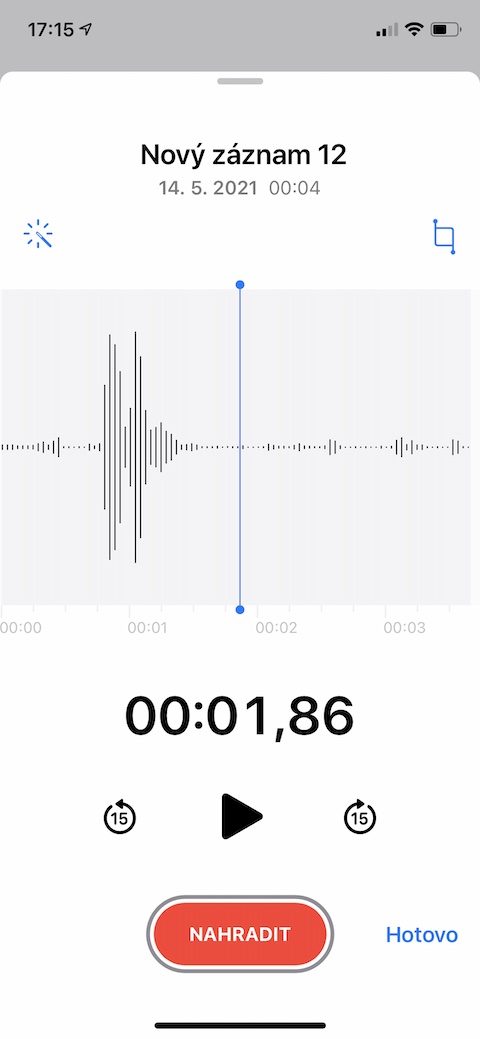
অপারেটিং সিস্টেমের নতুন সংস্করণগুলিতে iOS আপনার নেটিভ ভয়েস রেকর্ডারে আপনার ভয়েস রেকর্ডিংয়ের মান উন্নত করার বিকল্পও রয়েছে। কীভাবে তা করবেন? তালিকায় ফিরে যান। একটি রেকর্ডিং নির্বাচন করুনযেটি আপনি উন্নত করতে চান। সেটিতে ক্লিক করুন। প্লেব্যাক বারের নিচে ক্লিক করুন তিনটি বিন্দু এবং তারপর নির্বাচন করুন রেকর্ড সম্পাদনা করুন. উপরের ডানদিকে ক্লিক করুন জাদুর কাঠির আইকন এবং শেষ করতে ট্যাপ করুন হোটোভো v নীচের ডান কোণে.
ফটো গ্যালারি

রেকর্ডগুলো ফোল্ডারে সংরক্ষণ করুন
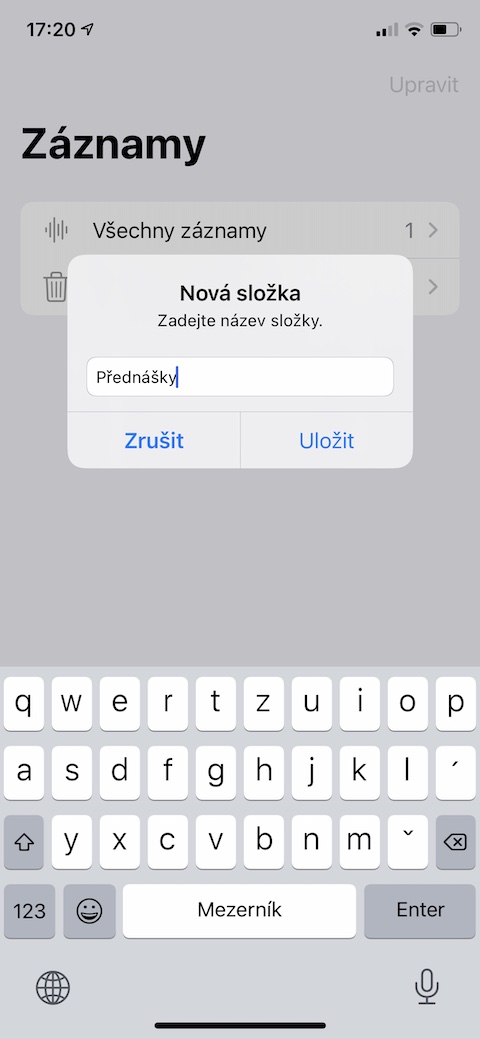
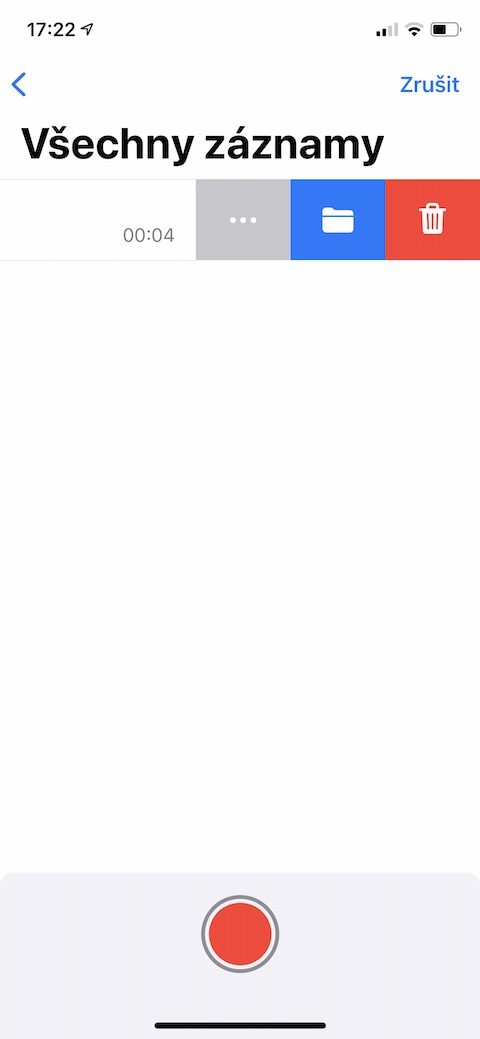
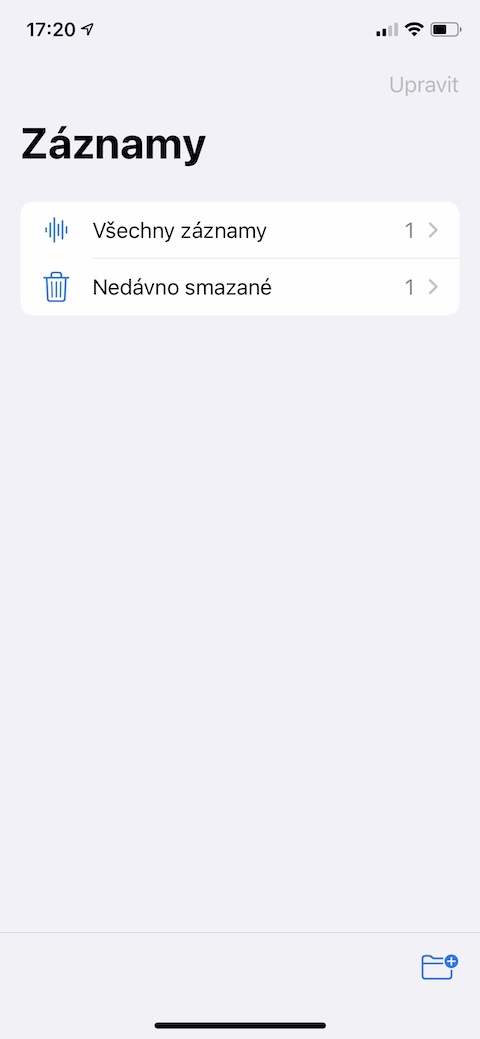
আপনি যদি আপনার আইফোনের নিজস্ব ভয়েস রেকর্ডারে প্রায়শই অনেক রেকর্ডিং করে থাকেন, তবে সেগুলোকে আলাদা আলাদা ফোল্ডারে সাজিয়ে রাখার সুবিধাটি আপনার জন্য অবশ্যই দরকারি হবে, যা আপনাকে আপনার রেকর্ডিংগুলো সম্পর্কে আরও ভালো ধারণা দেবে। একটি নতুন ফোল্ডার তৈরি করতে, রেকর্ডিংস পেজে যান এবং নিচের ডান কোণায় থাকা ফোল্ডার আইকনে ট্যাপ করুন । ফোল্ডারটির নাম দিন এবং সেভ (Save) ট্যাপ করুন । কোনো রেকর্ডিংকে একটি ফোল্ডারে সরাতে , কাঙ্ক্ষিত রেকর্ডিংটিতে ট্যাপ করুন এবং তারপর সেটির নাম লেখা বারটি বাম দিকে স্লাইড করুন। নীল ফোল্ডার আইকনটিতে ট্যাপ করুন , এবং তারপর যে ফোল্ডারে আপনি আপনার রেকর্ডিংটি সংরক্ষণ করতে চান, সেটি বেছে নিন।
ফটো গ্যালারি

 Pavel Jelič


আপনি কি জানেন কিভাবে কোনো রেকর্ডিং mp3 বা অন্য কোনো প্রচলিত ফরম্যাটে সেভ বা এক্সপোর্ট করতে হয়?