
 Pavel Jelič
এটা মাত্র কয়েক দিন আগে যে আমি একটি চিপ সহ একটি নতুন আপেল কম্পিউটার কিনেছি Apple Silicon. যেহেতু আমি পুরনো থেকে উত্তরণ চাইছিলাম Macএটি যত দ্রুত এবং সহজে সম্ভব করার জন্য, আমি সম্পূর্ণ ডেটা এবং সেটিংস স্থানান্তরের জন্য একটি ইউটিলিটি ব্যবহার করার সিদ্ধান্ত নিয়েছি। এই বিকল্পটি ব্যবহার করার সময়, আপনাকে কোনও কিছু নিয়ে চিন্তা করতে হবে না এবং আপনার সমস্ত অ্যাপ, ফাইল, সেটিংস এবং অন্যান্য ডেটা স্বয়ংক্রিয়ভাবে আপনার পুরানো ডিভাইস থেকে আপনার নতুন ডিভাইসে স্থানান্তরিত হবে। তবে, যখন থেকে স্যুইচ করা হবে Macইন্টেল প্রসেসর থেকে শুরু করে M1 চিপযুক্ত প্রসেসর, উপরে উল্লিখিত ইউটিলিটি ব্যবহার করার সময় কিছু সমস্যা দেখা দিতে পারে - উদাহরণস্বরূপ, অ্যাপ্লিকেশন চালু এবং ব্যবহার করার সময়।
এটা হতে পারে তোমার আগ্রহ থাকতে পারে

 LSA Magazine
অ্যাডোবি অ্যাপ্লিকেশনগুলি কাজ করে না Macus M1: এই সমস্যাটি কীভাবে মোকাবেলা করবেন
যেহেতু M1 চিপটি ইন্টেলের চেয়ে ভিন্ন আর্কিটেকচারে চলে, তাই কাস্টমাইজ করা নয় এমন অ্যাপ্লিকেশনগুলিকে Rosetta 2 কম্পাইলারের মাধ্যমে চালাতে হবে। এটি Mac s M1 স্টার্টআপের সময় যেকোনো অ-কাস্টমাইজড অ্যাপ্লিকেশন ইনস্টল করবে। সাধারণত এটি মূল অ্যাপ্লিকেশনগুলি চালু করার জন্য যথেষ্ট, তবে বিরল ক্ষেত্রে এটিও সাহায্য করে না - প্রায়শই সমস্ত অ্যাডোবি অ্যাপ্লিকেশনের সাথে সমস্যা দেখা দেয়, যার মধ্যে ক্রিয়েটিভ আকারে "সাইনপোস্ট"ও রয়েছে। Cloud. যদি এই সমস্যাগুলো আমার মধ্যে প্রকাশ না পেত, তাহলে আমি আমি থাকতাম না। সৌভাগ্যবশত, আমি এমন একটি সমাধান খুঁজে পেয়েছি যা আমি আপনাদের সাথে শেয়ার করতে চাই যাতে আপনাদের দীর্ঘ সময় ধরে অকার্যকর অ্যাডোবি অ্যাপ্লিকেশনগুলির সাথে পরিস্থিতি মোকাবেলা করতে না হয়। নিম্নরূপ এগিয়ে যান:
- প্রথমত, এটা প্রয়োজন যে আপনি সমস্ত Adobe অ্যাপ্লিকেশন ছেড়ে দিন, আপনি বর্তমানে যেগুলি ব্যবহার করছেন, সৃজনশীল সহ Cloud.
- এখন ফোল্ডারে যান অ্যাপলিকেস a Adobe থেকে সমস্ত অ্যাপ্লিকেশন মুছে দিন - শুধু এটি চিহ্নিত করুন এবং ট্র্যাশে সরান৷
- বেশিরভাগ ক্ষেত্রেই আনইনস্টল ইউটিলিটি খোলা সম্ভব নয়, তাই এই পদ্ধতিটি ব্যবহার করা প্রয়োজন।
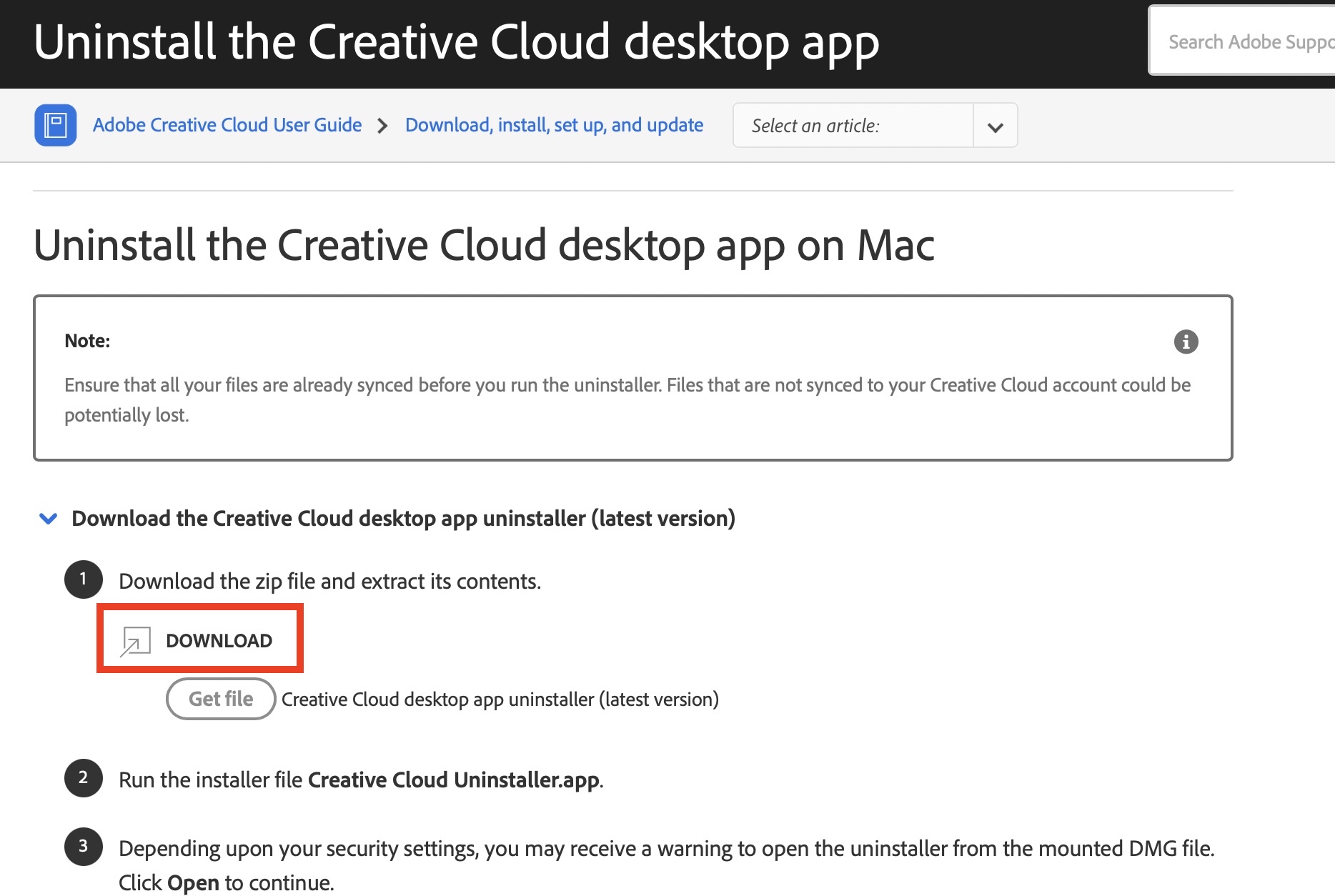
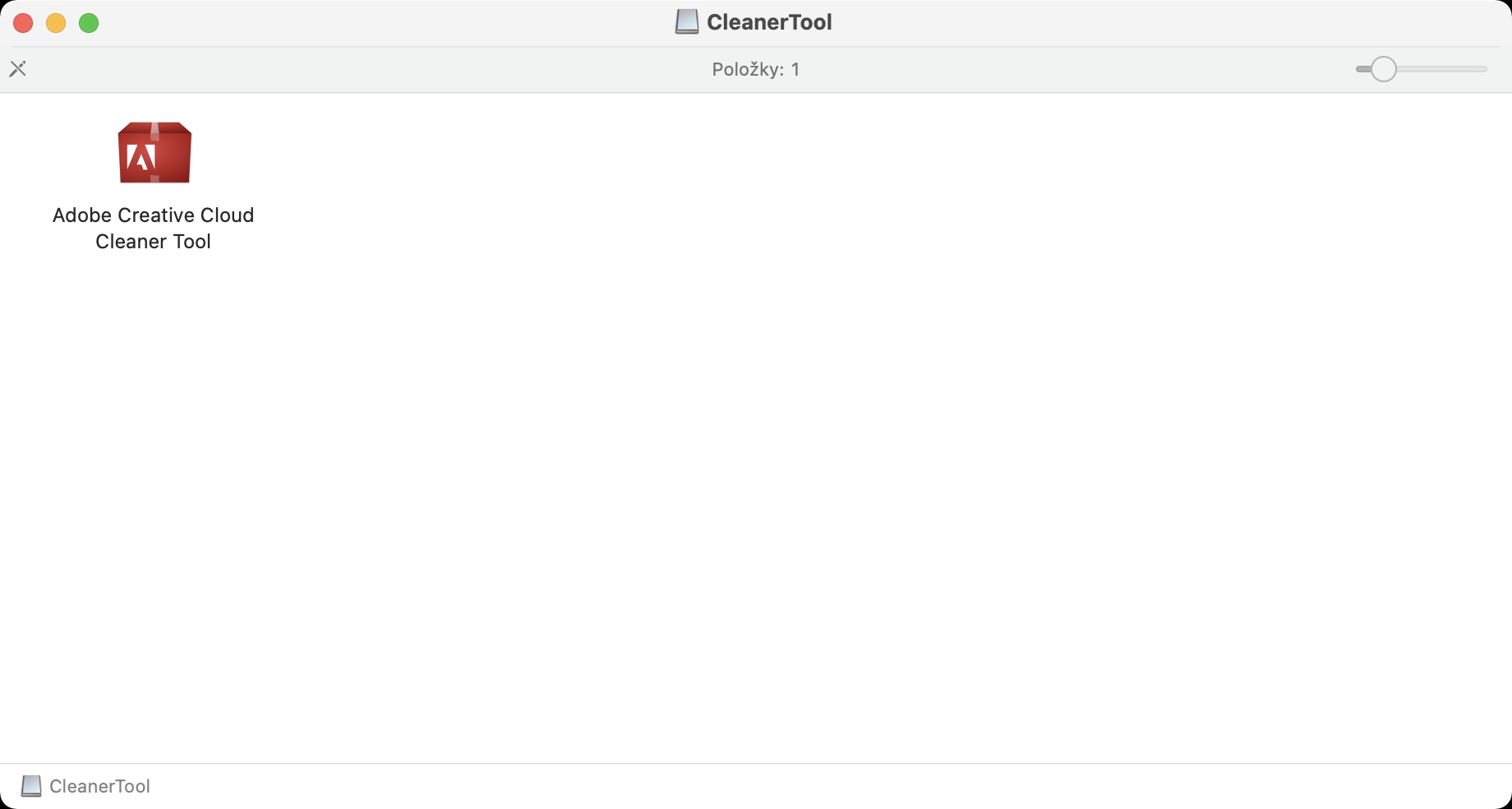
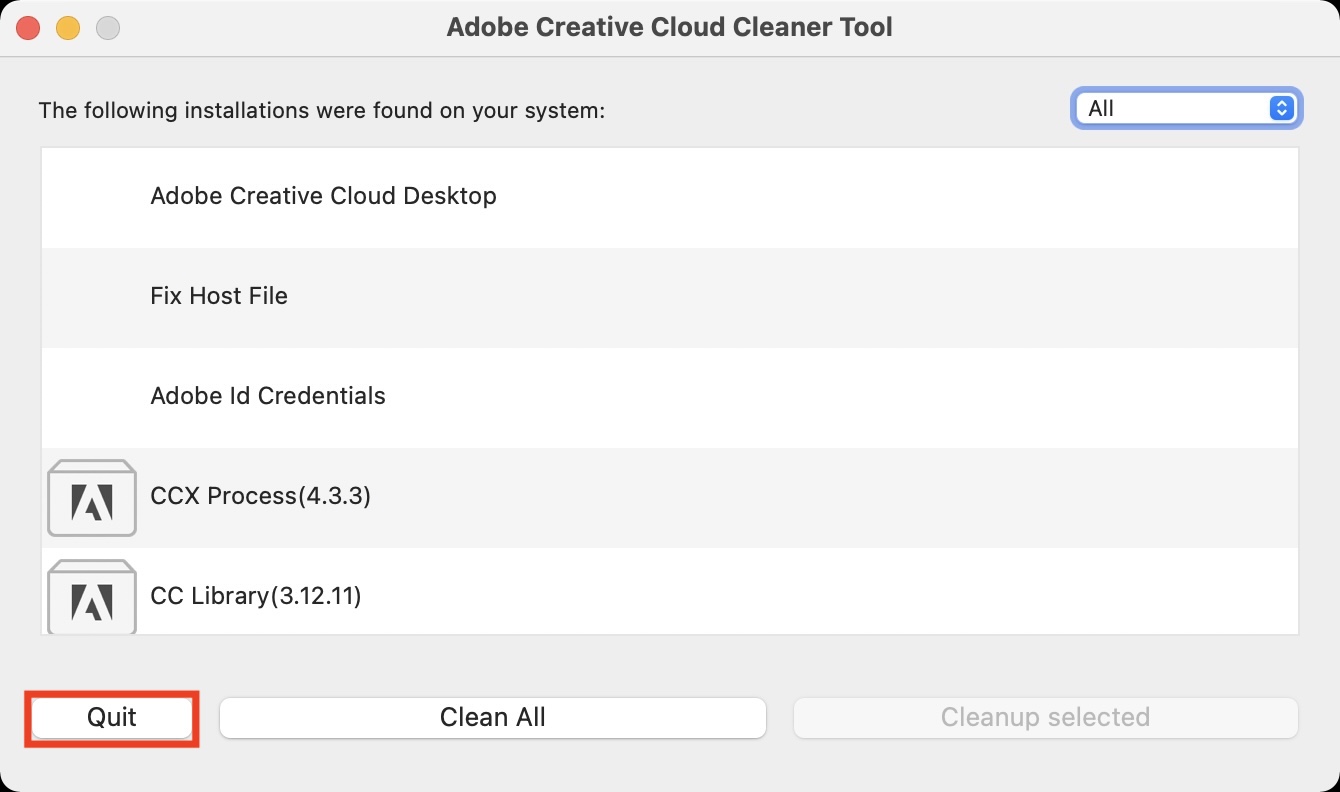
- একবার আপনি তাই, আপনি এই লিঙ্ক একটি অ্যাপ্লিকেশন ডাউনলোড করুন যা অ্যাডোব অ্যাপ্লিকেশনগুলি থেকে সমস্ত ডেটা সম্পূর্ণরূপে অপসারণ করতে ব্যবহৃত হয়।
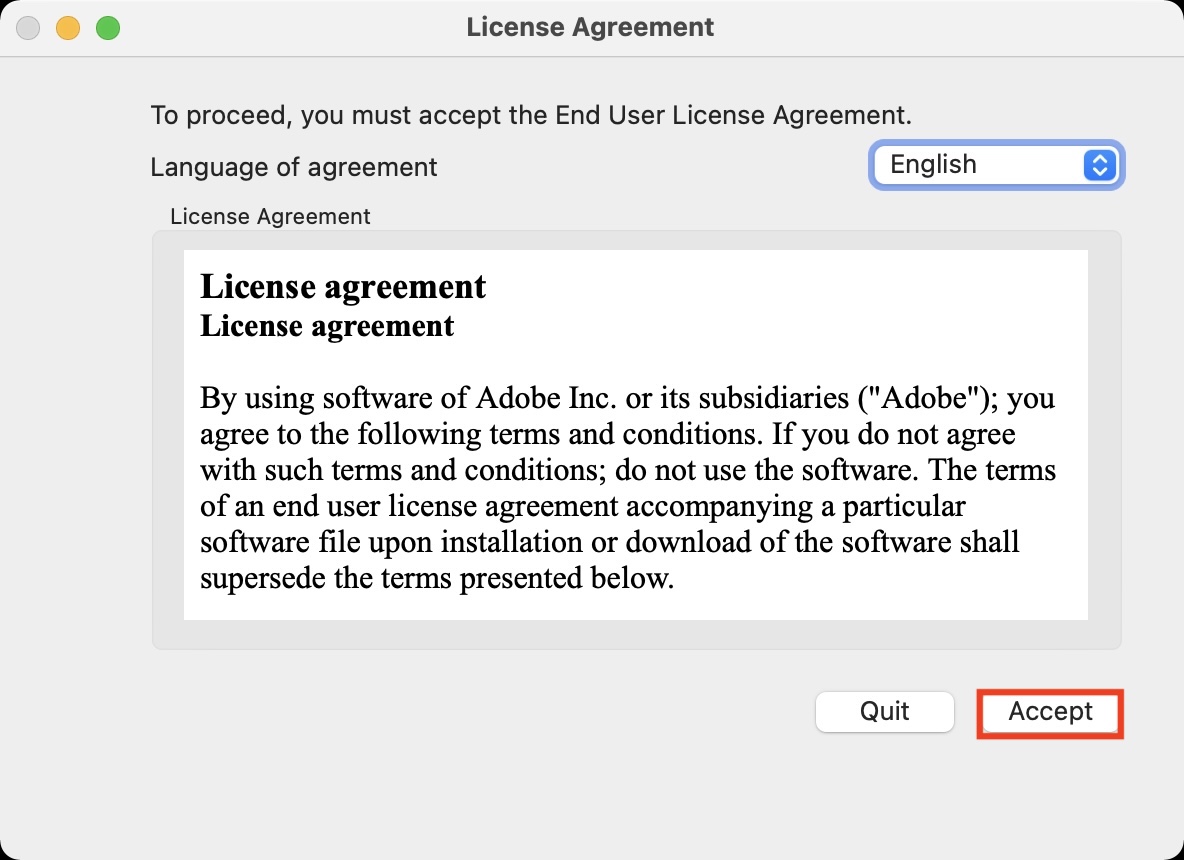
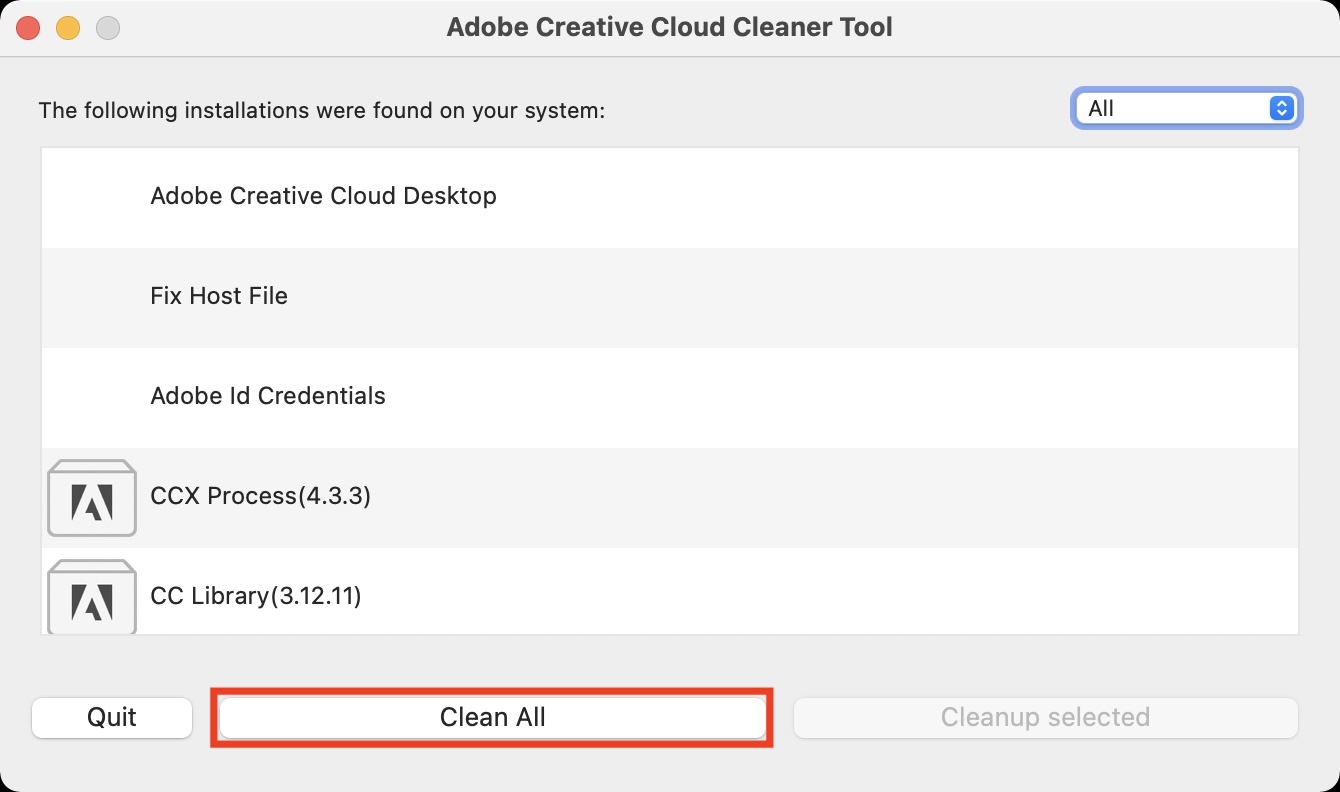
- অ্যাপ্লিকেশনটি ডাউনলোড করার পরে শুরু ব্যবহারের শর্তাবলী স্বীকার করুন এবং তারপরে আলতো চাপুন৷ পরিষ্কার করো.
- এখন, প্রক্রিয়াটি সম্পন্ন হলে, বোতামে আলতো চাপুন অব্যাহতিপ্রাপ্ত নীচের বাম কোণে।
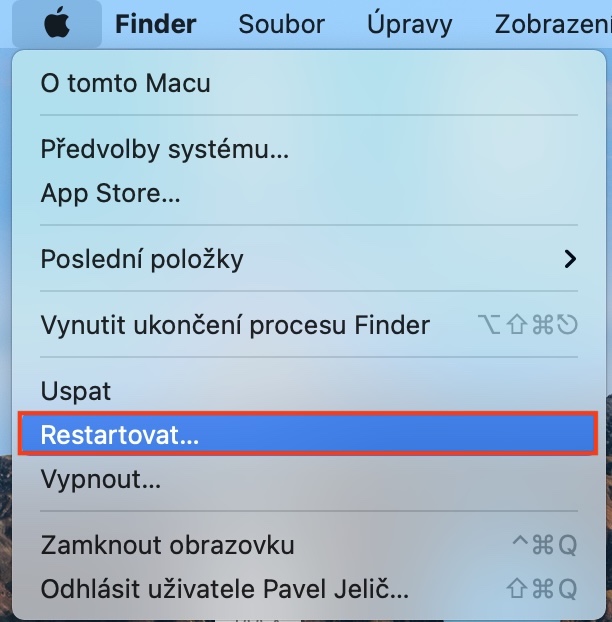
- এর পরে এটি প্রয়োজনীয় যে আপনি Mac তারা পুনরায় আরম্ভ - ক্লিক করুন আইকন , এবং তারপরে আবার শুরু…
- যত তাড়াতাড়ি Mac পুনরায় চালু হয়, তাই নেটিভ অ্যাপে যান টার্মিনাল।
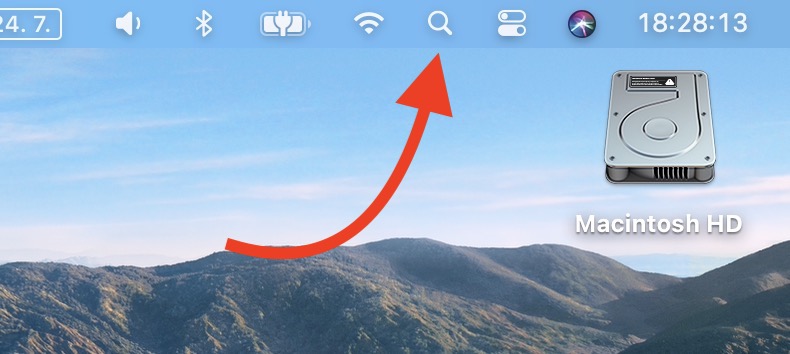
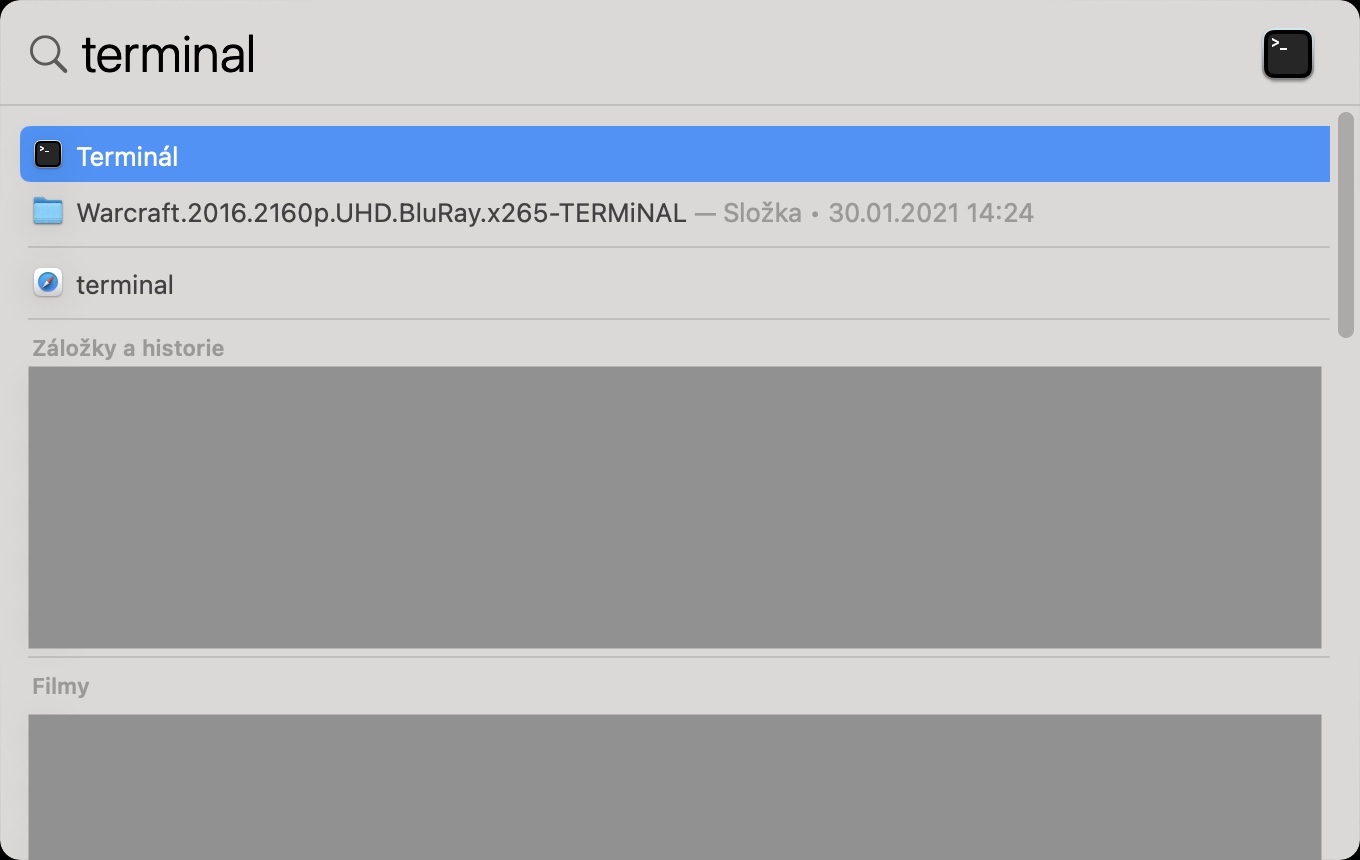
- আপনি এই অ্যাপ্লিকেশন খুঁজে পেতে পারেন অ্যাপ্লিকেশন ফোল্ডারে উপযোগিতা, অথবা আপনি এর মাধ্যমে চালাতে পারেন স্পটলাইট
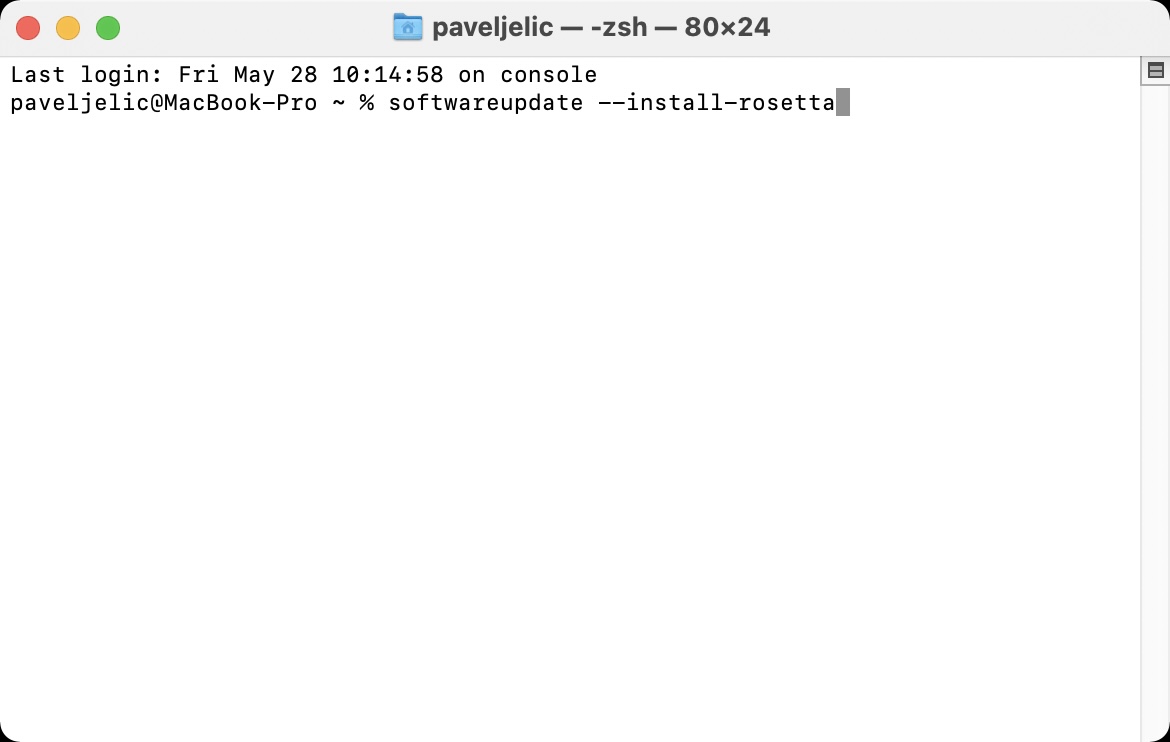
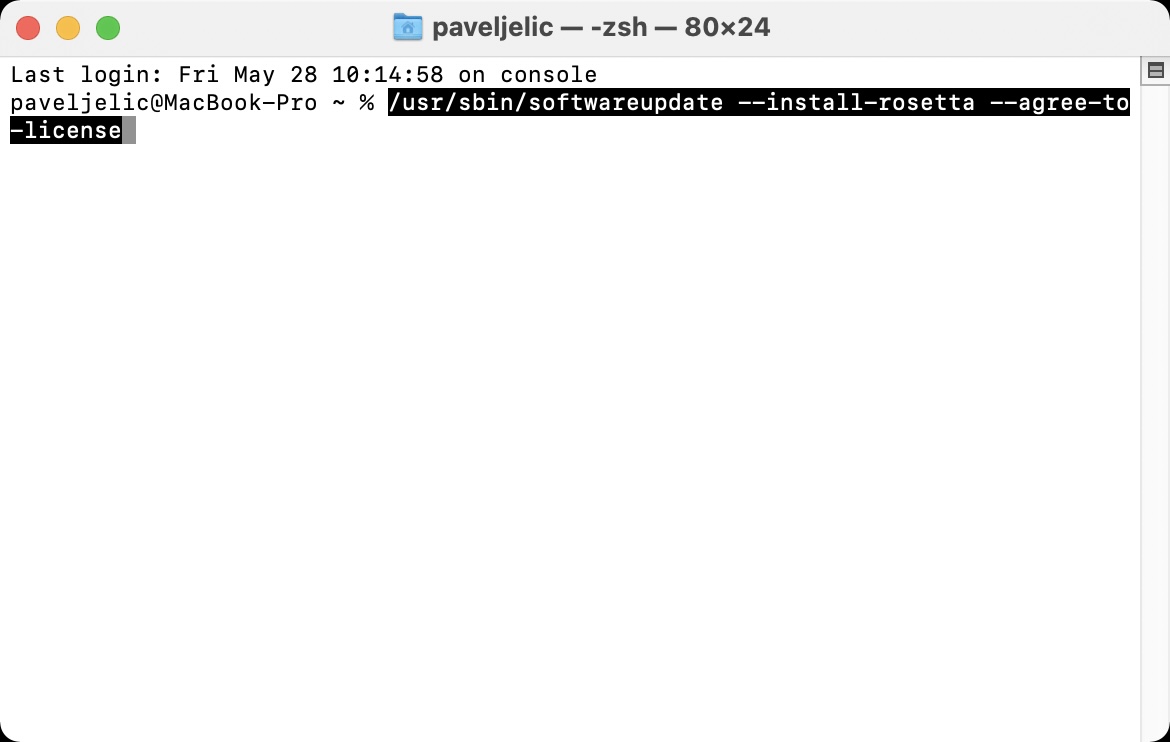
- শুরু করার পরে, একটি ছোট উইন্ডো প্রদর্শিত হবে যেখানে তারা সন্নিবেশিত এবং নিশ্চিত করা হয়েছে আদেশ
- এখন এটা প্রয়োজন যে আপনি কমান্ড অনুলিপি যা আমি সংযুক্ত করছি নিচে:
softwareupdate --install-rosetta
- কমান্ড অনুলিপি করার পরে, যান টার্মিনাল, এখানে আদেশ করুন সন্নিবেশ এবং নিশ্চিত করুন প্রবেশ করুন।
- টার্মিনাল প্রয়োজন হলে অনুমোদন, "অন্ধভাবে" টাইপ করুন পাসওয়ার্ড এবং কী দিয়ে এটি নিশ্চিত করুন সন্নিবেশ করান।
- প্রক্রিয়া সম্পন্ন হলে, আপনি দ্বিতীয় কমান্ডটি অনুলিপি করুন, যা আমি সংযুক্ত করি:
/usr/sbin/softwareupdate --install-rosetta --এগ্রি-টু-লাইসেন্স
- কমান্ড অনুলিপি করার পরে, যান টার্মিনাল, এখানে আদেশ করুন সন্নিবেশ এবং নিশ্চিত করুন প্রবেশ করুন।
- টার্মিনাল প্রয়োজন হলে অনুমোদন, "অন্ধভাবে" টাইপ করুন পাসওয়ার্ড এবং কী দিয়ে এটি নিশ্চিত করুন সন্নিবেশ করান।
- প্রক্রিয়া সম্পন্ন হলে, তারপর টার্মিনাল এটা বন্ধ করুন.
- এর পরে এটি প্রয়োজনীয় যে আপনি Mac আবার তারা পুনরায় আরম্ভ - ক্লিক করুন আইকন , এবং তারপরে আবার শুরু…
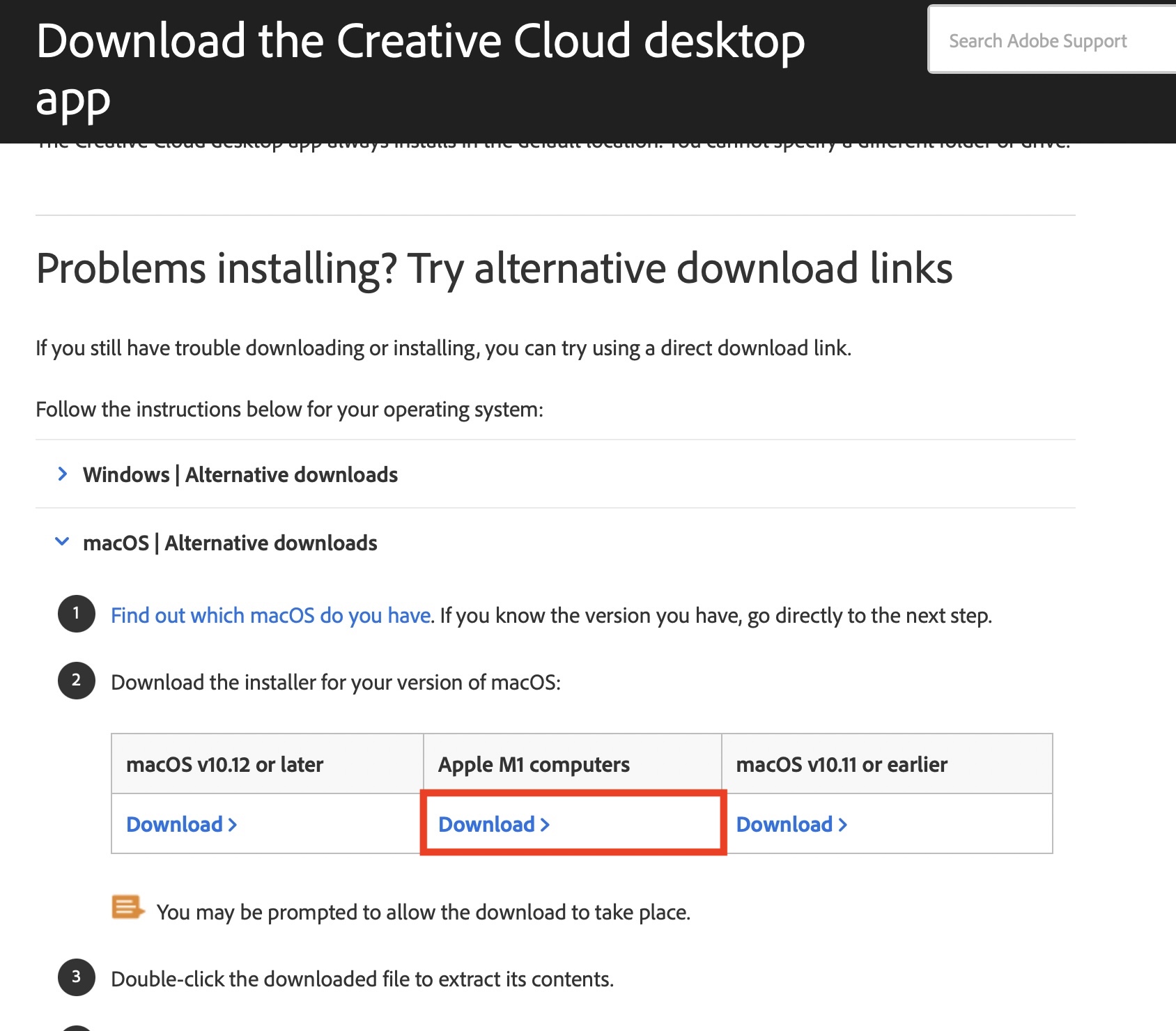
- অধিকন্তু, যত তাড়াতাড়ি Mac আবার শুরু হয়, তারপর সরান এই পৃষ্ঠাগুলি, যা পরিবেশন সৃজনশীল ডাউনলোড Cloud.
- এই পৃষ্ঠার নীচের বিভাগে স্ক্রোল করুন ইন্সটল করতে সমস্যা হচ্ছে? বিকল্প ডাউনলোড লিঙ্ক চেষ্টা করুন.
- এখানে অপশনে ক্লিক করুন macOS | বিকল্প ডাউনলোড এবং ট্যাপ করুন ডাউনলোড শুঁটি Apple M1 কম্পিউটার।
- এরপর ক্রিয়েটিভ ইনস্টলেশন ফাইলটি ডাউনলোড হবে। Cloud. ডাউনলোড করার পর খোলা a অ্যাপ্লিকেশন ইনস্টল করুন।
ফটো গ্যালারি


উপরের পদ্ধতিটি সম্পন্ন করার পরে, কোনও সমস্যা ছাড়াই সবকিছু ঠিকঠাকভাবে কাজ করবে। প্রাথমিকভাবে, সৃজনশীল অ্যাপ্লিকেশনটি হতে পারে Cloud একটু আটকে গেছে, যাই হোক কয়েক মিনিট পরে সবকিছু স্থির হয়ে যাবে। যদি এটি না ঘটে, তাহলে তৃতীয়বারের জন্য, আপনার Macএ। উপরের কমান্ডগুলি ম্যানুয়ালি Rosetta 2 কম্পাইলার ইনস্টল এবং আপডেট করবে, যা কিছু অ্যাপ্লিকেশন চালাতে সাহায্য করে। Rosetta 2 অবশ্যই স্বয়ংক্রিয়ভাবে ইনস্টল করা যেতে পারে, তবে এই ক্ষেত্রে, অজানা কারণে, এটি টার্মিনালের মাধ্যমে ইনস্টল করার পরামর্শ দেওয়া হচ্ছে।

 Amaya Tomanová

 Jiří Filip

 Vratislav Holub


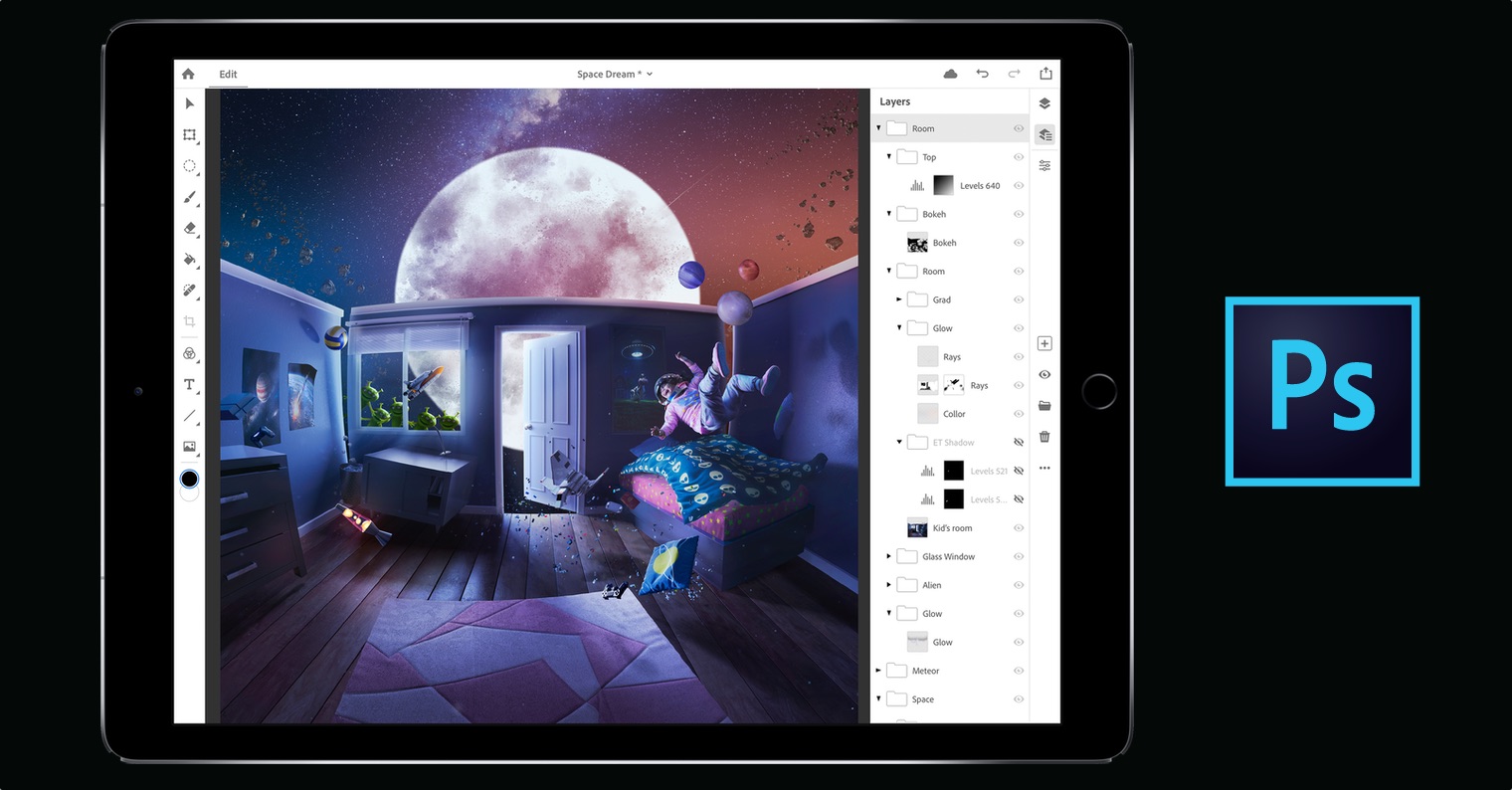
অ্যাডোব এখনও এআরএম-এ স্যুইচ করেনি, তাই এটি লজ্জাজনক, কারণ এটি জানুয়ারিতে হওয়া উচিত ছিল