Jiří Filip
Kommercielt budskab: bro Mac brugere redigerer allerede med maclæring i realtid, ofte uden at bemærke det. Når billederne app retter en horisont ud, adskiller en person fra baggrunden eller finder alle billeder af den samme hund, så er det en trænet model, der gør arbejdet. Forskellen i de senere år er, at disse modeller ikke længere bare sorterer og udvælger. De kan nu ændre, hvad der er på billedet.
Det rejser et praktisk spørgsmål for alle med et fotobibliotek på en Mac. Hvilken jobs kan den indbyggede appHvis det håndteres godt, hvornår er det så værd at åbne en dedikeret editor, og hvor passer en nyere type værktøj ind, den slags der redigerer et fotografi ud fra en skriftlig instruktion? Svaret afhænger mindre af softwaremærket end af, hvilken slags ændring billedet har brug for.
Billederne App Laver flere analyser end det viser
Billederne app Det ligner en simpel fremviser med en håndfuld slidere, men meget af dens intelligens findes under brugerfladen. Den genkender ansigter, objekter, scener og tekst i billeder, og den genkendelse driver søgning, minder og muligheden for at kopiere et motiv ud af baggrunden med et højreklik.
Redigeringspanelet drager fordel af den samme analyse. Auto-knappen gør det ikke appfaste forudindstillinger. Den evaluerer eksponering, kontrast og farve for hvert foto individuelt, og kontrollerne Lys, Farve og Sort/hvid har hver deres egen automatiske indstilling, der reagerer på indholdet af the frameTil hverdagskorrektioner, såsom en mat himmel, et lidt mørkt interiør eller et gult skær fra indendørs belysning, er disse værktøjer hurtige og normalt gode nok.
Fotos redigeres også ikke-destruktivt. Enhver ændring kan til enhver tid gendannes til originalen, selv måneder senere. Dette sikkerhedsnet er let at tage for givet, og det er værd at beholde, når redigeringen flyttes til andre værktøjer.
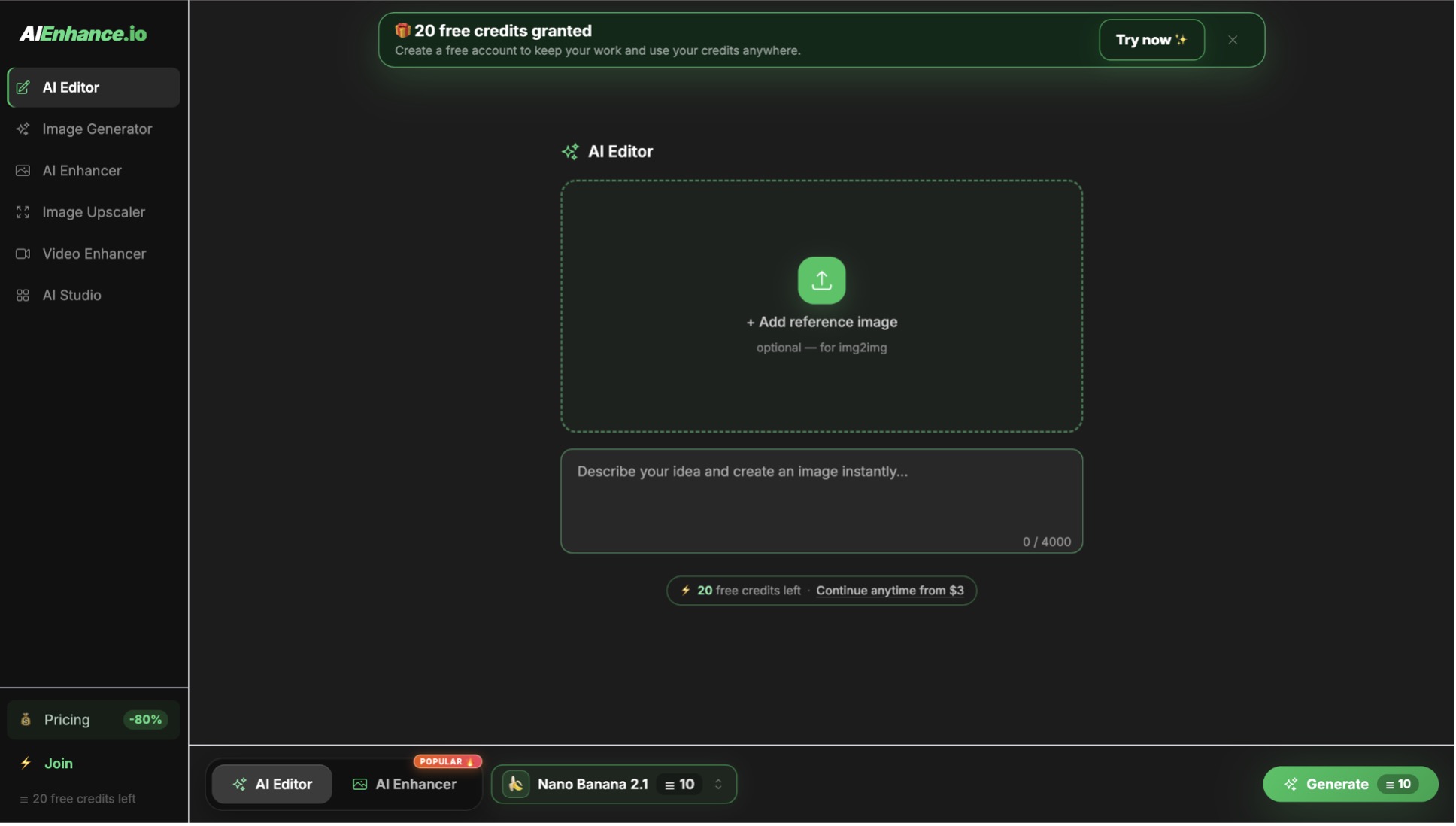
Hvad Photos ikke tilbyder, er lokal kontrol. Der er ingen masker eller lag, og ingen måde at lysne ét ansigt uden at påvirke resten af det. the frameNår en redigering skal behandle én del af billedet anderledes end en anden, vil den indbyggede app når sin grænse. Dedikerede editorer løser dette med masker, som beskrevet nedenfor. En hurtigere rute til en enkelt ændring er en browserbaseret AI Editor, som tager ændringen som en skriftlig instruktion, for eksempel "lys ansigtet til venstre op og lad baggrunden være som den er", og kører i Safari uden at installere en application. Resultatet er en genereret fortolkning, så den skal stadig kontrolleres i fuld størrelse.
Oprydning fungerer bedst på små, separate distraktioner
On Macmed den støtte Apple Intelligence, billederne app inkluderer Oprydning. Den foreslår objekter, der ligner distraktioner, og lader dig klikke, børste eller markere alt andet, du vil fjerne. app fylder derefter området med indhold, der matcher omgivelserne. Tilgængeligheden afhænger af Mac model, macOS version, systemsproget og regionen, så ikke alle Mac viser værktøjet.
Oprydning er bedst med små genstande mod afairensartet baggrund: en vildfaren turist på en strand, et kabel på tværs af en væg, en kaffekop ved edge af et bord. Resultaterne bliver svagere, efterhånden som det fjernede område vokser, eller baggrunden bliver mere kompleks. Fjernelse af en person foran mønstrede fliser, rækværk eller tekst efterlader ofte en udtværet eller gentagen struktur, som er let at få øje på, når billedet ses i fuld størrelse.
Det er også et fjernelsesværktøj og intet mere. Det kan ikke erstatte en himmel, tilføje et objekt, ændre tidspunktet på dagen eller ændre nogens tøj. Disse anmodninger kræver en anden slags model. De promptbaserede editorer, der beskrives senere i denne artikel, er bygget til præcis disse anmodninger.
Forhåndsvisning og Finder Håndterer den Hurtige Jobs
Nogle opgaver berettiger slet ikke til at åbne en editor. Forhåndsvisning kan beskære, ændre størrelse, rotere og justere farve, og den konverterer mellem formater som HEIC, JPEG og PNG via Filer > Eksporter. Nyere versioner af macOS kan også fjerne en baggrund direkte fra Finder via Hurtige handlinger. Dette er praktisk, når en product Et foto eller portræt kræver en gennemsigtig PNG-fil til en præsentation.
Automatisk fjernelse af baggrund fungerer godt, når motivet er rent edgemed og god kontrast til det, der er bagved. Den kæmper med fine hair, pels, glas, røg og genstande, hvis farve er tæt på baggrunden. For et dias eller en hurtig mockup er resultatet normalt fint. For et trykt product kataloget, den edgefortjener et nærmere kig.
Dedikerede redaktører medbringer lokale masker og Machine Læring
Når en redigering kræver selektiv kontrol, udfylder tredjepartsredigeringsprogrammer hullet i Photos app blade. På Mac, Pixelmator Pro, Adobe Lightroom og Photoshop er de mest almindelige valg, og de inkluderer nu alle macHine-learning-funktioner sammen med traditionelle værktøjer.
Pixelmator Pro kører sine ML Super Resolution, ML Denoise og ML Enhance-funktioner på Mac sig selv, ved hjælp af Apple's Core ML-rammeværk og Neural Engine in Apple siliconLightroom kan automatisk maskere motivet, himlen eller individuelle personer, så du kan justere hver enkelt separat, og dens AI-støjreduktion kører også lokalt. Dens Generative Remove-funktion og Generative Fill i Photoshop bruger Adobes cloud service i stedet.
Disse appFunktioner belønner erfaring. Masker, lag og blandingstilstande giver præcise resultater, men de tager tid at lære, og det meste af redigeringen kræver stadigappi hånden, region for region. For fotografer, der redigerer regelmæssigt, er denne investering payFor en person, der ønsker at ændre ét foto til et familiealbum eller en onlinebutik, er det ofte mere, end opgaven kræver.
Promptbaseret redigering ændrer udgangspunktet
En nyere kategori af editorer springer sliders og markeringer over og starter fra en sætning. Du beskriver det ønskede resultat, for eksempel "få det til at ligne en sen eftermiddag, med varmere lys på facaden og længere skygger", og en billedmodel producerer en version af billedet med den ændring. appUdskiftning af baggrund, ombelysning, fjernelse eller tilføjelse af objekter og restyling af en scene kan alle anmodes på samme måde.
Disse værktøjer kører normalt i browseren, hvilket passer til Mac godt. Et stort display gør det meget nemmere at sammenligne originalen og resultatet side om side og at zoome ind på det edges, hænder og tekst, hvor genererede ændringer har tendens til at gå galt. De fleste af dem fungerer i Safari eller enhver anden browser uden at installere en appbeskrivelse: Du trækker billedet ind på siden, beskriver ændringen og downloader resultatet som en ny fil. Fordi behandlingen happpå en server, er det fornuftigt at kontrollere, hvordan en tjeneste håndterer uploadede filer, før du bruger den til private eller fortrolige billeder.
Resultatets kvalitet afhænger i høj grad af instruktionen. Vage anmodninger som "gør det bedre" giver modellen for meget frihed og ændrer ofte ting, du ønskede at beholde. Specifikke anmodninger fungerer bedre, især når de angiver, hvad der skal forblive det samme: "erstat den overskyede himmel med en klar blå himmel, behold træerne og bygningen uændrede". Når et resultat for det meste er rigtigt, men ét område er forkert, er en kort opfølgning på det område normalt bedre end at omskrive hele prompten.
Generative redigeringer er fortolkninger, ikke målinger. Modellen opfinder plausible pixels, så bogstaver på skilte, formen på hænder, mønstre på stof og refleksioner i windows behøver en careffektiv kontrol. Det er normalt at generere to eller tre versioner og beholde den, der holder i fuld opløsning.
På enheden og Cloud Forarbejdning af forskellige fotos
Apple silicon lavet lokalt macVirkelig hurtig læring. Støjreduktion, opskalering og motivvalg, der engang tog minutter, klares nu på få sekunder på en bærbar computer, og billedet forlader aldrig skærmen. macHej. For fortroligt materiale, dokumenter eller billeder af andre menneskers børn, der matters.
Cloud behandling har fordelen af modelstørrelse. De største generative modeller kræver mere hukommelse og beregningsevne end en bærbar computer tilbyder, så opgaver som at udskifte en hel baggrund eller ændre belysningen af en scene kører normalt på en server. Afvejningen er privatliv og afhængighed af en forbindelse. De to approaches sameksisterer i praksis: hurtige rettelser og følsomme filer forbliver lokale, og tungere generative redigeringer går til en cloud værktøjet, når billedet er egnet til upload.
Farvestyring Still Mattermed Efter en AI-redigering
Moderne Mac Skærme viser det brede P3-farverum, og fotos fra nyere telefoner og kameraer indeholder ofte farver uden for det ældre sRGB-område. Når et redigeret foto eksporteres til internettet, kan en uoverensstemmelse mellem farverummene få det til at se mattere eller en smule forskudt ud på andre skærme.
For billeder, der skal offentliggøres online eller sendes til personer på andre enheder, er eksport i sRGB det sikreste valg. I Eksempelvisnings dialogboks Eksport og de fleste editorer kan du indstille farveprofilen, og dialogboksen Eksport i Fotos tilbyder en mest kompatible farveprofil, der konverterer til sRGB. Hvis et AI-redigeret billede ser anderledes ud efter download, skal du sammenligne det med originalen på den samme skærm, før du antager, at modellen har ændret farverne.
Skærmindstillinger påvirker også vurderingen. True Tone og Night Shift ændrer skærmens farvetemperatur, som er behagelig at læse, men misvisende til farvearbejde. Sluk dem midlertidigt, når farvenøjagtigheden matters.
A Mac Arbejdsgang, der beskytter originalen
Den sikreste approach kombinerer styrkerne ved hvert værktøj og beskytter kildefilen i hvert trin:
- Foretag først grundlæggende rettelser i Fotos, da de altid kan fortrydes.
- Brug Oprydning til små distraktioner, og en dedikeret editor, når kun en del af billedet skal justeres.
- For større ændringer, eksporter en kopi med Filer > Eksporter > Eksporter umodificeret original og brug den kopi i AI-værktøjet.
- Undersøg resultatet i fuld størrelse, paymed særlig opmærksomhed på edgemed tekst og ansigter.
- Importer den redigerede version tilbage til Fotos som et separat billede, og tilføj en nøgleword såsom "AI-redigering", så det er nemt at finde det senere.
Det sidste trin er det ekstra klik værd. Et fotobibliotek er en langsigtet dokumentation, og om et par år er det nyttigt at vide, hvilke billeder der viser en scene, som den var, og hvilke der blev ændret bagefter. For alt, der bruges som dokumentation, såsom tilstanden af en product, en ejendomsannonce eller et forsikringskrav, bør væsentlige generative ændringer oplyses. Fjernelse af støv fra et objektiv er retouchering. At tilføje en solnedgang, der aldrig har været der, er en anden form for redigering, og de mennesker, der ser på billedet, fortjener at vide det.


 Patrik Pajer