Pavel Jelič
Hvis du vil dele et stort antal filer på én gang, bør du altid bruge komprimering.mace, som gemmer alle filer i én. I sidste ende behøver du ikke at dele snesevis, hundredvis eller tusindvis af filer, men kun én. Dette er mere behageligt for både dig og især for modtageren af en e-mail med et stort antal vedhæftede filer. Ud over alt dette har brugen af et arkiv en anden fordel - den resulterende fil er ofte mærkbart mindre, så den indlæses hurtigere og optager mindre diskplads. Du kan oprette en ZIP-fil ved at vælge den, højreklikke på den og vælge Komprimer.
Det kunne være interesserer dig
Som Macu krypterer ZIP
Hvis på MacHvis du opretter en ZIP ved hjælp af metoden ovenfor, vil systemet ikke spørge dig om noget og vil straks gå i gang. Du kan derefter begynde at arbejde med den resulterende ZIP-fil med det samme. I visse situationer, såsom når du deler personlige filer, ville muligheden for at kryptere ZIP være nyttig. Gennem den grafiske grænseflade kan du macOS giver slet ikke denne mulighed, men heldigvis er der en simpel procedure, der kan bruges til at ZIP Macu, uden at bruge tredjepartsapplikationer, krypter:
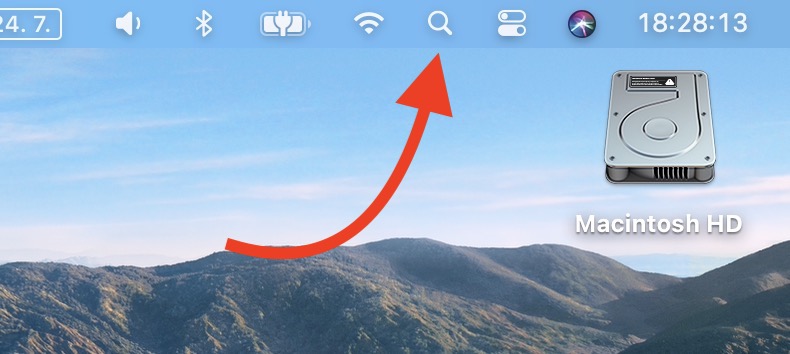
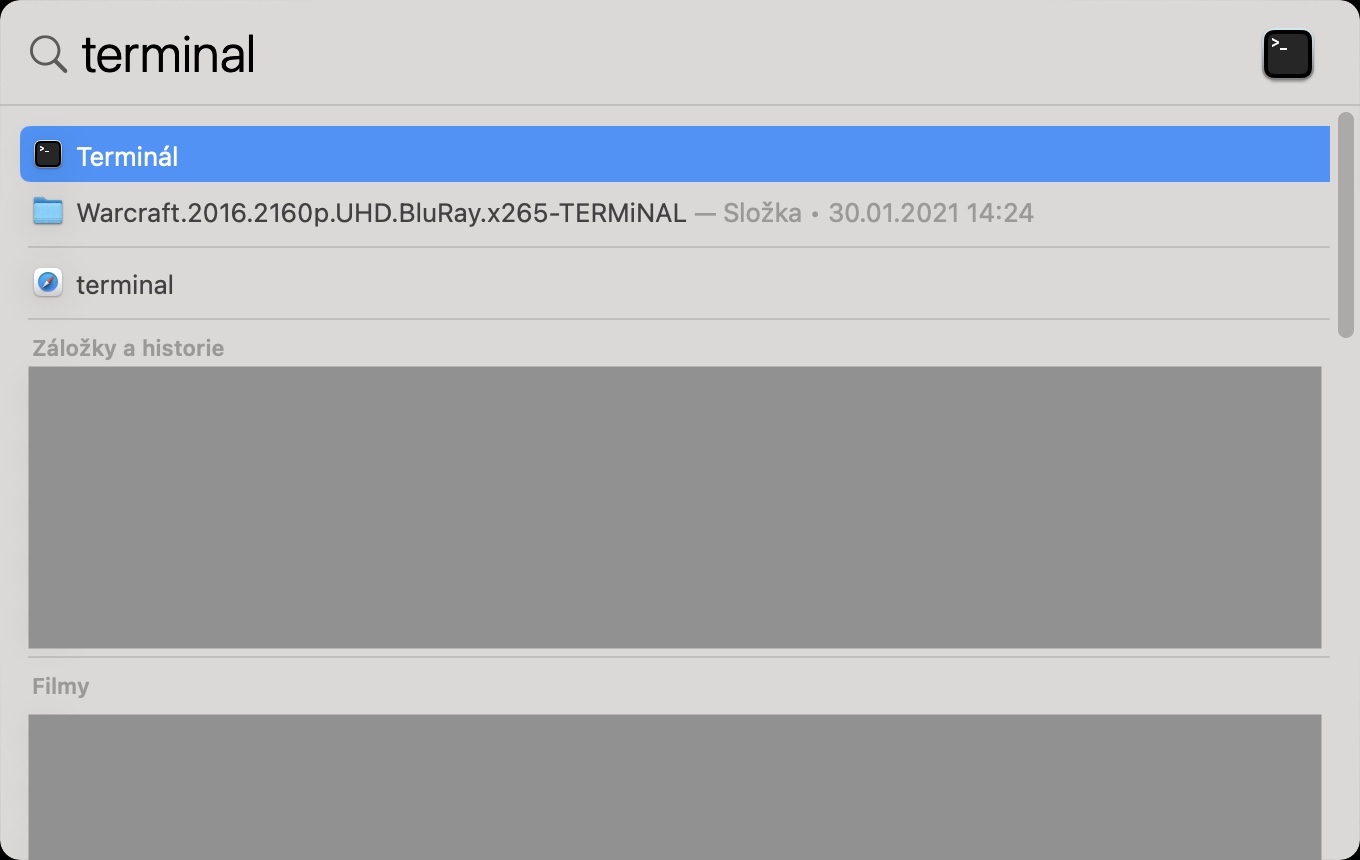
- Hele proceduren udføres i ansøgningen Terminal - kl MacSå start det.
- Du kan finde terminalen i Ansøgninger i mappen forsyningsvirksomheder, eller køre det via Spotlight.
- Efter start kommer et lille vindue frem, som bruges til at udføre kommandoer.
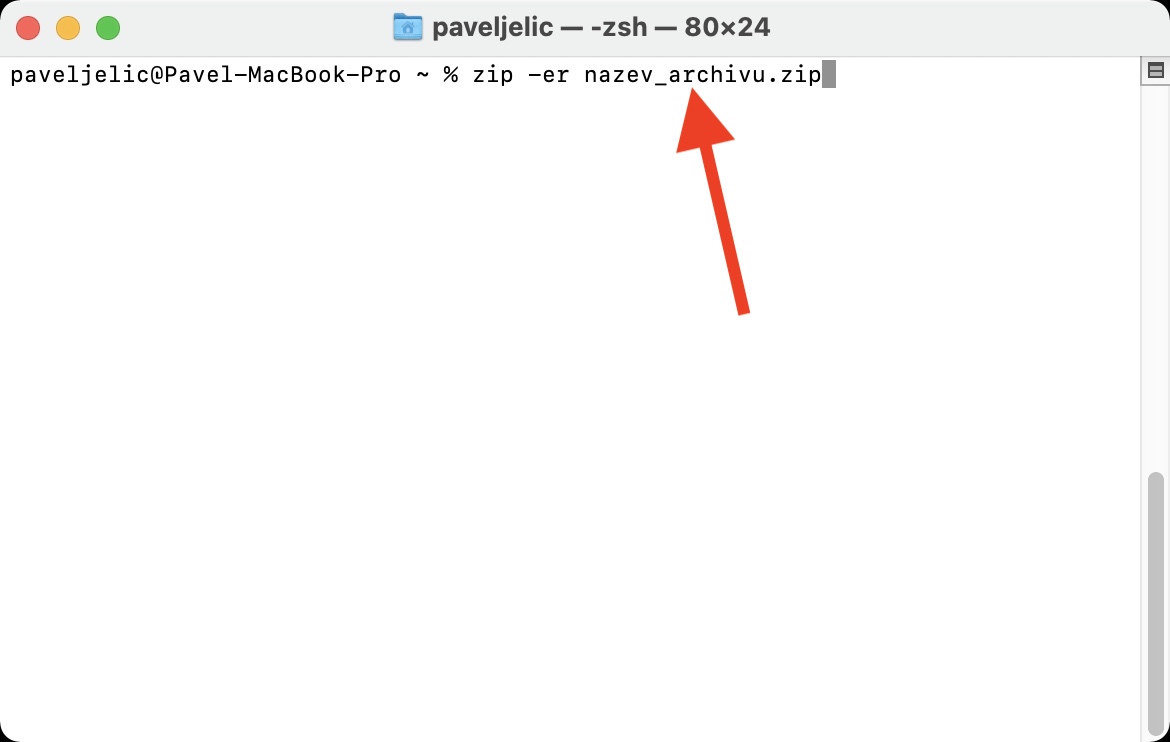
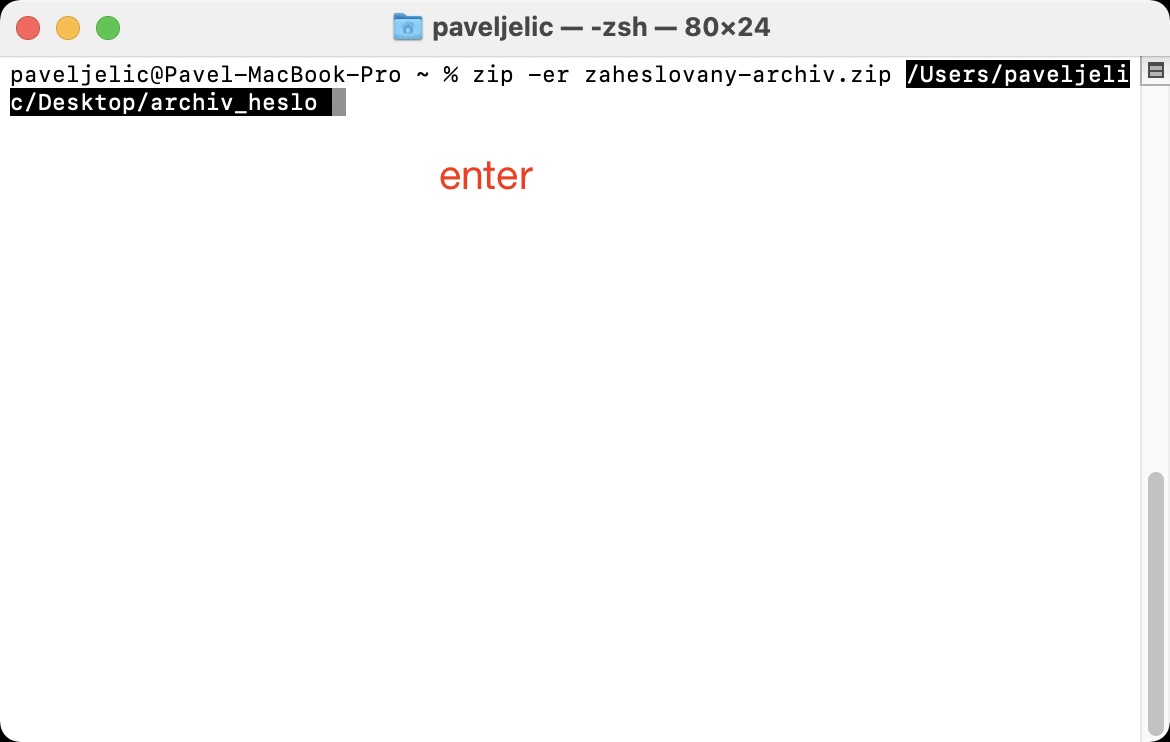
- Nu er det nødvendigt, at du kopierede kommandoen som jeg vedhæfter under:
zip -er navn.zip
- Når du har kopieret kommandoen, skal du indsætte den i Terminal vindue ganske enkelt indsætte
- Efter indlejring kan du udlæse filen omdøbe – er nok i kommandoen overskrive navn.
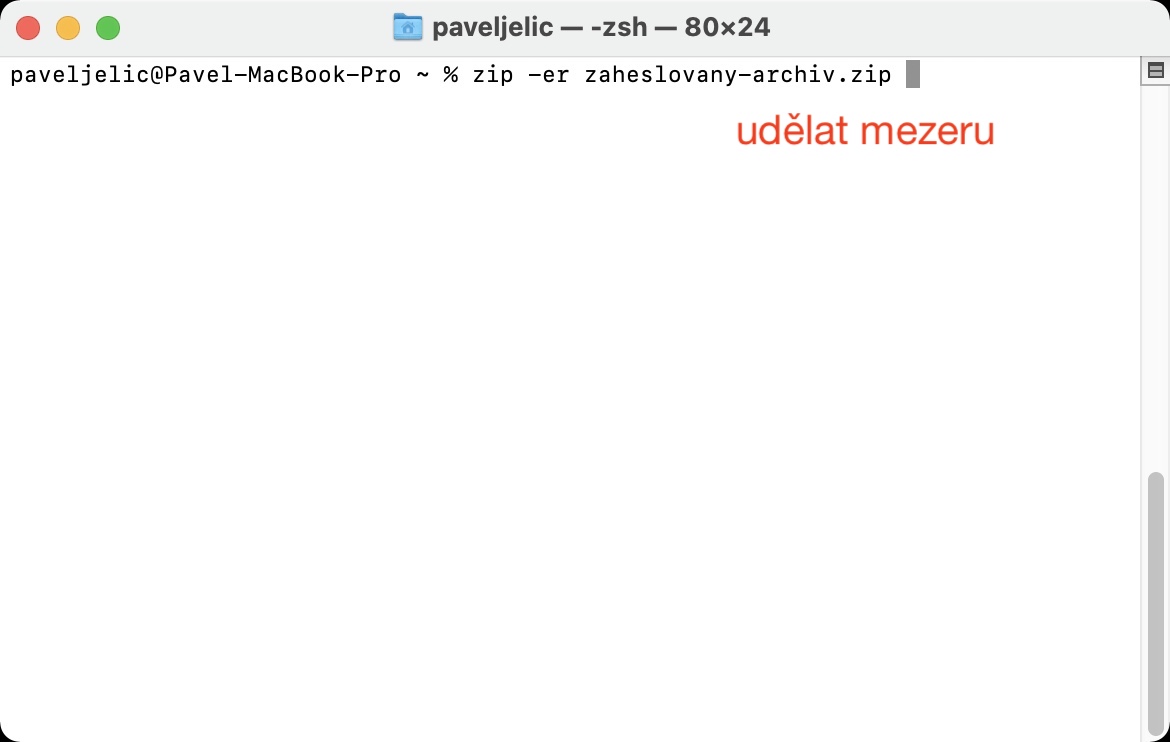
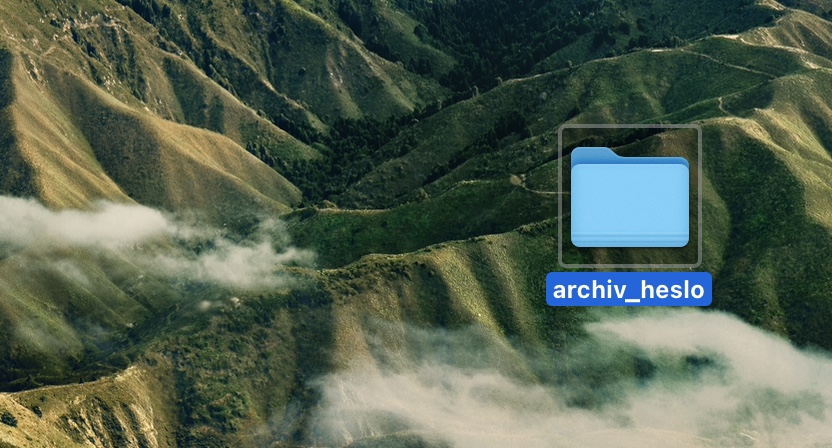
- Gør nu efter hele kommandoen hul og finde Fil og mappe, som du ønsker komprimere og kryptere.
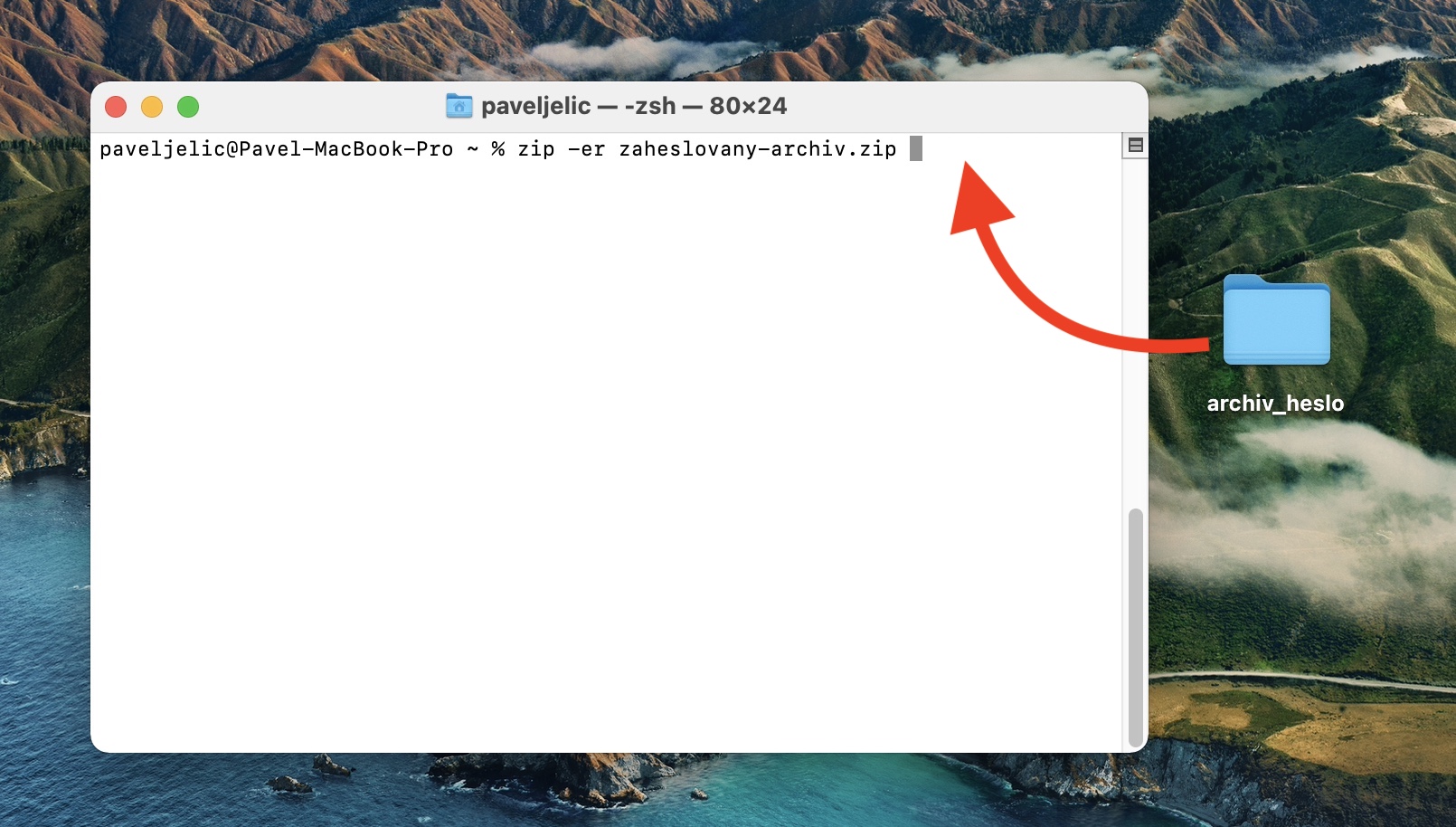
- Så denne mappe tag fat og træk den til terminalvinduet med markøren med kommando.
- Dette vil gøre det automatisk tilføje stien til kommandoen.
- Til sidst skal du bare trykke på Enter, og så to gange de trådte ind efter hinanden adgangskode, til at låse ZIP'en med.
- Bemærk, at når du indtaster adgangskoden i terminalen, vises ingen jokertegn, og du skriver adgangskoden blindt.
Fotogalerie

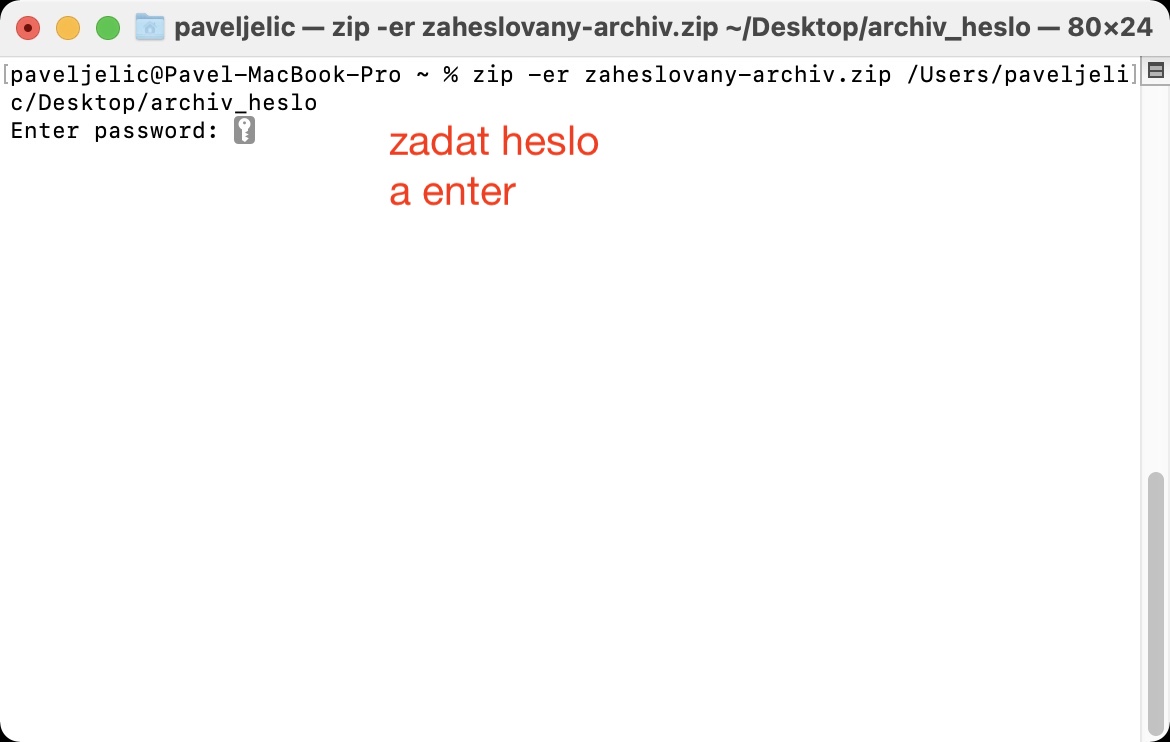
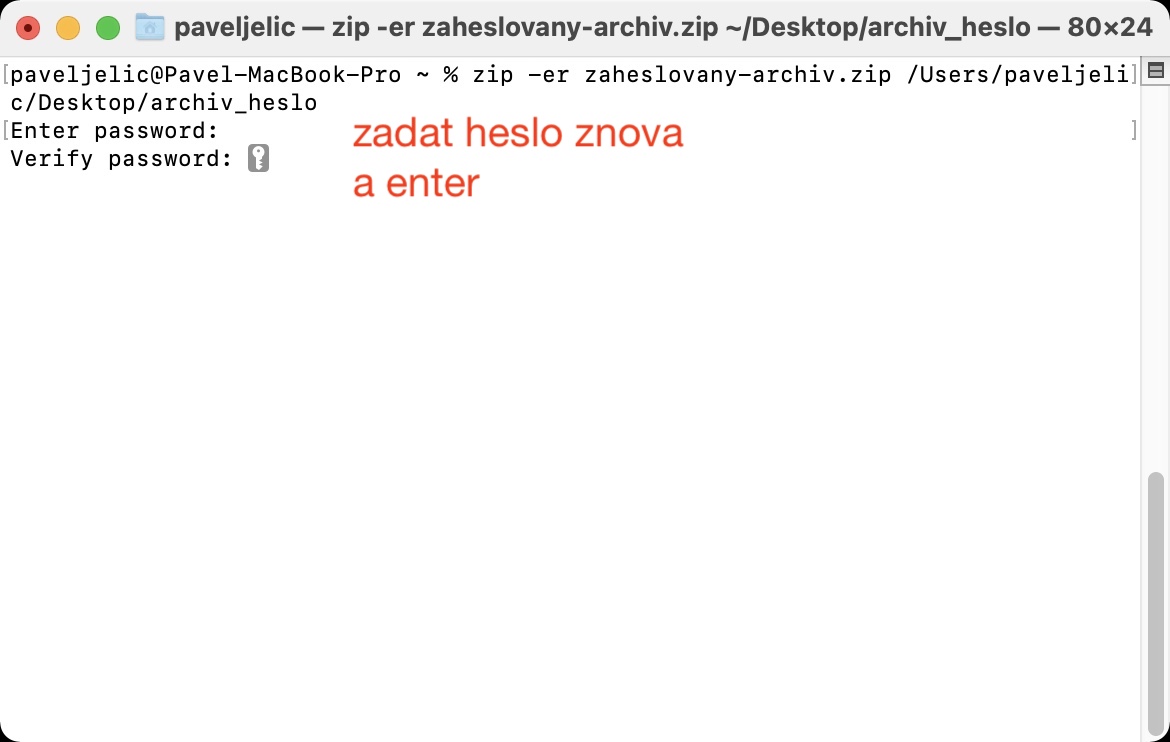


Efter indtastning af adgangskoden oprettes en krypteret ZIP. Du kan derefter finde det ved at gå til Finder, hvor i sidebjælken klik på navnet på din intern disk (oftest Macintosh HD), og gå derefter til mappen Brugere. Åbn din profil her, hvor du kan finde selve den krypterede ZIP-fil. Så snart du prøver at åbne denne ZIP, vil du se et tekstfelt, hvor du skal indtaste adgangskoden. Hvis du glemmer adgangskoden, vil du ikke længere kunne få adgang til filerne.
 Amaya Tomanová
 Adam Kos