
 Pavel Jelič
Es ist erst ein paar Tage her, dass ich mir einen neuen Apple-Computer mit Chip gekauft habe Apple Silicon. Da ich von der alten MacUm es so schnell und einfach wie möglich zu machen, habe ich mich für die Verwendung eines Dienstprogramms zur vollständigen Daten- und Einstellungsübertragung entschieden. Bei dieser Option müssen Sie sich um nichts kümmern und alle Ihre Apps, Dateien, Einstellungen und sonstigen Daten werden automatisch von Ihrem alten auf Ihr neues Gerät übertragen. Beim Wechsel von MacBei einem Intel-Prozessor im Vergleich zu einem mit M1-Chip kann es bei der Nutzung der oben genannten Utility zu einigen Problemen kommen – etwa beim Starten und Verwenden von Anwendungen.
Es könnte sein interessiert dich

 LSA Magazine
Adobe-Anwendungen funktionieren nicht auf Macuns M1: Wie man mit diesem Problem umgeht
Da der M1-Chip auf einer anderen Architektur als Intel läuft, müssen Anwendungen, die nicht angepasst sind, über den Rosetta 2-Compiler laufen. Dies ist Mac s M1 installiert beim Start alle nicht angepassten Anwendungen. Normalerweise reicht dies aus, um die ursprünglichen Anwendungen zu starten, aber in seltenen Fällen hilft auch dies nicht - Probleme treten häufig mit allen Adobe-Anwendungen auf, einschließlich des "Wegweisers" in Form von Creative Cloud. Ich wäre nicht ich, wenn sich diese Probleme nicht bei mir manifestieren würden. Glücklicherweise habe ich eine Lösung gefunden, die ich gerne mit Ihnen teilen möchte, damit Sie sich nicht lange mit der Situation mit nicht funktionierenden Adobe-Anwendungen herumschlagen müssen. Gehen Sie wie folgt vor:
- Zunächst ist es notwendig, dass Sie Beenden Sie alle Adobe-Anwendungen. die Sie derzeit verwenden, einschließlich Creative Cloud.
- Gehen Sie nun in den Ordner Anwendung a Löschen Sie alle Anwendungen von Adobe – Markieren Sie es einfach und verschieben Sie es in den Papierkorb.
- In den meisten Fällen ist es ohnehin nicht möglich, das Deinstallationsprogramm zu öffnen, daher ist die Verwendung dieses Verfahrens erforderlich.
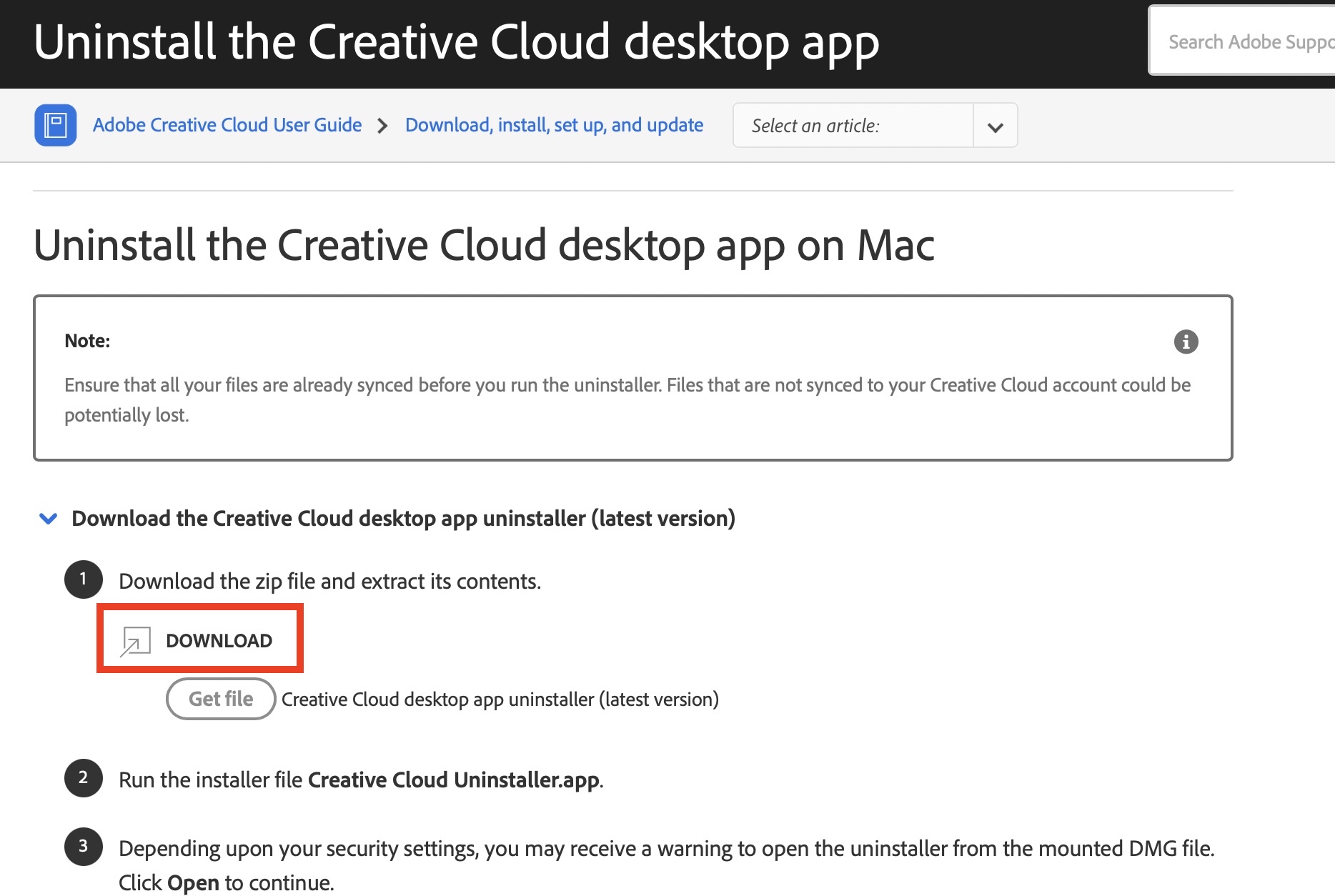
- Sobald Sie dies tun, werden Sie dieser Link Laden Sie eine Anwendung herunter, mit der alle Daten vollständig aus Adobe-Anwendungen entfernt werden.
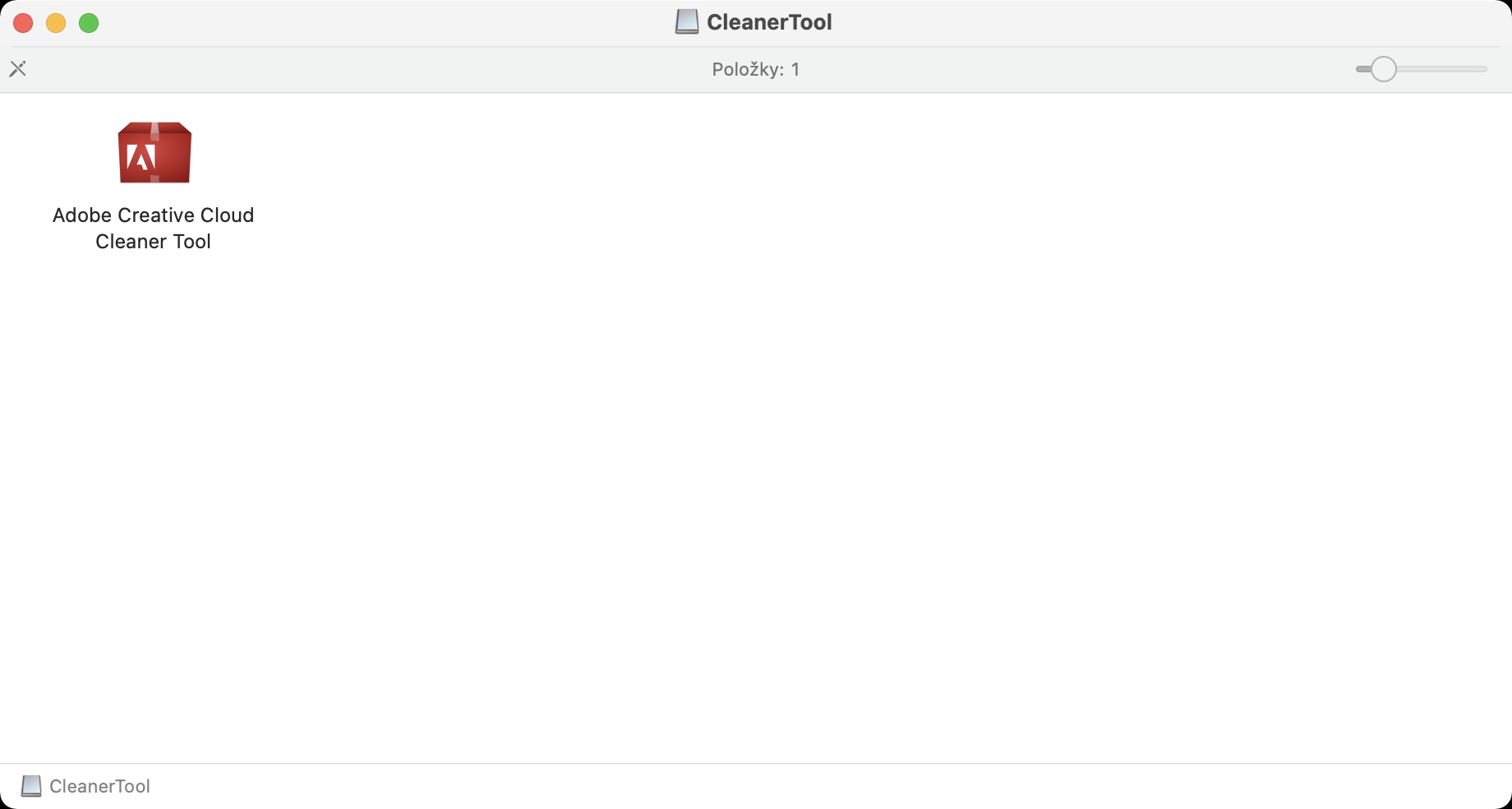
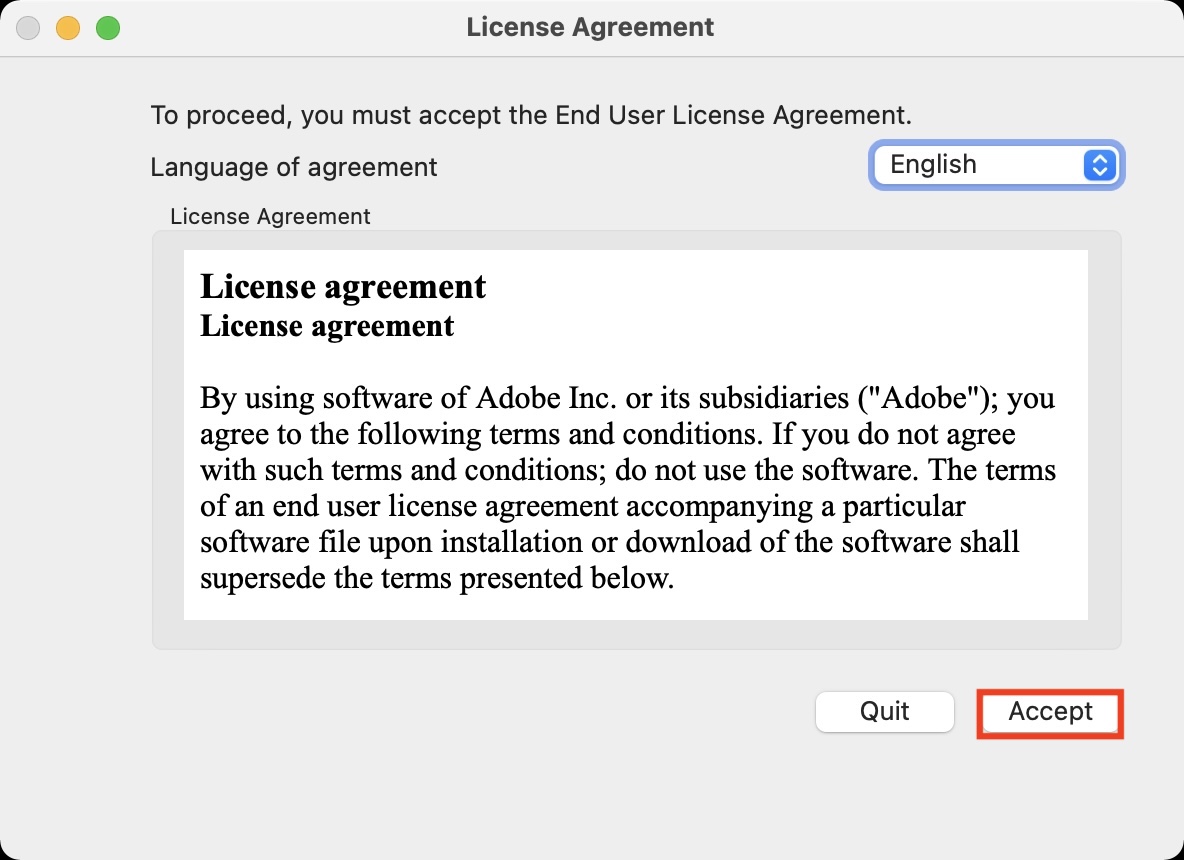
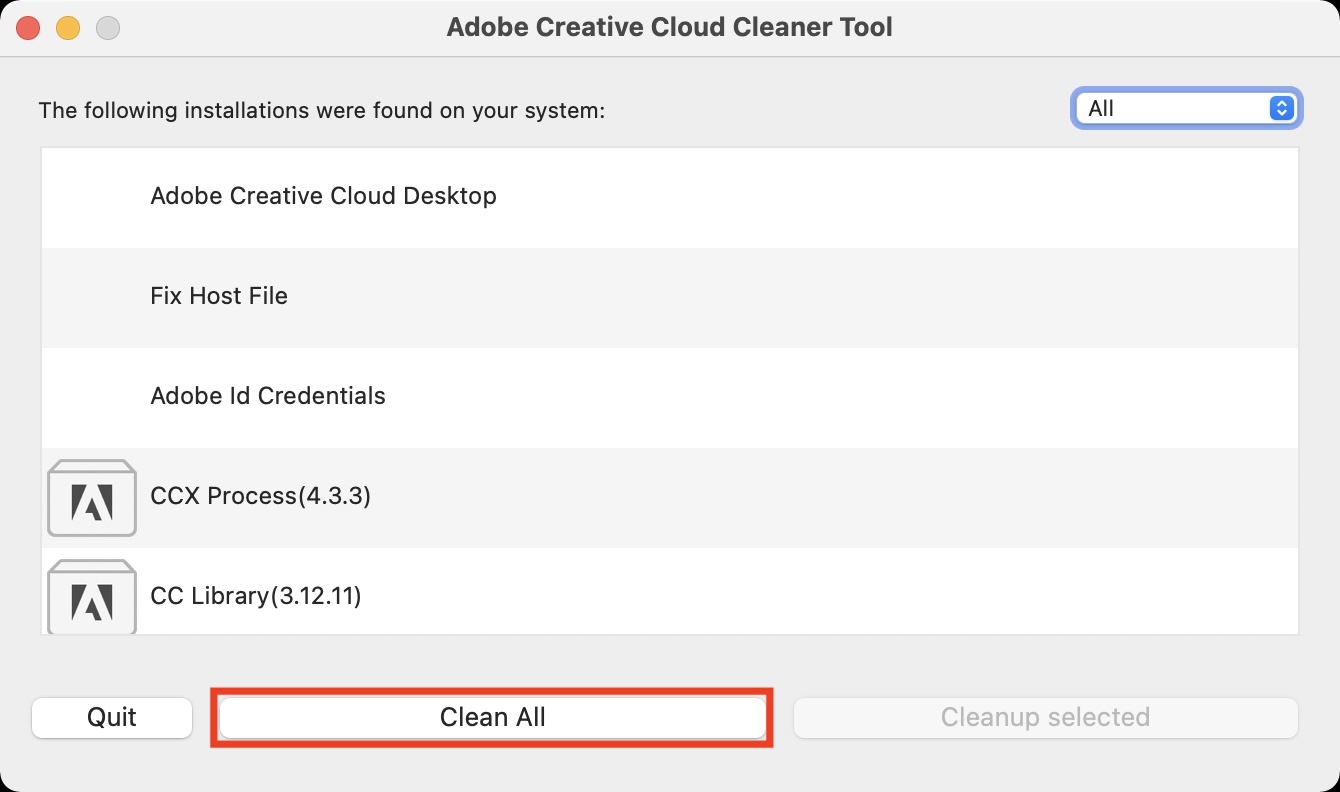
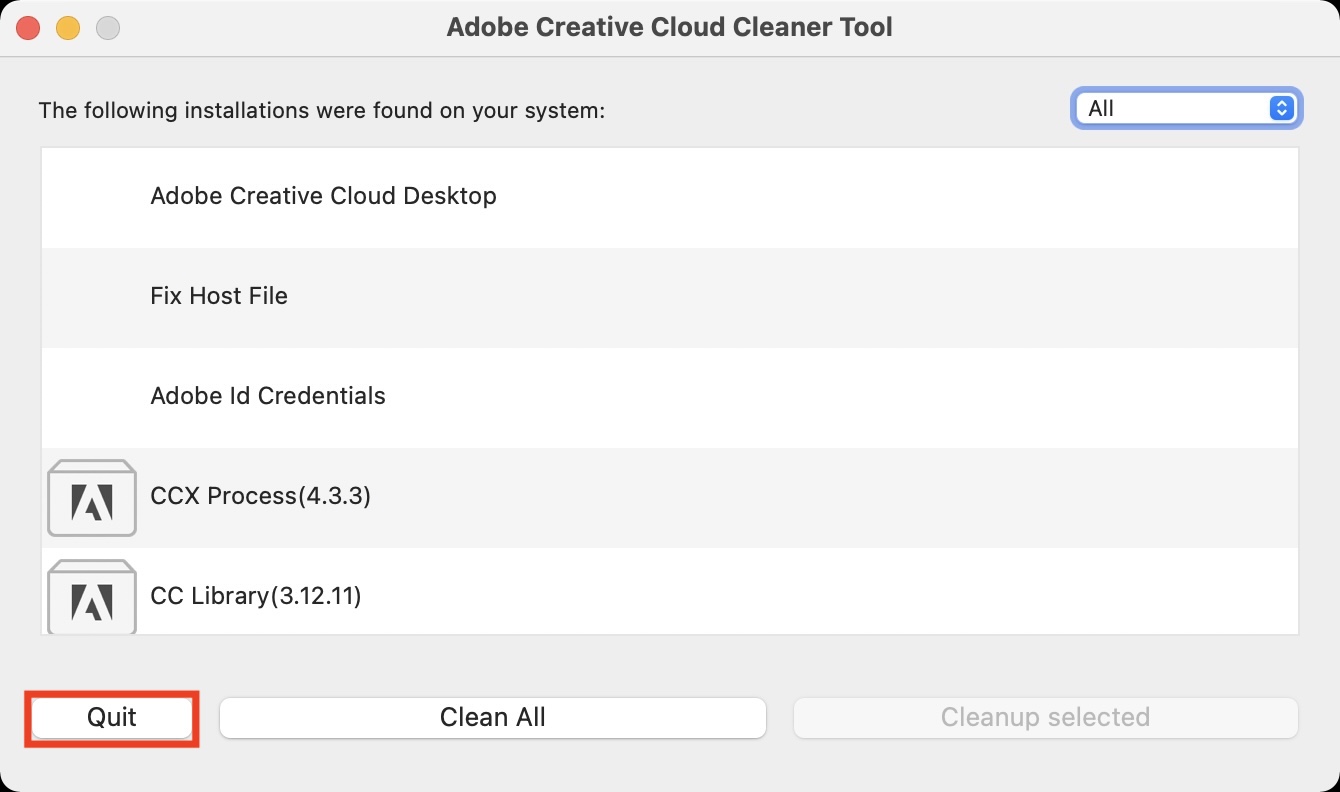
- Nach dem Herunterladen der App Start-up Akzeptieren Sie die Nutzungsbedingungen und tippen Sie dann auf Alles putzen.
- Sobald der Vorgang abgeschlossen ist, tippen Sie auf die Schaltfläche Verlassen in der unteren linken Ecke.
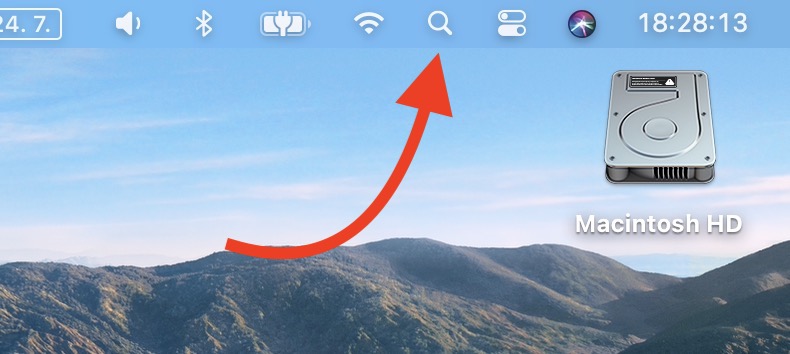
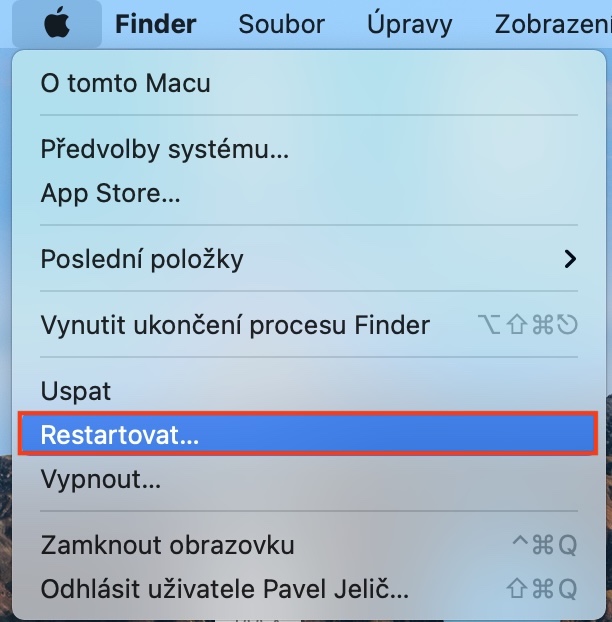
- Danach ist es notwendig, dass Sie Mac Sie haben neu gestartet - klicke auf Ikone , und dann weiter Neu starten…
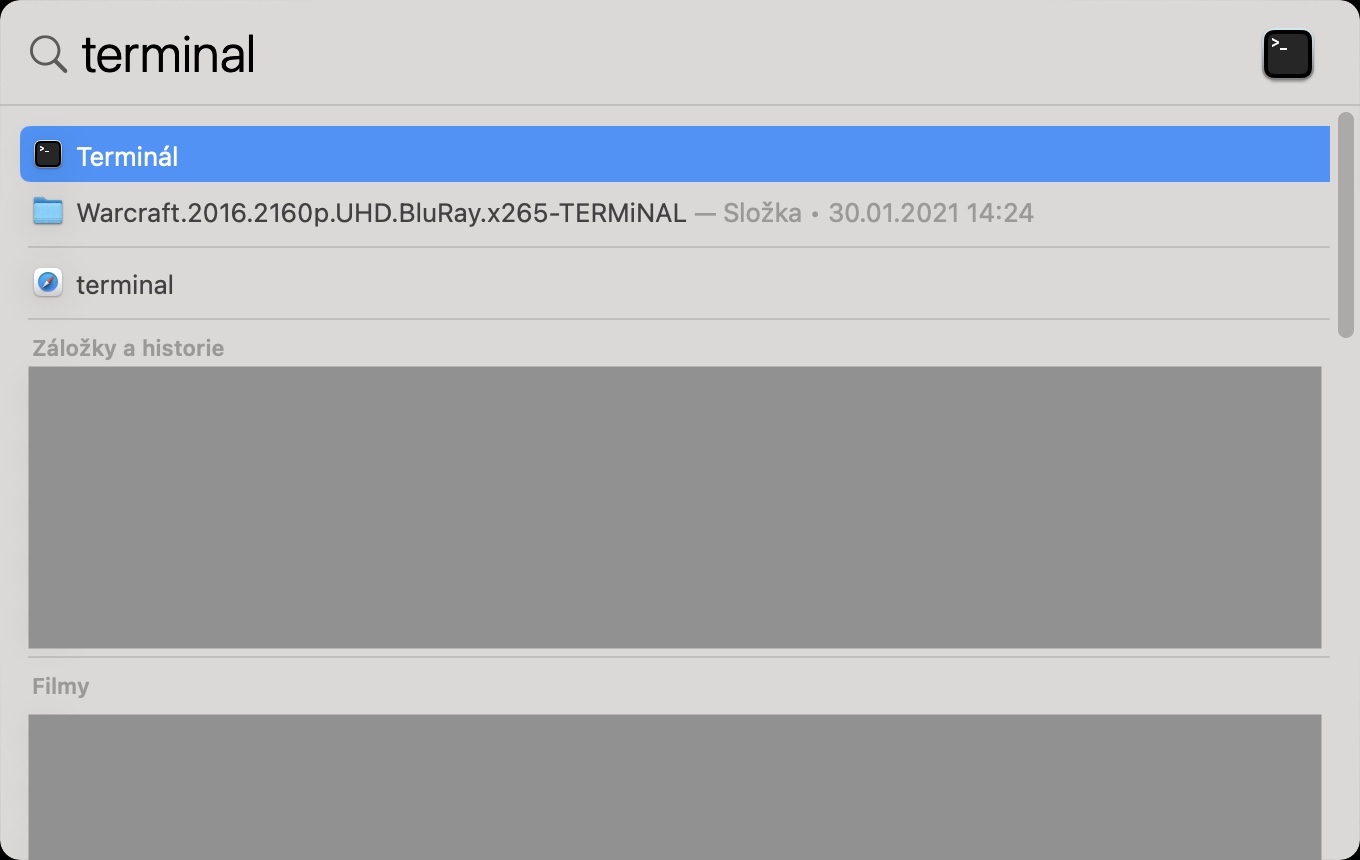
- Sobald Mac startet neu, also gehe zur nativen App Terminal.
- Sie finden diese Anwendung in Anwendungen im Ordner Dienstprogramm, oder Sie können es über ausführen Scheinwerfer.
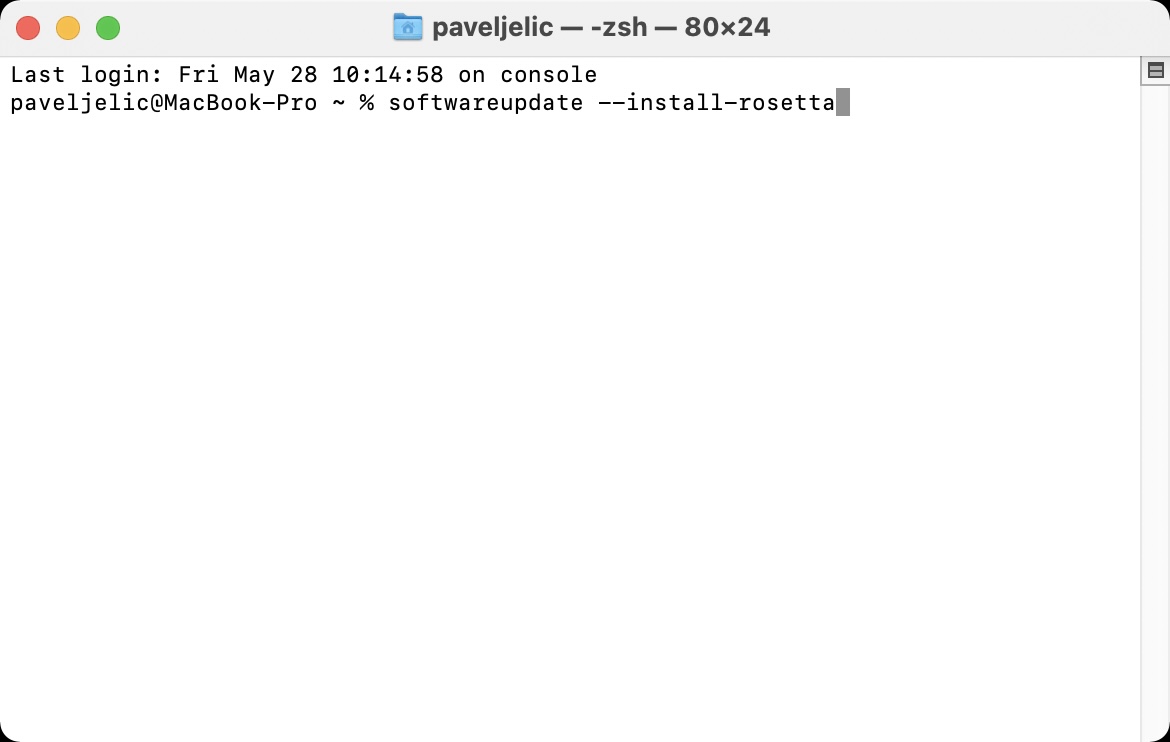
- Nach dem Start erscheint ein kleines Fenster, in dem diese eingegeben und bestätigt werden Befehle.
- Jetzt ist es notwendig, dass Sie habe den Befehl kopiert die ich beifüge unten:
Softwareupdate --install-rosetta
- Wechseln Sie nach dem Kopieren des Befehls zu Terminal, Befehl hier fügen Sie ein und bestätigen Eingeben.
- Wenn das Terminal es erfordert Genehmigung, Geben Sie „blind“ ein Passwort und mit der Taste bestätigen Enter.
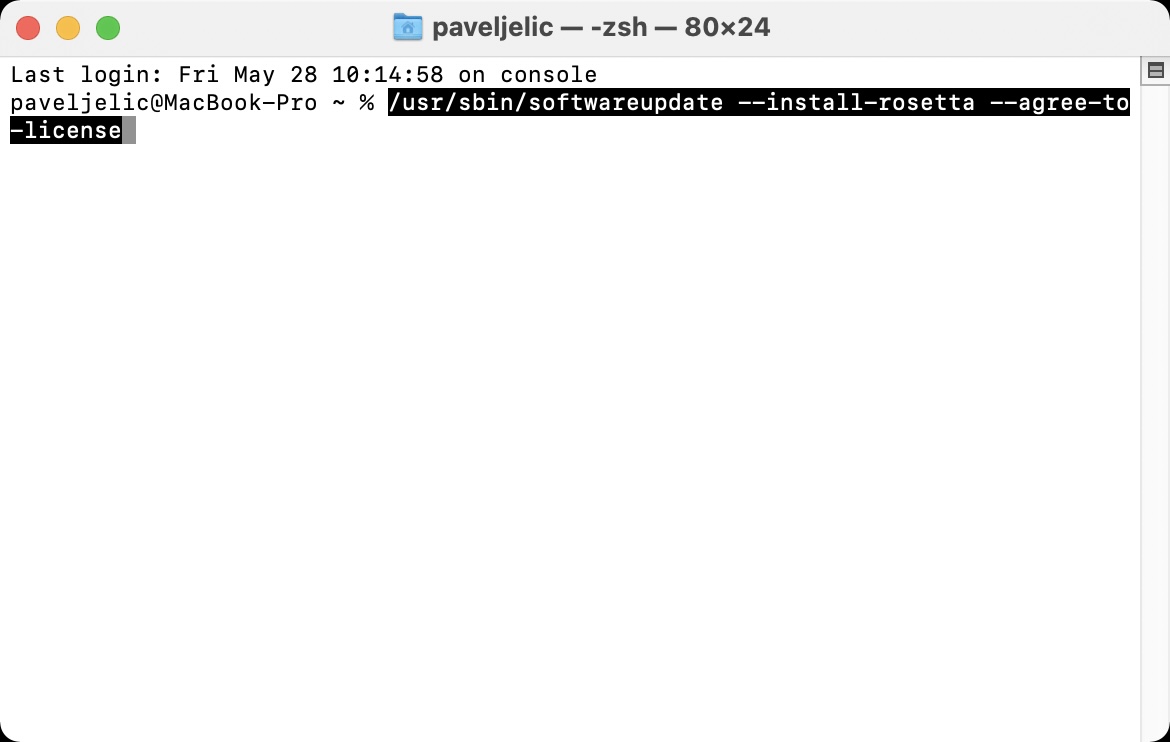
- Sobald der Vorgang abgeschlossen ist, können Sie Kopieren Sie den zweiten Befehl, dem ich beifüge:
/usr/sbin/softwareupdate --install-rosetta --agree-to-license
- Wechseln Sie nach dem Kopieren des Befehls zu Terminal, Befehl hier fügen Sie ein und bestätigen Eingeben.
- Wenn das Terminal es erfordert Genehmigung, Geben Sie „blind“ ein Passwort und mit der Taste bestätigen Enter.
- Sobald der Vorgang abgeschlossen ist, dann Terminal Schließe es.
- Danach ist es notwendig, dass Sie Mac wieder Sie haben neu gestartet - klicke auf Ikone , und dann weiter Neu starten…
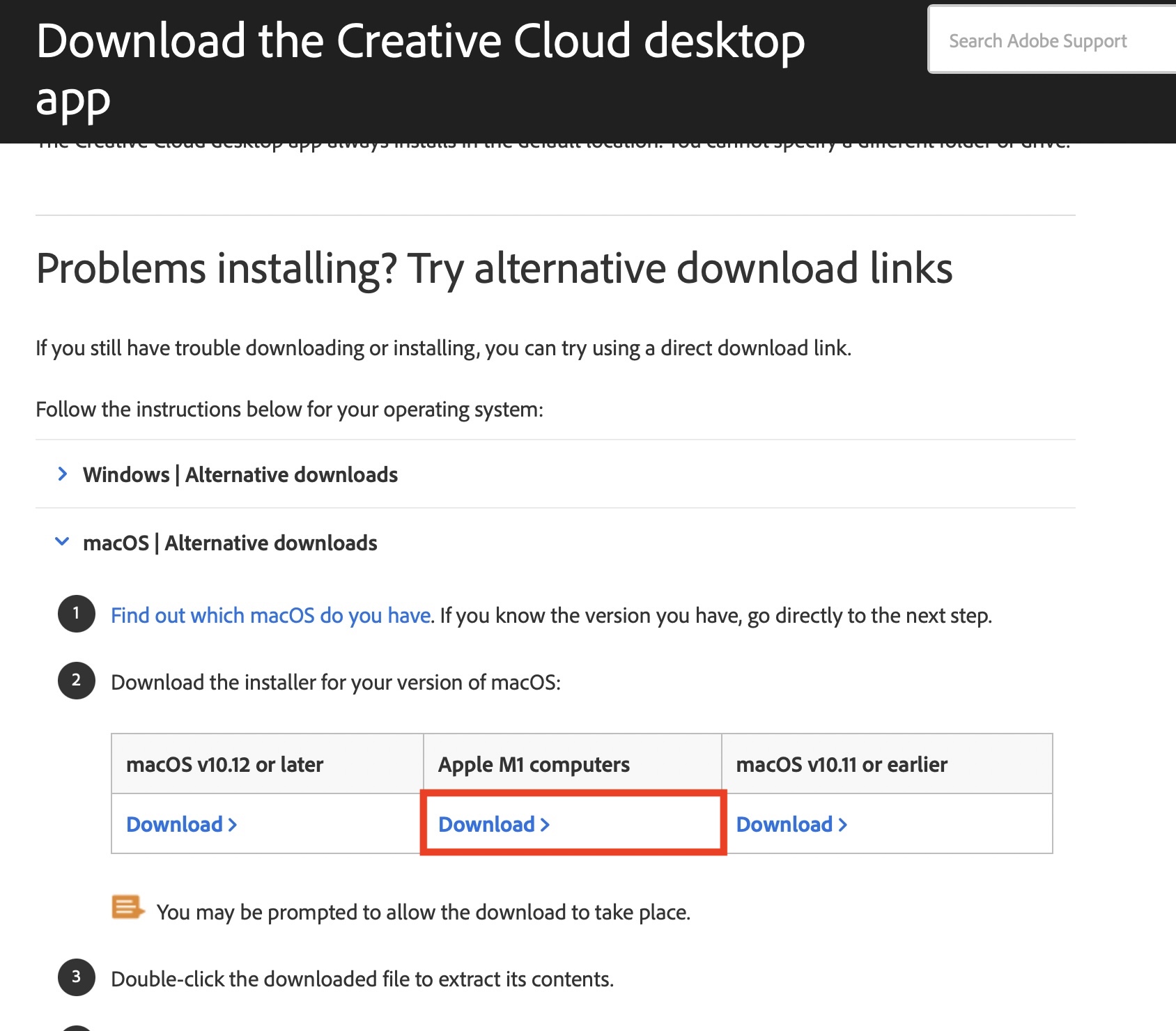
- Darüber hinaus, sobald Mac beginnt erneut, dann wechseln Sie zu diese Seiten, die dazu dienen Kreativer Download Cloud.
- Scrollen Sie nach unten zum Abschnitt unten auf dieser Seite Probleme bei der Installation? Probieren Sie alternative Download-Links aus.
- Klicken Sie hier auf die Option macOS | Alternative Downloads und tippen Sie auf Herunterladen Schote Apple M1-Computer.
- Anschließend wird die Creative-Installationsdatei heruntergeladen. Cloud. Nach dem Herunterladen offen a Installieren Sie die Anwendung.
Fotogalerie


Sobald Sie die oben beschriebene Prozedur durchgeführt haben, sollte alles problemlos funktionieren. Zunächst kann die Creative-Anwendung Cloud leicht festgefahren, nach ein paar Minuten stabilisiert sich jedoch alles. Wenn dies nicht geschieht, starten Sie zum dritten Mal Ihren Macbei. Die obigen Befehle installieren und aktualisieren den Rosetta 2-Compiler manuell, der beim Ausführen einiger Anwendungen hilft. Rosetta 2 kann natürlich auch automatisch installiert werden, in diesem Fall empfiehlt sich aus unbekannten Gründen allerdings die Installation über das Terminal.

 Amaya Tomanová

 Jiří Filip



 Vratislav Holub


Adobe hat noch nicht auf ARM umgestellt, daher ist das schade, denn es hätte im Januar erfolgen sollen