
 Pavel Jelič
Μόλις πριν λίγες μέρες αγόρασα έναν νέο υπολογιστή Apple με τσιπ Apple Silicon. Αφού ήθελα να κάνω μετάβαση από το παλιό MacΓια να το κάνω όσο το δυνατόν πιο γρήγορο και εύκολο, αποφάσισα να χρησιμοποιήσω ένα βοηθητικό πρόγραμμα για την πλήρη μεταφορά δεδομένων και ρυθμίσεων. Όταν χρησιμοποιείτε αυτήν την επιλογή, δεν χρειάζεται να ανησυχείτε για τίποτα και όλες οι εφαρμογές, τα αρχεία, οι ρυθμίσεις και άλλα δεδομένα σας θα μετακινηθούν αυτόματα από την παλιά σας συσκευή στη νέα σας. Ωστόσο, κατά την εναλλαγή από MacΜε έναν επεξεργαστή Intel σε έναν με το τσιπ M1, ενδέχεται να προκύψουν ορισμένα προβλήματα κατά τη χρήση του προαναφερθέντος βοηθητικού προγράμματος - για παράδειγμα, με την εκκίνηση και τη χρήση εφαρμογών.
Θα μπορούσε να είναι σε ενδιαφέρει

 LSA Magazine
Οι εφαρμογές της Adobe δεν λειτουργούν Macus M1: Πώς να αντιμετωπίσετε αυτό το πρόβλημα
Δεδομένου ότι το τσιπ M1 λειτουργεί σε διαφορετική αρχιτεκτονική από την Intel, οι εφαρμογές που δεν είναι προσαρμοσμένες πρέπει να εκτελούνται μέσω του μεταγλωττιστή Rosetta 2 Mac Το s M1 θα εγκαταστήσει τυχόν μη προσαρμοσμένες εφαρμογές κατά την εκκίνηση. Συνήθως αυτό αρκεί για την εκκίνηση των αρχικών εφαρμογών, αλλά σε σπάνιες περιπτώσεις ακόμη και αυτό δεν βοηθά - συχνά εμφανίζονται προβλήματα με όλες τις εφαρμογές της Adobe, συμπεριλαμβανομένου του "οδηγού" με τη μορφή του Creative Cloud. Δεν θα ήμουν εγώ αν αυτά τα προβλήματα δεν εμφανίζονταν μέσα μου. Ευτυχώς, βρήκα μια λύση που θα ήθελα να μοιραστώ μαζί σας για να μην χρειαστεί να αντιμετωπίσετε την κατάσταση με τις μη λειτουργικές εφαρμογές της Adobe για μεγάλο χρονικό διάστημα. Προχωρήστε ως εξής:
- Πρώτον, είναι απαραίτητο να κλείστε όλες τις εφαρμογές της Adobe, που χρησιμοποιείτε αυτήν τη στιγμή, συμπεριλαμβανομένου του Creative Cloud.
- Τώρα μεταβείτε στον φάκελο aplikace a διαγράψτε όλες τις εφαρμογές από την Adobe – απλώς σημειώστε το και μετακινήστε το στον κάδο απορριμμάτων.
- Στις περισσότερες περιπτώσεις, ούτως ή άλλως δεν είναι δυνατό να ανοίξετε το βοηθητικό πρόγραμμα απεγκατάστασης, επομένως είναι απαραίτητο να χρησιμοποιήσετε αυτήν τη διαδικασία.
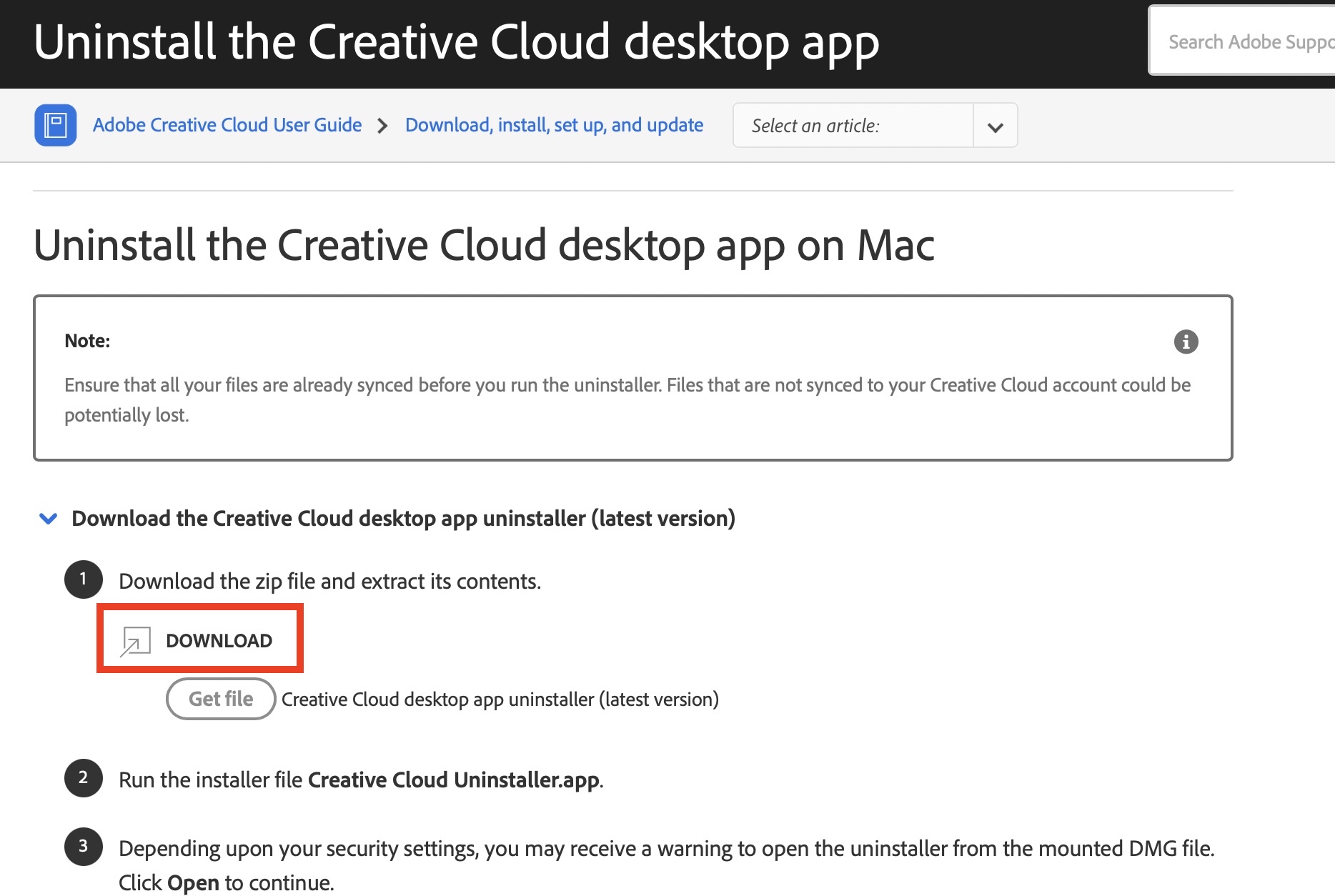
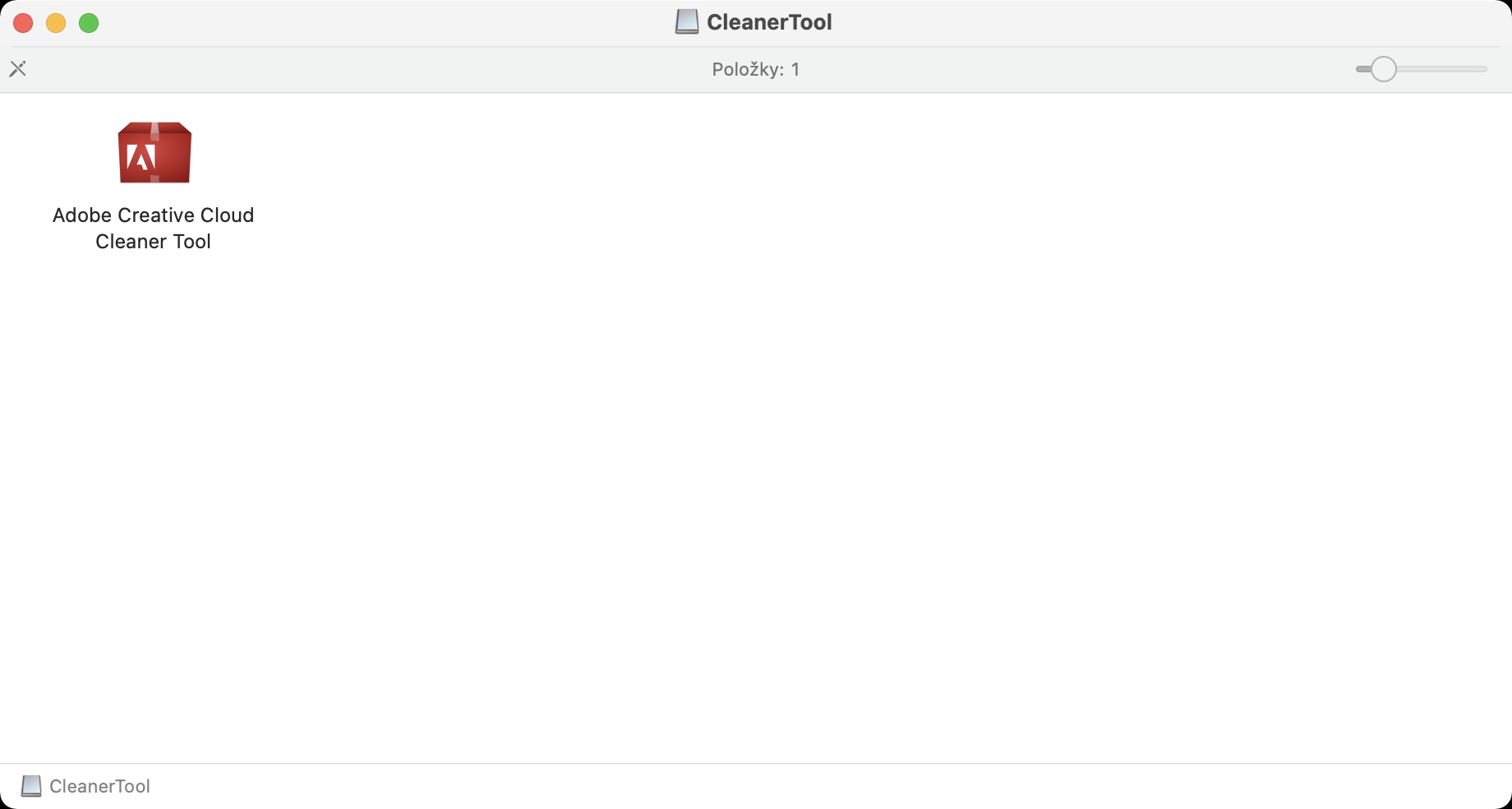
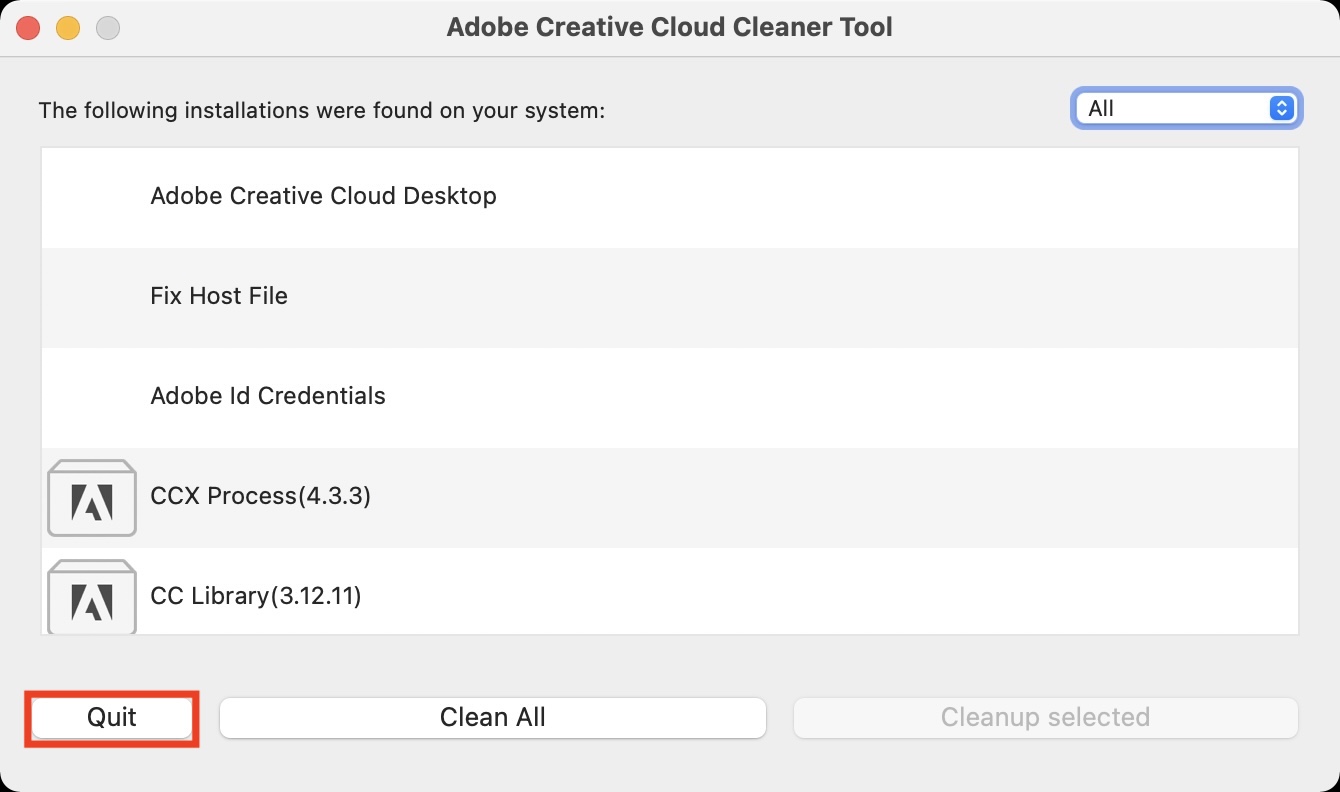
- Μόλις το κάνετε, εσείς αυτός ο σύνδεσμος κατεβάστε μια εφαρμογή που χρησιμοποιείται για την πλήρη κατάργηση όλων των δεδομένων από τις εφαρμογές της Adobe.
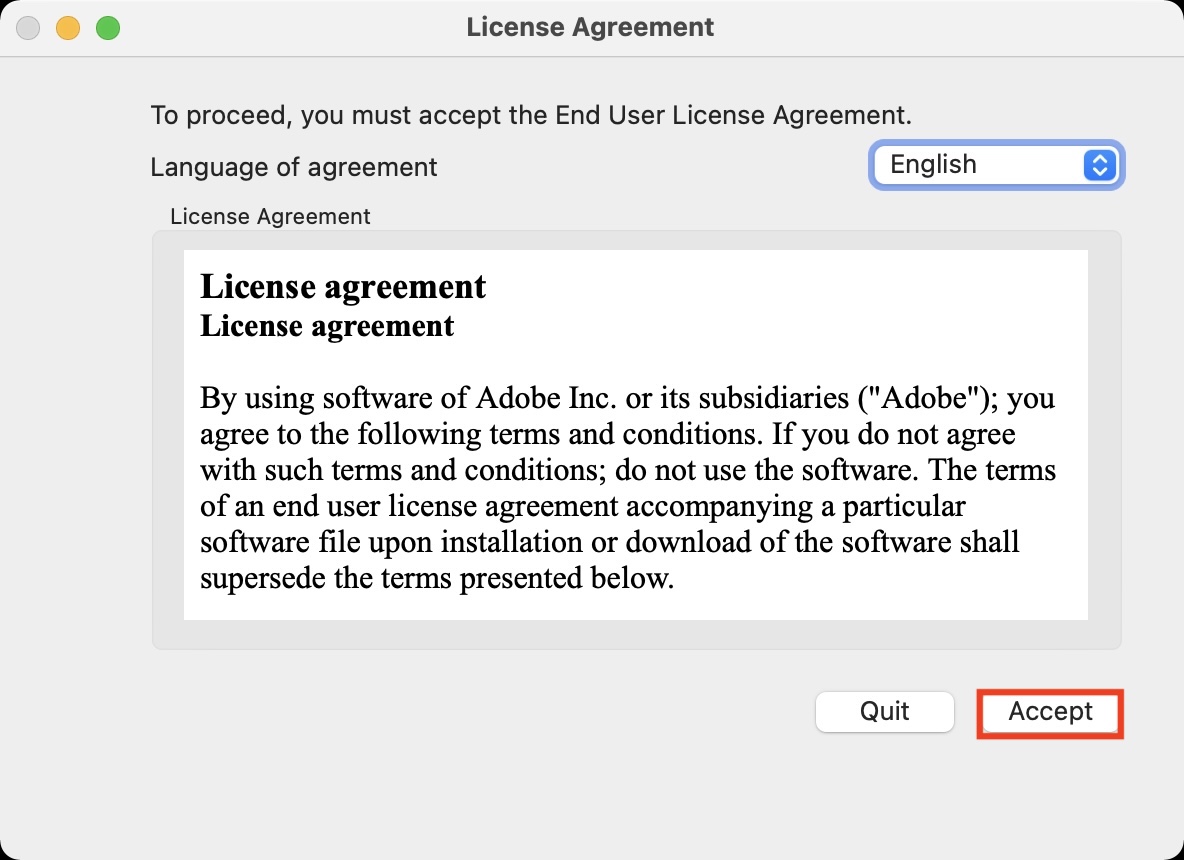
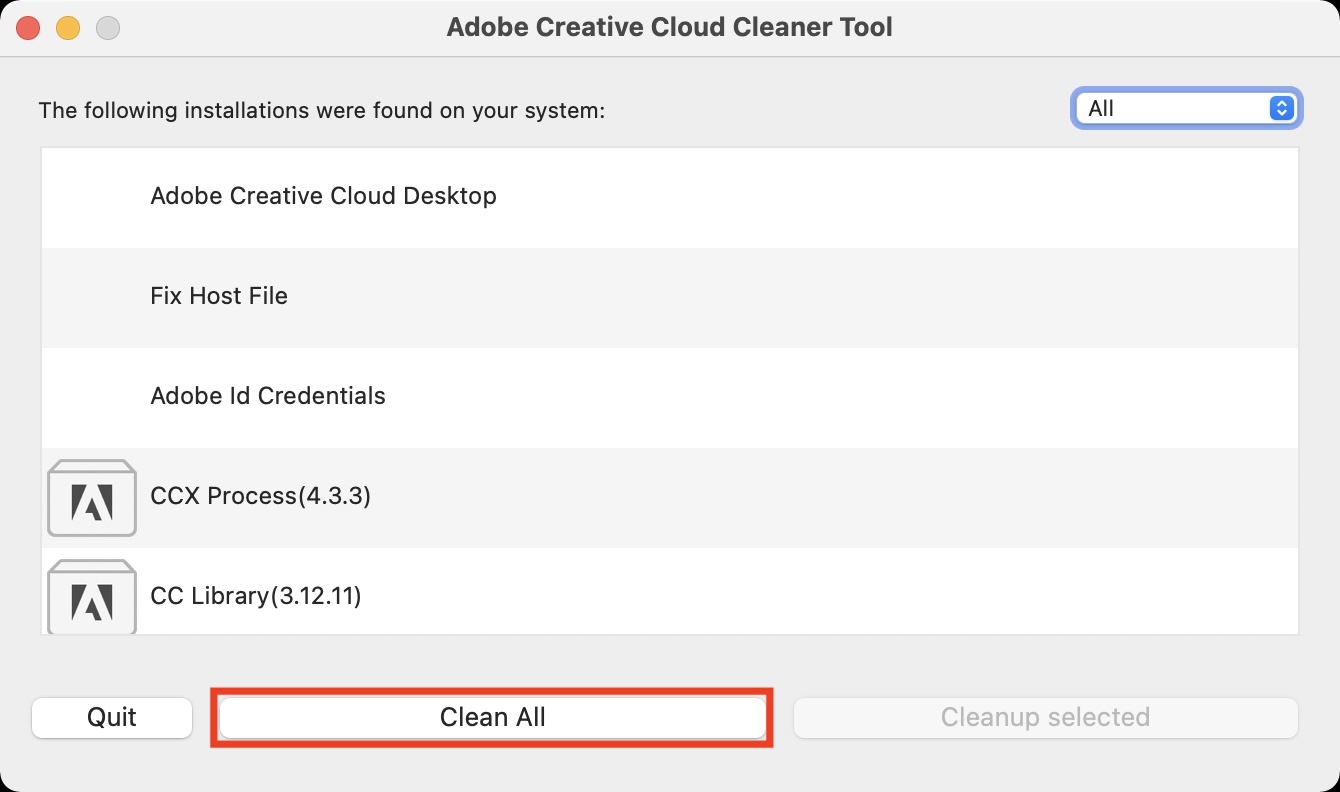
- Μετά τη λήψη της εφαρμογής ξεκίνα αποδεχτείτε τους όρους χρήσης και, στη συνέχεια, πατήστε Καθαρίστε όλα.
- Τώρα, μόλις ολοκληρωθεί η διαδικασία, πατήστε το κουμπί Κλείστε στην κάτω αριστερή γωνία.
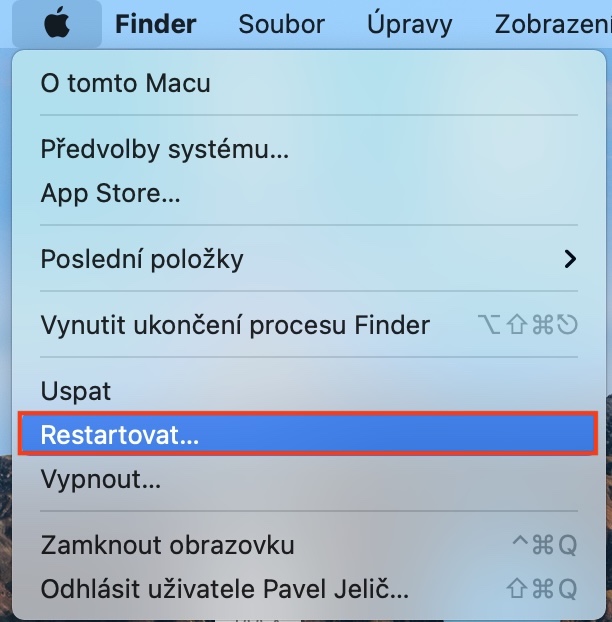
- Μετά από αυτό είναι απαραίτητο να Mac ξεκίνησαν ξανά - κάντε κλικ στο εικόνισμα , και μετά Επανεκκίνηση…
- Μόλις Mac γίνεται επανεκκίνηση, οπότε μεταβείτε στην εγγενή εφαρμογή Τερματικό.
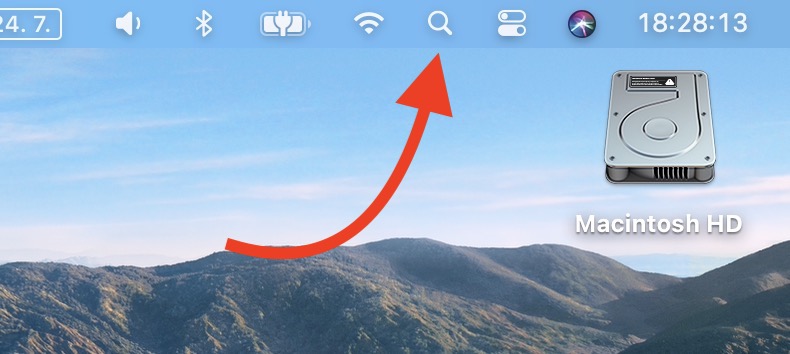
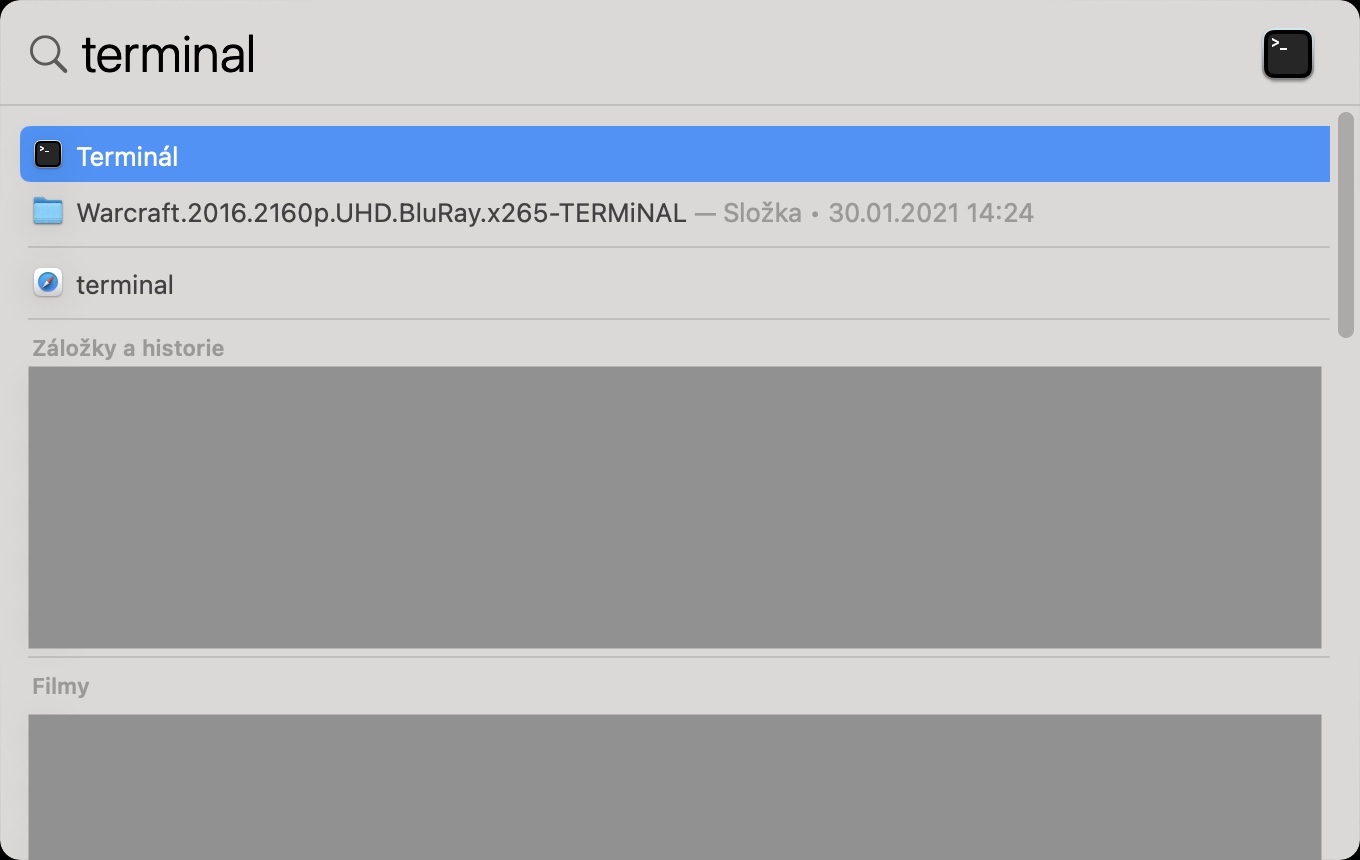
- Μπορείτε να βρείτε αυτήν την εφαρμογή στο Εφαρμογές στον φάκελο Χρησιμότητα, ή μπορείτε να το εκτελέσετε μέσω Προβολέας θέατρου.
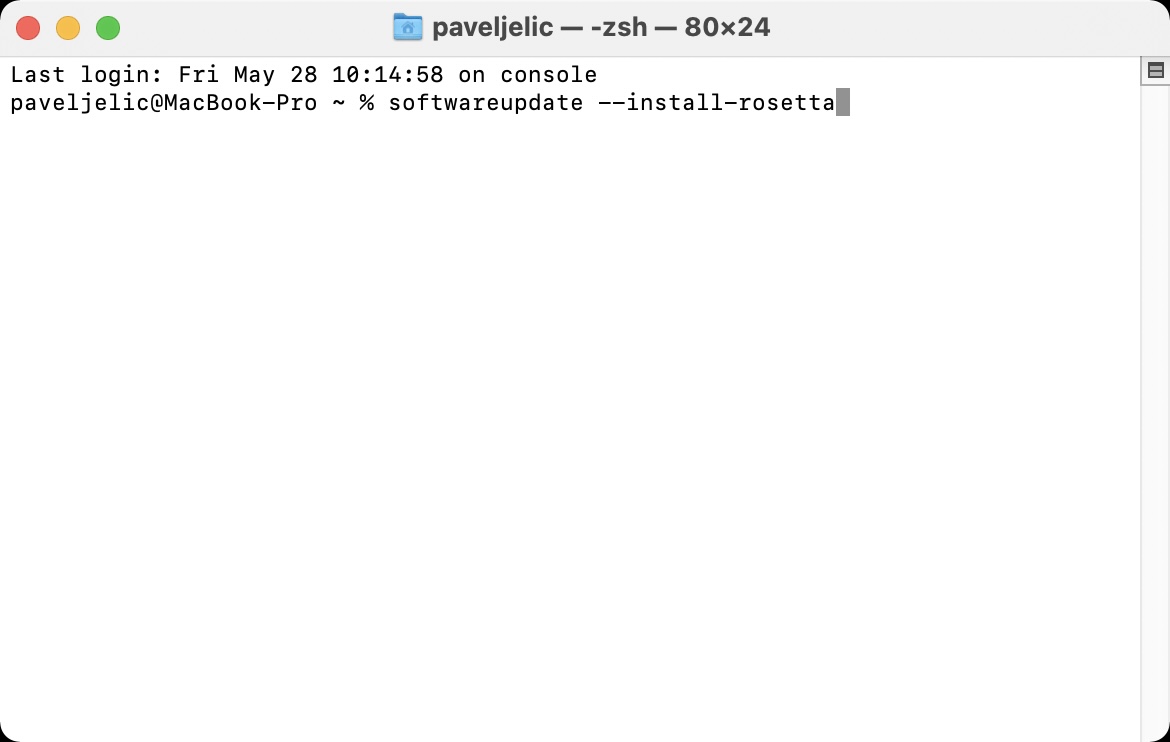
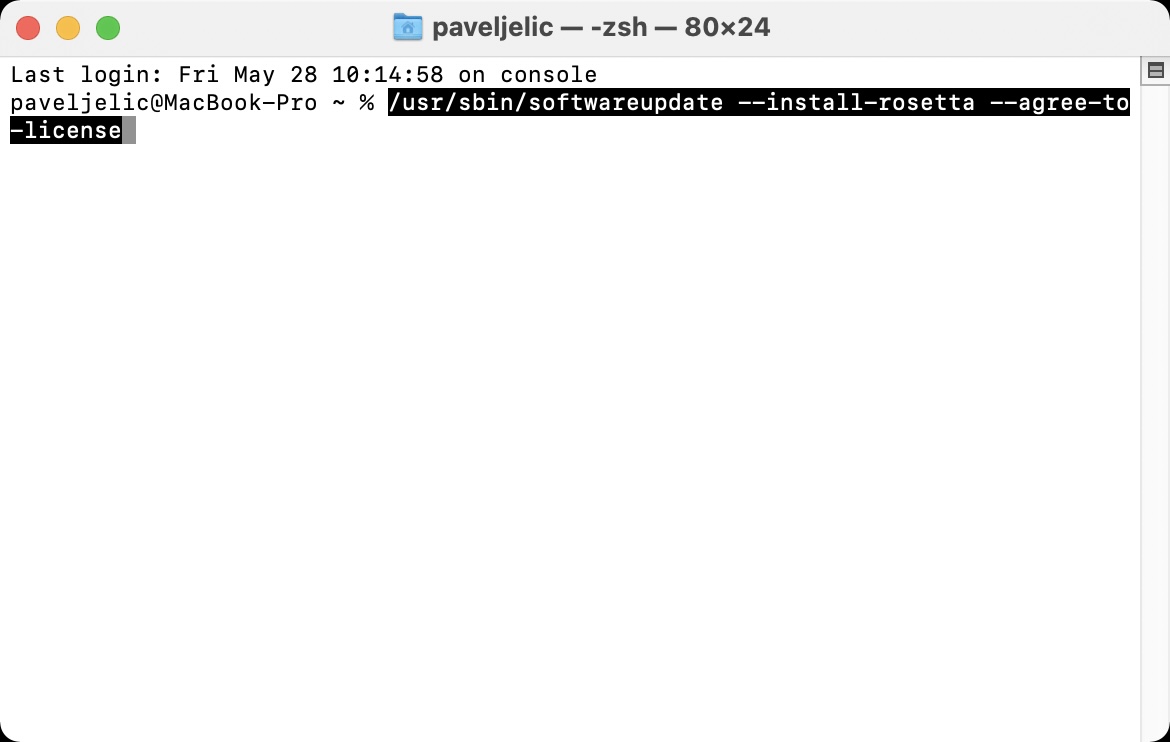
- Μετά την εκκίνηση, θα εμφανιστεί ένα μικρό παράθυρο στο οποίο εισάγονται και επιβεβαιώνονται εντολές.
- Τώρα είναι απαραίτητο να αντέγραψε την εντολή που επισυνάπτω παρακάτω:
ενημερωμένη έκδοση λογισμικού --install-rosetta
- Αφού αντιγράψετε την εντολή, μεταβείτε στο τερματικό, εντολή εδώ εισάγετε και επιβεβαιώστε Εισαγω.
- Εάν το απαιτεί το Τερματικό εξουσιοδότηση, πληκτρολογήστε "στα τυφλά" Κωδικός πρόσβασης και επιβεβαιώστε το με το κλειδί Enter.
- Μόλις ολοκληρωθεί η διαδικασία, εσείς αντιγράψτε τη δεύτερη εντολή, το οποίο επισυνάπτω:
/usr/sbin/softwareupdate --install-rosetta --agree-to-license
- Αφού αντιγράψετε την εντολή, μεταβείτε στο τερματικό, εντολή εδώ εισάγετε και επιβεβαιώστε Εισαγω.
- Εάν το απαιτεί το Τερματικό εξουσιοδότηση, πληκτρολογήστε "στα τυφλά" Κωδικός πρόσβασης και επιβεβαιώστε το με το κλειδί Enter.
- Μόλις ολοκληρωθεί η διαδικασία, τότε Τερματικό Κλείστε το.
- Μετά από αυτό είναι απαραίτητο να Mac πάλι ξεκίνησαν ξανά - κάντε κλικ στο εικόνισμα , και μετά Επανεκκίνηση…
- Επιπλέον, μόλις Mac ξεκινά ξανά και μετά μεταβαίνει σε αυτές τις σελίδες, που χρησιμεύουν σε Δημιουργική λήψη Cloud.
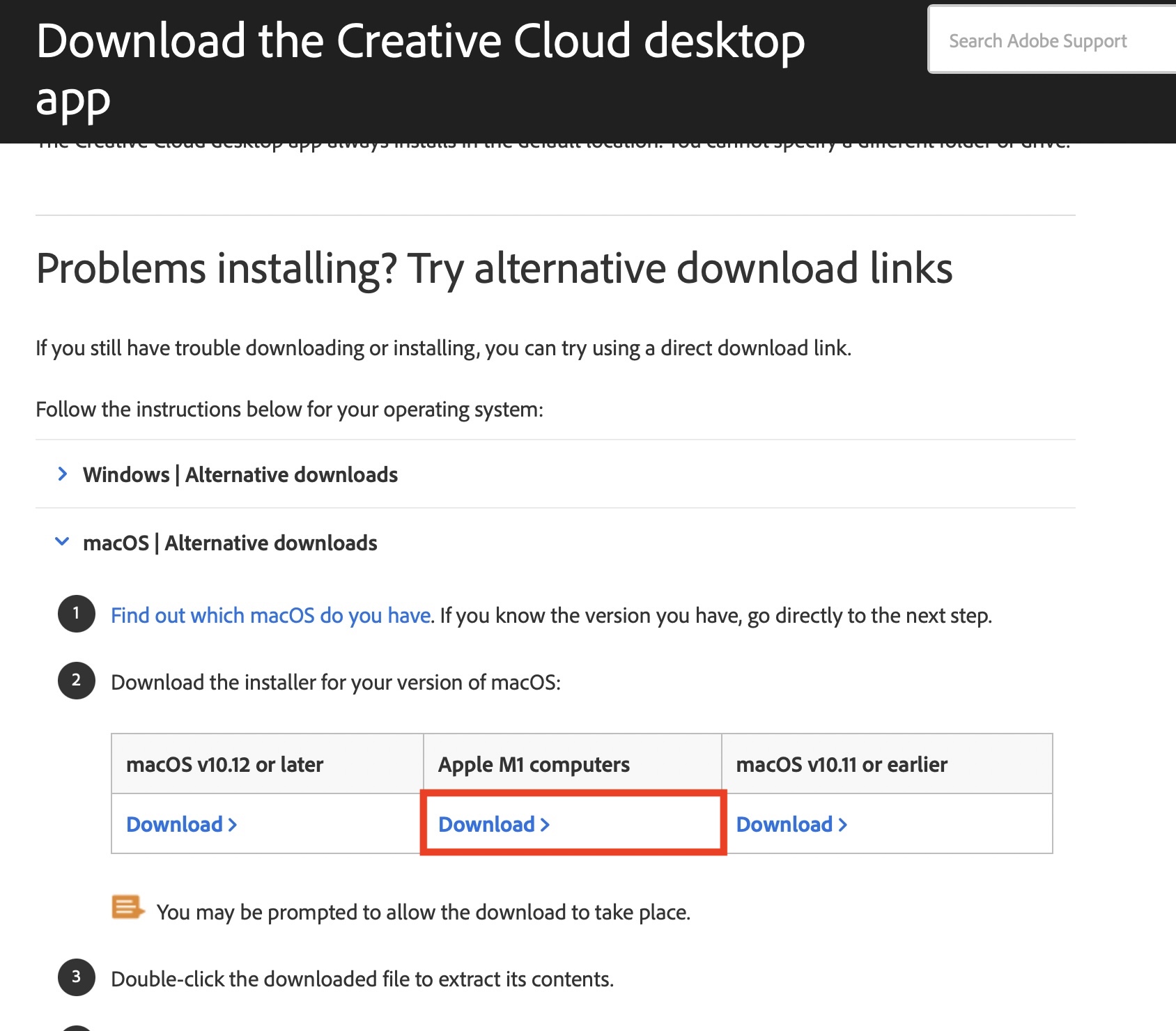
- Κάντε κύλιση προς τα κάτω στην ενότητα παρακάτω σε αυτήν τη σελίδα Προβλήματα εγκατάστασης; Δοκιμάστε εναλλακτικούς συνδέσμους λήψης.
- Κάντε κλικ στην επιλογή εδώ macOS | Εναλλακτικές λήψεις και πατήστε πάνω Λήψη pod Apple υπολογιστές M1.
- Στη συνέχεια θα γίνει λήψη του αρχείου εγκατάστασης του Creative. Cloud. Αφού το κατεβάσετε Άνοιξε a εγκαταστήστε την εφαρμογή.
Fotogalerie


Αφού εκτελέσετε την παραπάνω διαδικασία, όλα θα πρέπει να λειτουργούν χωρίς κανένα πρόβλημα. Αρχικά, η εφαρμογή Creative μπορεί Cloud ελαφρώς κολλημένο, έτσι κι αλλιώς μετά από λίγα λεπτά όλα θα σταθεροποιηθούν. Εάν αυτό δεν συμβεί, τότε για τρίτη φορά, επανεκκινήστε το Macστο. Οι παραπάνω εντολές θα εγκαταστήσουν και θα ενημερώσουν με μη αυτόματο τρόπο τον μεταγλωττιστή Rosetta 2, ο οποίος βοηθά στην εκτέλεση ορισμένων εφαρμογών. Το Rosetta 2 μπορεί φυσικά να εγκατασταθεί αυτόματα, αλλά σε αυτήν την περίπτωση, για άγνωστους λόγους, συνιστάται η εγκατάσταση μέσω Terminal.

 Amaya Tomanová

 Jiří Filip



 Vratislav Holub


Η Adobe δεν έχει αλλάξει ακόμα σε ARM, οπότε είναι κρίμα, γιατί θα έπρεπε να ήταν τον Ιανουάριο