
 Pavel Jelič
Hace apenas unos días compré una nueva computadora Apple con chip. Apple Silicon. Dado que quería hacer la transición desde lo antiguo MacPara hacerlo lo más rápido y sencillo posible, decidí utilizar una utilidad para la transferencia completa de datos y configuraciones. Al usar esta opción, no tienes que preocuparte por nada y todas tus aplicaciones, archivos, configuraciones y otros datos se moverán automáticamente de tu dispositivo antiguo al nuevo. Sin embargo, al cambiar de MacCon un procesador Intel o con el chip M1, pueden surgir algunos problemas al utilizar la utilidad mencionada anteriormente, por ejemplo, al iniciar y usar aplicaciones.
Podría ser te interesa

 LSA Magazine
Las aplicaciones de Adobe no funcionan en MacUS M1: Cómo afrontar este problema
Dado que el chip M1 se ejecuta en una arquitectura diferente a la de Intel, las aplicaciones que no están personalizadas deben ejecutarse a través del compilador Rosetta 2. Esto es Mac s M1 instalará cualquier aplicación no personalizada al iniciarse. Por lo general, esto es suficiente para iniciar las aplicaciones originales, pero en casos excepcionales ni siquiera esto ayuda: los problemas suelen ocurrir con todas las aplicaciones de Adobe, incluido el "señal" en forma de Creative Commons. Cloud. No sería yo si estos problemas no se manifestaran en mí. Afortunadamente, encontré una solución que me gustaría compartir con ustedes para que no tengan que lidiar con la situación con aplicaciones de Adobe no funcionales durante mucho tiempo. Proceda de la siguiente manera:
- Primero, es necesario que usted salir de todas las aplicaciones de Adobe, que estás usando actualmente, incluido Creative Cloud.
- Ahora ve a la carpeta Aplicación a eliminar todas las aplicaciones de Adobe – simplemente márcalo y muévelo a la papelera.
- En la mayoría de los casos, no es posible abrir la utilidad de desinstalación, por lo que es necesario utilizar este procedimiento.
- Una vez que lo hagas, este enlace descargue una aplicación que se utiliza para eliminar completamente todos los datos de las aplicaciones de Adobe.
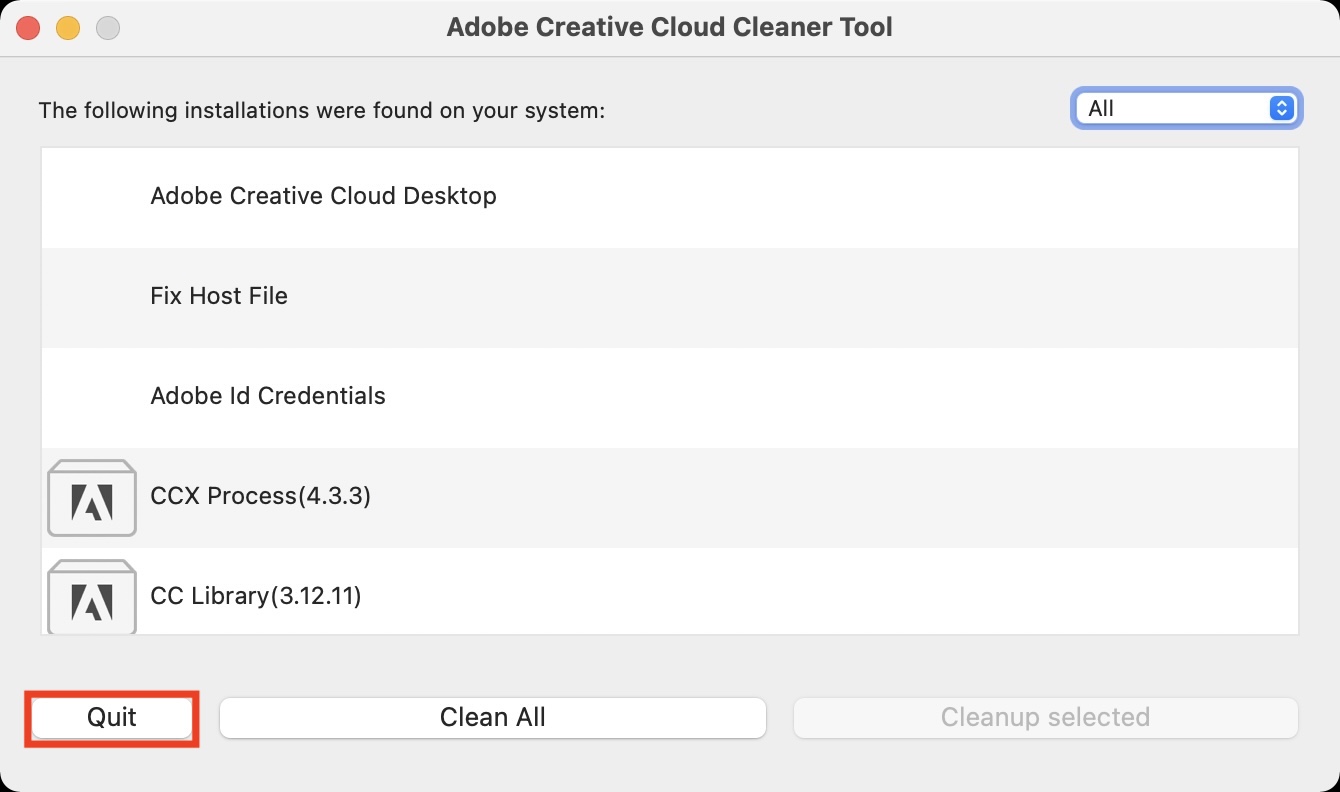
- Después de descargar la aplicación puesta en marcha acepte los términos de uso y luego toque Limpiar todo.
- Ahora, una vez que se complete el proceso, toque el botón Dejar en la esquina inferior izquierda.
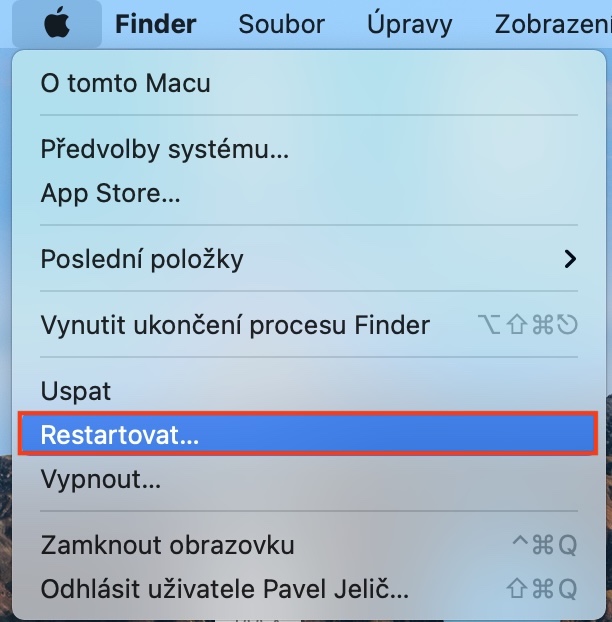
- Después de eso es necesario que usted Mac ellos reiniciaron - haga clic en icono , y luego Reanudar…
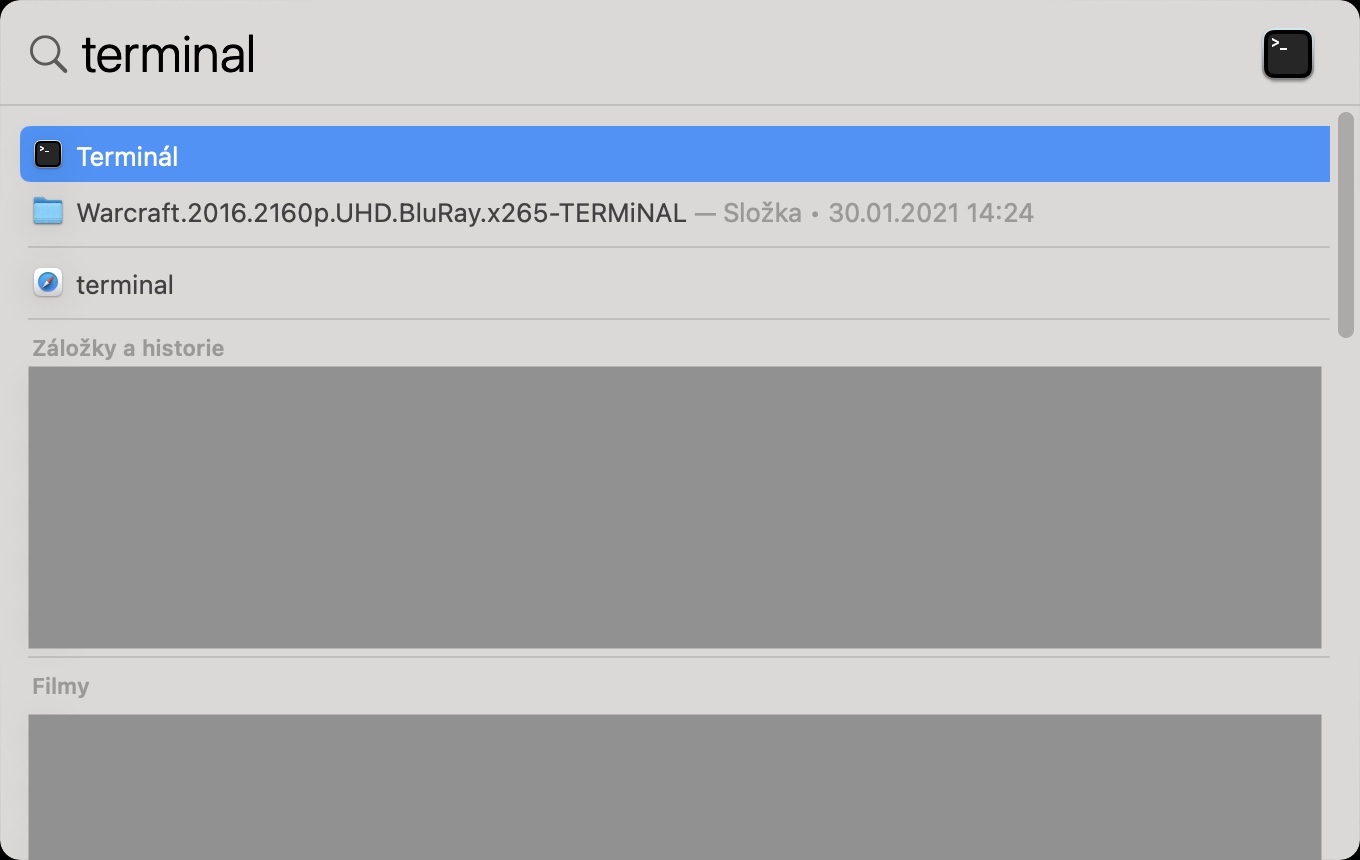
- Tan pronto como Mac se reinicia, así que vaya a la aplicación nativa Terminal.
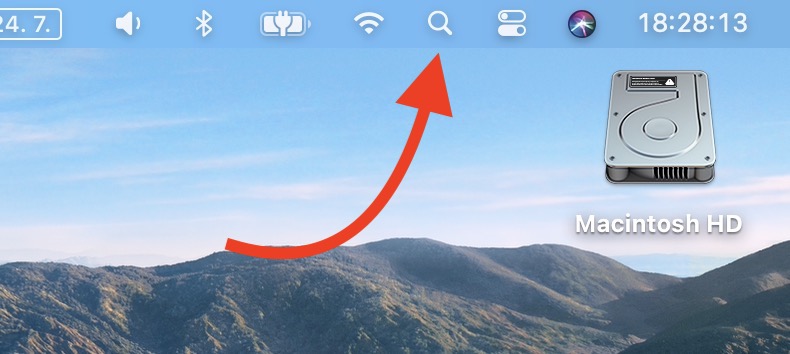
- Puedes encontrar esta aplicación en Aplicaciones en la carpeta Utilidad, o puedes ejecutarlo a través de Destacar.
- Después de comenzar aparecerá una pequeña ventana en la que se insertan y confirman. comandos.
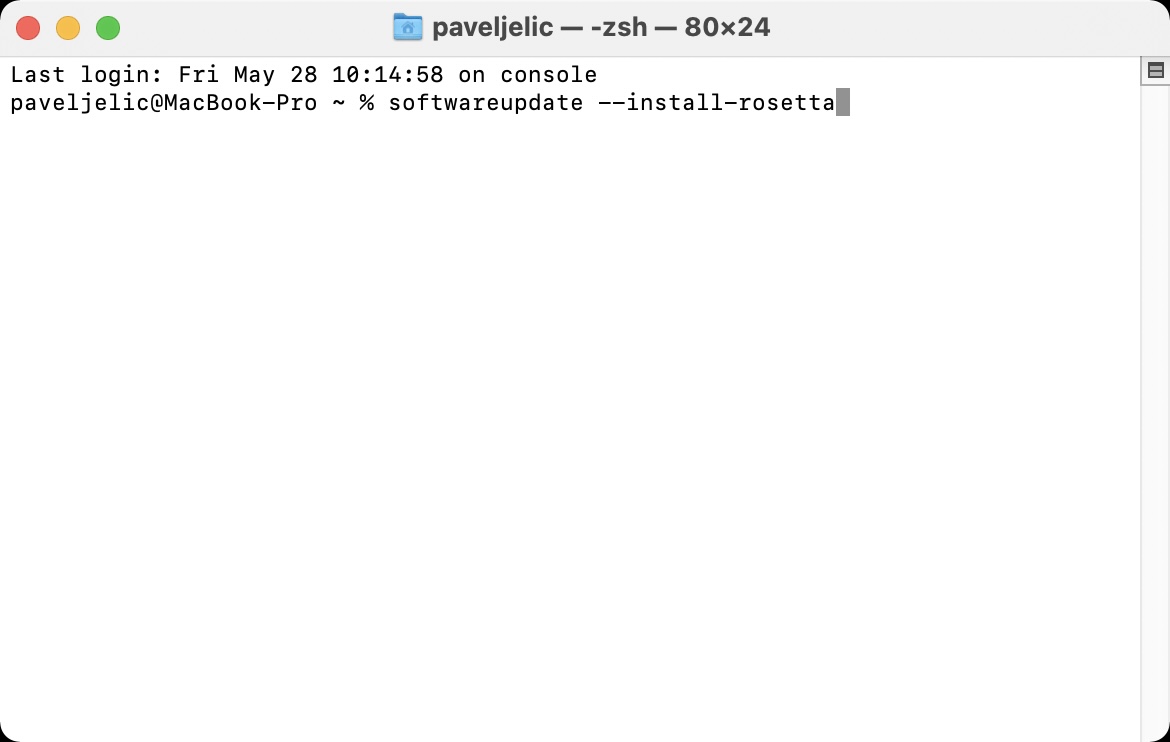
- Ahora es necesario que tu copió el comando que estoy adjuntando abajo:
actualización de software --install-rosetta
- Después de copiar el comando, vaya a Terminal, comando aquí inserte y confirma Ingresar.
- Si la Terminal requiere autorización, escribe "a ciegas" hola y confírmalo con la tecla Intro.
- Una vez completado el proceso, usted copia el segundo comando, que adjunto:
/usr/sbin/softwareupdate --install-rosetta --agree-to-license
- Después de copiar el comando, vaya a Terminal, comando aquí inserte y confirma Ingresar.
- Si la Terminal requiere autorización, escribe "a ciegas" hola y confírmalo con la tecla Intro.
- Una vez completado el proceso, entonces Terminal cierralo.
- Después de eso es necesario que usted Mac de nuevo ellos reiniciaron - haga clic en icono , y luego Reanudar…
- Además, tan pronto como Mac comienza de nuevo, luego pasa a estas paginas, que sirven para Descarga creativa Cloud.
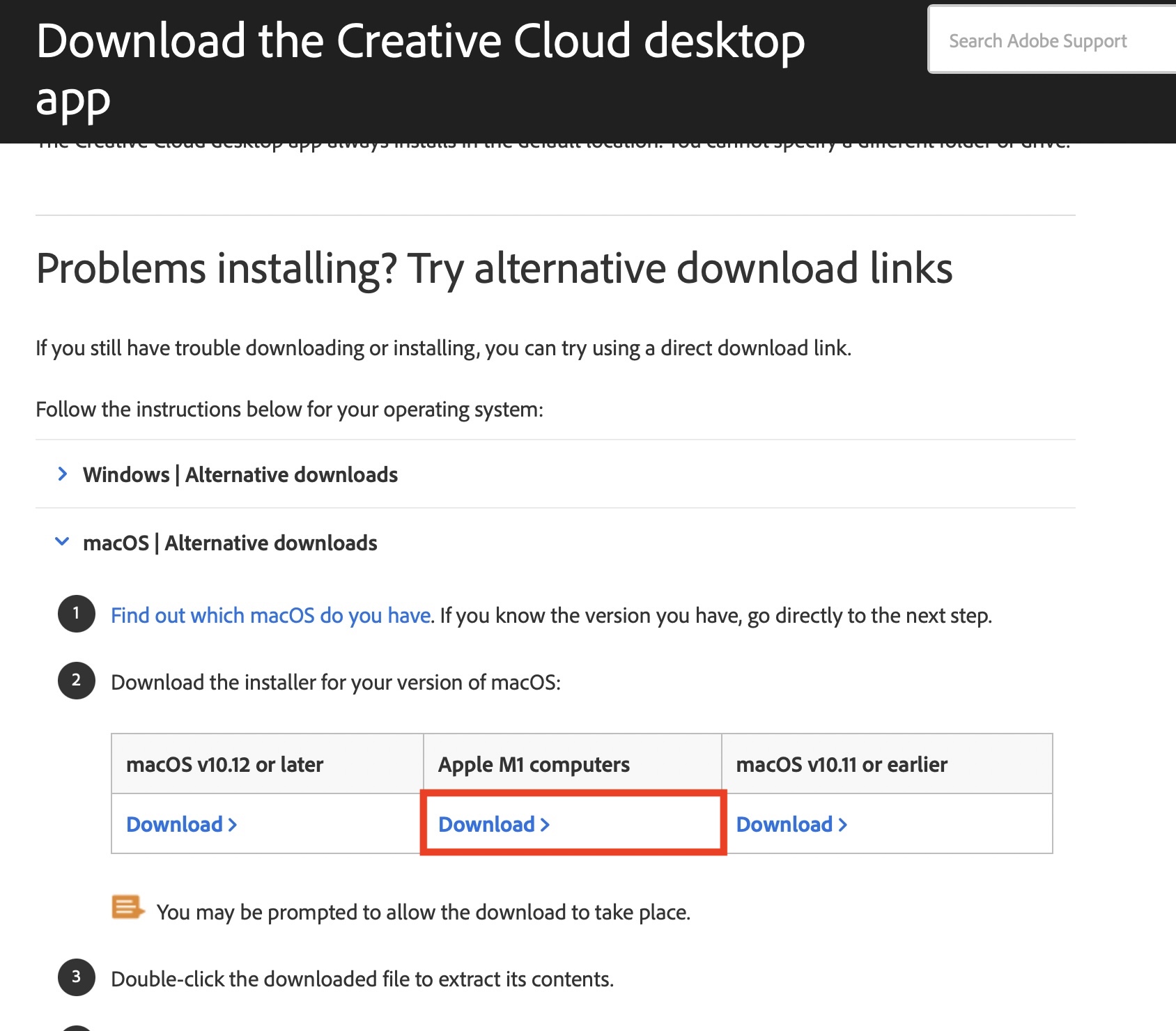
- Desplácese hacia abajo hasta la sección siguiente en esta página ¿Problemas para instalar? Pruebe enlaces de descarga alternativos.
- Haga clic en la opción aquí macOS | Descargas alternativas y toca Descargar vaina Apple Computadoras M1.
- Luego se descargará el archivo de instalación de Creative. Cloud. Después de descargarlo abierto a Instala la aplicación.
Galería de fotos

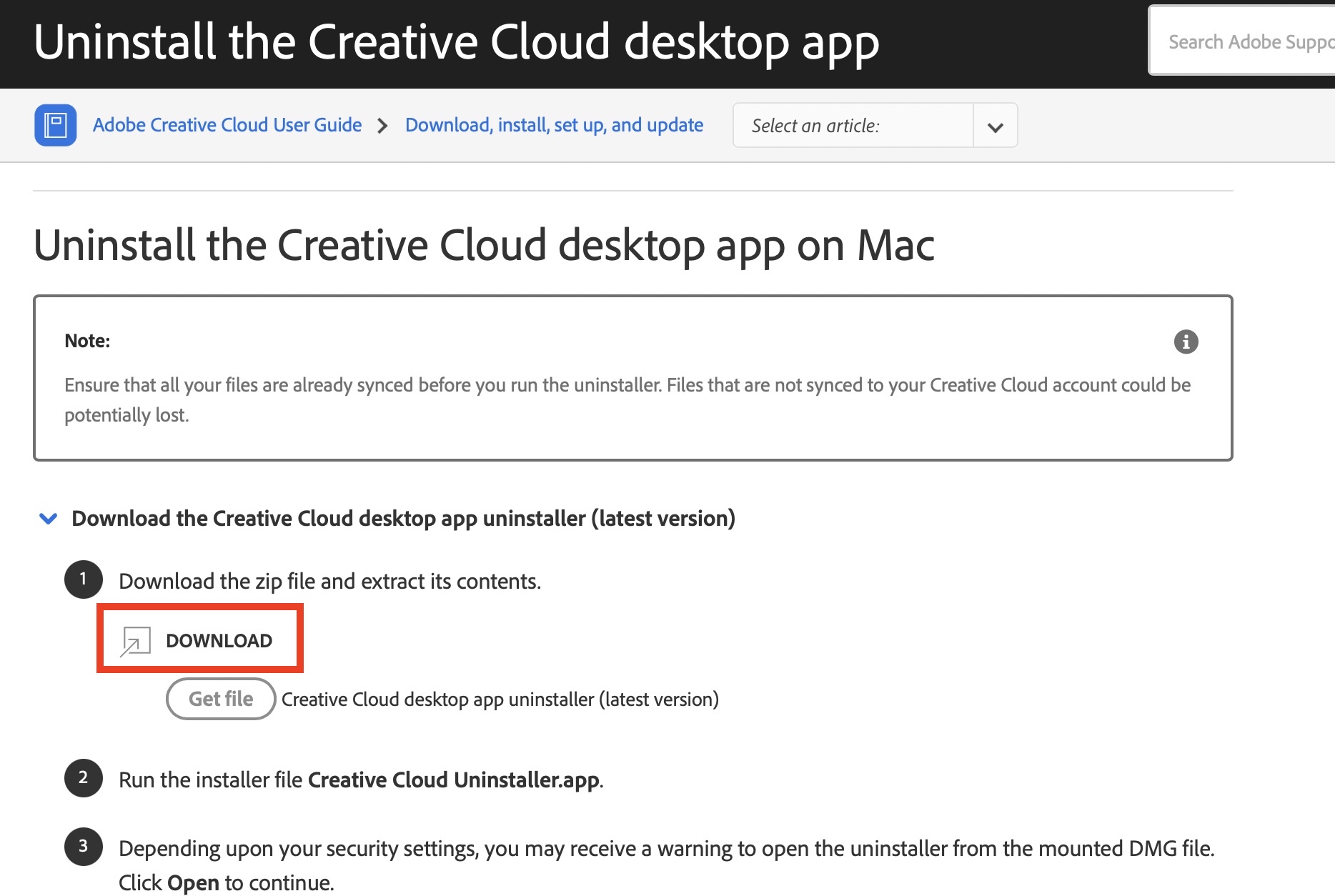
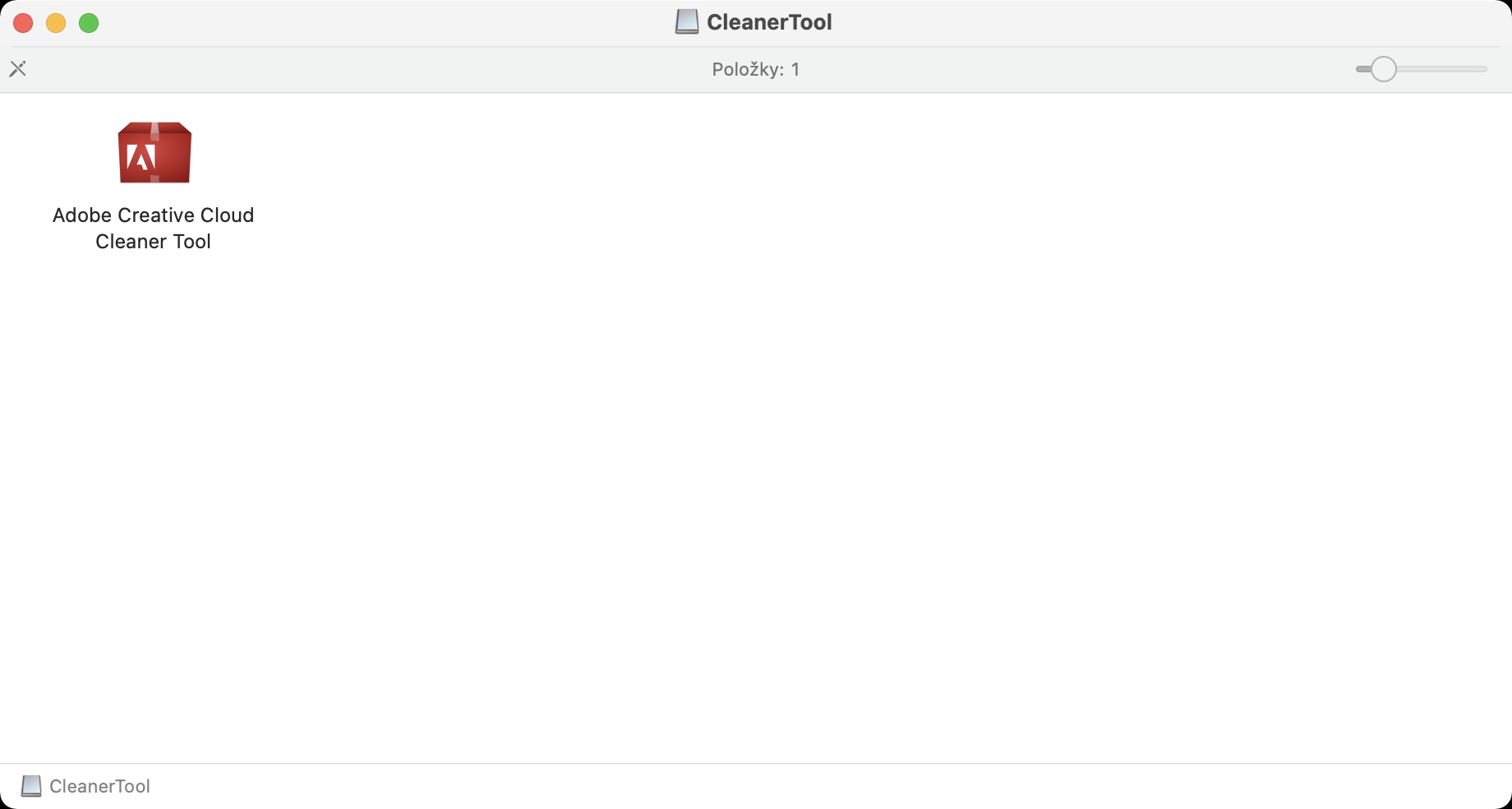
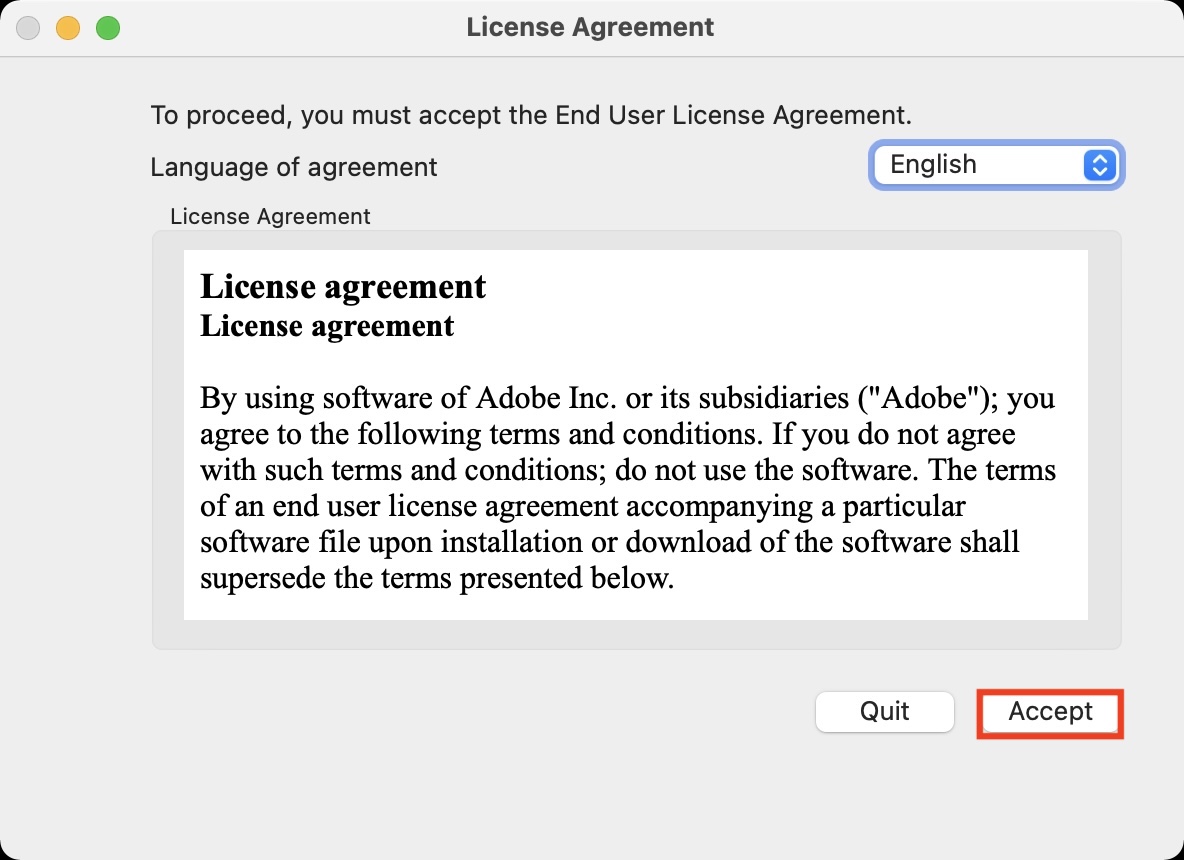
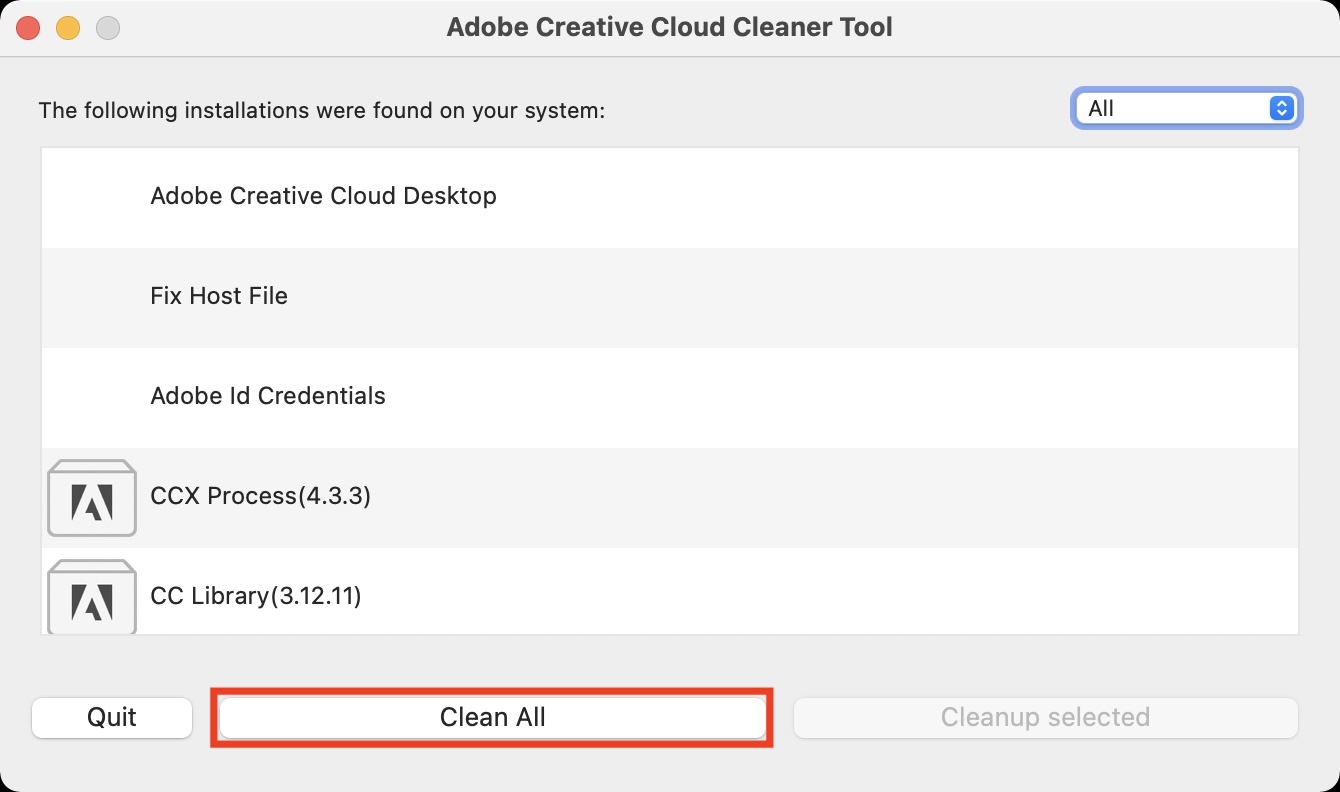

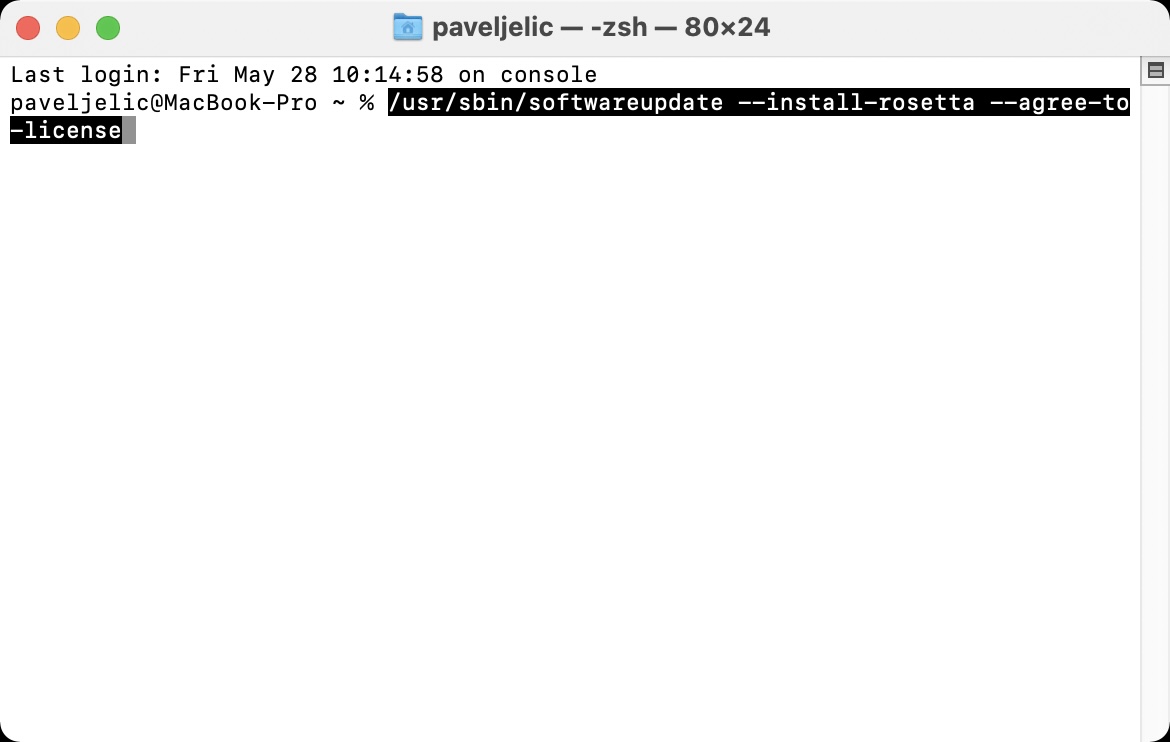
Una vez que hayas realizado el procedimiento anterior, todo debería funcionar sin problemas. Inicialmente, la aplicación Creative puede Cloud Un poco atascado, de todos modos después de unos minutos todo se estabilizará. Si esto no sucede, entonces por tercera vez, reinicie su Macen. Los comandos anteriores instalarán y actualizarán manualmente el compilador Rosetta 2, lo que ayuda a ejecutar algunas aplicaciones. Por supuesto, Rosetta 2 se puede instalar automáticamente, pero en este caso, por razones desconocidas, se recomienda instalarlo mediante la Terminal.

 Amaya Tomanová

 Jiří Filip



 Vratislav Holub


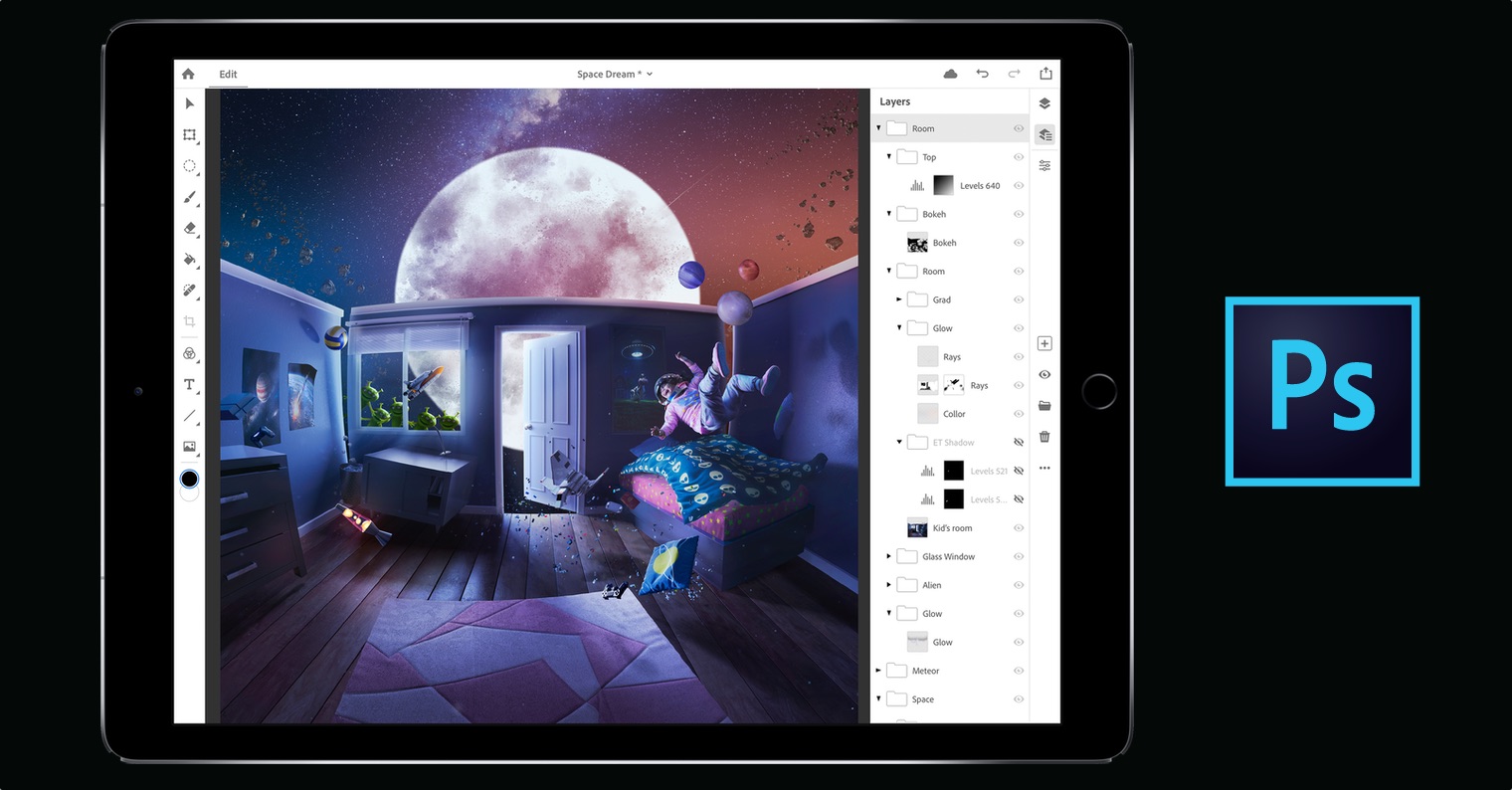
Adobe aún no ha cambiado a ARM, así que es una pena, porque debería haber sido en enero.