
 Pavel Jelič
Just paar päeva tagasi ostsin uue kiibiga Apple arvuti Apple Silicon. Kuna tahtsin vanast üle minna MacEt see oleks võimalikult kiire ja lihtne, otsustasin andmete ja seadete täielikuks edastamiseks kasutada utiliiti. Selle valiku kasutamisel ei pea te millegi pärast muretsema ning kõik teie rakendused, failid, seaded ja muud andmed liiguvad automaatselt teie vanast seadmest uude. Küll aga üle minnes MacInteli protsessori ja M1-kiibiga protsessori puhul võib eelnimetatud utiliidi kasutamisel tekkida probleeme – näiteks rakenduste käivitamisel ja kasutamisel.
See võib olla sind huvitab

 LSA Magazine
Adobe rakendused ei tööta Macmeile M1: kuidas selle probleemiga toime tulla
Kuna M1 kiip töötab Intelist erineva arhitektuuriga, peavad rakendused, mis pole kohandatud, töötama läbi Rosetta 2 kompilaatori Mac s M1 installib käivitamisel kõik kohandamata rakendused. Tavaliselt piisab sellest algsete rakenduste käivitamiseks, kuid harvadel juhtudel ei aita isegi see - probleemid ilmnevad sageli kõigi Adobe'i rakendustega, sealhulgas Creative'i kujul oleva "teeviitaga" Cloud. Ma poleks mina, kui need probleemid minus ei avalduks. Õnneks leidsin lahenduse, mida soovin ka teiega jagada, et te ei peaks pikalt tegelema olukorraga mittetoimivate Adobe rakendustega. Toimige järgmiselt.
- Esiteks on vaja, et sa sulgege kõik Adobe'i rakendused, mida te praegu kasutate, sealhulgas Creative Cloud.
- Nüüd minge kausta aplikace a kustutage kõik rakendused Adobe'ist – lihtsalt märgi see ära ja vii prügikasti.
- Enamikul juhtudel ei ole desinstalliutiliiti niikuinii võimalik avada, seega on vaja seda protseduuri kasutada.
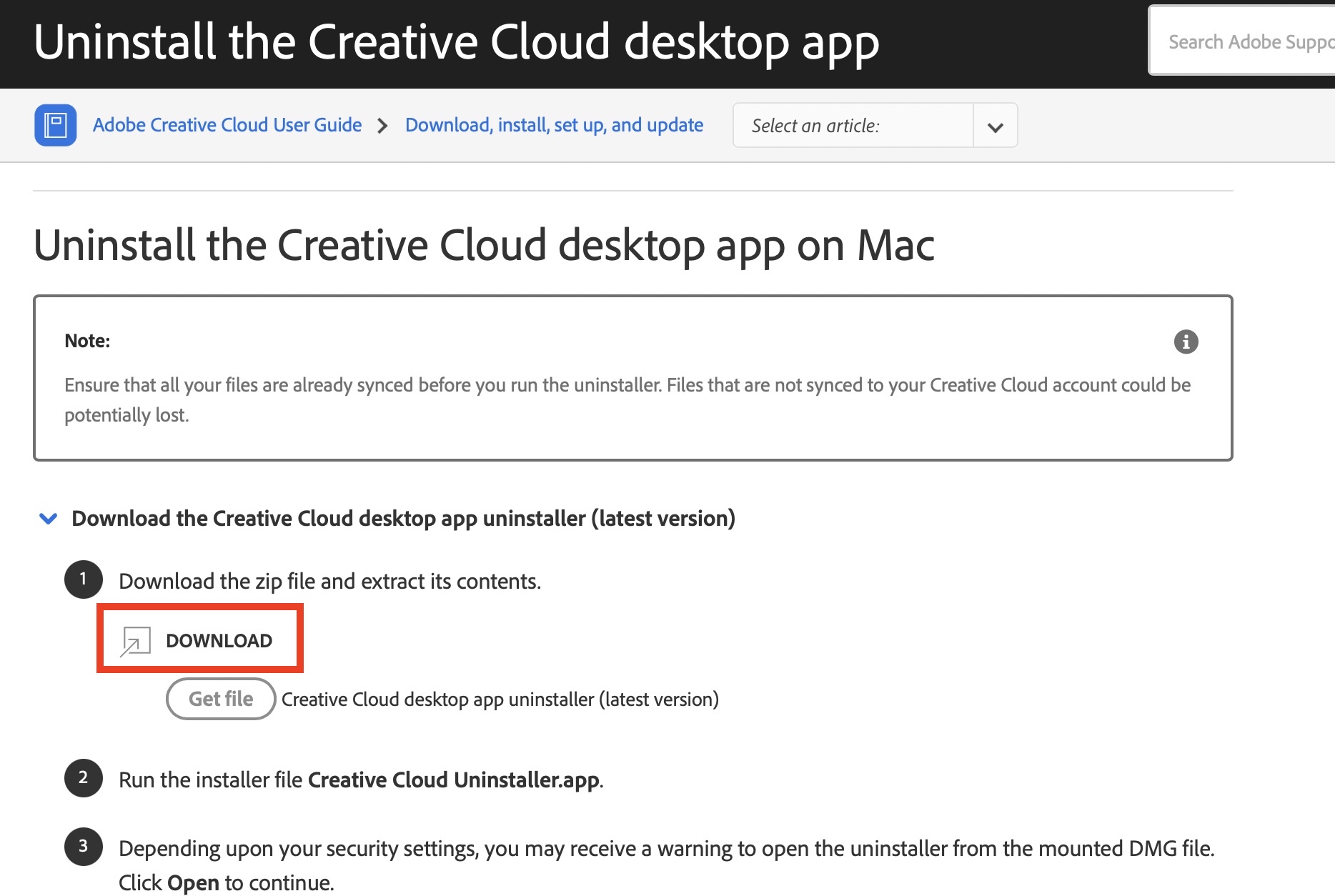
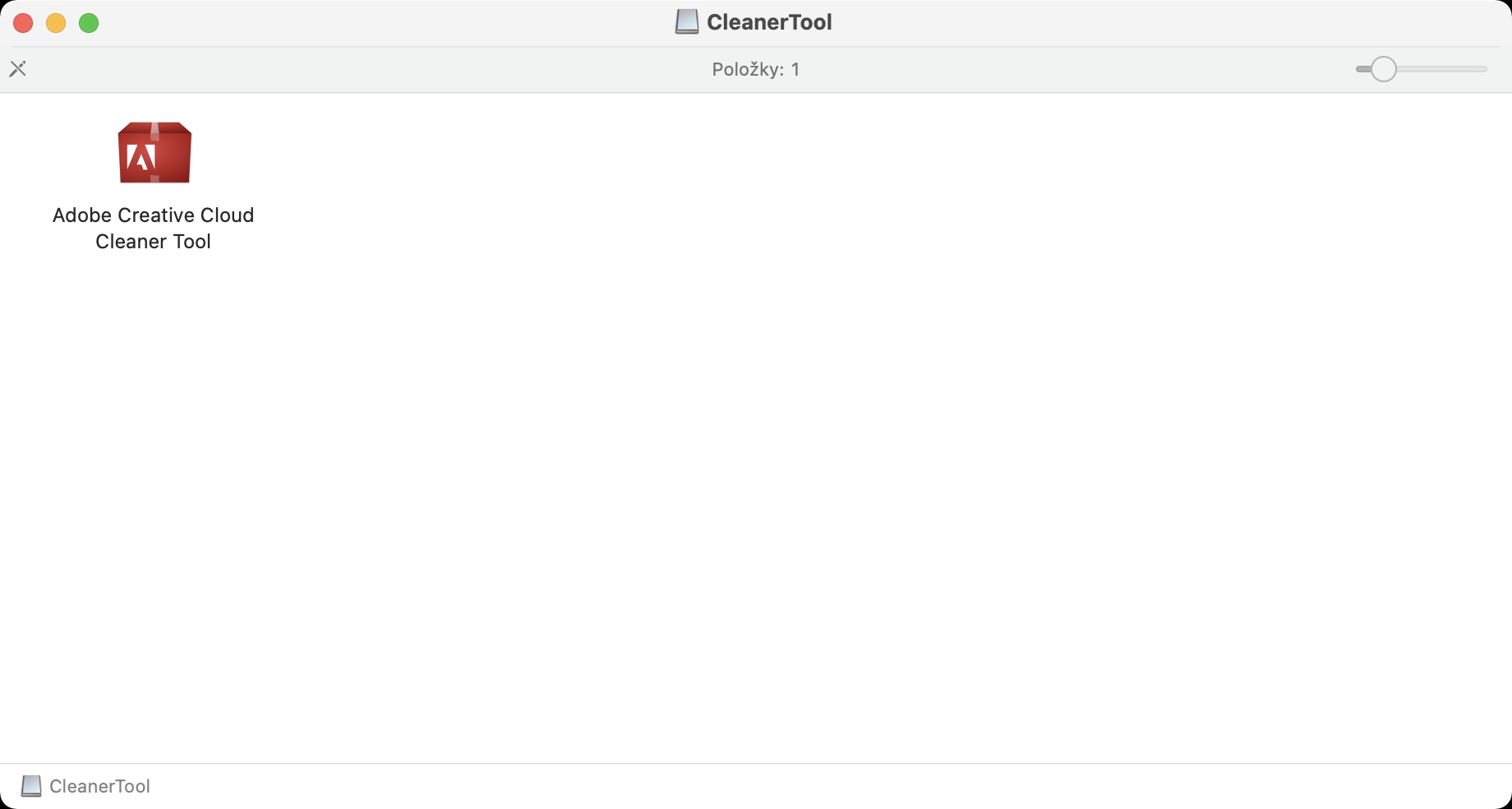
- Kui sa seda teed, siis sa see link laadige alla rakendus, mida kasutatakse kõigi andmete täielikuks eemaldamiseks Adobe rakendustest.
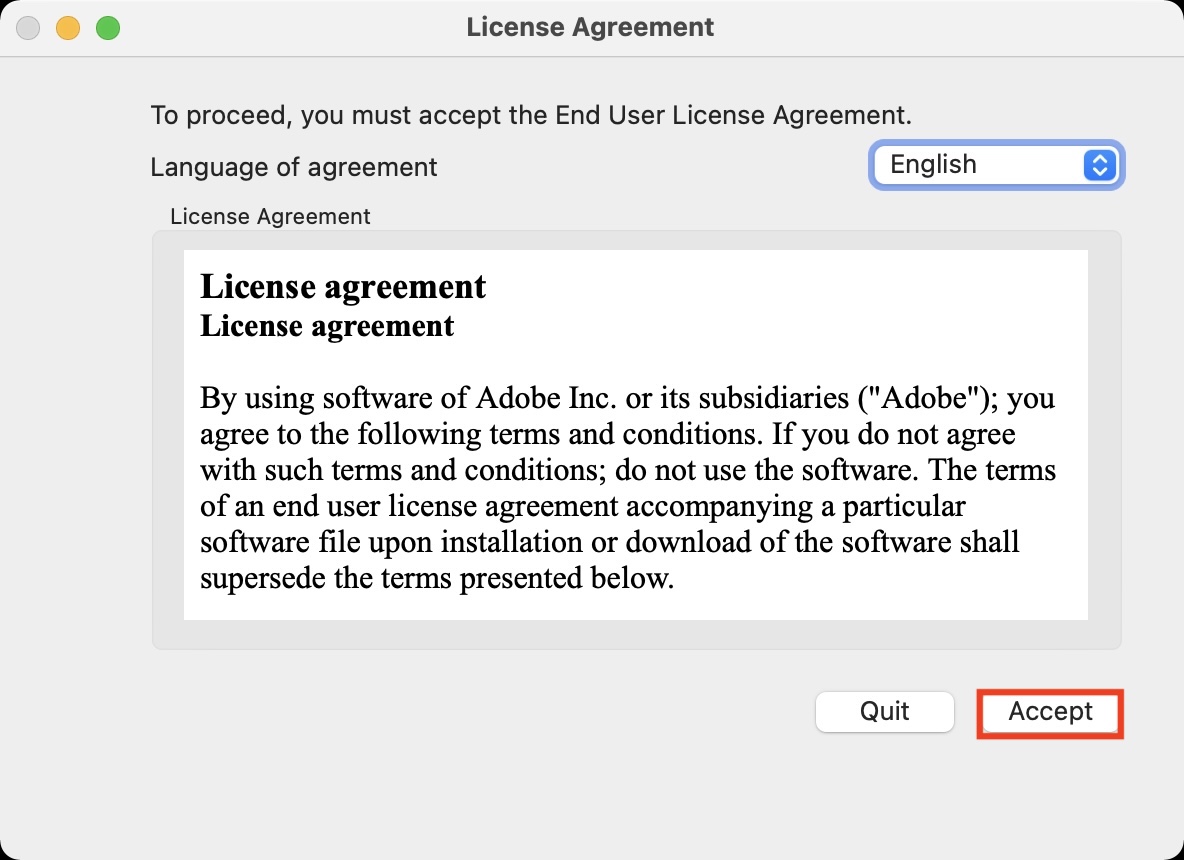
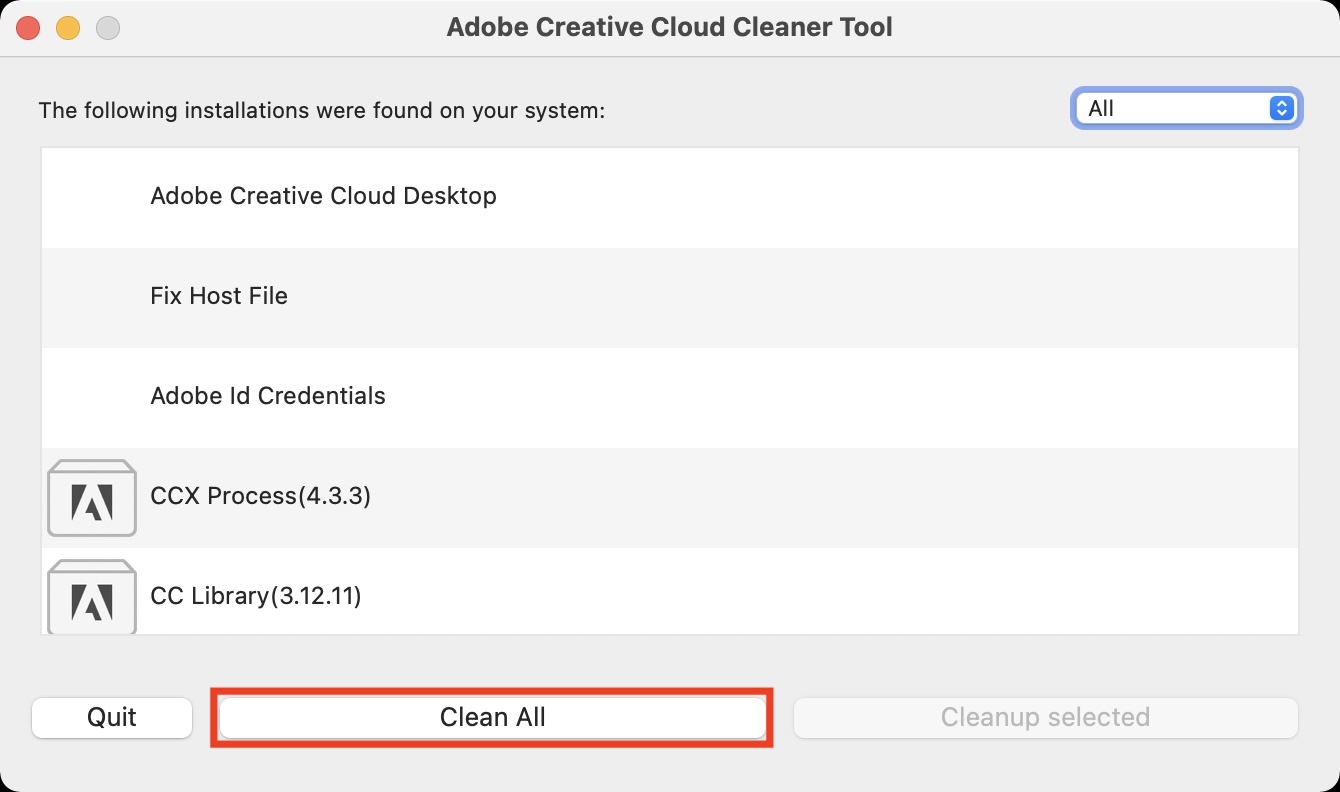
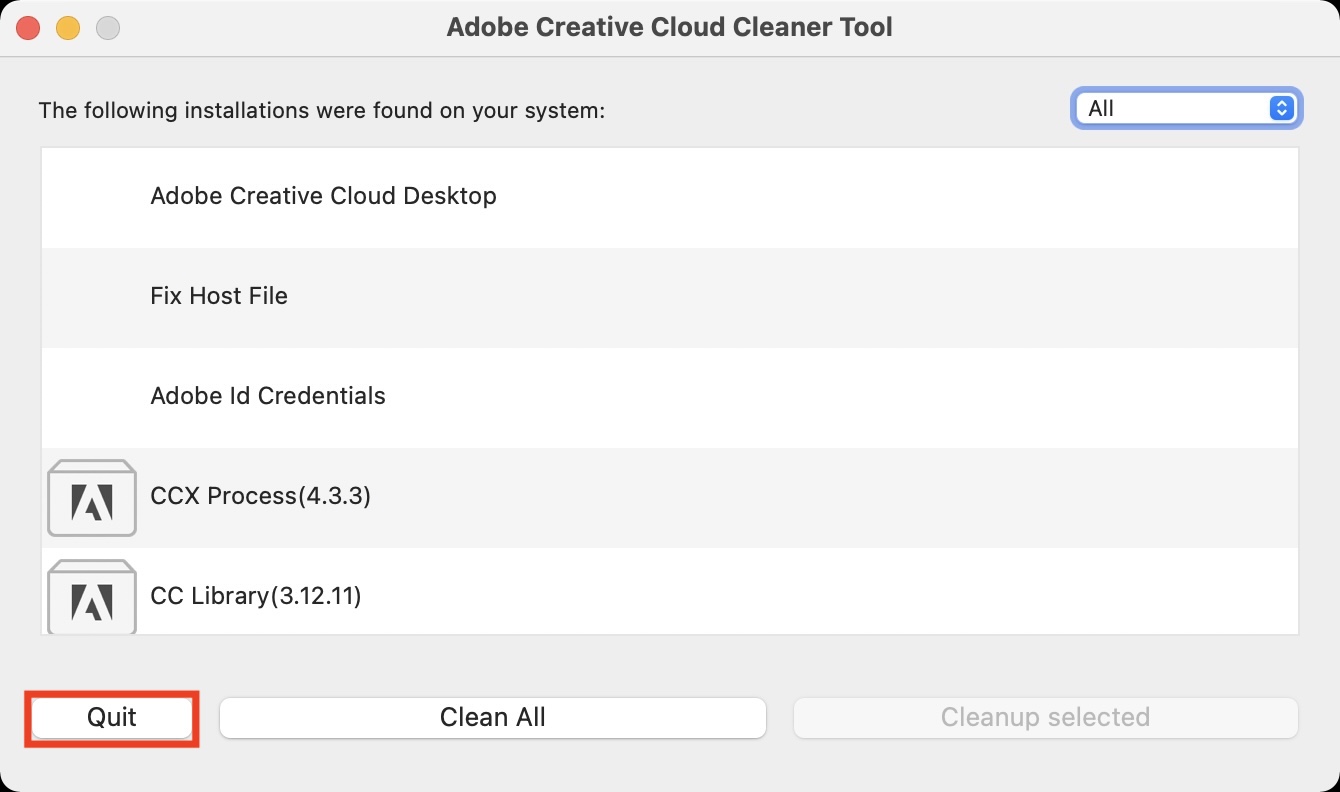
- Pärast rakenduse allalaadimist käivitada nõustuge kasutustingimustega ja toksake seejärel Puhastage kõik.
- Nüüd, kui protsess on lõpetatud, puudutage nuppu Loobuma alumises vasakus nurgas.
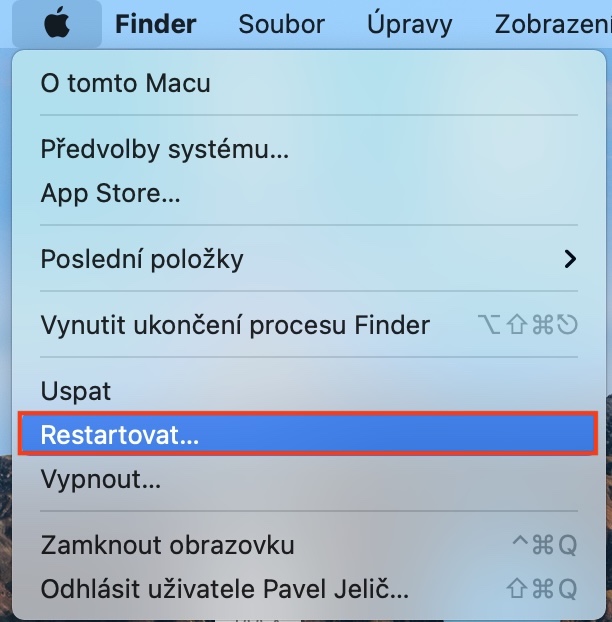
- Pärast seda on vaja, et sa Mac nad alustasid uuesti - kliki ikooni ja siis edasi Taaskäivita…
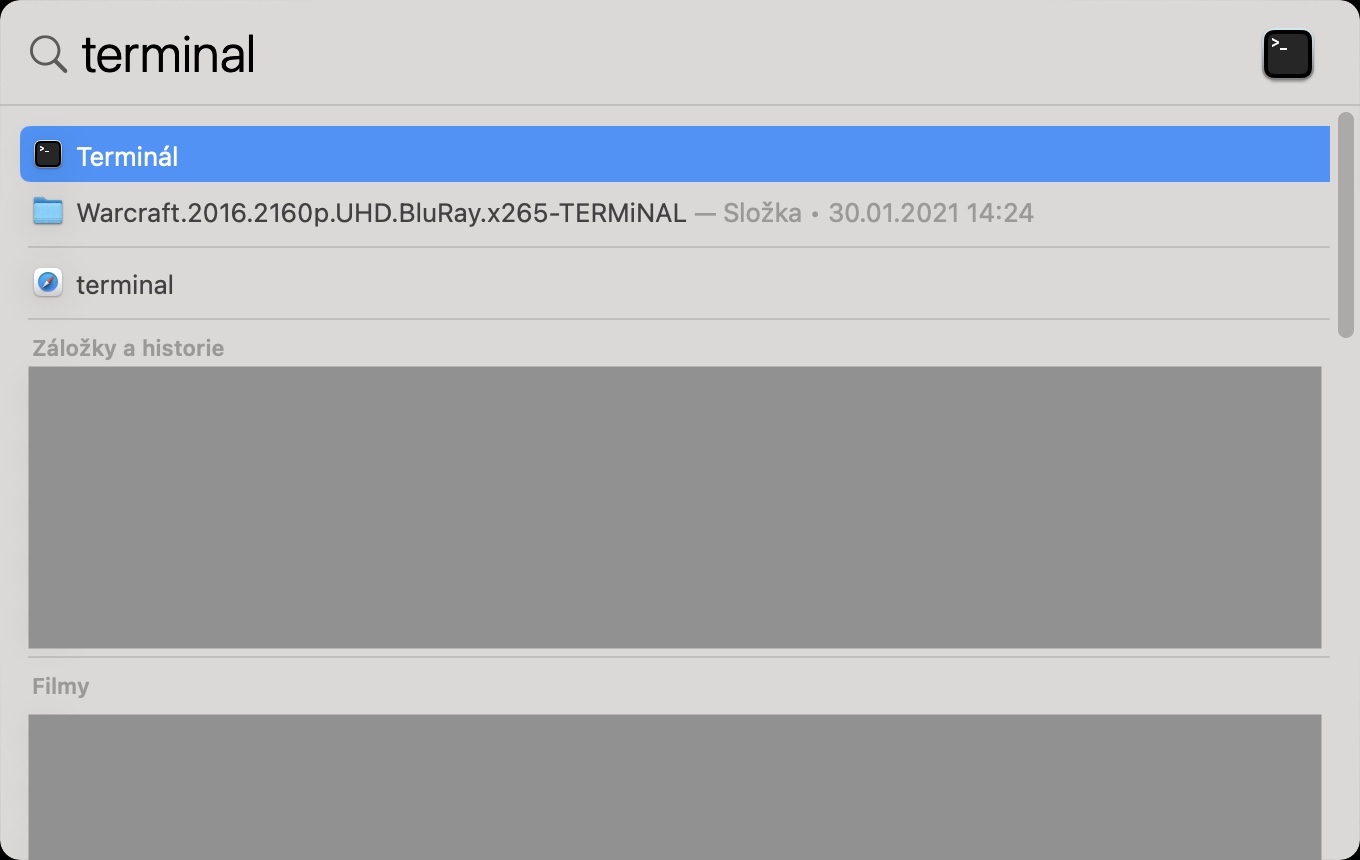
- Niipea kui Mac taaskäivitub, nii et minge omarakendusse Terminal.
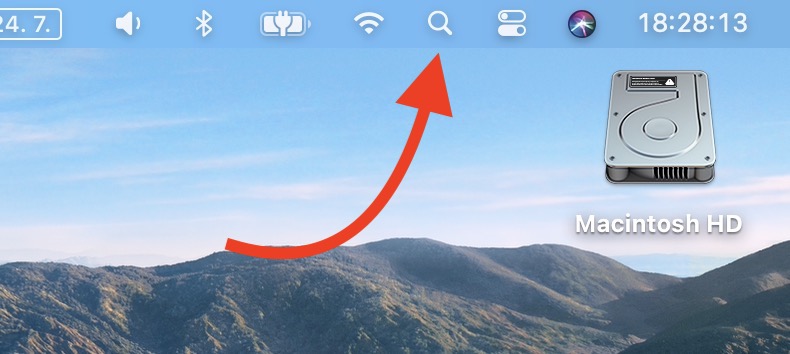
- Selle rakenduse leiate aadressilt Rakendused kaustas Kasulikkus, või saate seda käivitada Tähelepanu keskpunktis.
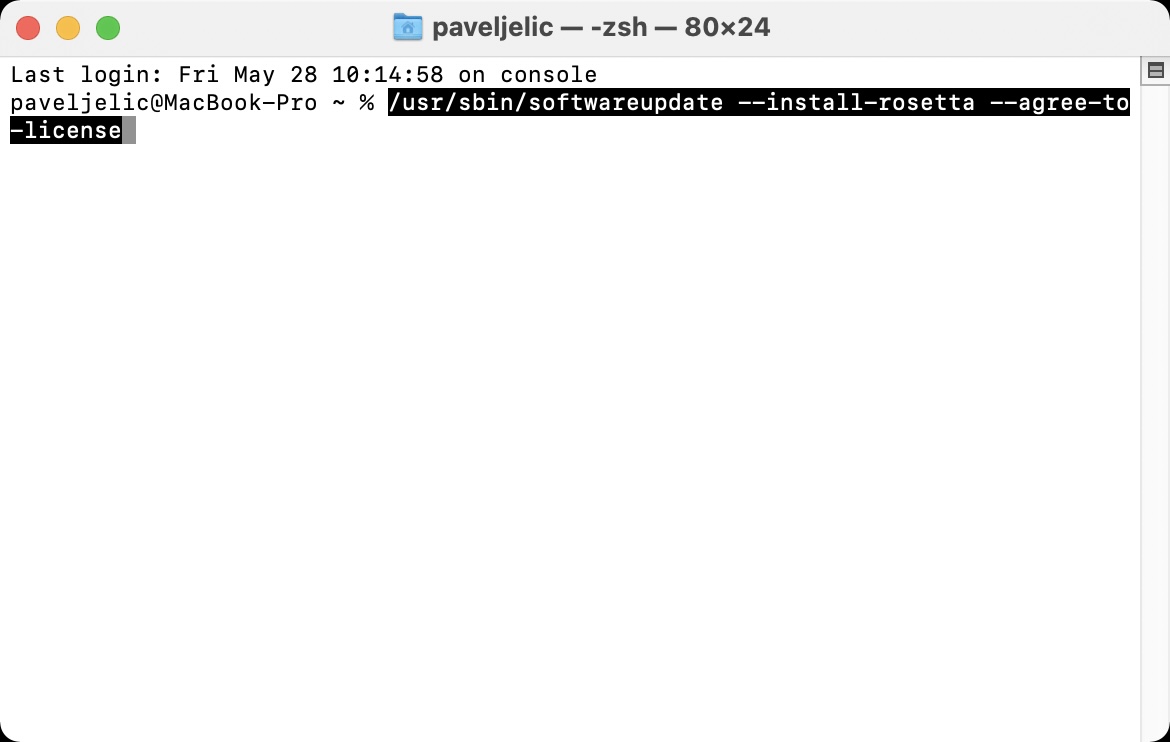
- Pärast käivitamist ilmub väike aken, kuhu need sisestatakse ja kinnitatakse käske.
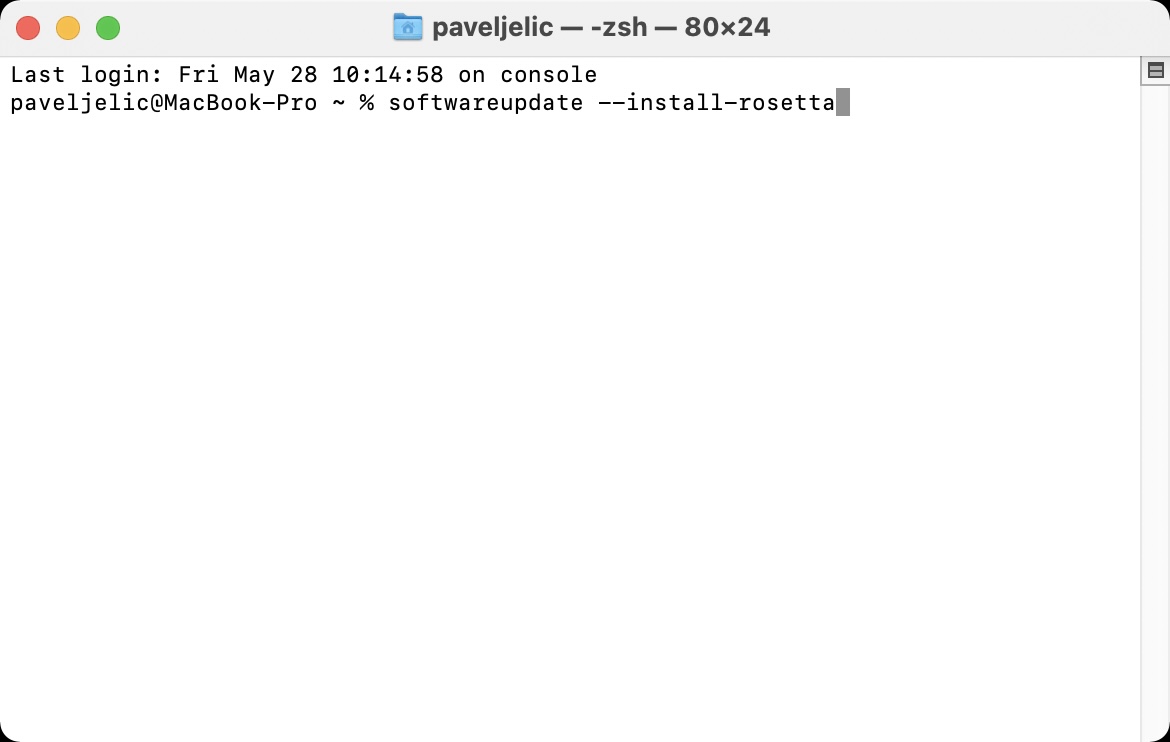
- Nüüd on vaja, et sa kopeeris käsu mille ma kinnitan allpool:
softwareupdate --install-rosetta
- Pärast käsu kopeerimist liikuge juurde terminal, käsk siin sisestada ja kinnitada Sisenema.
- Kui terminal seda nõuab luba, kirjuta "pimesi" parool ja kinnitage see võtmega Sisesta.
- Kui protsess on lõppenud, saate kopeerige teine käsk, mille lisan:
/usr/sbin/softwareupdate --install-rosetta --agree-to-license
- Pärast käsu kopeerimist liikuge juurde terminal, käsk siin sisestada ja kinnitada Sisenema.
- Kui terminal seda nõuab luba, kirjuta "pimesi" parool ja kinnitage see võtmega Sisesta.
- Kui protsess on lõppenud, siis Terminal sulgege see.
- Pärast seda on vaja, et sa Mac jälle nad alustasid uuesti - kliki ikooni ja siis edasi Taaskäivita…
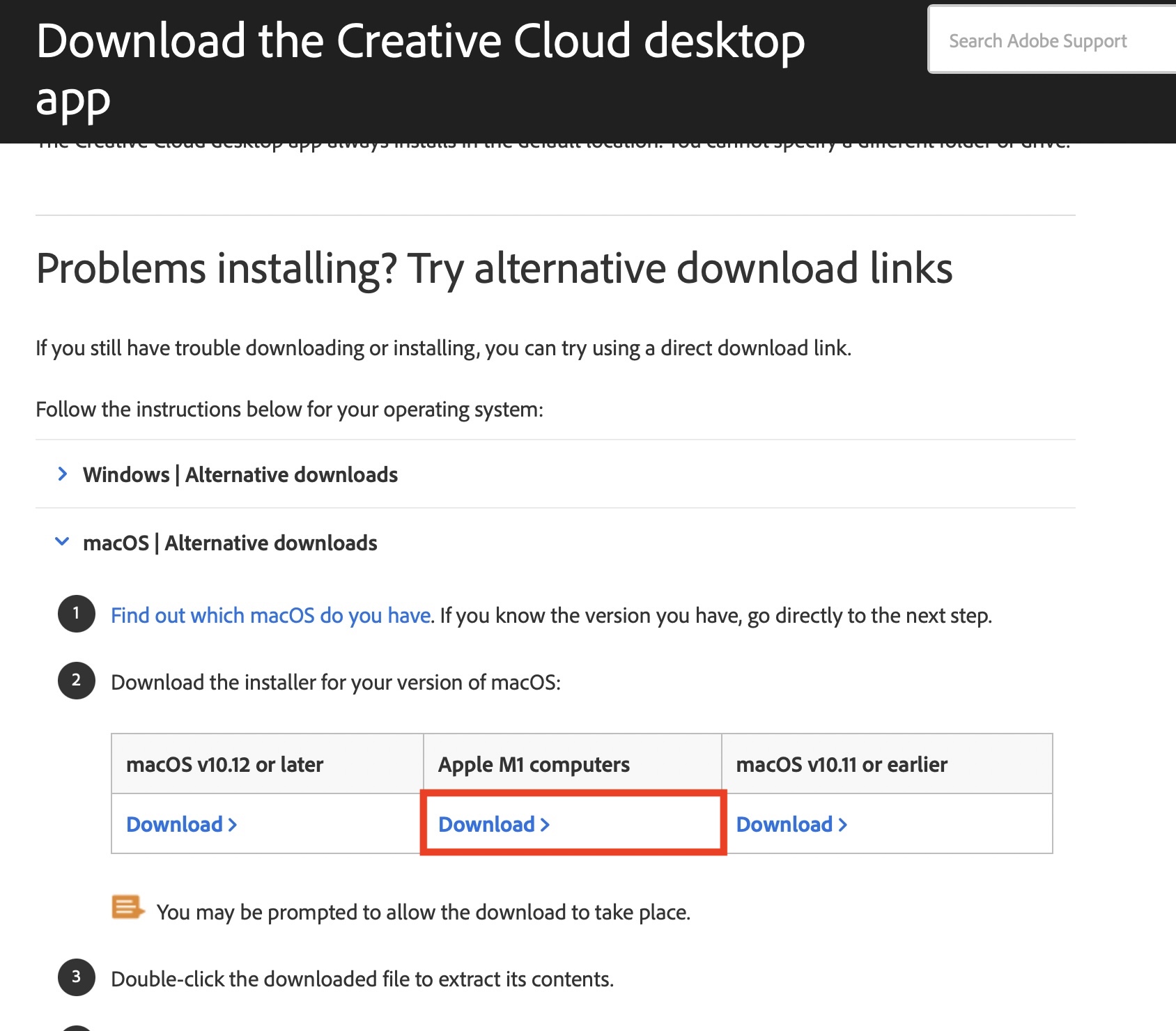
- Lisaks niipea, kui Mac alustab uuesti, seejärel liigu edasi neid lehti, mis teenivad Loominguline allalaadimine Cloud.
- Kerige sellel lehel alloleva jaotiseni Kas installimisel on probleeme? Proovige alternatiivseid allalaadimislinke.
- Klõpsake siin valikul macOS | Alternatiivsed allalaadimised ja puudutage Lae kaun Apple M1 arvutid.
- Seejärel laaditakse alla Creative'i installifail. Cloud. Pärast selle allalaadimist avatud a installige rakendus.
Fotogalerii


Kui olete ülaltoodud protseduuri läbi viinud, peaks kõik toimima ilma probleemideta. Esialgu võib Creative rakendus Cloud veidi kinni, nagunii mõne minuti pärast kõik stabiliseerub. Kui seda ei juhtu, taaskäivitage seade kolmandat korda Macjuures. Ülaltoodud käsud installivad ja värskendavad käsitsi Rosetta 2 kompilaatorit, mis aitab mõnda rakendust käivitada. Rosetta 2 saab loomulikult installida automaatselt, kuid sel juhul on teadmata põhjustel soovitatav installida terminali kaudu.

 Amaya Tomanová

 Jiří Filip



 Vratislav Holub


Adobe pole veel ARM-ile üle läinud, nii et kahju, sest see oleks pidanud toimuma jaanuaris