
 Pavel Jelič
Vain muutama päivä sitten ostin uuden Apple-tietokoneen sirulla Apple Silicon. Koska halusin siirtyä vanhasta MacJotta se olisi mahdollisimman nopeaa ja helppoa, päätin käyttää apuohjelmaa tietojen ja asetusten täydelliseen siirtoon. Kun käytät tätä vaihtoehtoa, sinun ei tarvitse huolehtia mistään ja kaikki sovelluksesi, tiedostosi, asetuksesi ja muut tietosi siirtyvät automaattisesti vanhalta laitteeltasi uuteen. Kuitenkin vaihdettaessa MacIntel-prosessorin ja M1-sirun kanssa voi ilmetä ongelmia käytettäessä edellä mainittua apuohjelmaa - esimerkiksi sovellusten käynnistämisessä ja käytössä.
Se voisi olla kiinnostaa sinua

 LSA Magazine
Adobe-sovellukset eivät toimi Macmeille M1: Kuinka käsitellä tätä ongelmaa
Koska M1-siru toimii eri arkkitehtuurilla kuin Intel, sovellusten, joita ei ole mukautettu, on suoritettava Rosetta 2 -kääntäjän kautta Mac s M1 asentaa kaikki ei-räätälöidyt sovellukset käynnistyksen yhteydessä. Yleensä tämä riittää käynnistämään alkuperäiset sovellukset, mutta harvoissa tapauksissa tämäkään ei auta - ongelmia esiintyy usein kaikissa Adobe-sovelluksissa, mukaan lukien "tienviitta" Creativen muodossa Cloud. En olisi minä, jos nämä ongelmat eivät ilmentyisi minussa. Onneksi löysin ratkaisun, jonka haluan jakaa kanssasi, jotta sinun ei tarvitse pitkään kohdata tilannetta toimimattomien Adobe-sovellusten kanssa. Toimi seuraavasti:
- Ensinnäkin on välttämätöntä, että sinä sulje kaikki Adobe-sovellukset, joita käytät tällä hetkellä, mukaan lukien Creative Cloud.
- Siirry nyt kansioon aplikace a poista kaikki sovellukset Adobesta – merkitse se ja siirrä se roskakoriin.
- Useimmissa tapauksissa asennuksen poistoapuohjelmaa ei kuitenkaan voi avata, joten sinun on käytettävä tätä toimenpidettä.
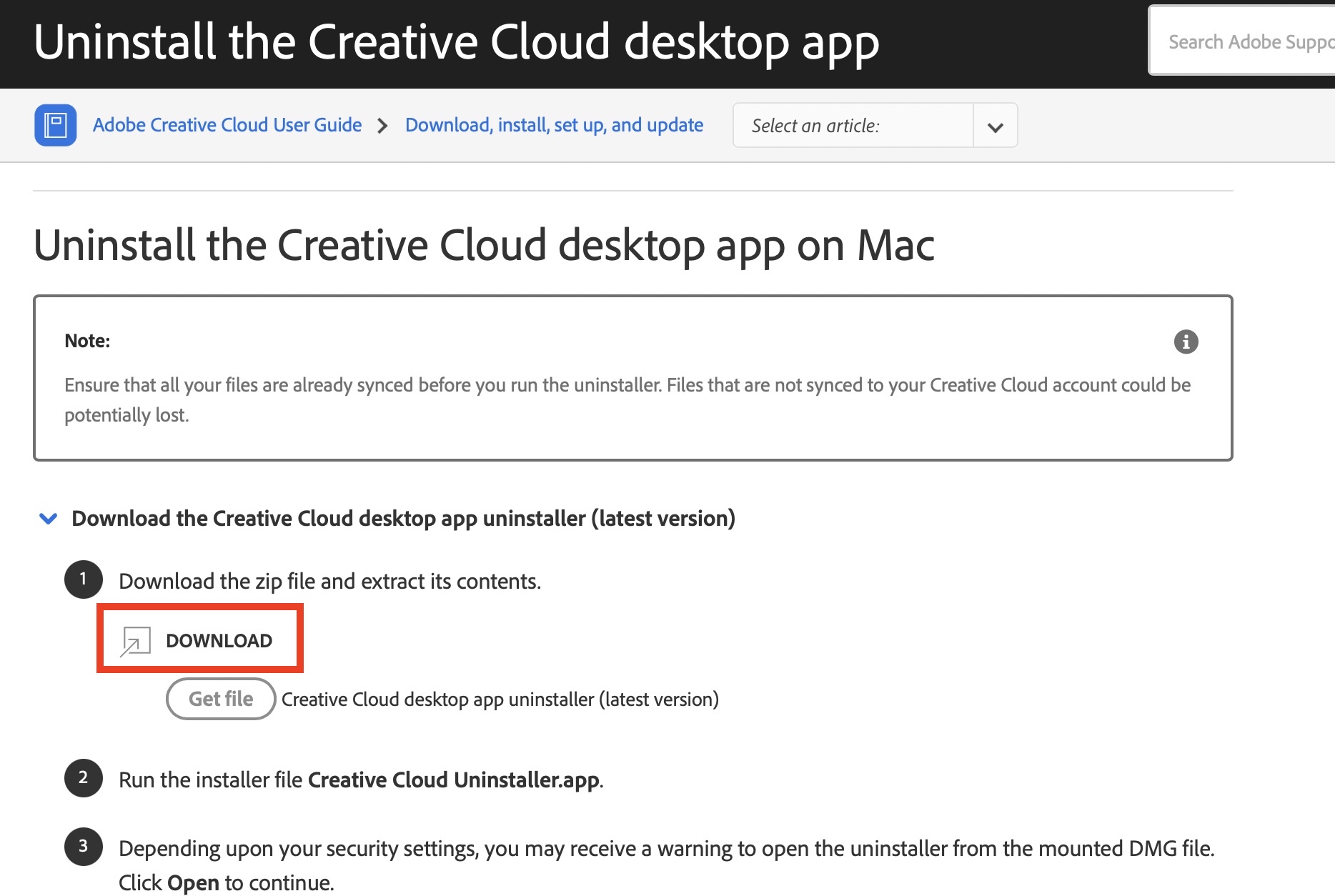
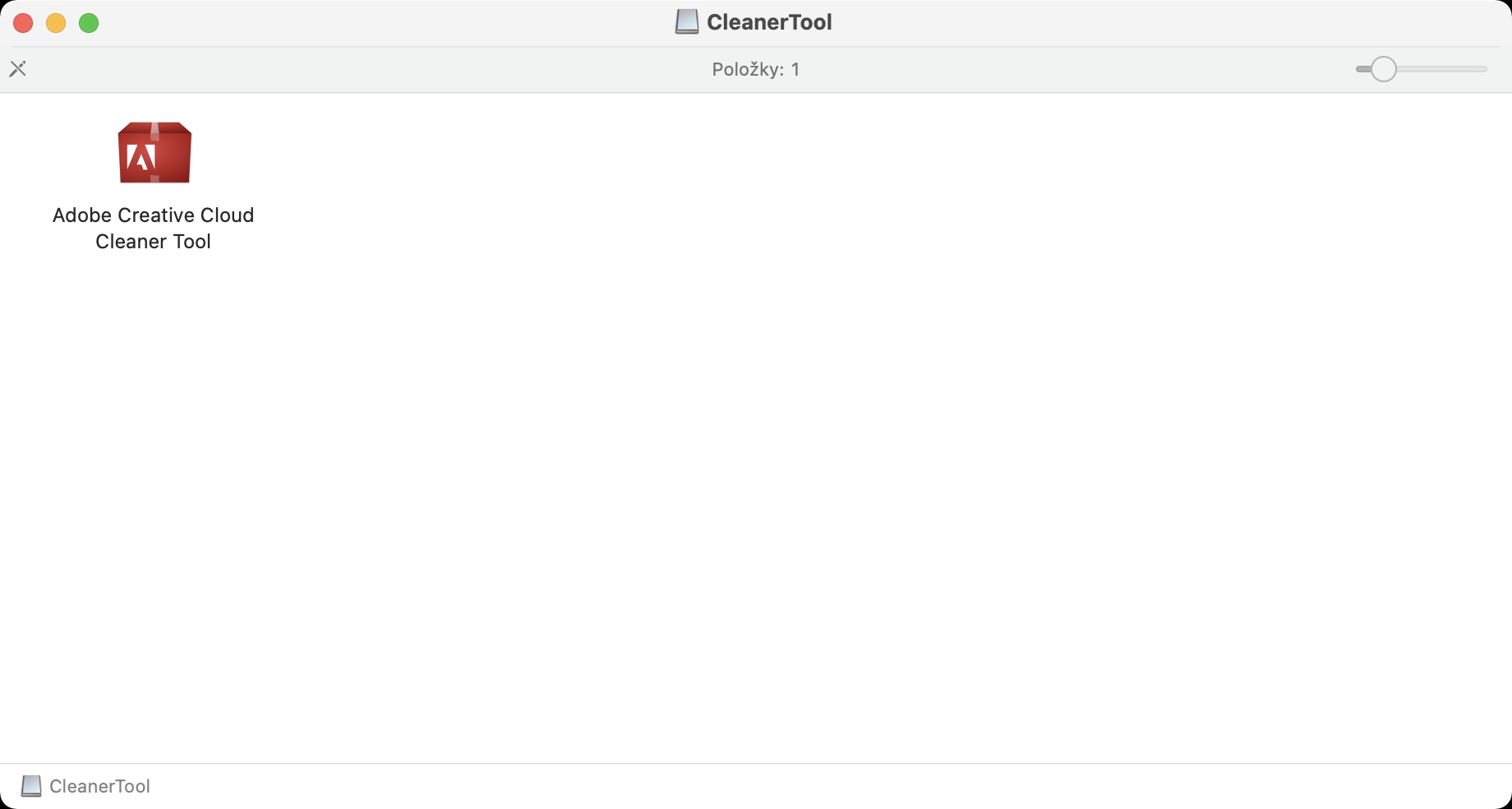
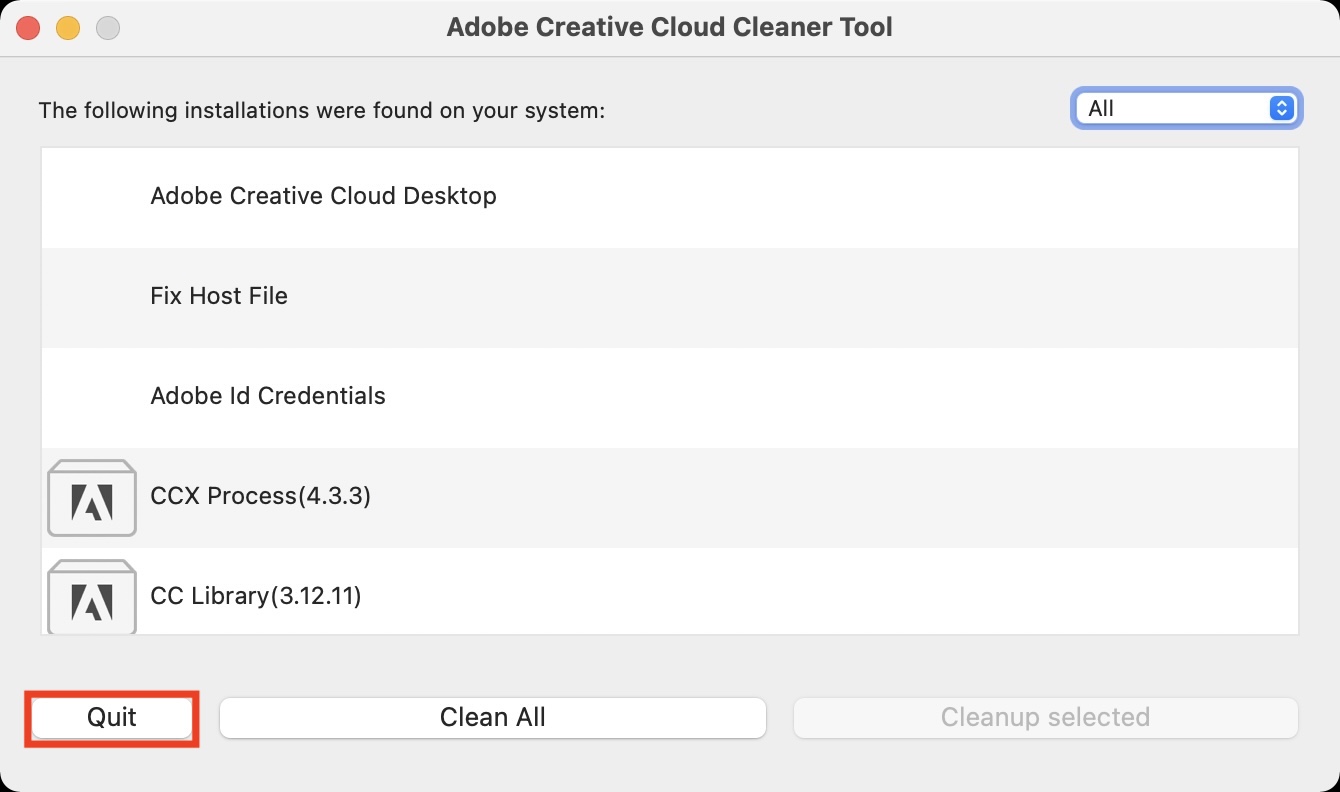
- Kun teet niin, sinä tämä linkki lataa sovellus, jota käytetään poistamaan kokonaan kaikki tiedot Adobe-sovelluksista.
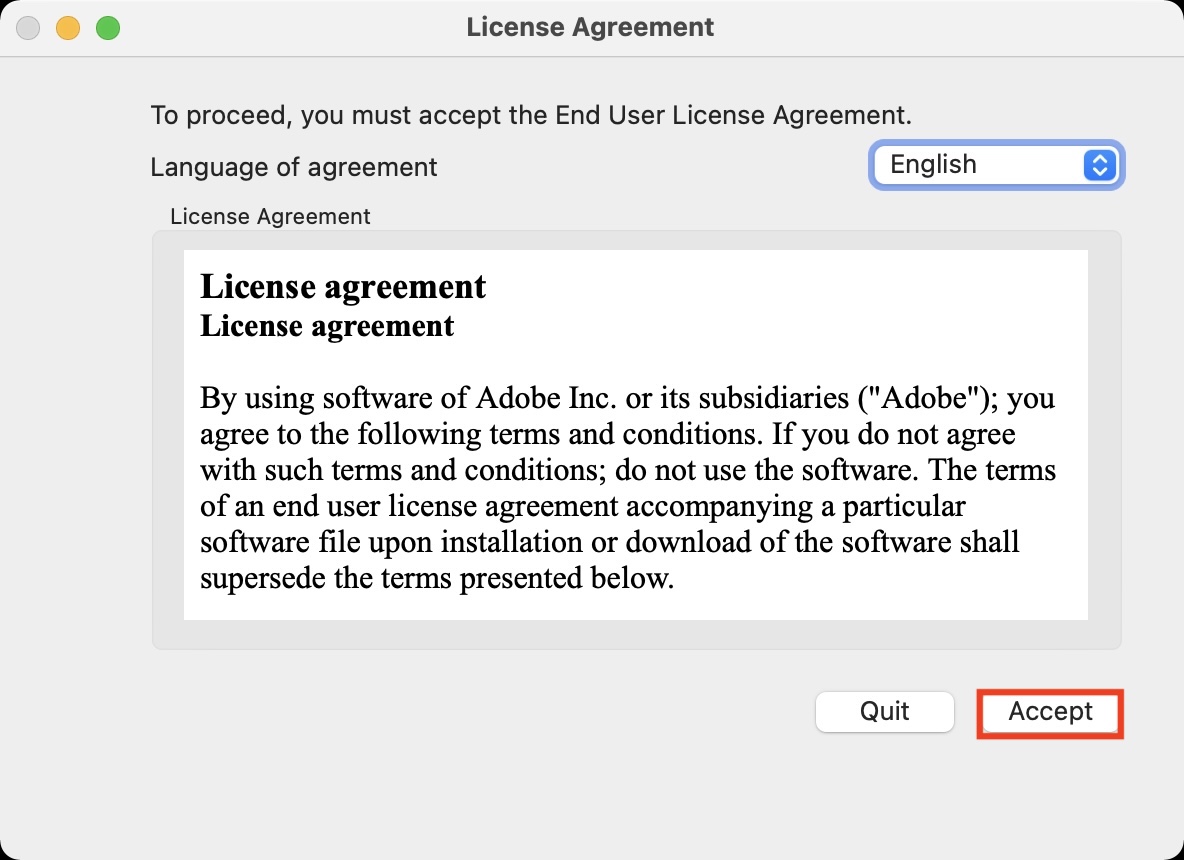
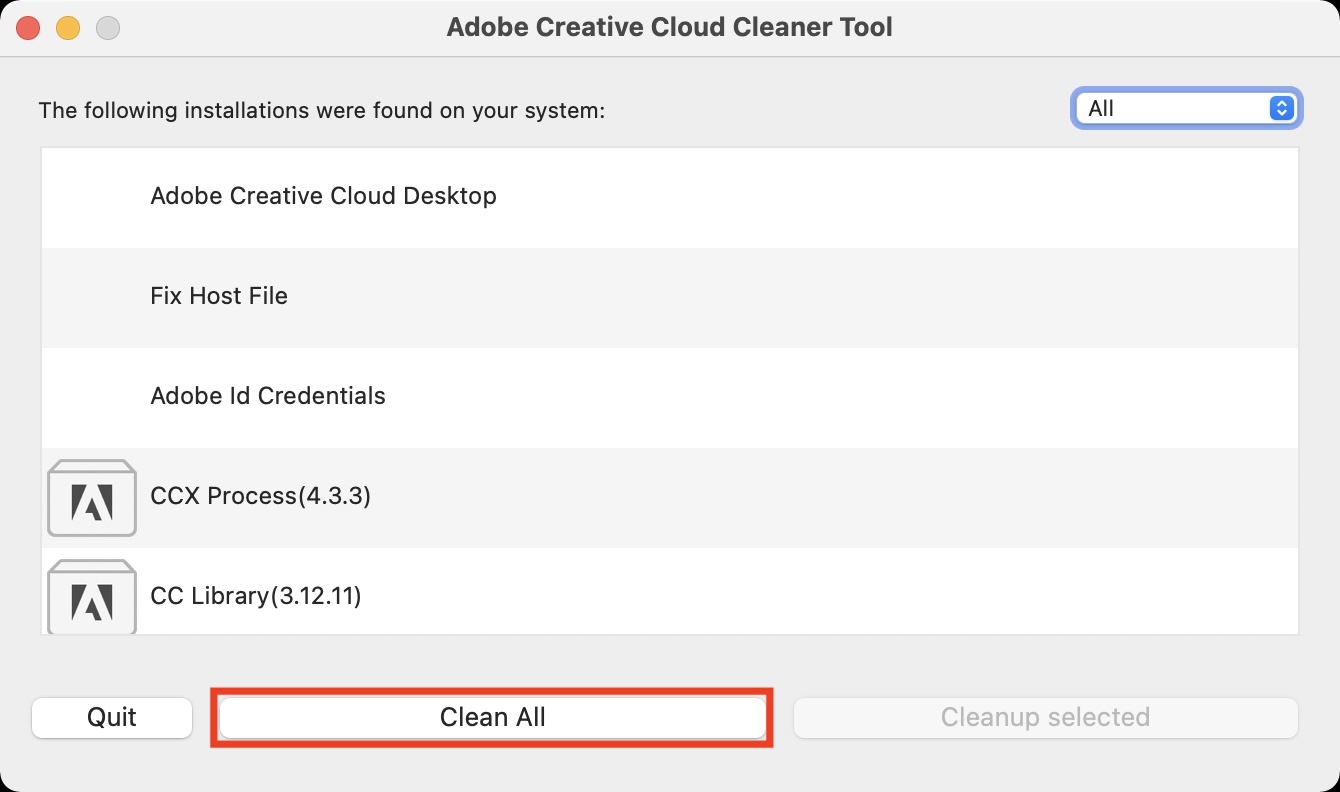
- Sovelluksen lataamisen jälkeen aloittaa hyväksy käyttöehdot ja napauta sitten Puhdista kaikki.
- Nyt, kun prosessi on valmis, napauta painiketta Lopettaa vasemmassa alakulmassa.
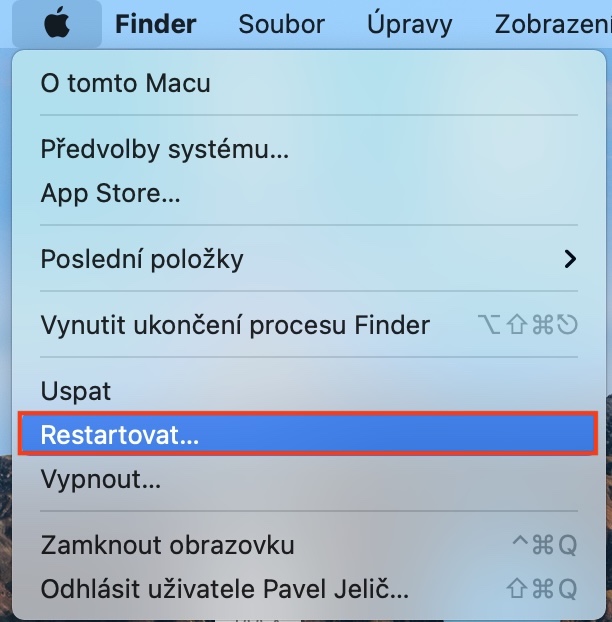
- Sen jälkeen on välttämätöntä, että sinä Mac he aloittivat uudelleen - Klikkaa kuvake ja sitten eteenpäin Uudelleenkäynnistää…
- Niin pian kuin Mac käynnistyy uudelleen, joten siirry alkuperäiseen sovellukseen Terminaali.
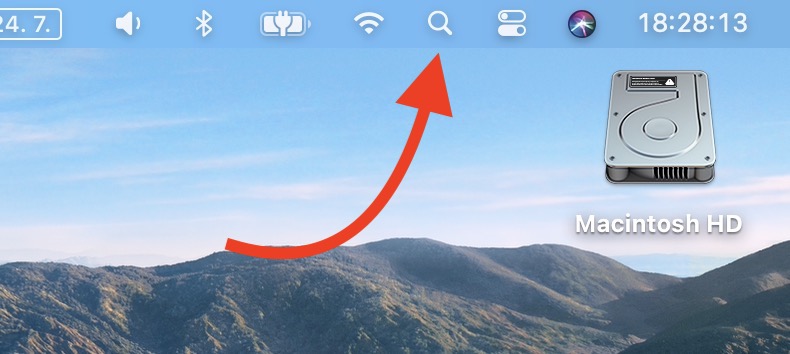
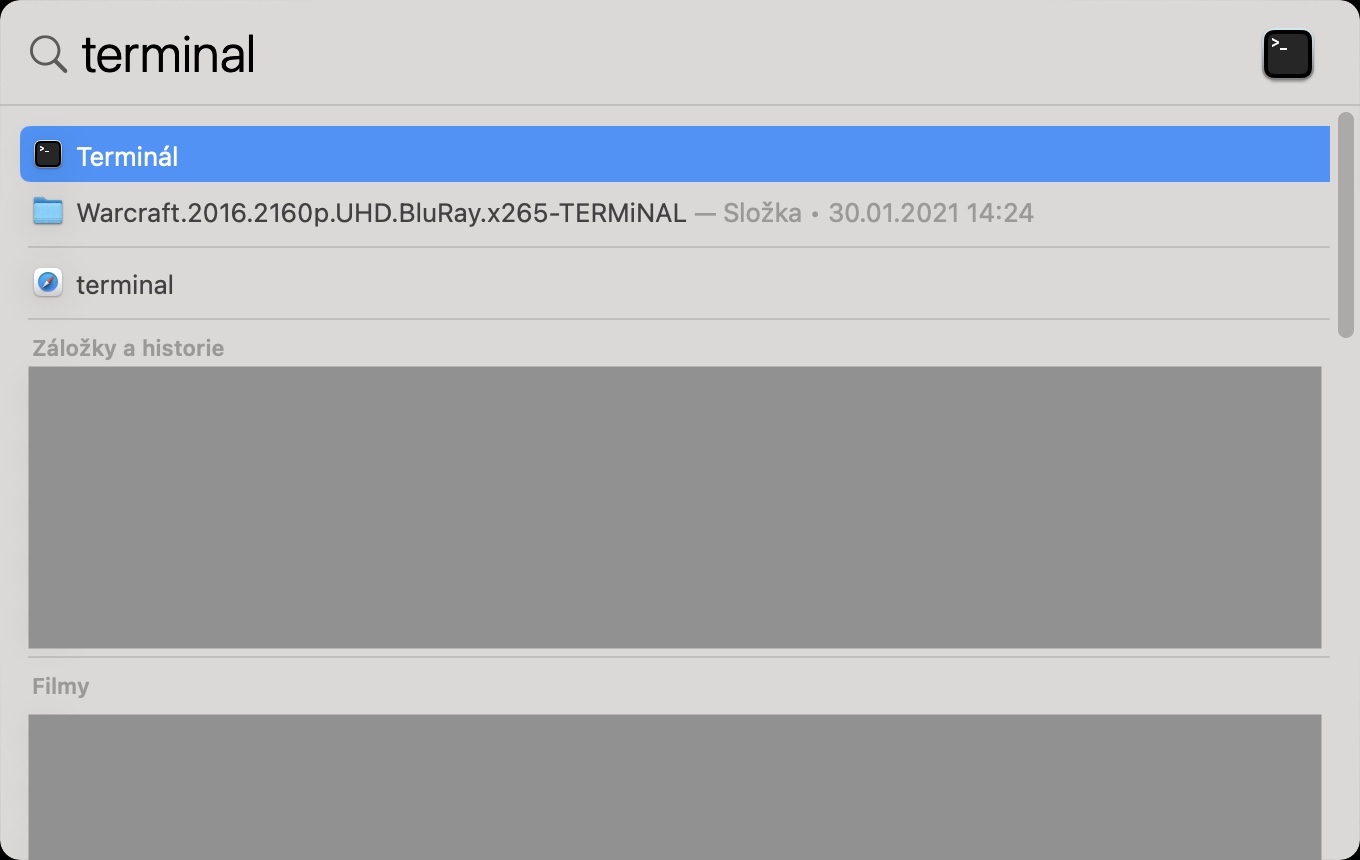
- Löydät tämän sovelluksen osoitteesta Sovellukset kansiossa Apuohjelma, tai voit ajaa sen kautta Valokeilaan.
- Käynnistyksen jälkeen näkyviin tulee pieni ikkuna, johon ne lisätään ja vahvistetaan komentoja.
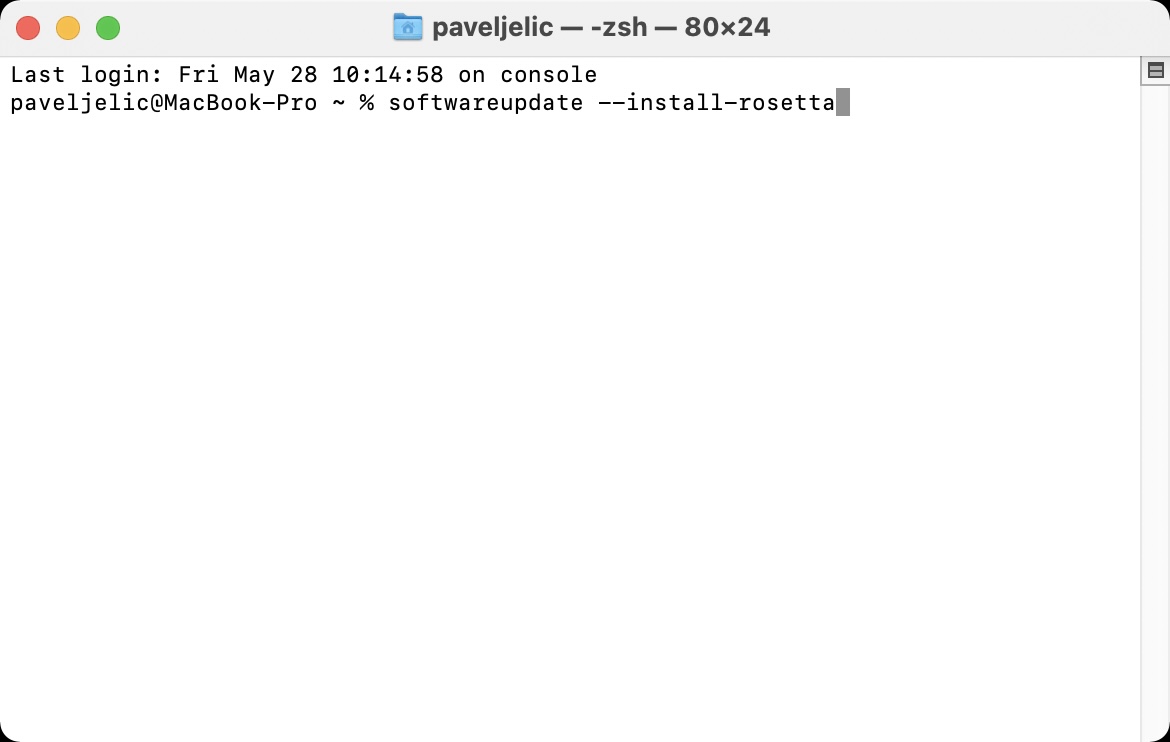
- Nyt on välttämätöntä, että sinä kopioinut komennon jonka liitän alla:
softwareupdate --install-rosetta
- Kun olet kopioinut komennon, siirry kohtaan terminaali, komenta tänne lisää ja vahvista Tulla sisään.
- Jos terminaali vaatii valtuutus, kirjoita "sokeasti" Salasana ja vahvista se avaimella Syötä.
- Kun prosessi on valmis, sinä kopioi toinen komento, jonka liitän:
/usr/sbin/softwareupdate --install-rosetta --agree-to-license
- Kun olet kopioinut komennon, siirry kohtaan terminaali, komenta tänne lisää ja vahvista Tulla sisään.
- Jos terminaali vaatii valtuutus, kirjoita "sokeasti" Salasana ja vahvista se avaimella Syötä.
- Kun prosessi on valmis, sitten Terminaali sulje se.
- Sen jälkeen on välttämätöntä, että sinä Mac uudelleen he aloittivat uudelleen - Klikkaa kuvake ja sitten eteenpäin Uudelleenkäynnistää…
- Lisäksi heti kun Mac alkaa uudelleen ja siirry sitten kohtaan nämä sivut, jotka palvelevat Luova lataus Cloud.
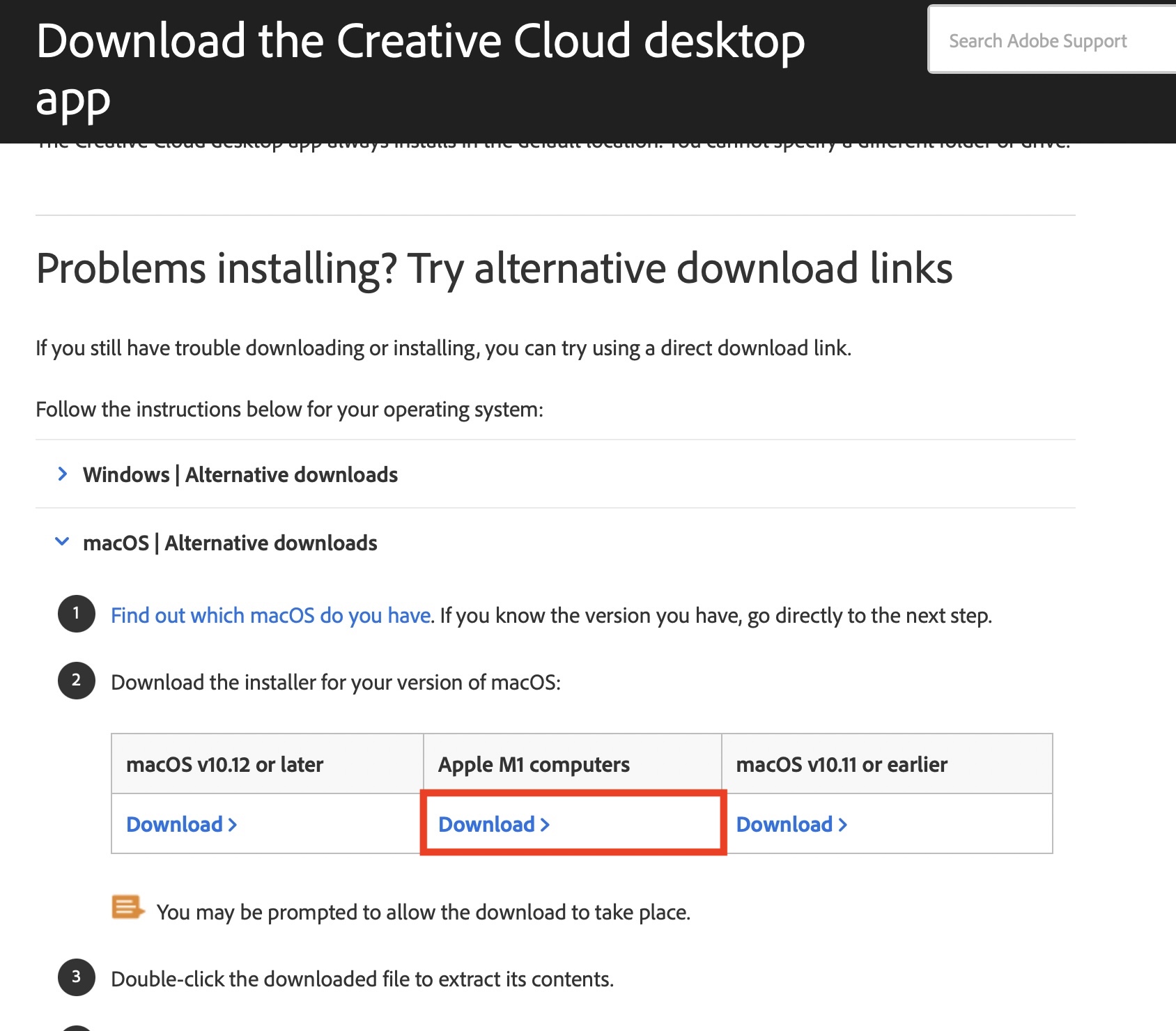
- Vieritä alas tämän sivun alla olevaan osioon Ongelmia asennuksessa? Kokeile vaihtoehtoisia latauslinkkejä.
- Napsauta vaihtoehtoa tästä macOS | Vaihtoehtoiset lataukset ja napauta Lataa palko Apple M1 tietokoneet.
- Creativen asennustiedosto ladataan sitten. Cloud. Latauksen jälkeen avata a asenna sovellus.
Fotogalerie


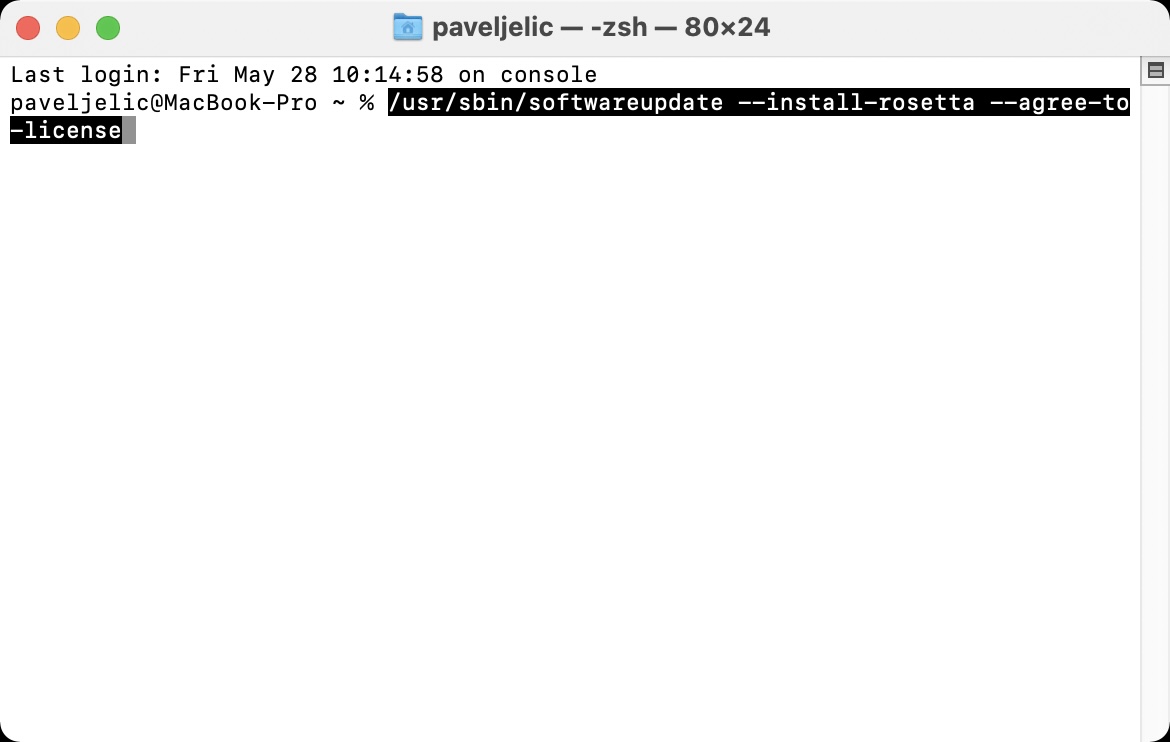
Kun olet suorittanut yllä olevan toimenpiteen, kaiken pitäisi toimia ilman ongelmia. Aluksi Creative-sovellus voi Cloud hieman jumissa, joka tapauksessa muutaman minuutin kuluttua kaikki vakiintuu. Jos näin ei tapahdu, käynnistä laite uudelleen kolmannen kerran Macklo. Yllä olevat komennot asentavat ja päivittävät manuaalisesti Rosetta 2 -kääntäjän, joka auttaa joidenkin sovellusten suorittamisessa. Rosetta 2 voidaan tietysti asentaa automaattisesti, mutta tässä tapauksessa tuntemattomista syistä on suositeltavaa asentaa päätelaitteen kautta.

 Amaya Tomanová

 Jiří Filip

 Vratislav Holub


Adobe ei ole vielä siirtynyt ARM:ään, joten se on sääli, koska sen olisi pitänyt olla tammikuussa