
 Pavel Jelič
společnost Apple tarjoaa käyttöjärjestelmissään useita erilaisia sovelluksia, jotka auttavat organisoimaan koko päivän paremmin. Alkuperäisen kalenterin ja muistiinpanojen lisäksi voit käyttää myös Muistutuksia, jotka saivat valtavan remontin muutama kuukausi sitten. Mutta se ei todellakaan tarkoita, että tällaisen parannuksen jälkeen se olisi Apple Hän unohti tämän sovelluksen ja lopetti sen parantamisen. Joissain tapauksissa voi olla hyödyllistä viedä kommenttilista esimerkiksi PDF-muotoon, jotta voit helposti jakaa sen vanhukselle tai tulostaa sen. Viime aikoihin asti tämä MacSe ei ollut mahdollista, mutta tilanne on hiljattain muuttunut.
Se voisi olla kiinnostaa sinua

Kuten Macu vie kommenttiluettelon PDF-muotoon
Jos haluat omasi MacKommenttiluettelon vieminen PDF-muotoon ei ole monimutkaista. On vain välttämätöntä, että sinä Macsinulla oli se asennettuna macOS 11.3 Big Sur ja uudemmat – vanhemmissa versioissa macOS tätä vaihtoehtoa ei ole olemassa. Sitten menettely on seuraava:
- Ensinnäkin on välttämätöntä, että olet päällä Macsiirretty alkuperäiseen sovellukseen Muistutukset.
- Voit löytää kommentteja esimerkiksi kansiosta Sovellus, tai ajaa ne kautta Valokeila onko Laukaisualusta.
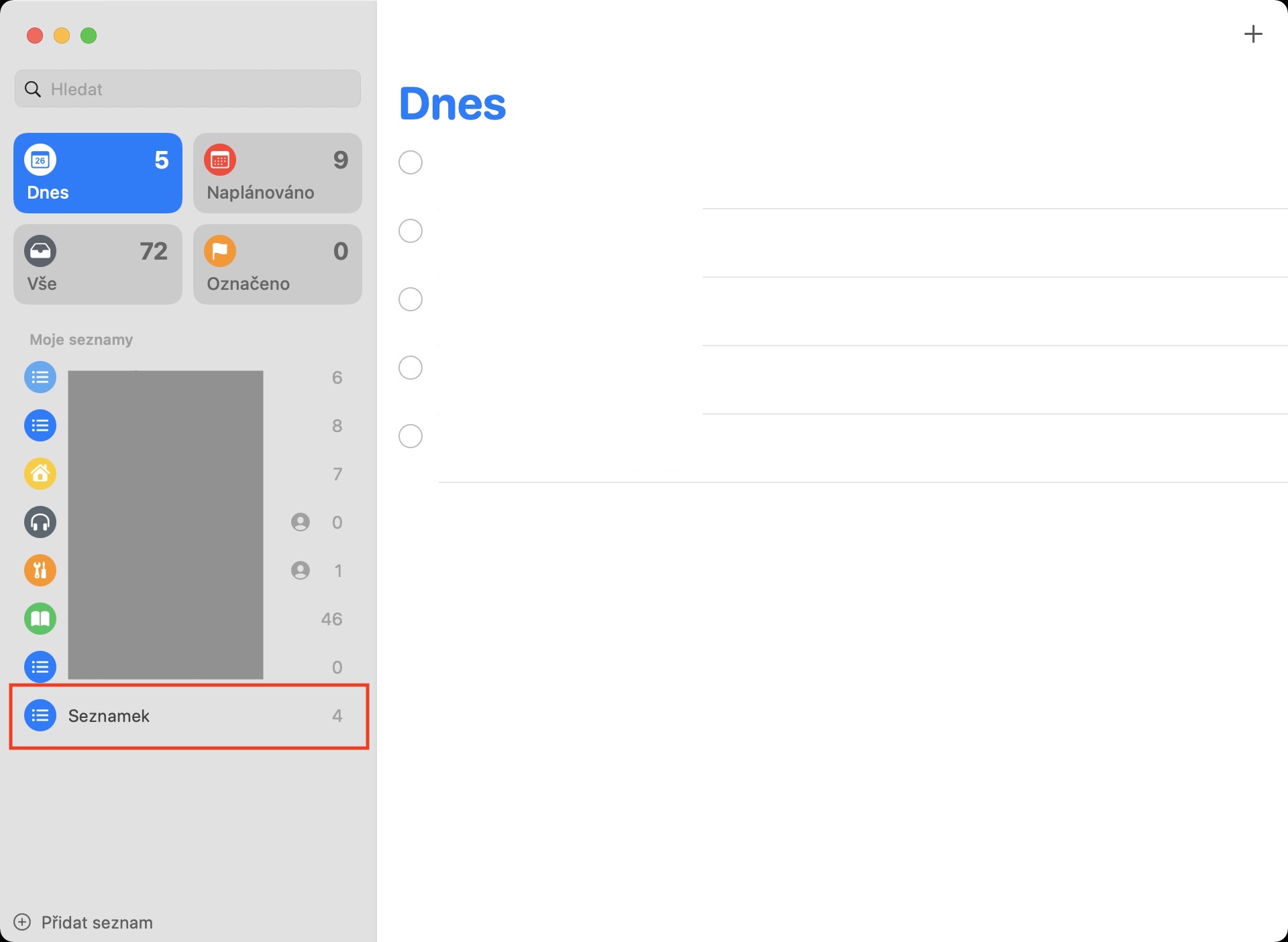
- Kun käynnistät tämän sovelluksen, siirry sen vasemmassa osassa kohtaan lista, jonka haluat viedä PDF-muotoon.
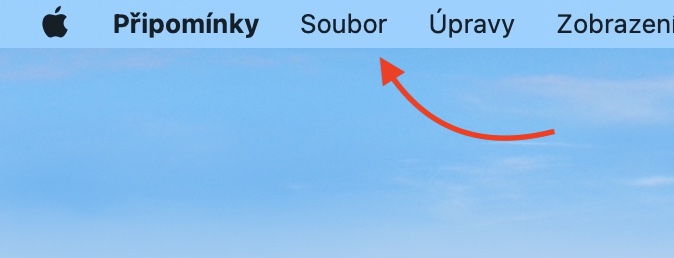
- Nyt kun olet muistutusluettelossa, napsauta yläpalkin välilehteä Tiedosto.
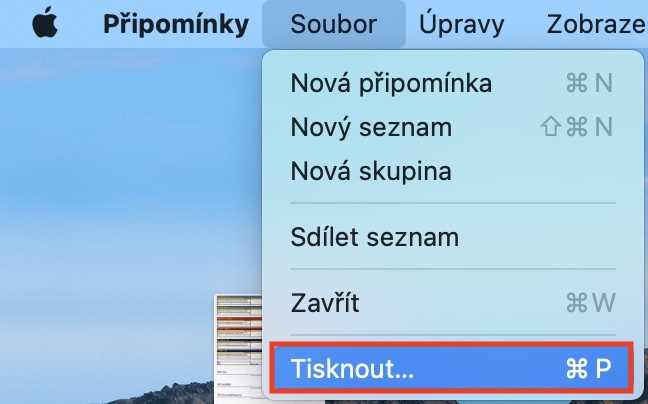
- Avautuu pudotusvalikko, jonka alareunassa napsauta ruutua Tulosta…
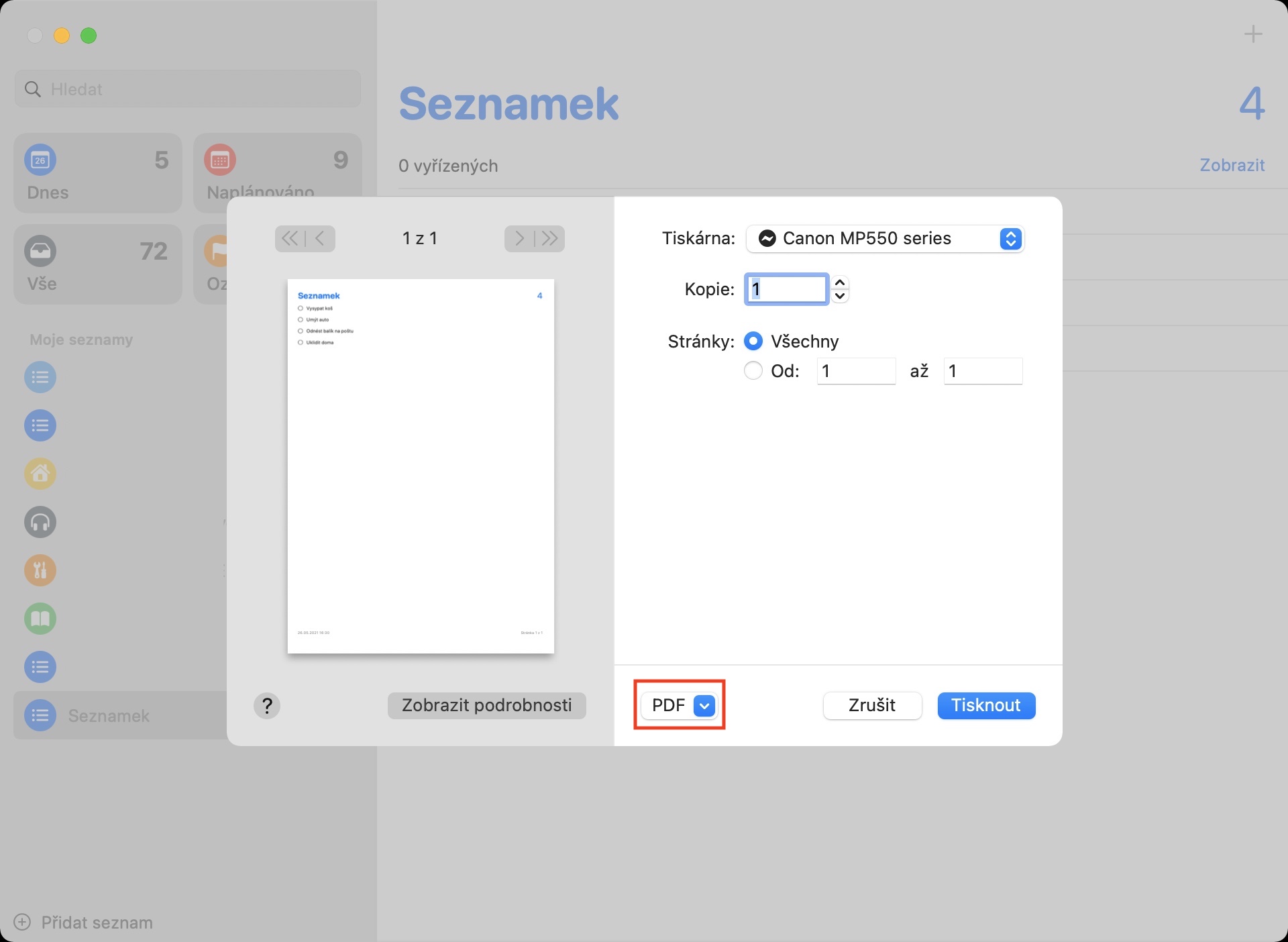
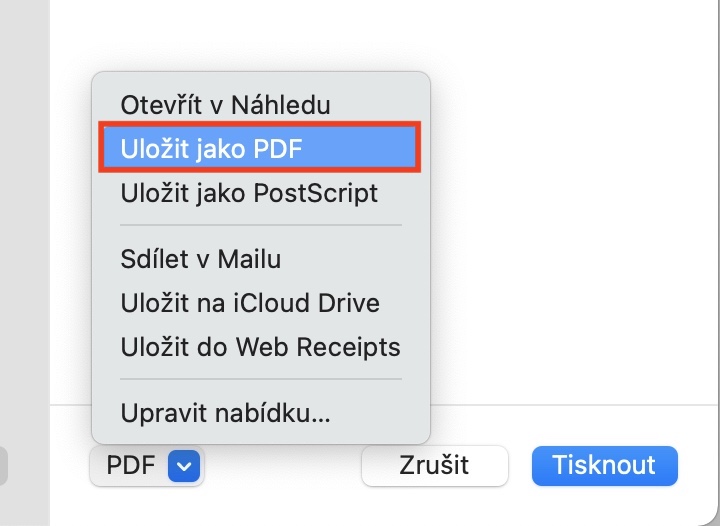
- Tämä avaa toisen ikkunan, jossa keskellä alareunassa napsauta pieni menu.
- Näkyviin tulee muutama eri vaihtoehto. Etsi niistä ja napauta Tallenna PDF-muodossa.
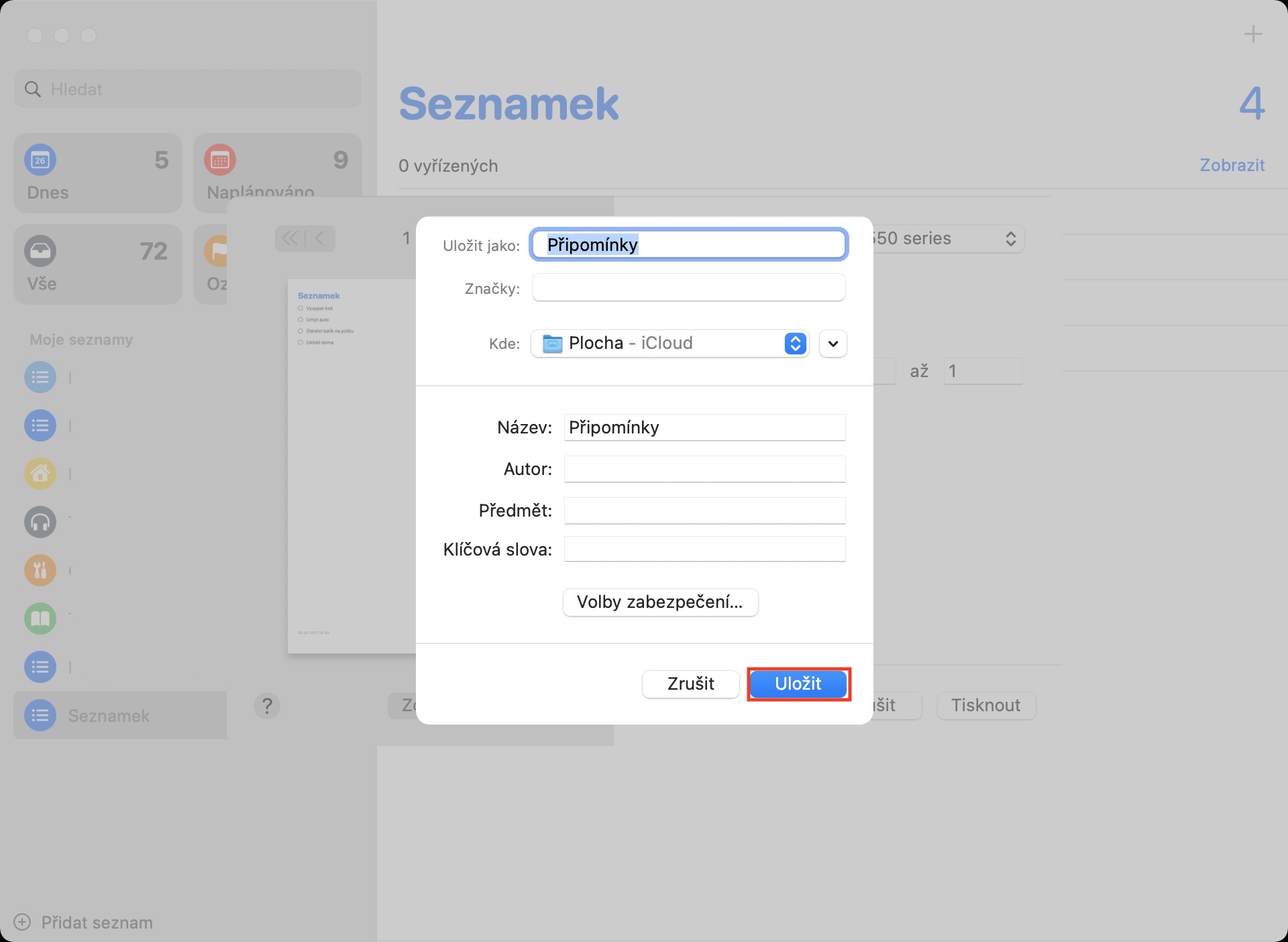
- Napsautuksen jälkeen avautuu toinen ikkuna, jossa voit muuta nimeä ja kohdetta, yhdessä muita tietojamacemi.
- Kun olet täyttänyt kaiken, napsauta painiketta Määrätä.
Fotogalerie
Joten käyttämällä yllä olevaa menetelmää voit MacuVie Muistutukset-sovelluksessa muistutusluettelo PDF-muotoon. Tämä muoto on täydellinen jakamiseen, koska voit avata sen missä tahansa – riippumatta siitä, mikä laite sinulla on. Mac, klassinen tietokone Windowstai iPhone tai Android. Kaikki kommentit tallennetaan PDF-tiedostoon valintaruudulla, joten voit tulostamisen jälkeenkin helposti pitää kirjaa tekemästäsi ja tekemättä jättämisestä.
 Amaya Tomanová

 Jiří Filip

