Amaya Tomanová
Navigateur Internet Safari utilise sur son/sa Maccertainement un grand nombre jablíčkářIl est fiable, rapide et, avec l'avènement du système d'exploitation, il l'est également. macOS 11 Big Sur a gagné encore plus de fonctionnalités intéressantes. Dans l'article d'aujourd'hui, nous vous proposons cinq conseils et astuces qui vous faciliteront le travail. Safari encore plus agréable et efficace.
Il pourrait être vous intéresse

 Pavel Jelič
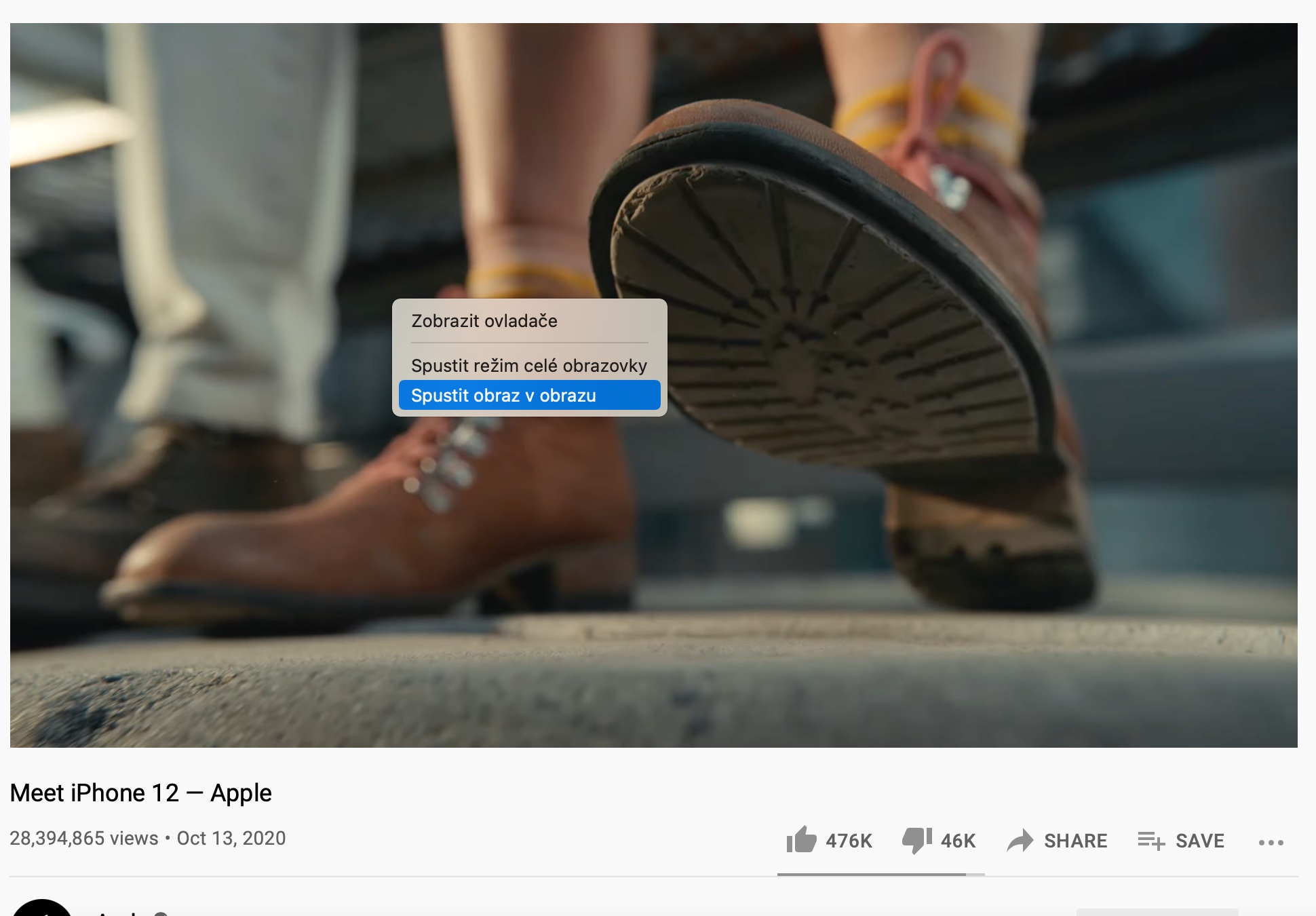
Image dans l'image
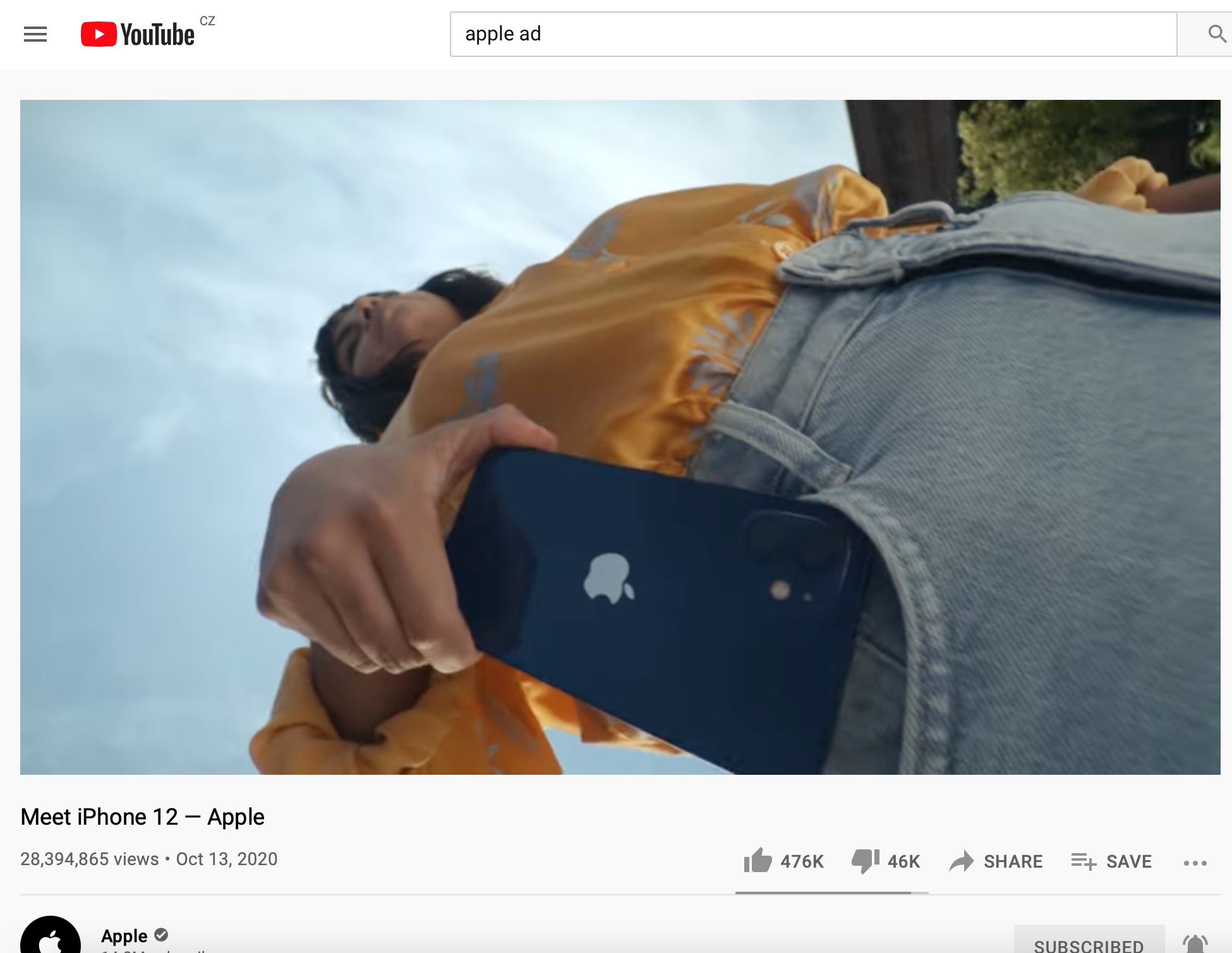
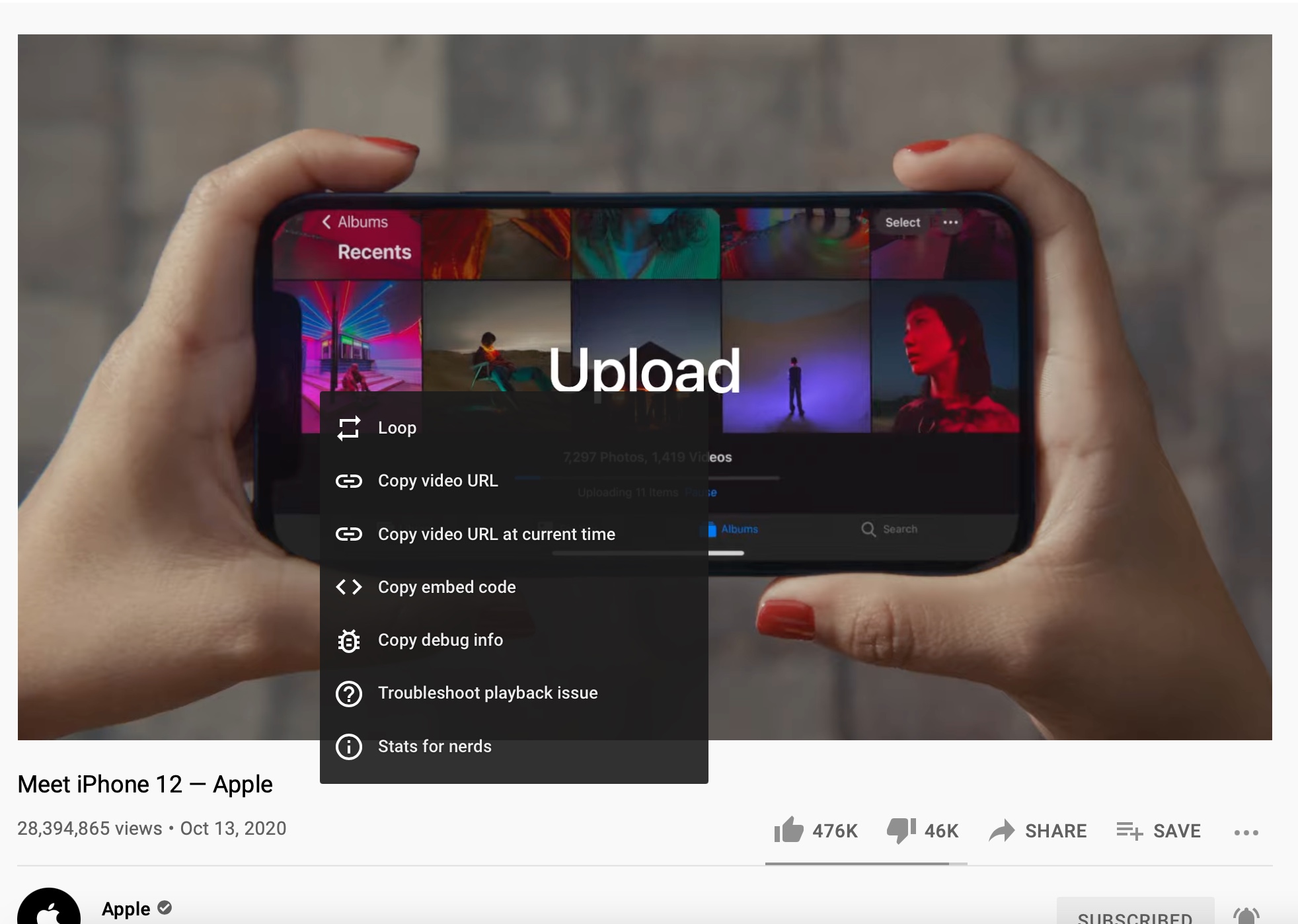
Nous n’avons certainement pas besoin de rappeler cette fonctionnalité aux utilisateurs plus expérimentés, mais étonnamment, de nombreux débutants ne la connaissent souvent pas. La fonction d'image dans l'image fait partie du navigateur Web Safari depuis l'avènement du système d'exploitation macOS Sierra. Son activation est simple – en Safari première démarrer la vidéo, que vous souhaitez regarder dans ce mode. Cliquez pour centre de la vidéo faites d'abord un clic droit une fois et encore. Il vous sera montré une deuxième fois menu, dans lequel juste sélectionner l'option de lecture dans le mode mentionné.
Galerie photo
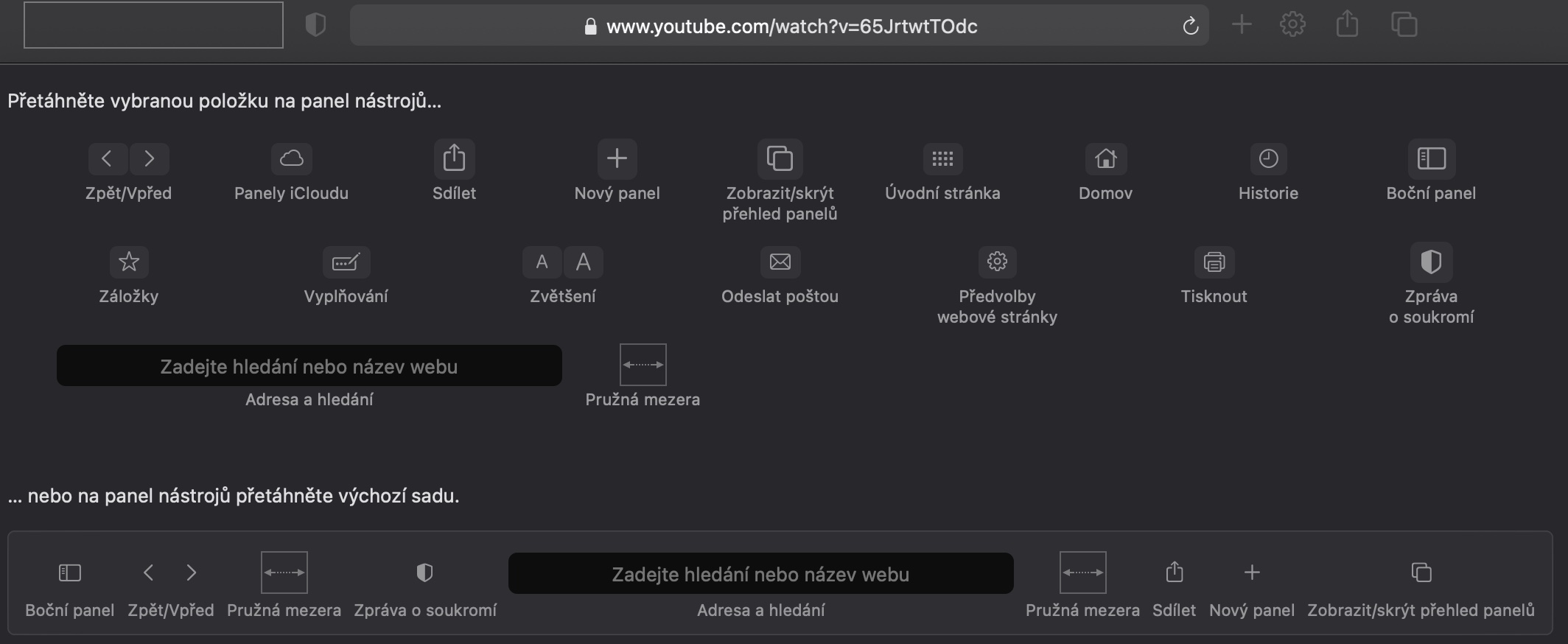
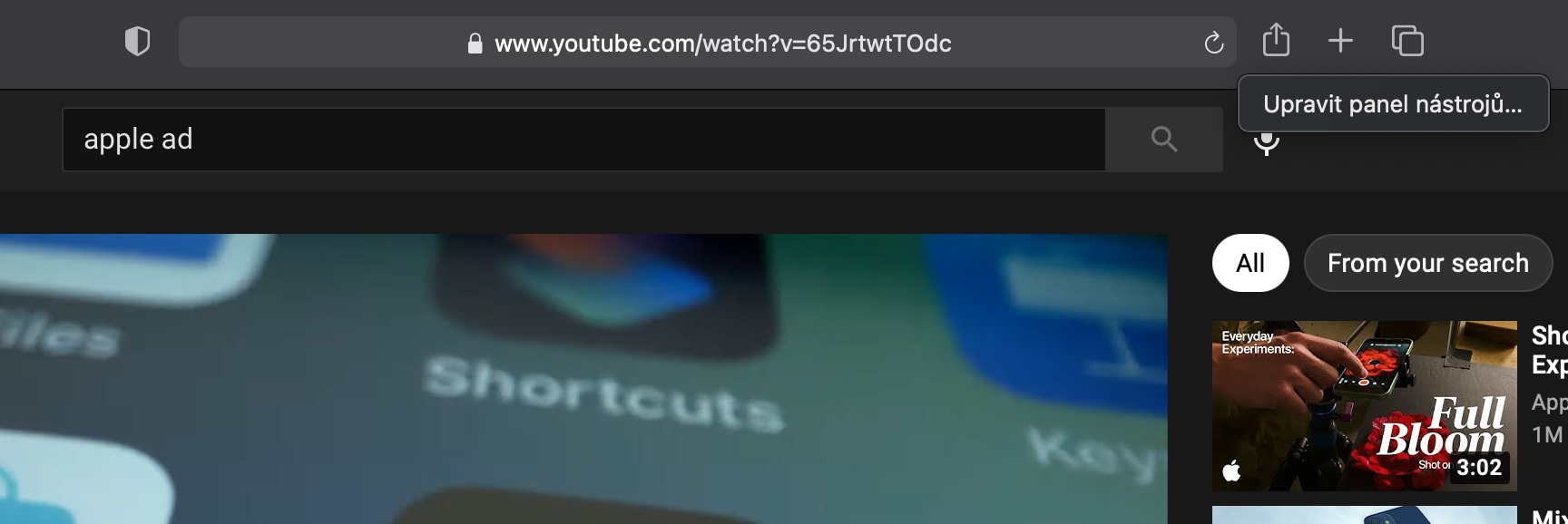
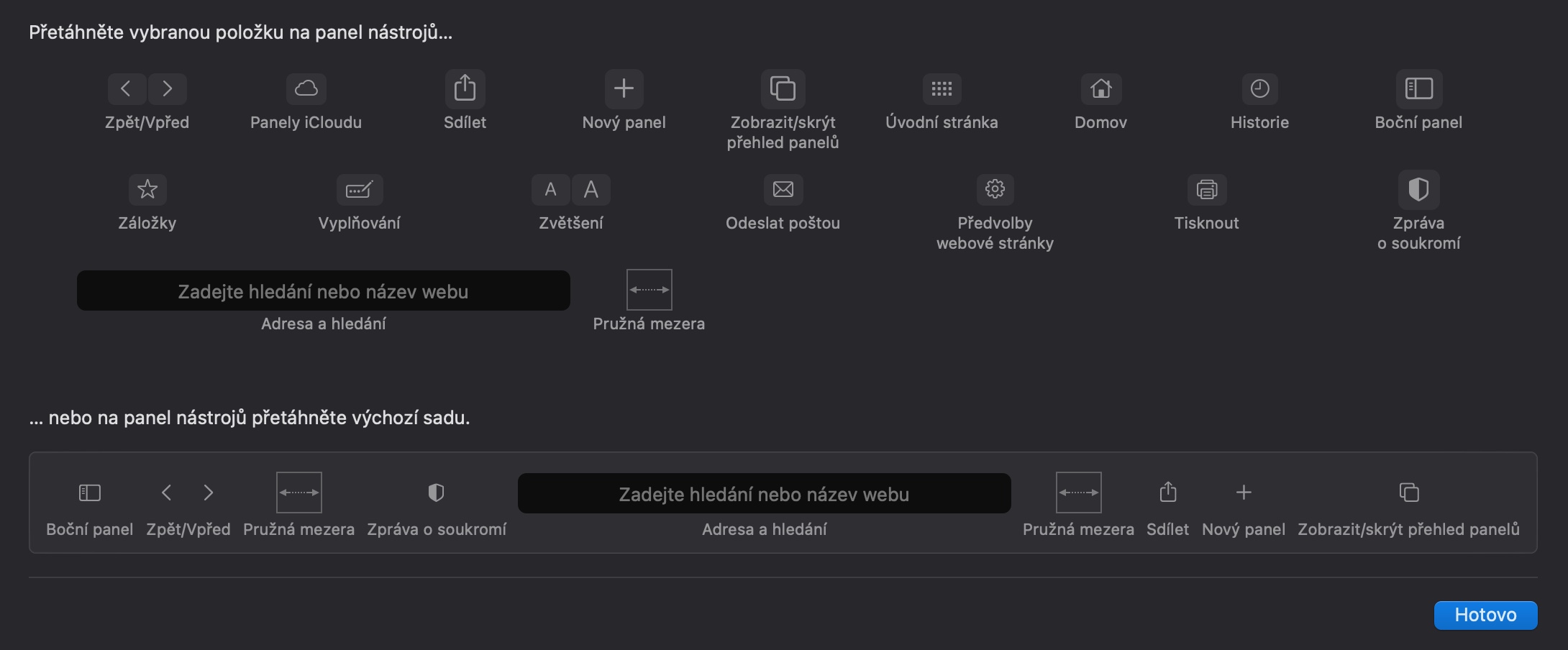
Personnaliser la barre d'outils
Lorsque vous travaillez dans le navigateur Safari Vous remarquerez peut-être une barre d’outils avec divers boutons en haut de la fenêtre. Safari offre aux utilisateurs la possibilité de personnaliser entièrement ce panneau afin qu'ils puissent trouver exactement ce dont ils ont besoin. Pour personnalisation de la barre supérieure v Safari Cliquez dessus bouton droit de la souris et sélectionnez Modifier la barre d'outils. Après ça, juste z suffit partie supérieure de la fenêtre, qui apparaît, faites glisser les éléments requis vers barre du haut, ou vice versa faites glisser les éléments inutiles de la barre supérieure vers la fenêtre.
Galerie photo
Personnalisez votre tableau de bord
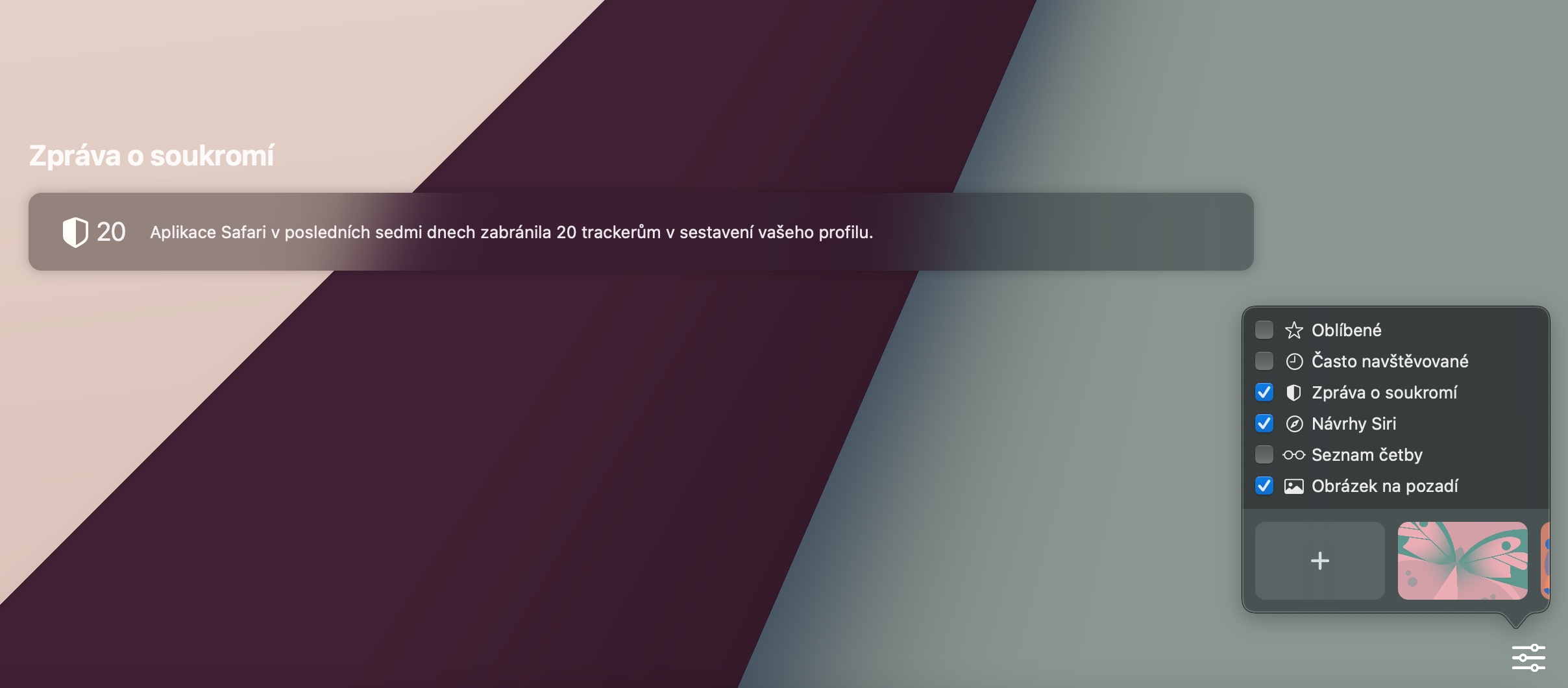
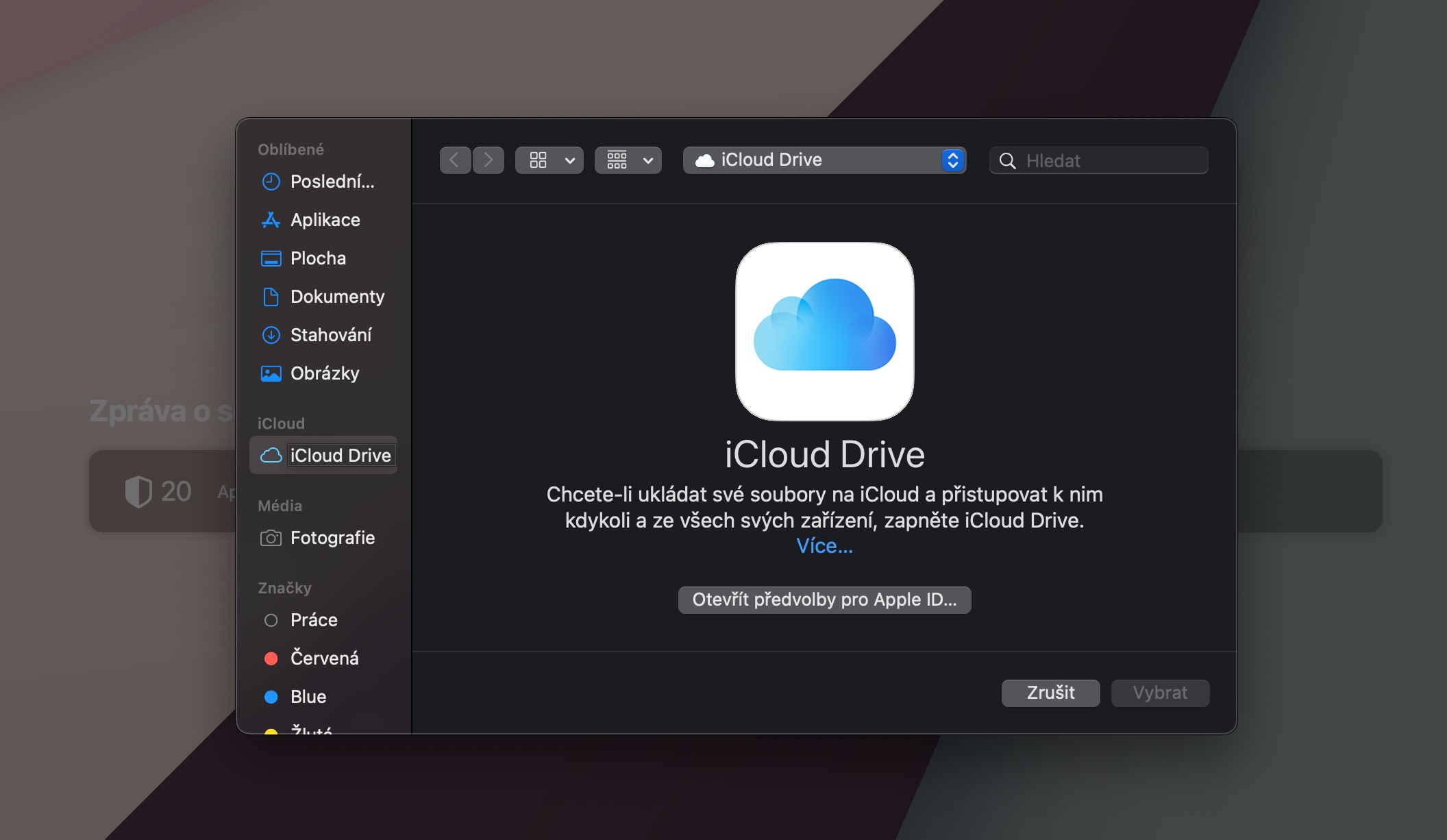
Avec l'avènement du système d'exploitation macOS La page d'accueil du navigateur de Big Sur a également considérablement changé Safari, et vous disposez désormais de nombreuses autres options pour le personnaliser. En elle le coin inférieur droit cliquer sur icône de ligne avec curseurs. Ici vous pouvez choisir quels éléments devrait être sur l'écran d'accueil de votre navigateur Safari, ou quoi fond d'écran cette page aurait dû avoir. Vous pouvez choisir parmi des fonds d'écran prédéfinis ainsi que parmi des images stockées sur votre Macu.
Galerie photo

Enregistrer les pages au format PDF
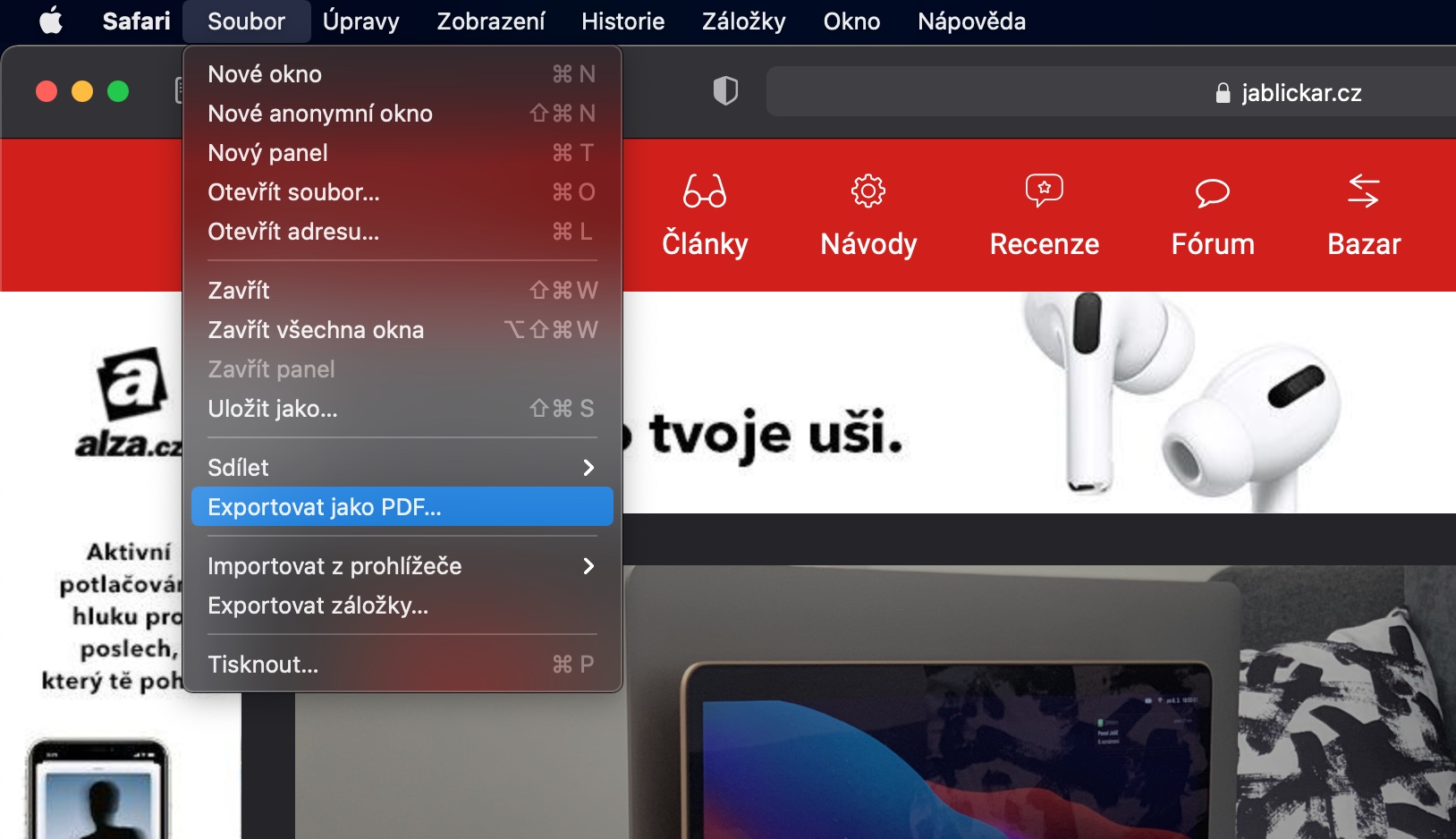
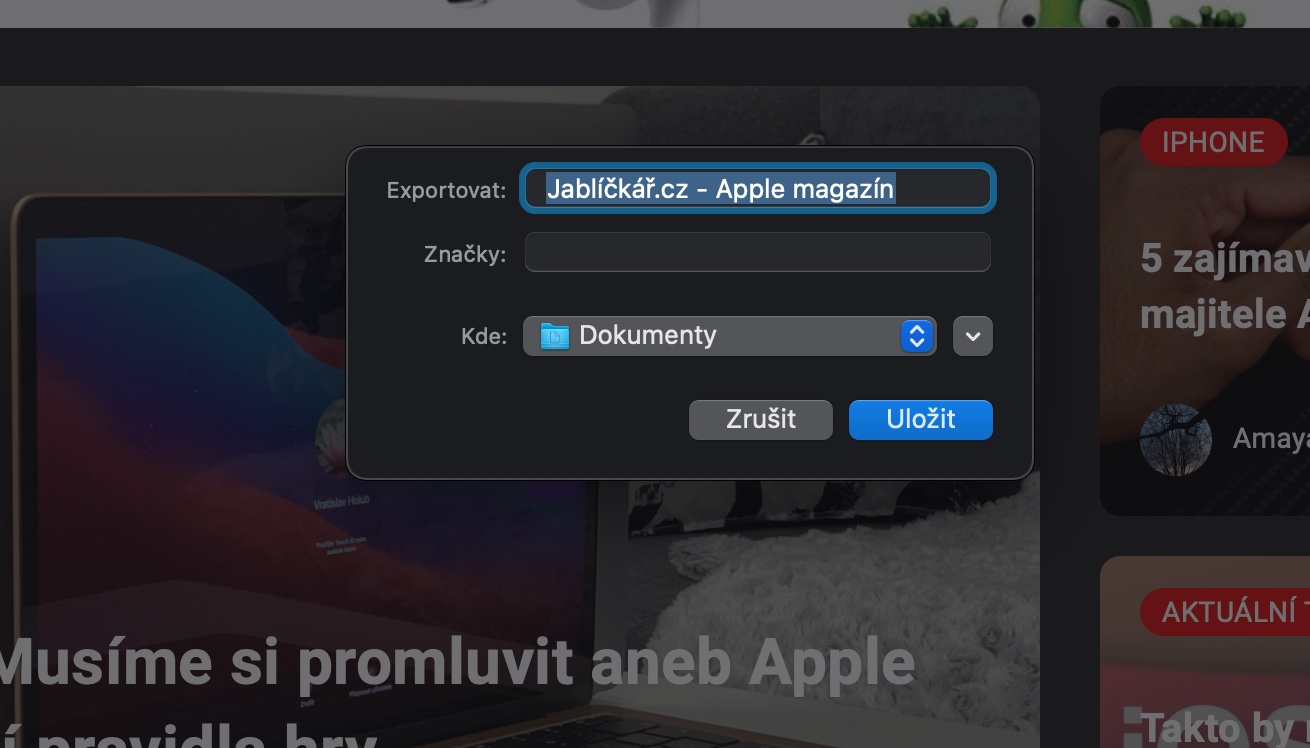
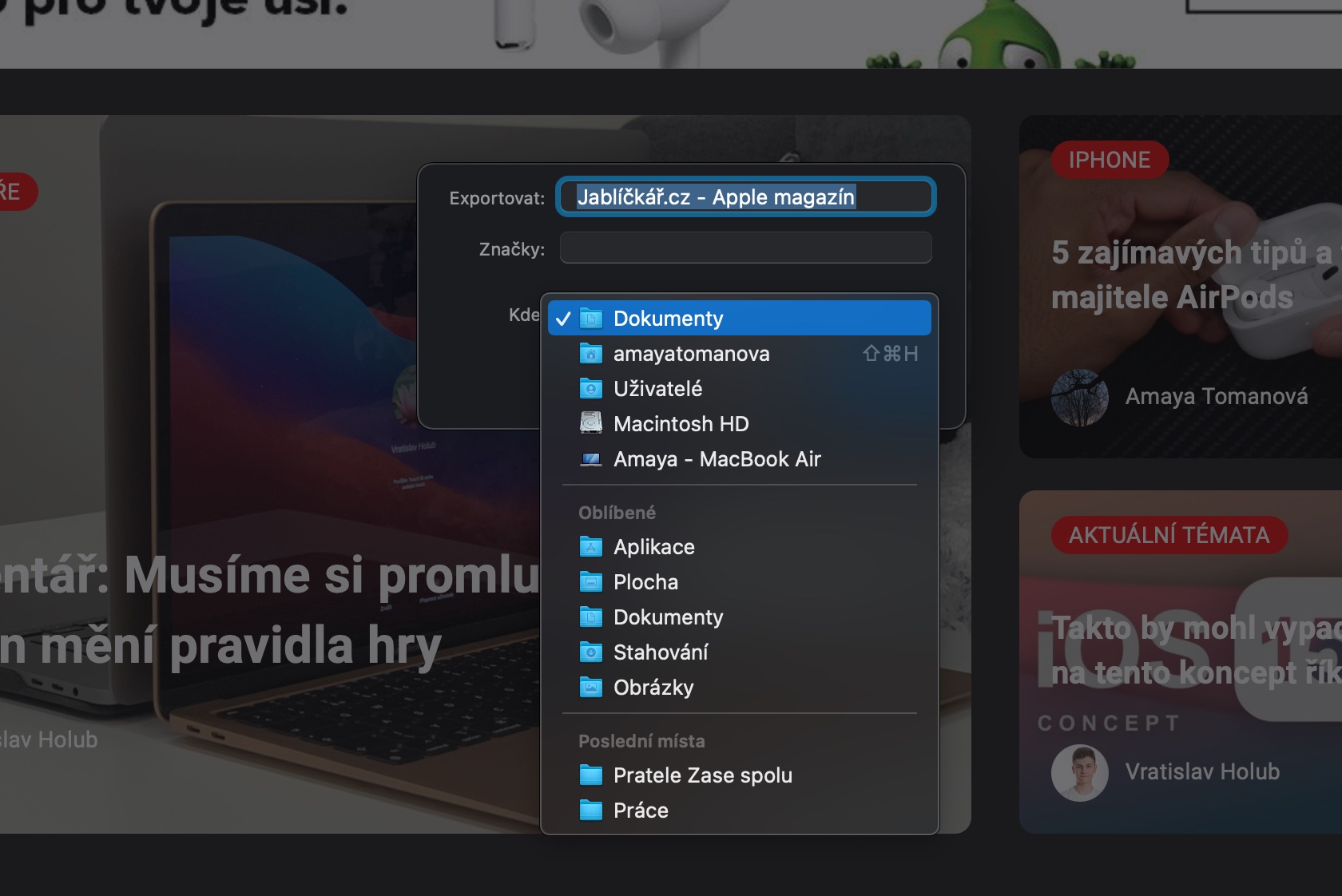
Navigateur Internet Safari Il offre entre autres la possibilité d'enregistrer la page Web sélectionnée au format PDF. Vous pouvez ensuite éditer la page ainsi enregistrée, par exemple dans Aperçu natif ou vous devrez peut-être l'imprimer. Pour enregistrer une page à partir de Safari au format PDF, il suffit de barre d'outils en haut de l'écran le vôtre Macvous cliquez sur Fichier -> Exporter au format PDF.
Galerie photo
Personnaliser la page
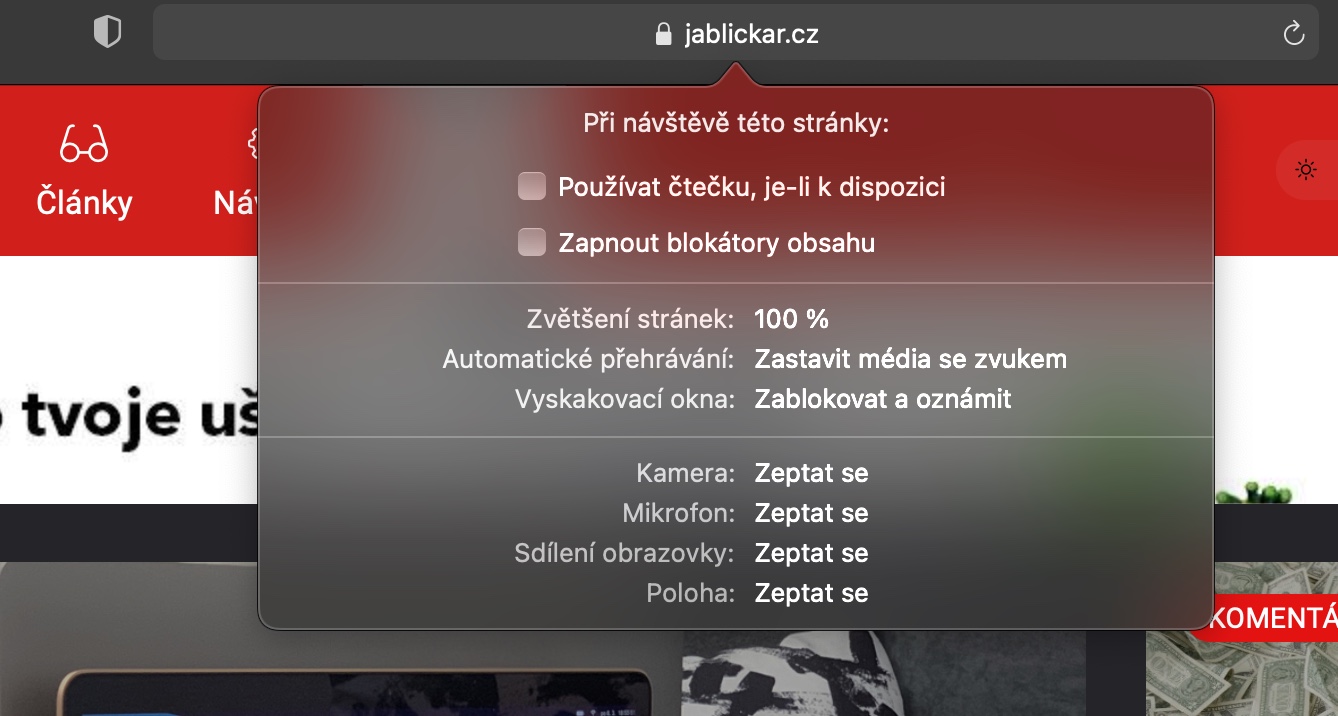
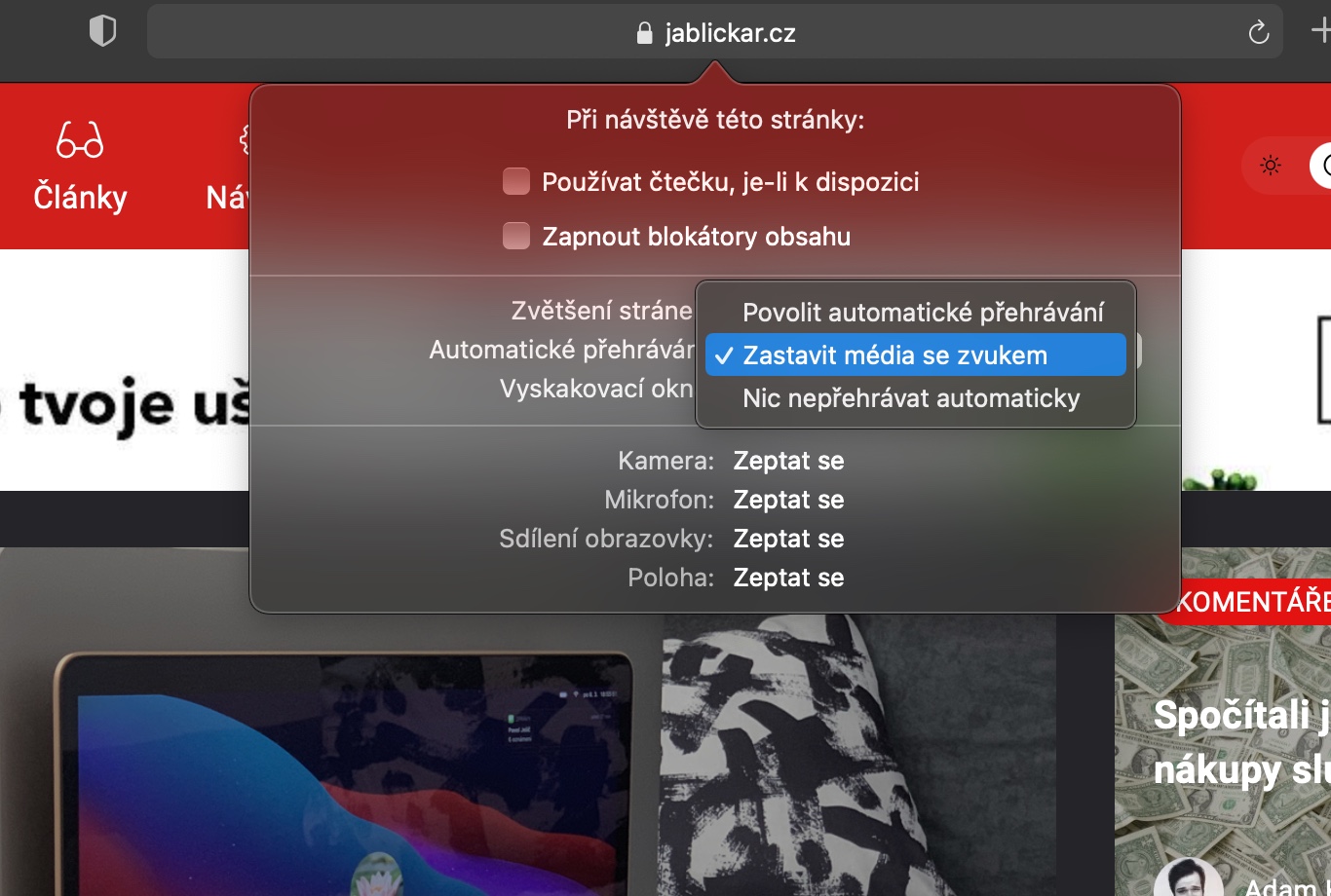
Pour chacune des pages que vous visitez sur votre navigateur Safari vous visitez plus souvent, vous pouvez effectuer un certain nombre de paramètres et de personnalisations utiles. Premier en Safari ouvrir la page, auquel vous souhaitez apporter les ajustements appropriés. Puis clique faites un clic droit sur la barre d'adresse et sélectionnez Paramètres de ce site Web. En menu, qui vous sera affiché, vous pourrez alors définir le comportement de la page après son lancement.
Galerie photo