
 Pavel Jelič
Il y a quelques jours à peine, j'ai acheté un nouvel ordinateur Apple équipé d'une puce Apple Silicon. Comme je voulais faire la transition de l'ancien MacPour le rendre aussi rapide et simple que possible, j'ai décidé d'utiliser un utilitaire de transfert complet des données et des paramètres. Lorsque vous utilisez cette option, vous n'avez à vous soucier de rien et toutes vos applications, fichiers, paramètres et autres données seront automatiquement déplacés de votre ancien appareil vers votre nouveau. Cependant, lors du passage de MacAvec un processeur Intel ou un processeur avec la puce M1, certains problèmes peuvent survenir lors de l'utilisation de l'utilitaire susmentionné - par exemple, lors du lancement et de l'utilisation d'applications.
Il pourrait être vous intéresse

 LSA Magazine
Les applications Adobe ne fonctionnent pas sur Macnous M1 : Comment faire face à ce problème
Étant donné que la puce M1 fonctionne sur une architecture différente de celle d'Intel, les applications qui ne sont pas personnalisées doivent s'exécuter via le compilateur Rosetta 2. Mac s M1 installera toutes les applications non personnalisées au démarrage. Habituellement, cela suffit pour lancer les applications d'origine, mais dans de rares cas, même cela n'aide pas - des problèmes surviennent souvent avec toutes les applications Adobe, y compris le « panneau de signalisation » sous la forme de Creative Cloud. Je ne serais pas moi si ces problèmes ne se manifestaient pas en moi. Heureusement, j'ai trouvé une solution que j'aimerais partager avec vous afin que vous n'ayez pas à faire face à la situation avec des applications Adobe non fonctionnelles pendant longtemps. Procédez comme suit :
- Premièrement, il est nécessaire que vous quittez toutes les applications Adobe, que vous utilisez actuellement, y compris Creative Cloud.
- Allez maintenant dans le dossier Application a supprimer toutes les applications d'Adobe – marquez-le simplement et déplacez-le vers la corbeille.
- Dans la plupart des cas, il n'est de toute façon pas possible d'ouvrir l'utilitaire de désinstallation, il est donc nécessaire d'utiliser cette procédure.
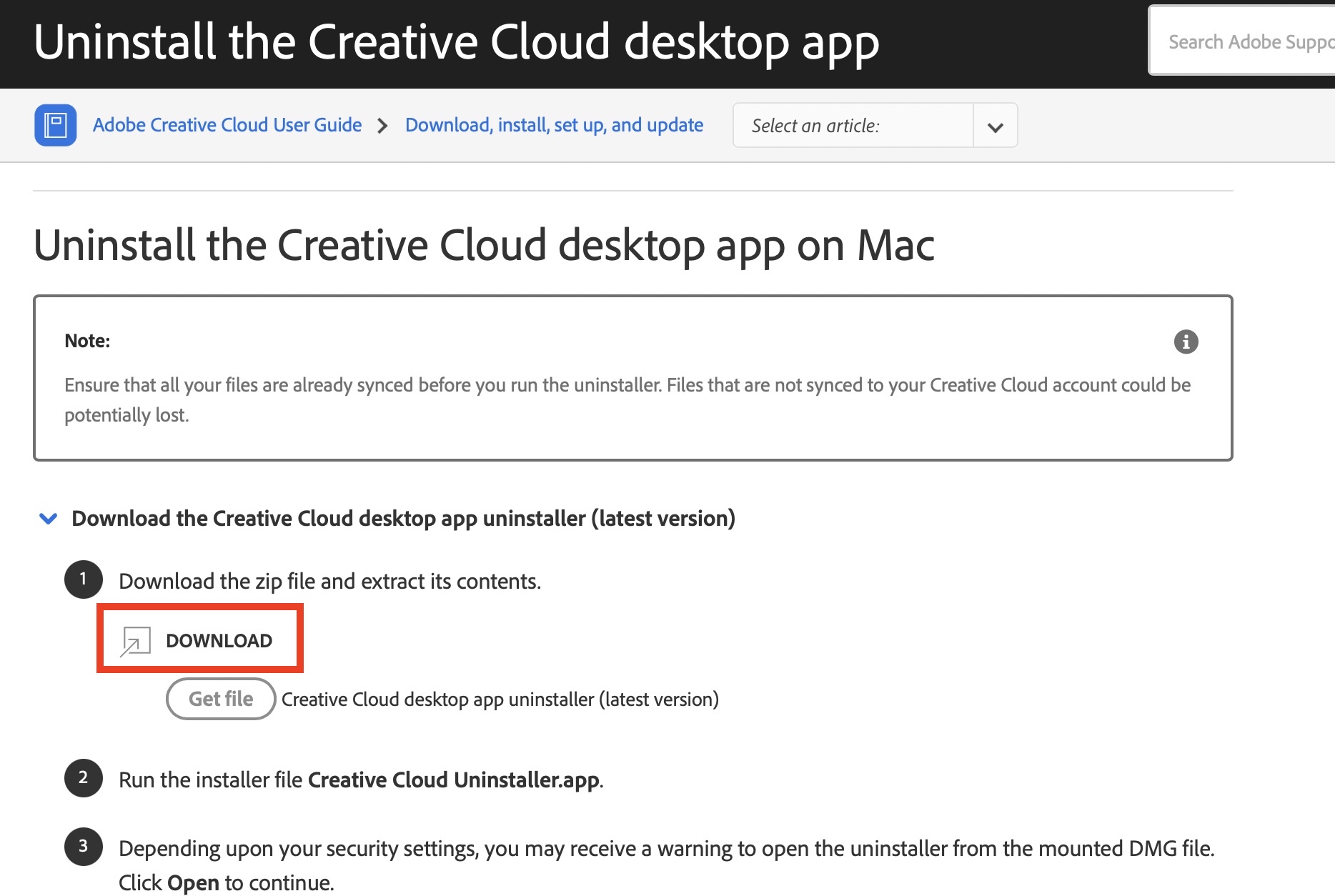
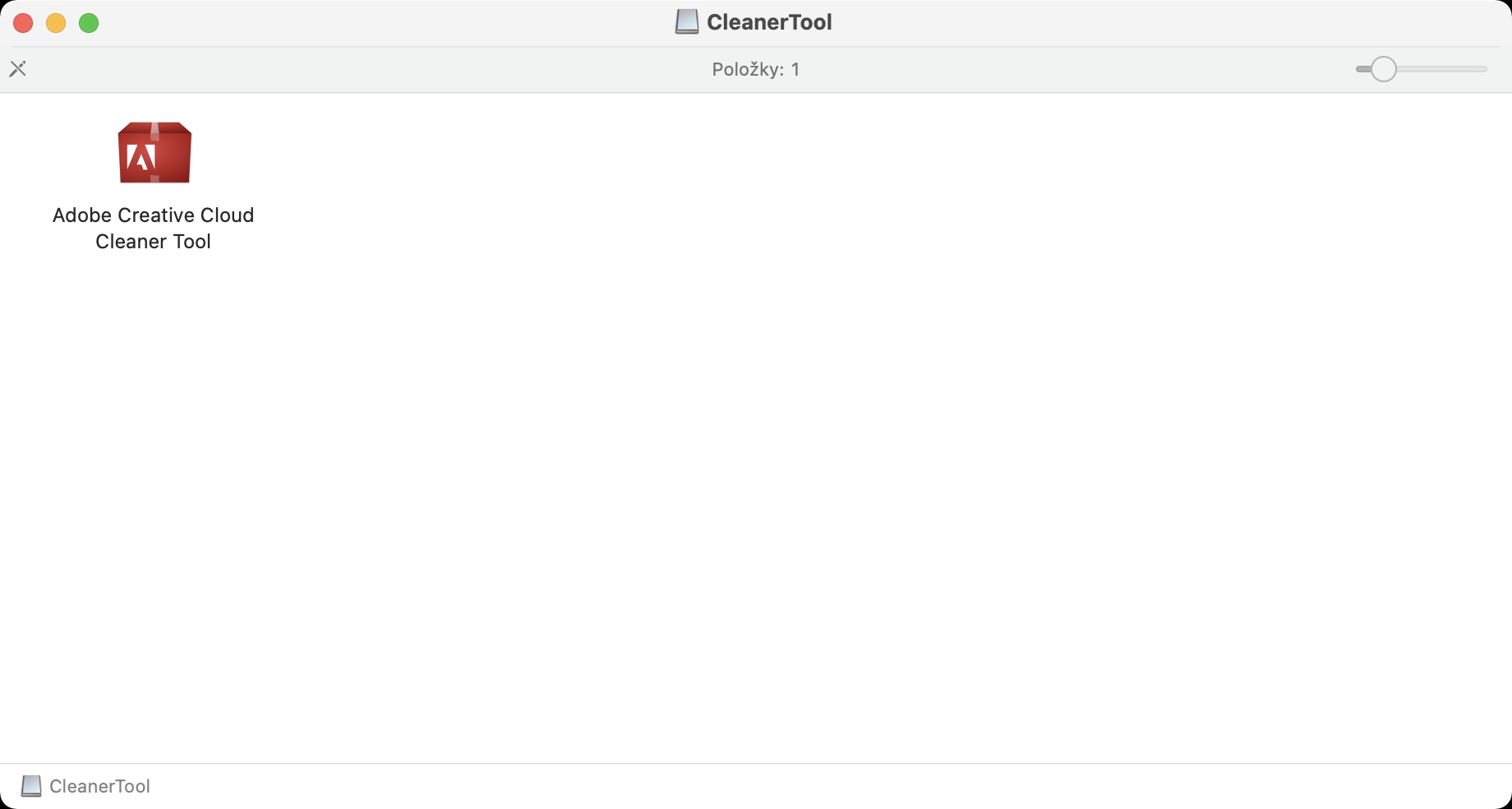
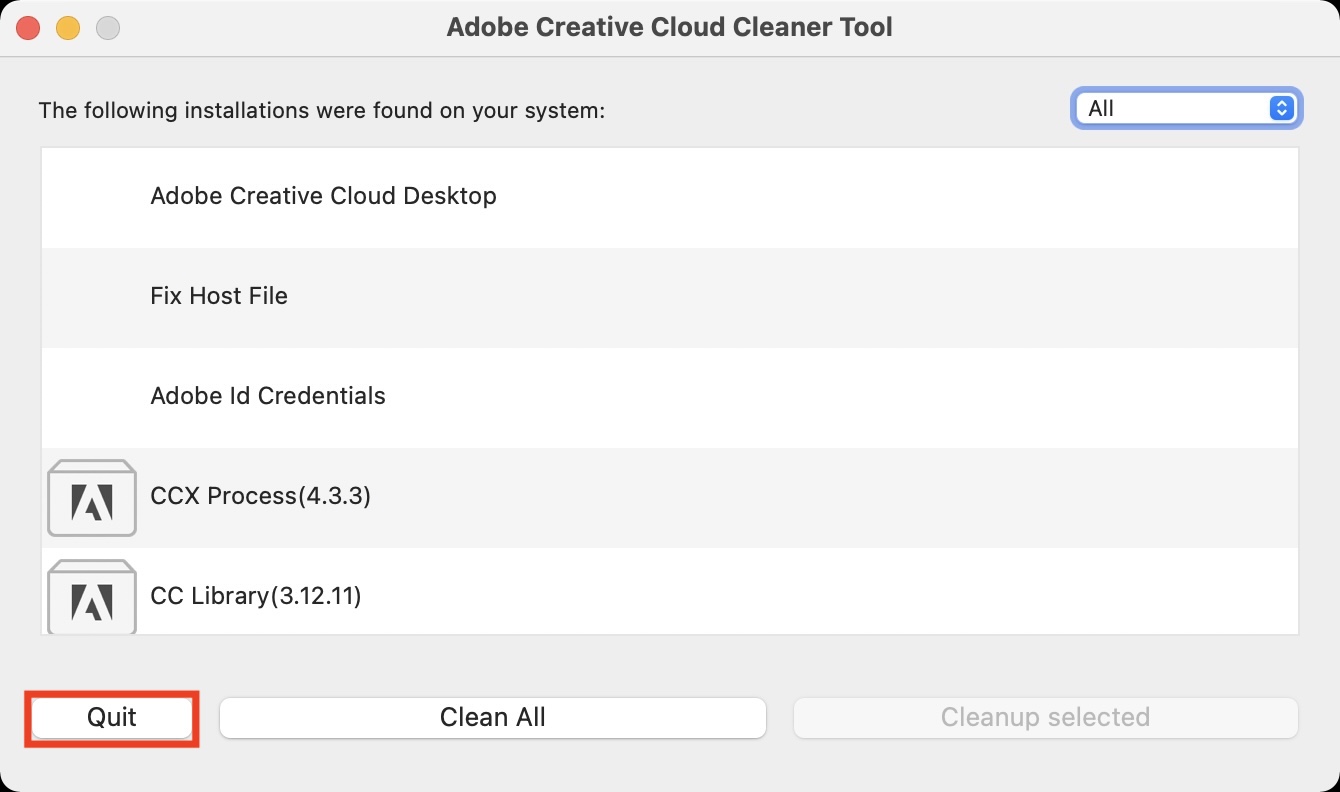
- Une fois que vous l'avez fait, vous ce lien téléchargez une application utilisée pour supprimer complètement toutes les données des applications Adobe.
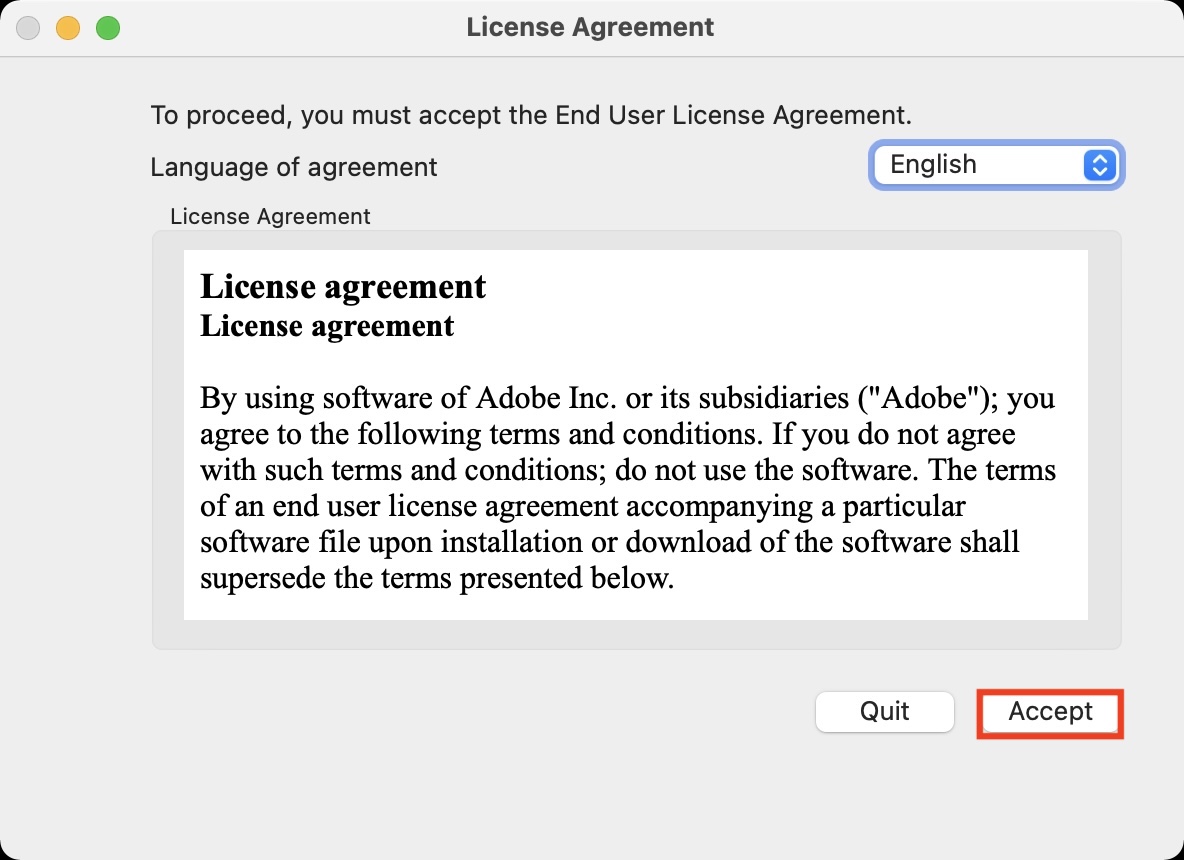
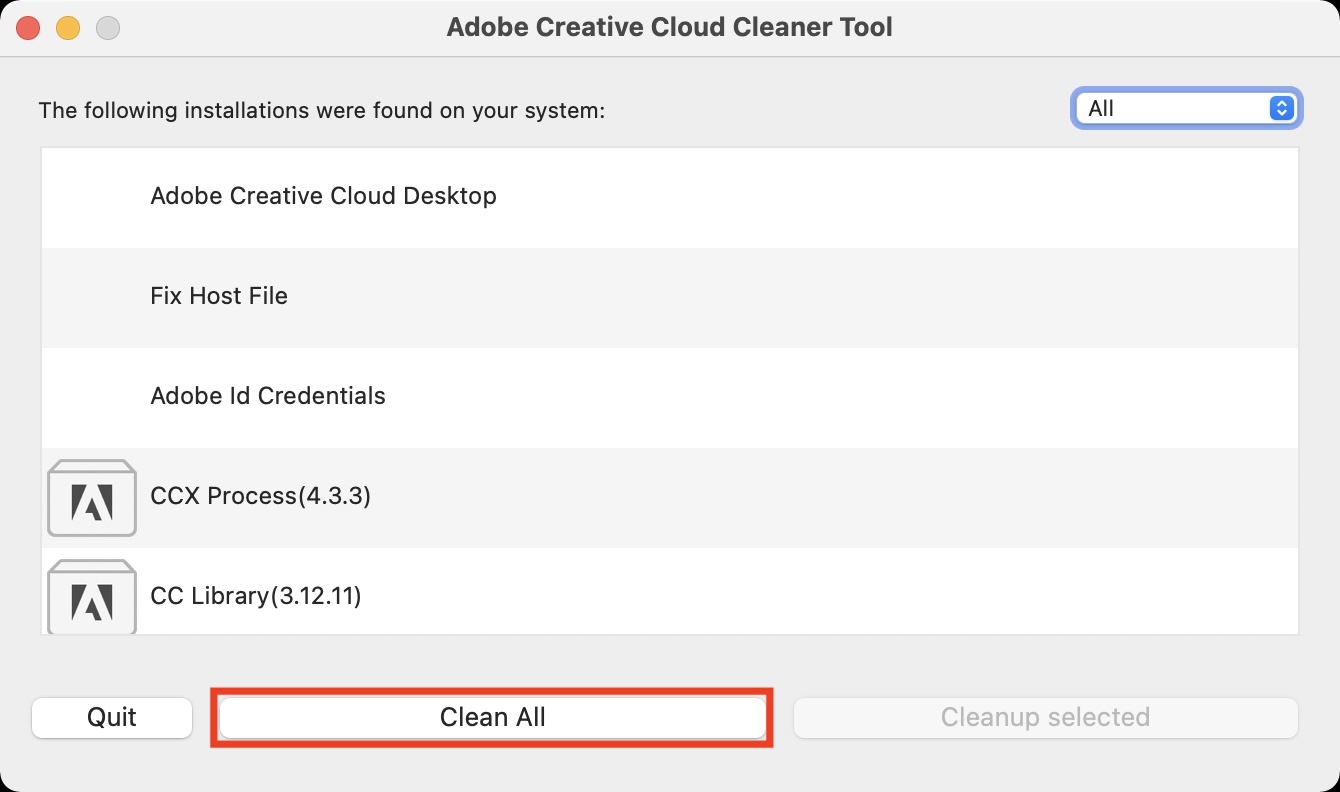
- Après avoir téléchargé l'application démarrer acceptez les conditions d’utilisation, puis appuyez sur Nettoie tout.
- Maintenant, une fois le processus terminé, appuyez sur le bouton quitter dans le coin inférieur gauche.
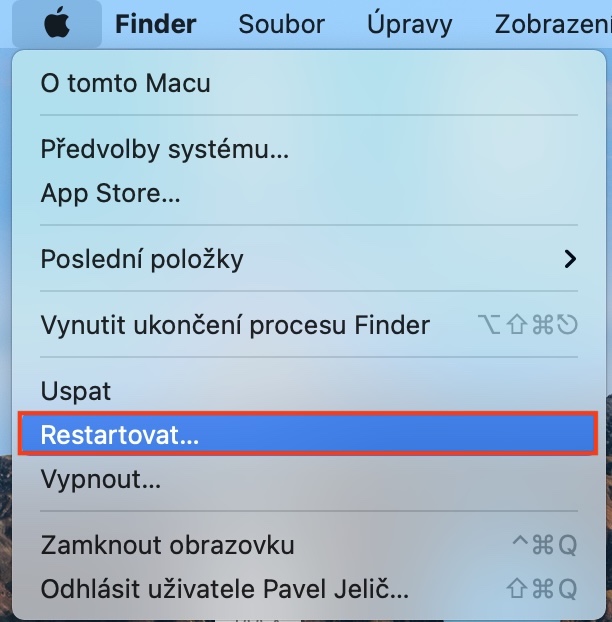
- Après cela il faut que vous Mac ils ont redémarré - cliquer sur icône , et puis Redémarrage…
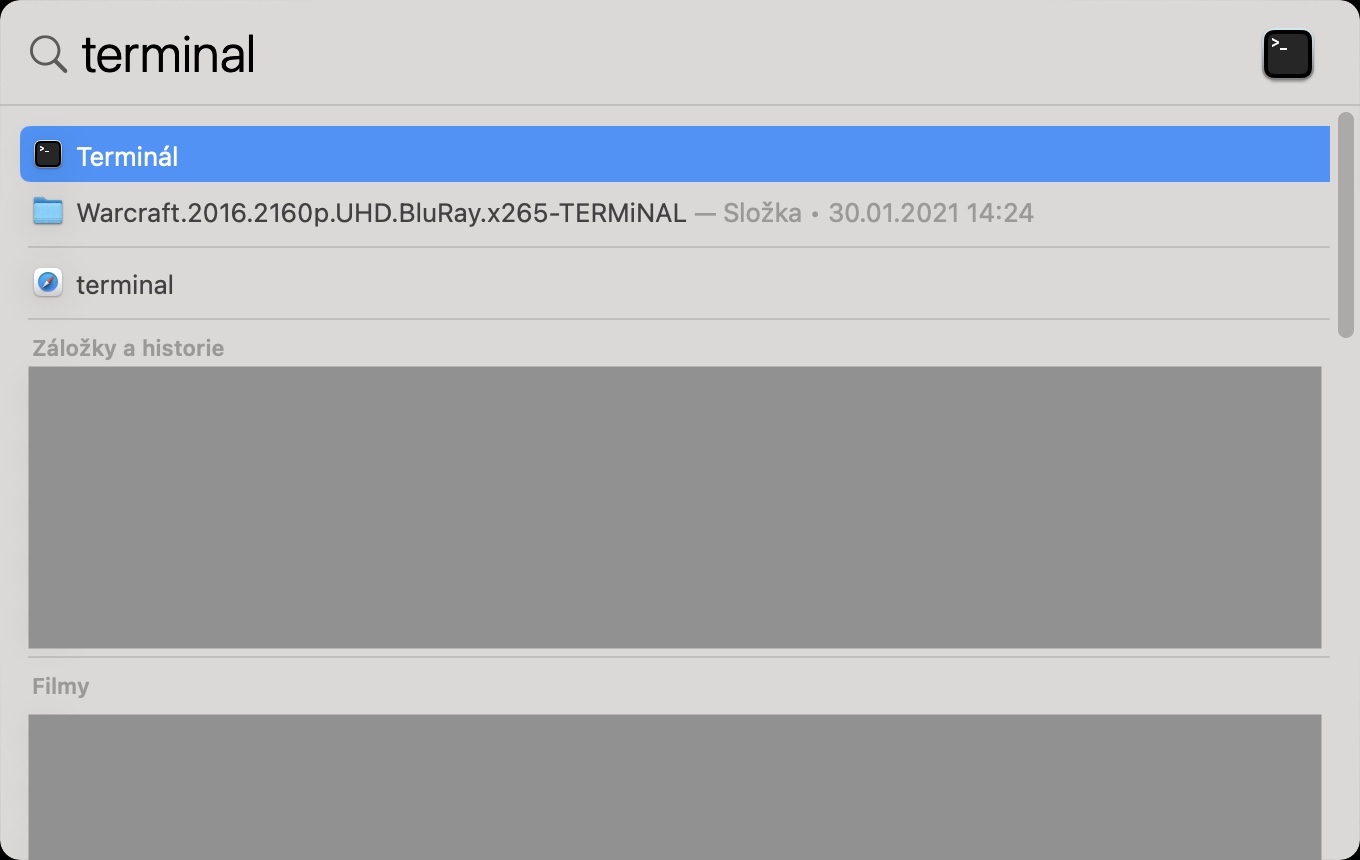
- Dès que Mac redémarre, alors allez dans l'application native Terminal.
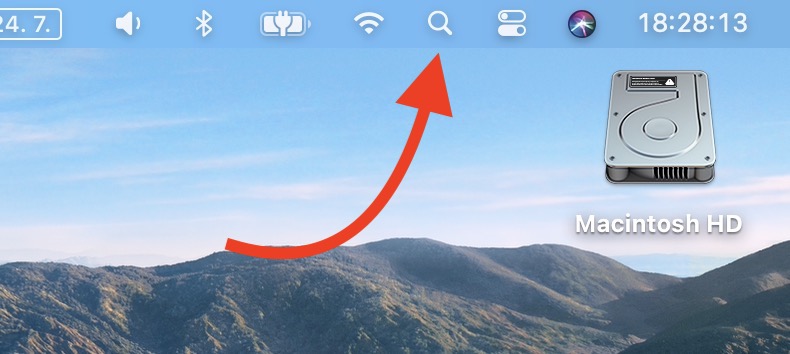
- Vous pouvez trouver cette application dans Applications dans le dossier Utilitaire, ou vous pouvez l'exécuter via Projecteur.
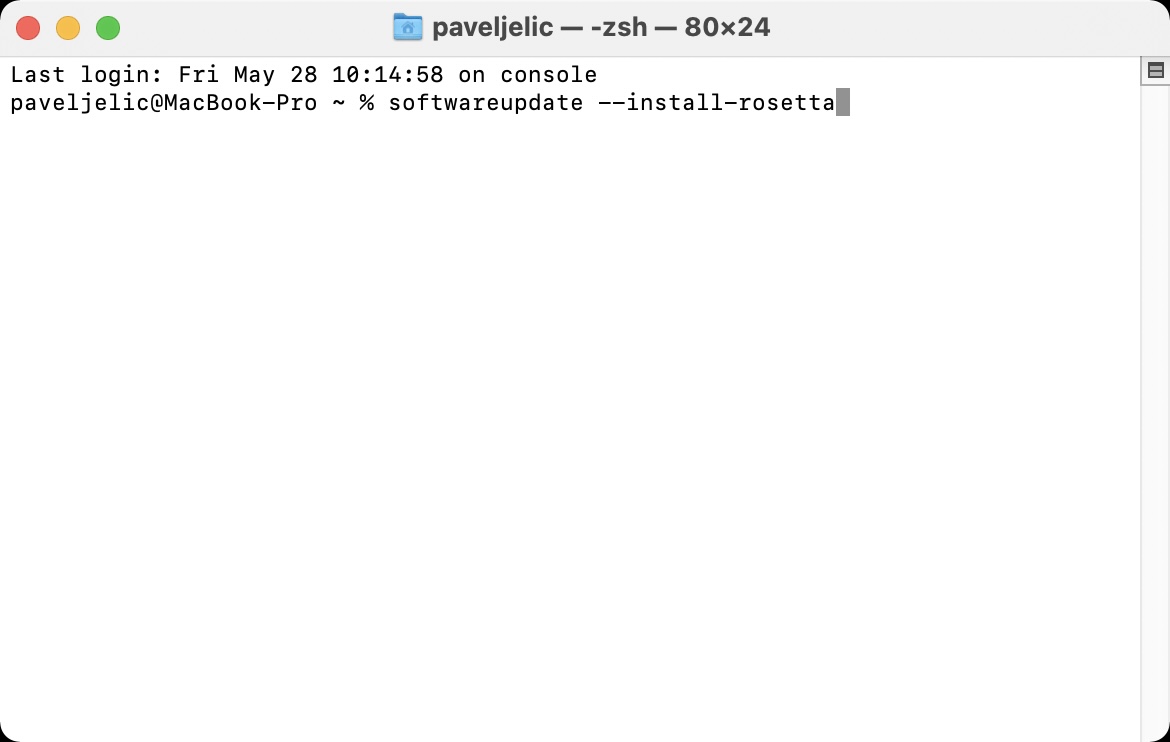
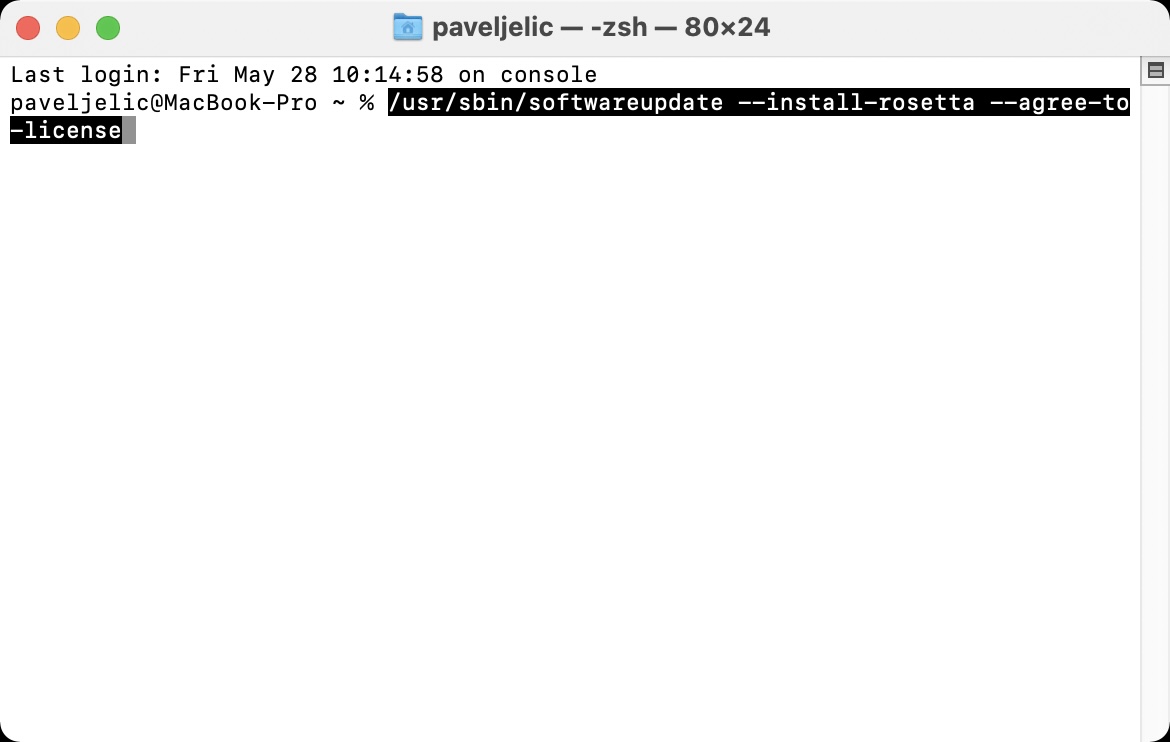
- Après le démarrage, une petite fenêtre apparaîtra dans laquelle ils sont insérés et confirmés commandes.
- Maintenant il faut que tu copié la commande que je joins ci-dessous:
mise à jour logicielle --install-rosetta
- Après avoir copié la commande, passez à Terminal, commande ici insérer et confirmer Entrer.
- Si le terminal nécessite autorisation, tapez "aveuglément" mot de passe et confirmez-le avec la touche Entrez.
- Une fois le processus terminé, vous copie la deuxième commande, que je joins :
/usr/sbin/softwareupdate --install-rosetta --agree-to-license
- Après avoir copié la commande, passez à Terminal, commande ici insérer et confirmer Entrer.
- Si le terminal nécessite autorisation, tapez "aveuglément" mot de passe et confirmez-le avec la touche Entrez.
- Une fois le processus terminé, alors Terminal Ferme le.
- Après cela il faut que vous Mac encore ils ont redémarré - cliquer sur icône , et puis Redémarrage…
- De plus, dès que Mac recommence, puis passe à ces pages, qui servent à Téléchargement créatif Cloud.
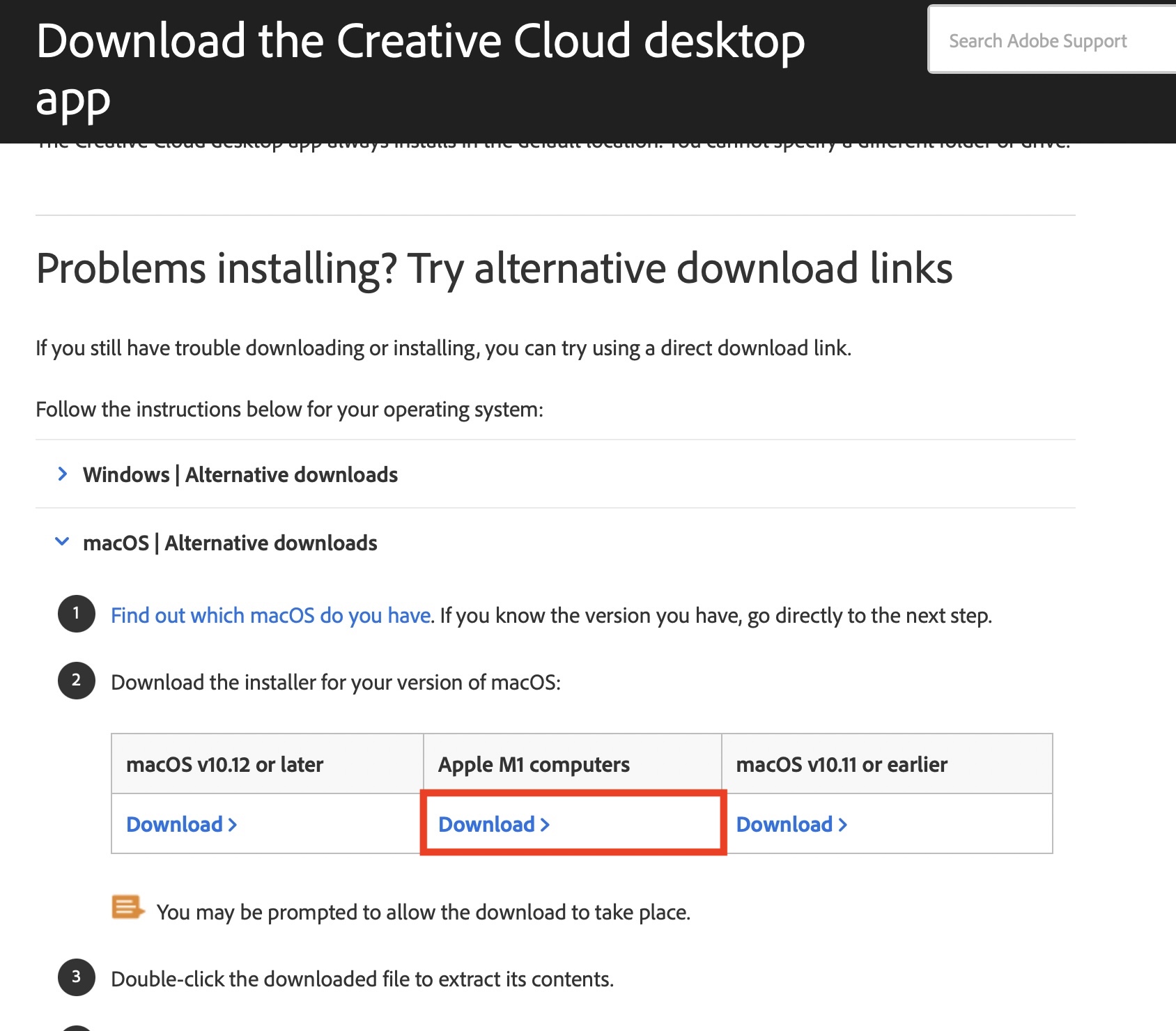
- Faites défiler jusqu'à la section ci-dessous sur cette page Des problèmes d'installation ? Essayez des liens de téléchargement alternatifs.
- Cliquez sur l'option ici macOS | Téléchargements alternatifs et appuyez sur Télécharger nacelle Apple Ordinateurs M1.
- Le fichier d’installation Creative sera alors téléchargé. Cloud. Après l'avoir téléchargé ouvrir a installer l'application.
Galerie photo


Une fois la procédure ci-dessus effectuée, tout devrait fonctionner sans aucun problème. Au départ, l’application Creative peut Cloud un peu coincé, de toute façon au bout de quelques minutes tout se stabilisera. Si cela ne se produit pas, redémarrez votre ordinateur pour la troisième fois. Macà. Les commandes ci-dessus installeront et mettront à jour manuellement le compilateur Rosetta 2, ce qui permet d'exécuter certaines applications. Rosetta 2 peut bien sûr être installé automatiquement, mais dans ce cas, pour des raisons inconnues, il est recommandé de l'installer via Terminal.

 Amaya Tomanová

 Jiří Filip



 Vratislav Holub


Adobe n'est pas encore passé à ARM, c'est donc dommage car cela aurait dû l'être en janvier