
 Pavel Jelič
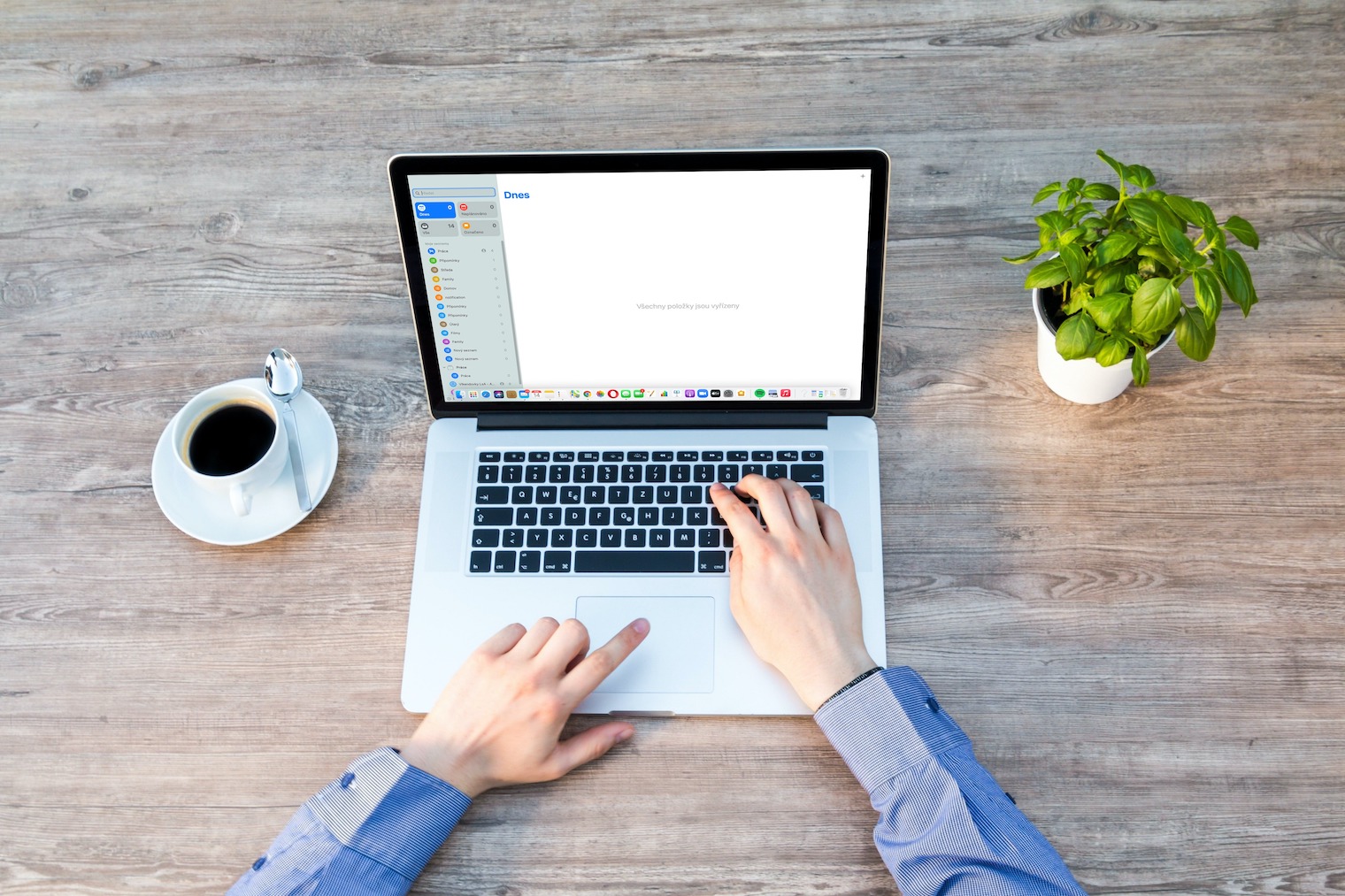
חברה Apple מציעה מספר יישומים שונים במערכות ההפעלה שלה, המשמשות לארגון טוב יותר של היום כולו. בנוסף ליומן המקורי וההערות, תוכלו להשתמש גם בתזכורות, שעברו שיפוץ ענק לפני מספר חודשים. אבל זה בהחלט לא אומר שאחרי שיפור כזה Apple הוא שכח מהאפליקציה הזו והפסיק לשפר אותה. במקרים מסוימים, זה עשוי להיות שימושי לייצא רשימה של הערות ל-PDF, למשל, כדי שתוכל לשתף אותה בקלות עם קשיש או כדי שתוכל להדפיס אותה. עד לאחרונה, זה Macזה לא היה אפשרי, אבל המצב השתנה לאחרונה.
זה יכול להיות מעניין אותך

כפי ש Macu לייצא את רשימת ההערות ל-PDF
למקרה שתרצה לקבל על שלך Macייצוא רשימת הערות ל-PDF אינו מסובך. זה הכרחי רק שאתה Macהתקנת את זה macOS 11.3 Big Sur ואילך - בגרסאות ישנות יותר macOS אפשרות זו לא קיימת. לאחר מכן, ההליך הוא כדלקמן:
- ראשית יש צורך שאתה על Macהועבר לאפליקציה מקורית תזכורות.
- אתה יכול למצוא הערות, למשל, בתיקייה יישום, או להפעיל אותם באמצעות זַרקוֹר של מי שיגור.
- לאחר שתפעיל את היישום הזה, בחלק השמאלי שלו, עבור אל רשימה, שברצונך לייצא ל-PDF.
- כעת, כשאתה ברשימת התזכורות, לחץ על הכרטיסייה בסרגל העליון קוֹבֶץ.
- ייפתח תפריט נפתח, כאשר בתחתית, לחץ על התיבה הדפס…
- זה יפתח חלון נוסף, שבו באמצע בתחתית לחץ על תפריט קטן.
- יופיעו כמה אפשרויות שונות. באלה מצא והקש על שמור כ-PDF.
- לאחר לחיצה, ייפתח חלון נוסף בו תוכל לשנות שם ויעד, ביחד עם מידע אחרmacאמי.
- לאחר שמילאת הכל, לחץ על הכפתור לֶאֱכוֹף.
גלריית תמונות
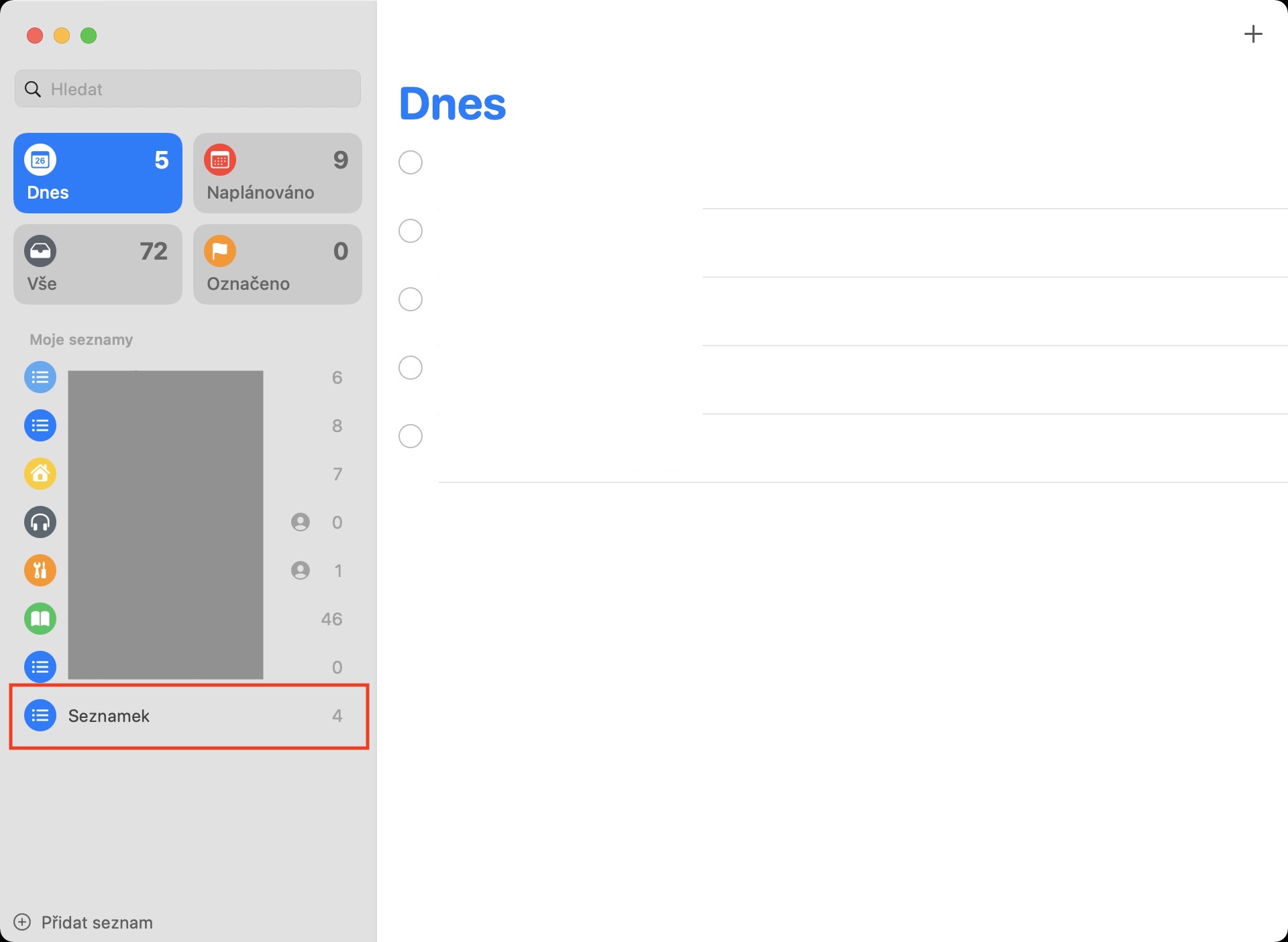
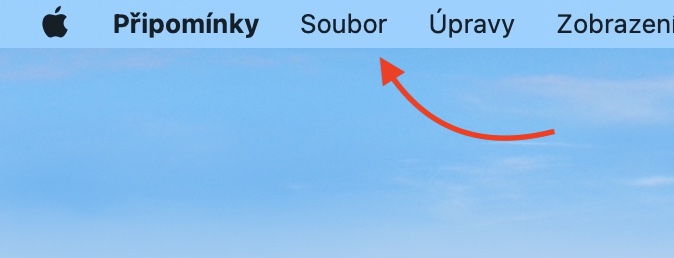
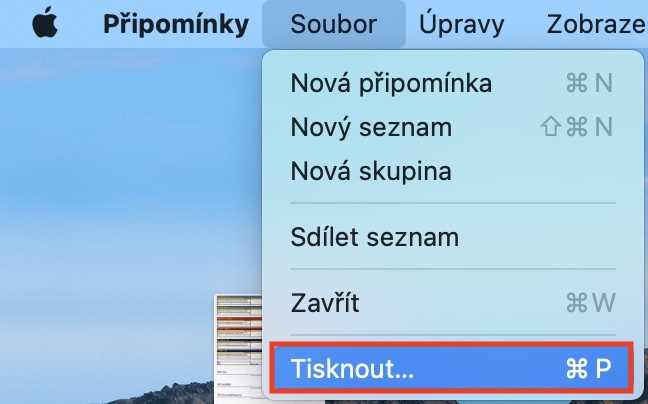
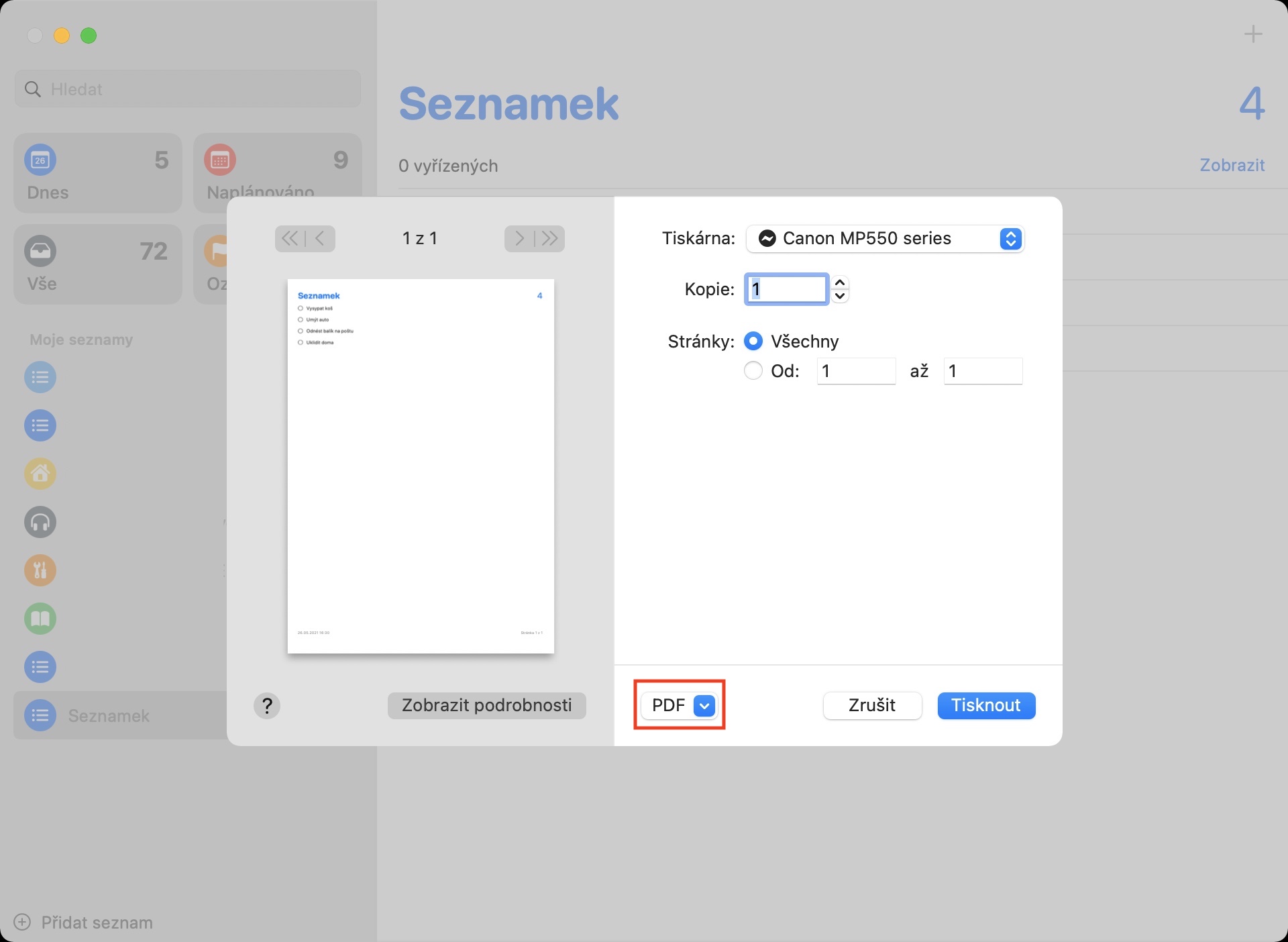
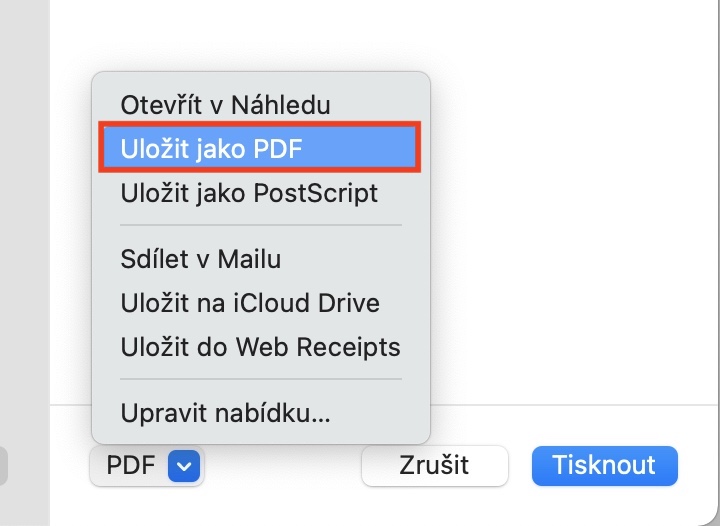
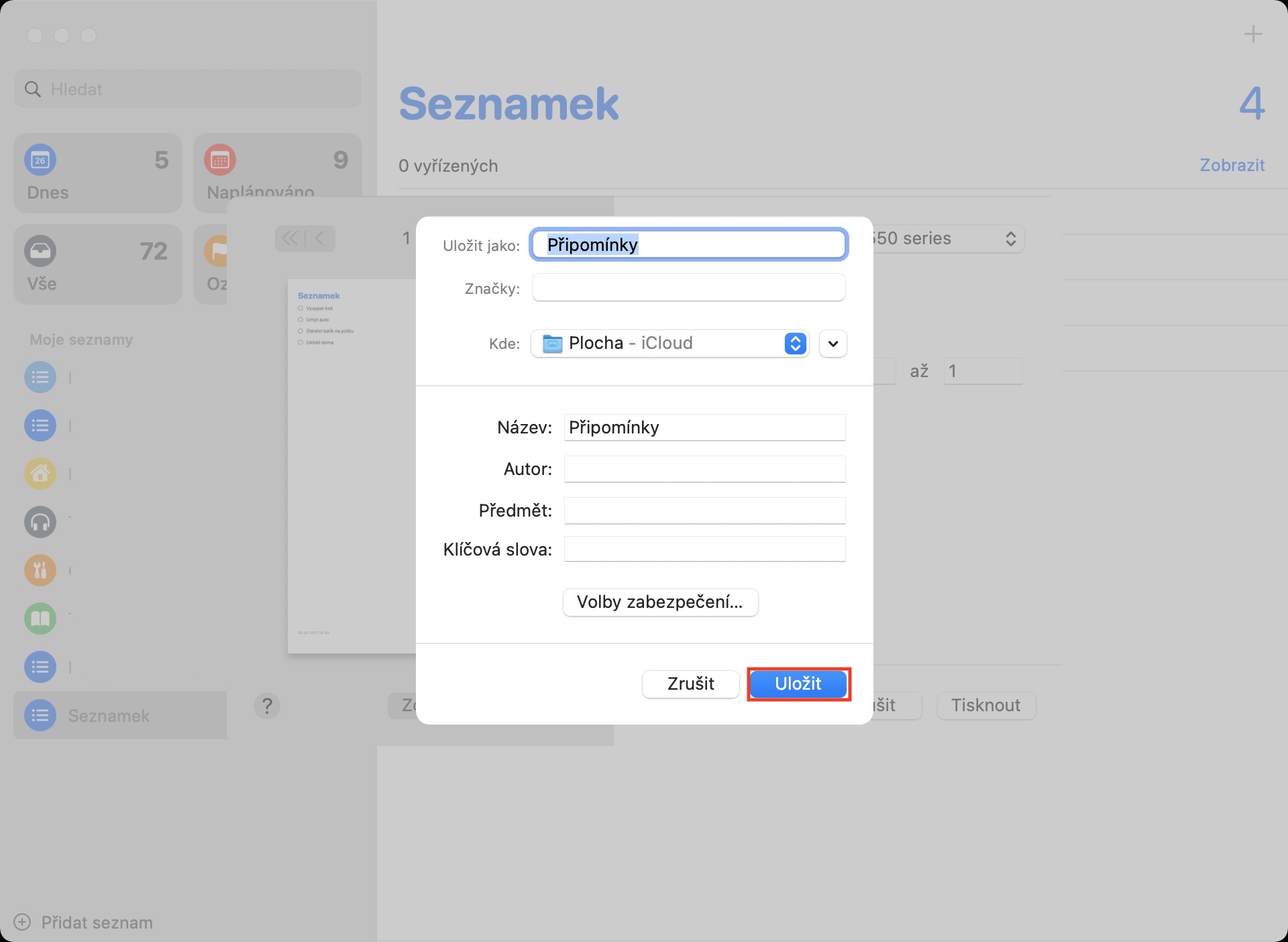
אז, באמצעות השיטה לעיל, אתה יכול Macuבתוך אפליקציית התזכורות, ייצא את רשימת התזכורות לפורמט PDF. פורמט זה מושלם לשיתוף, מכיוון שאתה יכול לפתוח אותו בכל מקום - לא משנה איזה מכשיר יש לך. Mac, מחשב קלאסי עם Windows, או iPhone או אנדרואיד. כל ההערות נשמרות בקובץ ה-PDF עם תיבת סימון, כך שגם לאחר ההדפסה, אתה יכול בקלות לשמור תיעוד של מה עשית ומה לא עשית.
 Amaya Tomanová


 Jiří Filip

