
 Pavel Jelič
अभी कुछ दिन पहले ही मैंने चिप वाला एक नया एप्पल कंप्यूटर खरीदा था Apple Silicon. चूंकि मैं पुराने से बदलाव चाहता था Macइसे यथासंभव त्वरित और आसान बनाने के लिए, मैंने संपूर्ण डेटा और सेटिंग्स स्थानांतरण के लिए एक उपयोगिता का उपयोग करने का निर्णय लिया। इस विकल्प का उपयोग करते समय, आपको किसी भी चीज़ के बारे में चिंता करने की ज़रूरत नहीं है और आपके सभी ऐप्स, फ़ाइलें, सेटिंग्स और अन्य डेटा स्वचालित रूप से आपके पुराने डिवाइस से नए डिवाइस में चले जाएंगे। हालाँकि, से स्विच करते समय Macइंटेल प्रोसेसर से लेकर एम1 चिप वाले प्रोसेसर तक, उपरोक्त उपयोगिता का उपयोग करते समय कुछ समस्याएं हो सकती हैं - उदाहरण के लिए, एप्लिकेशन लॉन्च करने और उपयोग करने में।
यह हो सकता था रुचि आपको

 LSA Magazine
एडोबी अनुप्रयोग काम नहीं करते Macus M1: इस समस्या से कैसे निपटें
चूंकि M1 चिप इंटेल से अलग आर्किटेक्चर पर चलती है, इसलिए जो एप्लिकेशन कस्टमाइज़ नहीं हैं, उन्हें रोसेटा 2 कंपाइलर के ज़रिए चलाना होगा। Mac s M1 स्टार्टअप पर किसी भी गैर-अनुकूलित अनुप्रयोगों को स्थापित करेगा। आमतौर पर यह मूल अनुप्रयोगों को लॉन्च करने के लिए पर्याप्त है, लेकिन दुर्लभ मामलों में यह भी मदद नहीं करता है - समस्याएं अक्सर सभी एडोब अनुप्रयोगों के साथ होती हैं, जिसमें क्रिएटिव के रूप में "साइनपोस्ट" भी शामिल है Cloud. यदि ये समस्याएं मुझमें प्रकट न होतीं तो मैं मैं नहीं होता। सौभाग्य से, मुझे एक समाधान मिला जिसे मैं आपके साथ साझा करना चाहूंगा ताकि आपको लंबे समय तक गैर-कार्यात्मक एडोब अनुप्रयोगों के साथ स्थिति से निपटना न पड़े। निम्नानुसार आगे बढ़ें:
- सबसे पहले तो यह जरूरी है कि आप सभी Adobe एप्लिकेशन छोड़ें, जिसका आप वर्तमान में उपयोग कर रहे हैं, जिसमें क्रिएटिव शामिल है Cloud.
- अब फोल्डर में जाएं aplikace a Adobe से सभी एप्लिकेशन हटाएं - बस इसे चिह्नित करें और कूड़ेदान में ले जाएं।
- अधिकांश मामलों में वैसे भी अनइंस्टॉल उपयोगिता को खोलना संभव नहीं है, इसलिए इस प्रक्रिया का उपयोग करना आवश्यक है।
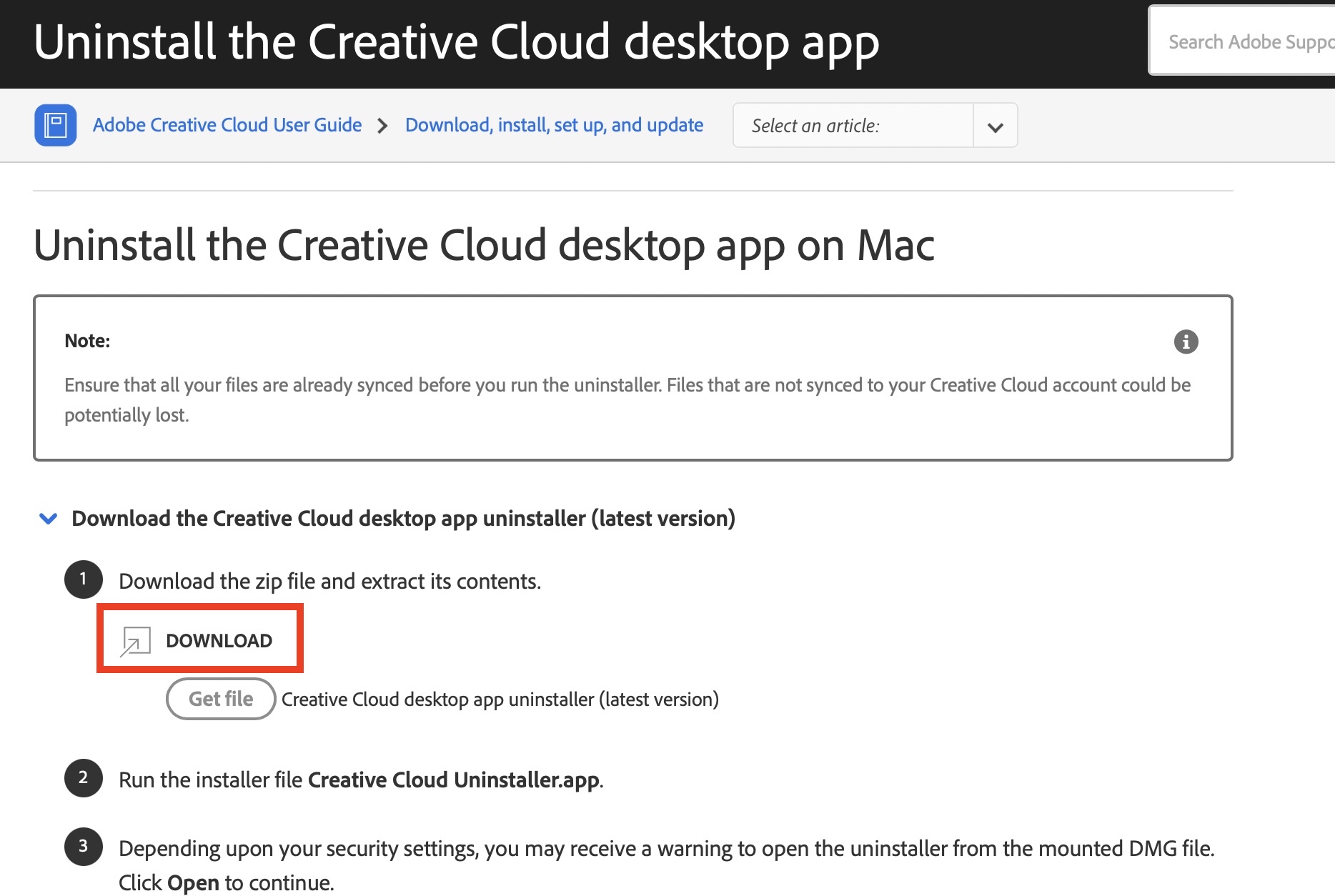
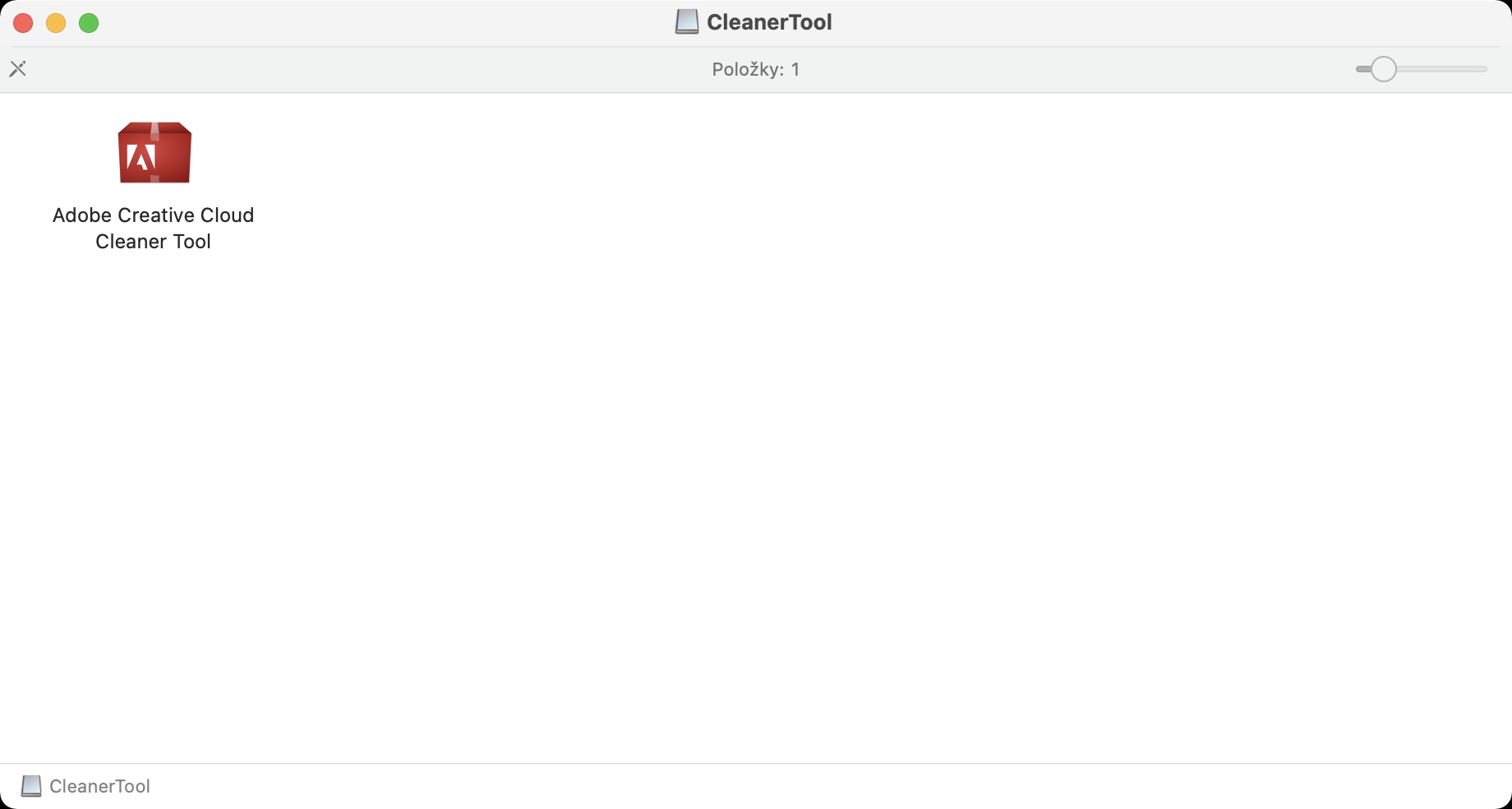
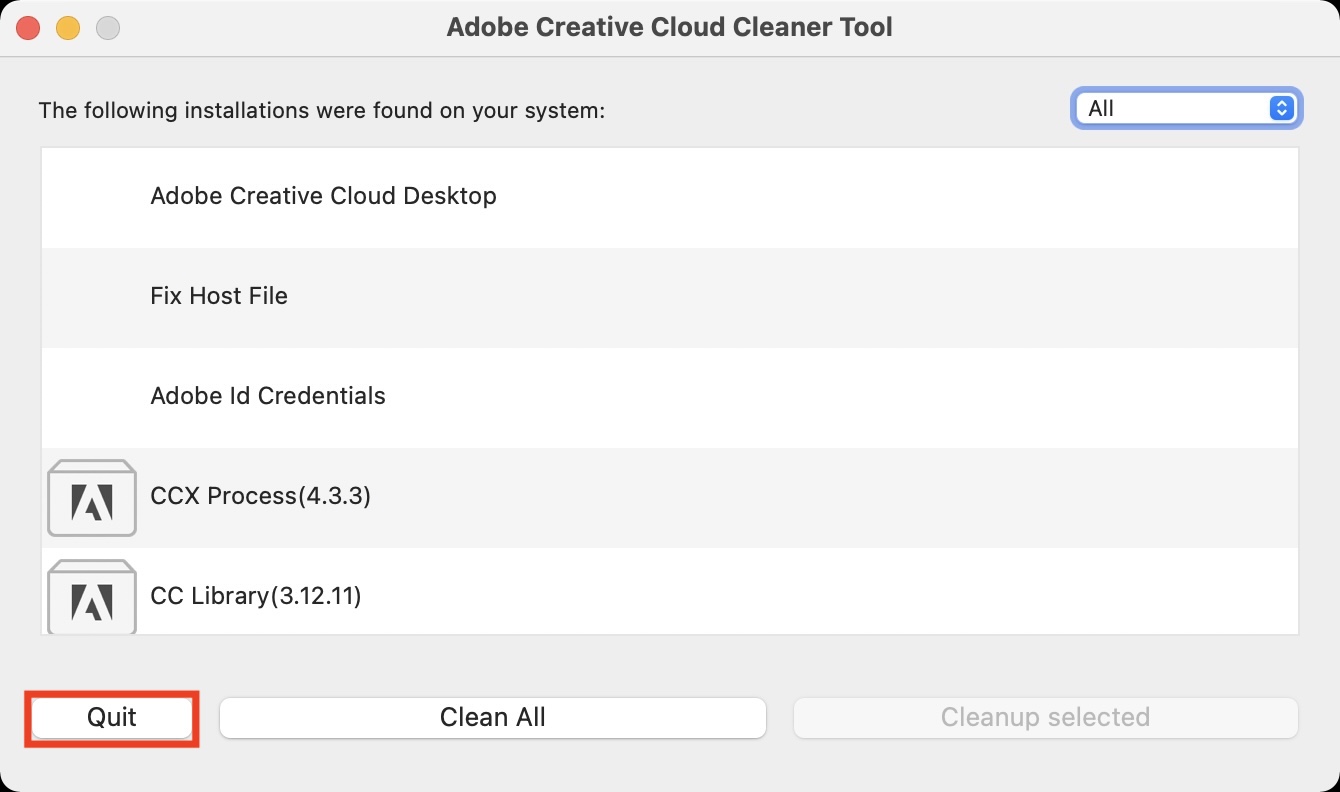
- एक बार जब आप ऐसा कर लेते हैं, तो आप इस लिंक एक एप्लिकेशन डाउनलोड करें जिसका उपयोग एडोब एप्लिकेशन से सभी डेटा को पूरी तरह से हटाने के लिए किया जाता है।
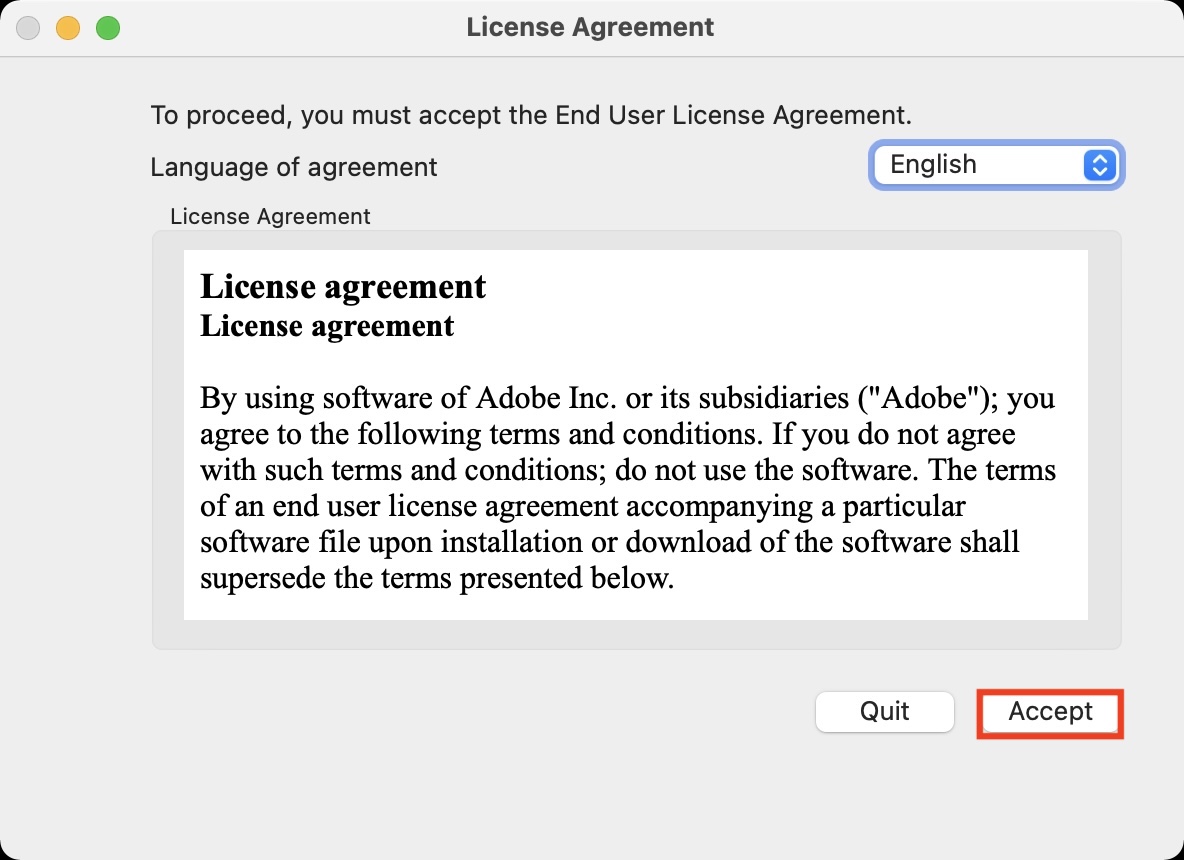
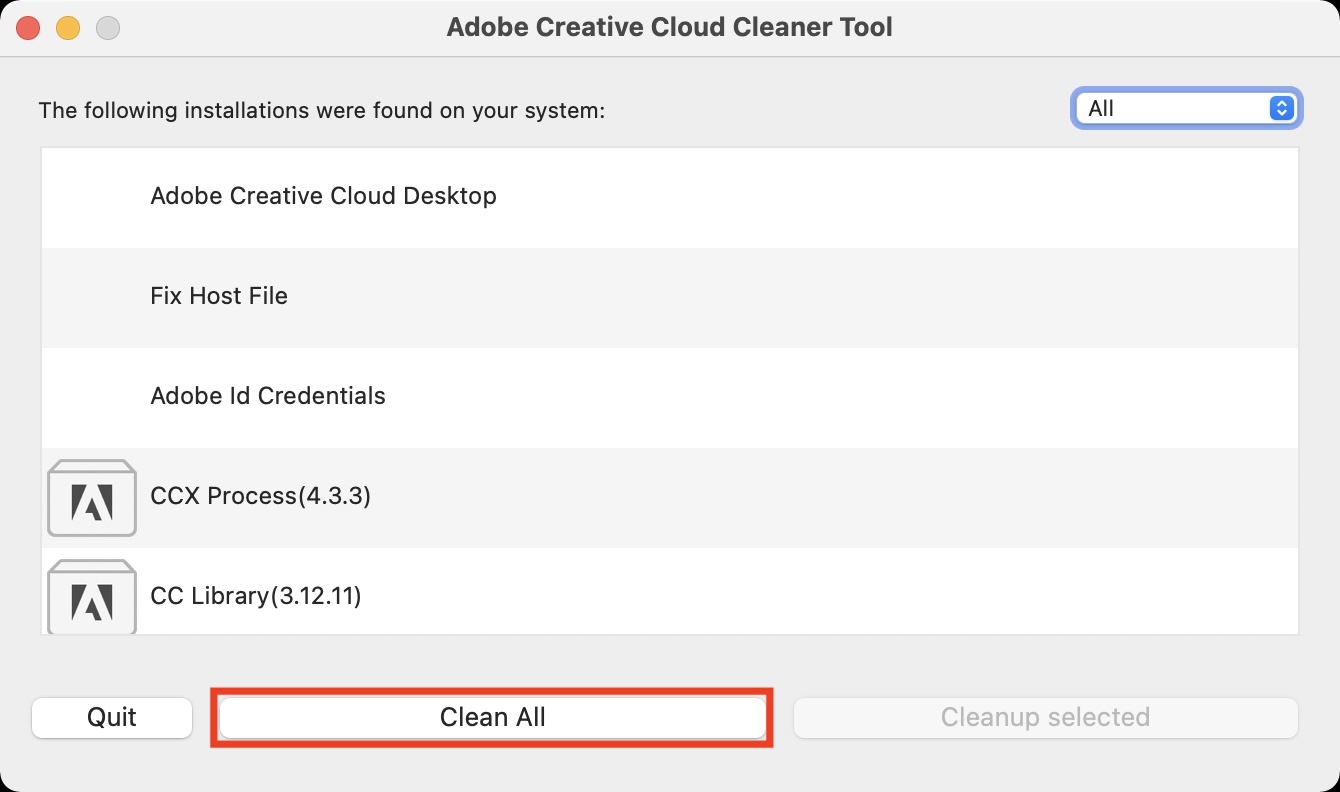
- एप्लीकेशन डाउनलोड करने के बाद चालू होना उपयोग की शर्तों को स्वीकार करें और फिर टैप करें सभी साफ करें।
- - अब प्रक्रिया पूरी होने के बाद बटन पर टैप करें छोड़ना निचले बाएँ कोने में.
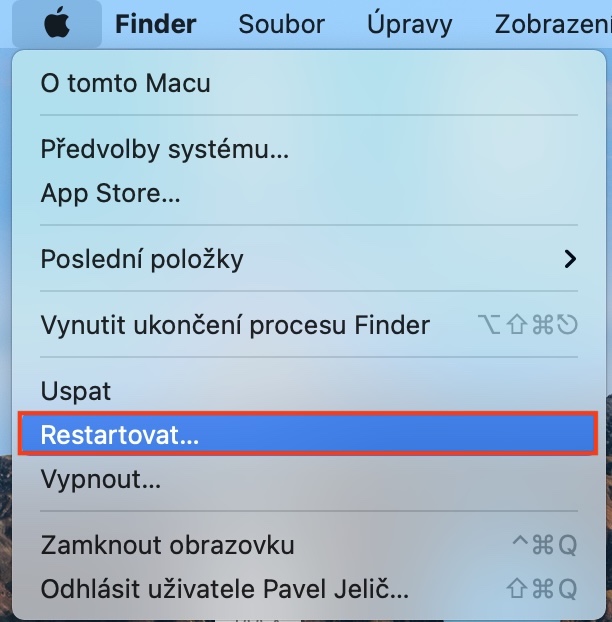
- उसके बाद यह जरूरी है कि आप Mac उन्होंने पुनः आरंभ किया - पर क्लिक करें इकोनु , और फिर आगे पुनः आरंभ करें…
- जैसे ही Mac पुनः आरंभ होता है, इसलिए मूल ऐप पर जाएं टर्मिनल।
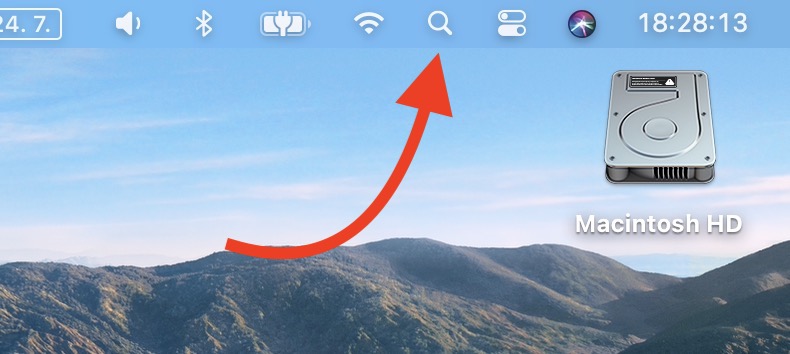
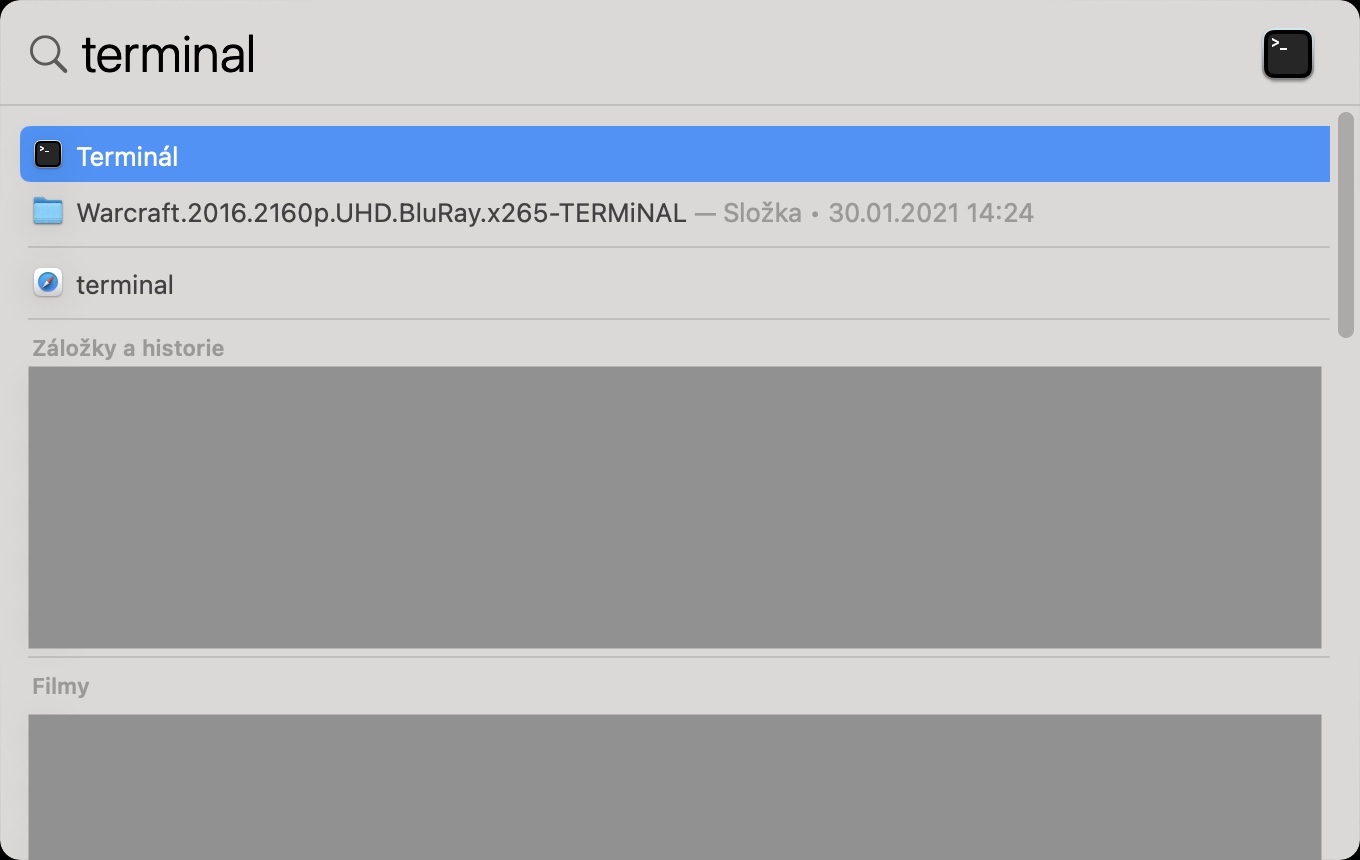
- आप इस एप्लिकेशन को यहां पा सकते हैं अनुप्रयोग फ़ोल्डर में उपयोगिता, या आप इसे इसके माध्यम से चला सकते हैं स्पॉटलाइट।
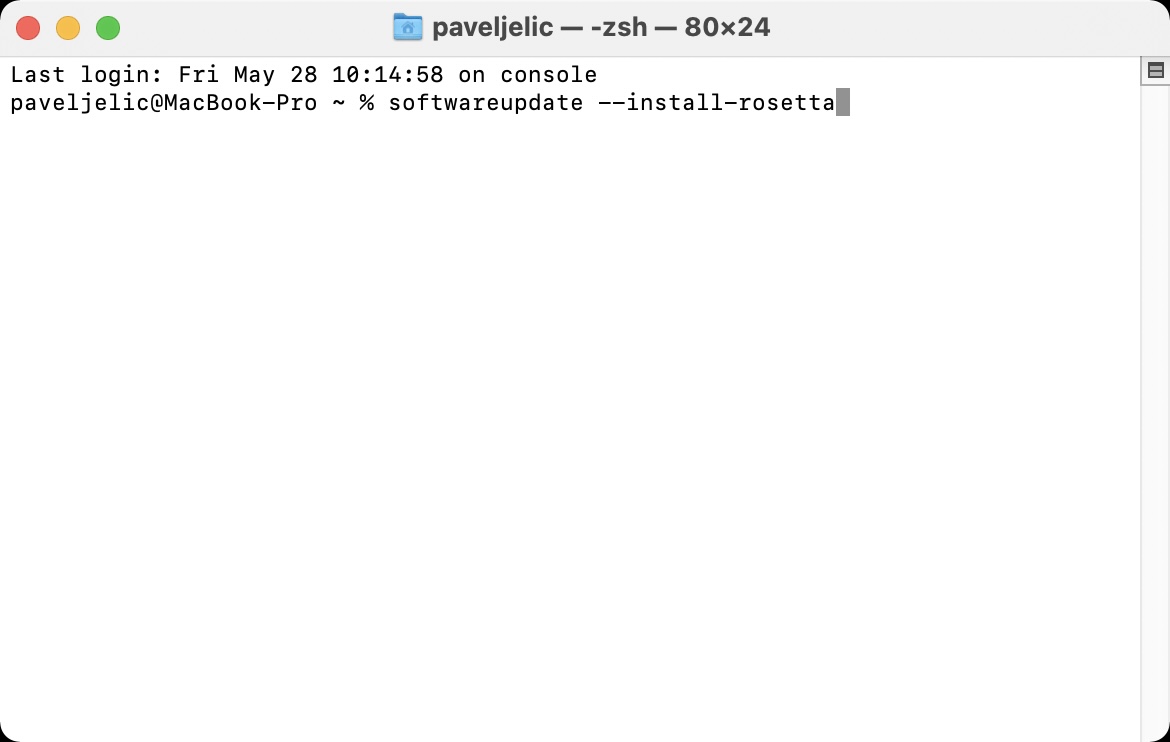
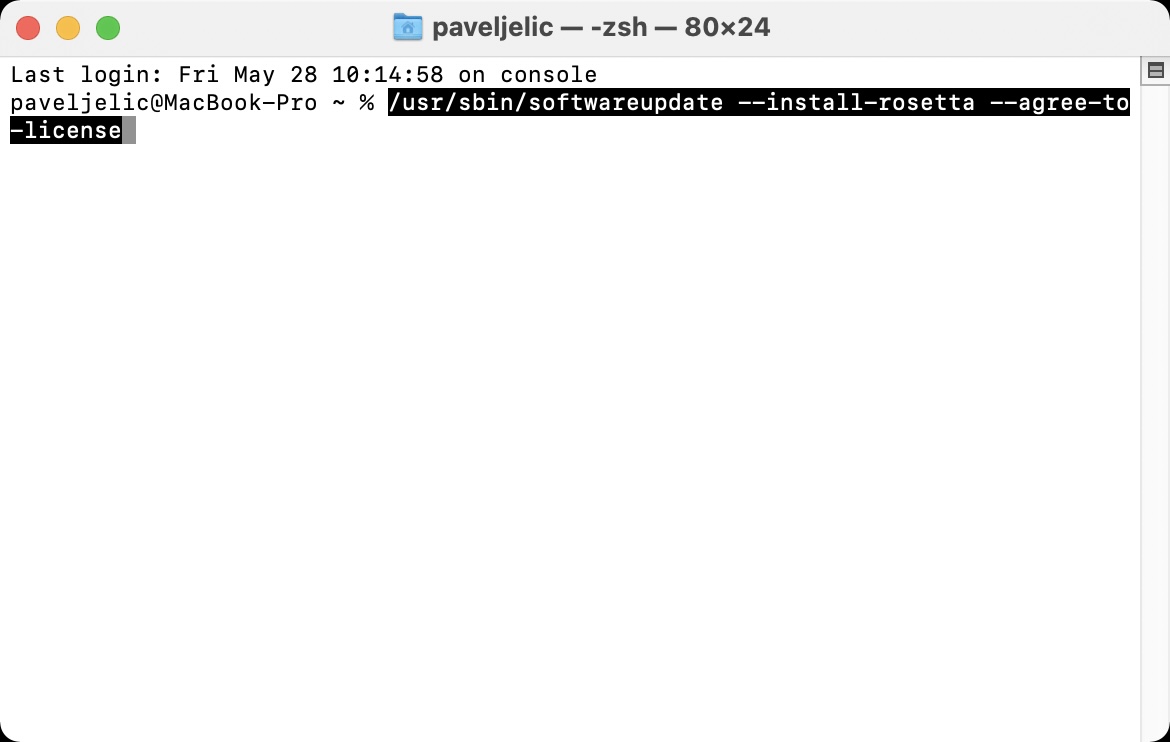
- शुरू करने के बाद, एक छोटी सी विंडो दिखाई देगी जिसमें उन्हें डाला जाएगा और पुष्टि की जाएगी आदेश.
- अब यह जरूरी है कि आप आदेश की प्रतिलिपि बनाई जिसे मैं संलग्न कर रहा हूं नीचे:
सॉफ्टवेयरअपडेट --इंस्टॉल-रोसेटा
- कमांड को कॉपी करने के बाद आगे बढ़ें टर्मिनल, यहां आदेश दें डालना और पुष्टि करें प्रवेश करना।
- यदि टर्मिनल की आवश्यकता है प्राधिकरण, "आँख बंद करके" टाइप करें भूल गए हैं और कुंजी से इसकी पुष्टि करें दर्ज करें।
- एक बार प्रक्रिया पूरी हो जाने पर, आप दूसरा आदेश कॉपी करें, जिसे मैं संलग्न करता हूं:
/usr/sbin/softwareupdate --इंस्टॉल-रोसेटा --लाइसेंस के लिए सहमत
- कमांड को कॉपी करने के बाद आगे बढ़ें टर्मिनल, यहां आदेश दें डालना और पुष्टि करें प्रवेश करना।
- यदि टर्मिनल की आवश्यकता है प्राधिकरण, "आँख बंद करके" टाइप करें भूल गए हैं और कुंजी से इसकी पुष्टि करें दर्ज करें।
- एक बार प्रक्रिया पूरी हो जाए तो टर्मिनल इसे बंद करें।
- उसके बाद यह जरूरी है कि आप Mac Opet उन्होंने पुनः आरंभ किया - पर क्लिक करें इकोनु , और फिर आगे पुनः आरंभ करें…
- इसके अलावा, जैसे ही Mac फिर से शुरू होता है, फिर आगे बढ़ें ये पन्ने, जो सेवा करता है क्रिएटिव डाउनलोड Cloud.
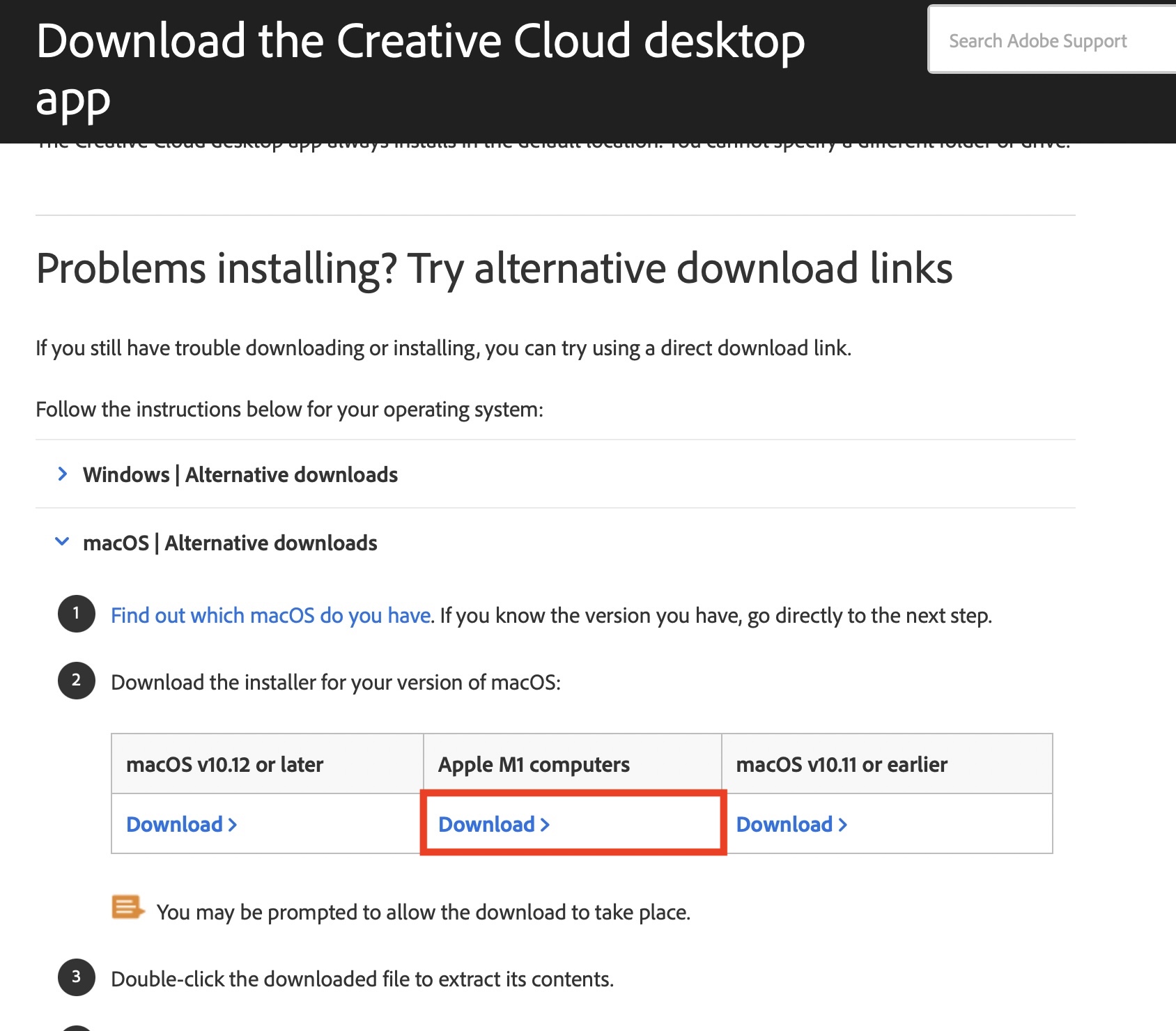
- इस पृष्ठ पर नीचे अनुभाग तक स्क्रॉल करें स्थापित करने में समस्याएँ? वैकल्पिक डाउनलोड लिंक आज़माएँ.
- यहां विकल्प पर क्लिक करें macOS | वैकल्पिक डाउनलोड और टैप करें डाउनलोड फली Apple एम1 कंप्यूटर.
- इसके बाद क्रिएटिव इंस्टॉलेशन फ़ाइल डाउनलोड हो जाएगी। Cloud. इसे डाउनलोड करने के बाद खुला a एप्लिकेशन इंस्टॉल करें.
फोटो गैलरी


एक बार जब आप उपरोक्त प्रक्रिया पूरी कर लेंगे, तो सब कुछ बिना किसी समस्या के काम करना चाहिए। प्रारंभ में, क्रिएटिव एप्लिकेशन Cloud थोड़ा अटक गया, वैसे भी कुछ मिनटों के बाद सब कुछ स्थिर हो जाएगा। यदि ऐसा नहीं होता है तो तीसरी बार पुनः प्रारंभ करें। Macपर। उपरोक्त आदेश रोसेटा 2 कंपाइलर को मैन्युअल रूप से स्थापित और अद्यतन करेंगे, जो कुछ अनुप्रयोगों को चलाने में मदद करता है। रोसेटा 2 को बेशक स्वचालित रूप से स्थापित किया जा सकता है, लेकिन इस मामले में, अज्ञात कारणों से, इसे टर्मिनल के माध्यम से स्थापित करने की सिफारिश की जाती है।

 Amaya Tomanová

 Jiří Filip


 Vratislav Holub


Adobe ने अभी तक ARM पर स्विच नहीं किया है, इसलिए यह शर्म की बात है, क्योंकि इसे जनवरी में होना चाहिए था