Jiří Filip
वाणिज्यिक संदेश: बहुत से Mac उपयोगकर्ता पहले से ही संपादन करते हैं macअक्सर अनजाने में ही सीखना। जब तस्वीरें app चाहे क्षितिज को सीधा करना हो, किसी व्यक्ति को पृष्ठभूमि से अलग करना हो या एक ही कुत्ते की सभी तस्वीरों को ढूंढना हो, यह काम एक प्रशिक्षित मॉडल ही करता है। हाल के वर्षों में अंतर यह है कि ये मॉडल अब केवल छांटने और चयन करने तक ही सीमित नहीं हैं। वे अब तस्वीर में मौजूद सामग्री को बदल भी सकते हैं।
इससे किसी भी ऐसे व्यक्ति के लिए एक व्यावहारिक प्रश्न खड़ा हो जाता है जिसके पास फोटो लाइब्रेरी है। Mac। कौन कौन से jobs क्या अंतर्निर्मित appअगर किसी सॉफ्टवेयर में फोटो को अच्छी तरह से एडिट करने की सुविधा है, तो कब एक समर्पित एडिटर का इस्तेमाल करना उचित होता है, और लिखित निर्देशों के आधार पर फोटो को एडिट करने वाले नए प्रकार के टूल का क्या उपयोग है? इसका जवाब सॉफ्टवेयर के ब्रांड से ज़्यादा इस बात पर निर्भर करता है कि फोटो में किस तरह के बदलाव की ज़रूरत है।
तस्वीरें App यह जितना दिखाता है उससे कहीं अधिक विश्लेषण करता है।
तस्वीरें app देखने में यह कुछ स्लाइडर वाला एक साधारण व्यूअर लगता है, लेकिन इसकी अधिकांश बुद्धिमत्ता इसके इंटरफ़ेस के नीचे छिपी हुई है। यह छवियों में चेहरों, वस्तुओं, दृश्यों और टेक्स्ट को पहचानता है, और यही पहचान खोज, मेमोरी और राइट-क्लिक करके किसी विषय को उसकी पृष्ठभूमि से अलग करने के विकल्प को सक्षम बनाती है।
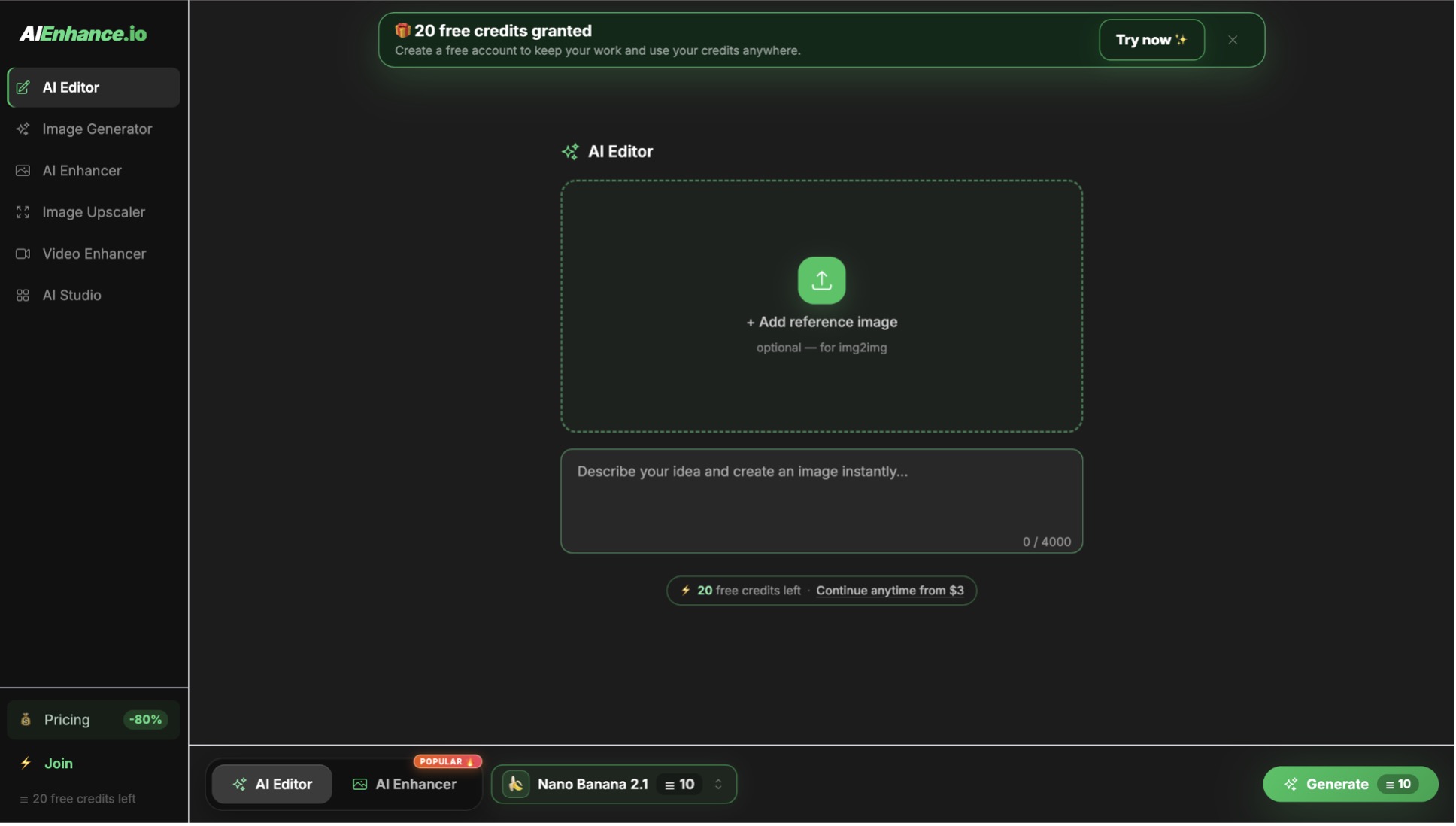
संपादन पैनल को भी इसी विश्लेषण का लाभ मिलता है। ऑटो बटन को नहीं। appइसमें निश्चित प्रीसेट हैं। यह प्रत्येक फोटो के लिए एक्सपोज़र, कंट्रास्ट और रंग का अलग-अलग मूल्यांकन करता है, और लाइट, कलर और ब्लैक एंड व्हाइट कंट्रोल में से प्रत्येक की अपनी स्वचालित सेटिंग होती है जो फोटो की सामग्री के अनुसार समायोजित होती है। the frameरोजमर्रा की छोटी-मोटी समस्याओं जैसे कि धुंधला आसमान, थोड़ा अंधेरा इंटीरियर या घर के अंदर की रोशनी से आने वाला पीलापन, को ठीक करने के लिए ये उपकरण तेज़ और आमतौर पर पर्याप्त होते हैं।
फ़ोटो संपादन में कोई नुकसान नहीं होता। हर बदलाव को किसी भी समय, यहां तक कि महीनों बाद भी, मूल स्थिति में वापस लाया जा सकता है। यह सुरक्षा सुविधा अक्सर नज़रअंदाज़ कर दी जाती है, लेकिन संपादन के लिए अन्य उपकरणों का उपयोग करते समय इसे बनाए रखना महत्वपूर्ण है।
Photos ऐप में लोकल कंट्रोल की सुविधा नहीं है। इसमें मास्क या लेयर्स नहीं हैं, और न ही ऐसा कोई तरीका है जिससे चेहरे के बाकी हिस्सों को प्रभावित किए बिना किसी एक चेहरे को ब्राइट किया जा सके। the frameजब किसी संपादन में चित्र के एक भाग को दूसरे भाग से अलग तरीके से संसाधित करने की आवश्यकता होती है, तो अंतर्निहित app अपनी सीमा तक पहुँच जाता है। समर्पित संपादक नीचे वर्णित अनुसार मास्क का उपयोग करके इस समस्या का समाधान करते हैं। एक ही बदलाव के लिए एक तेज़ तरीका ब्राउज़र-आधारित है। एआई संपादकजो परिवर्तन को एक लिखित निर्देश के रूप में लेता है, उदाहरण के लिए "बाईं ओर के चेहरे को चमकाएँ और पृष्ठभूमि को वैसे ही रहने दें", और चलता है। Safari बिना इंस्टॉल किए appपरिणाम एक जनित व्याख्या है, इसलिए इसे पूर्ण आकार में जांचने की आवश्यकता है।
सफाई अभियान छोटे, अलग-अलग व्यवधानों पर सबसे अच्छा काम करता है।
On Macउस समर्थन के साथ Apple Intelligence, तस्वीरें app इसमें क्लीन अप फीचर शामिल है। यह उन वस्तुओं का सुझाव देता है जो ध्यान भटकाने वाली लगती हैं और आपको उन सभी चीजों पर क्लिक करने, ब्रश करने या गोला बनाने की सुविधा देता है जिन्हें आप हटाना चाहते हैं। app फिर यह क्षेत्र को आसपास के वातावरण से मेल खाने वाली सामग्री से भर देता है। उपलब्धता इस पर निर्भर करती है। Mac मॉडल, macOS संस्करण, सिस्टम भाषा और क्षेत्र के आधार पर, इसलिए हर कोई Mac यह उपकरण दिखाता है।
सफाई प्रक्रिया में सबसे अच्छा परिणाम तब मिलता है जब छोटी वस्तुओं को हटा दिया जाए।airएकसमान पृष्ठभूमि: समुद्र तट पर एक अकेला पर्यटक, दीवार पर एक केबल, एक कॉफी कप। edge किसी मेज की छवि को हटाने पर परिणाम कमज़ोर हो जाते हैं, चाहे हटाए गए क्षेत्र का आकार बढ़े या पृष्ठभूमि अधिक जटिल हो जाए। पैटर्न वाली टाइलों, रेलिंग या टेक्स्ट के सामने से किसी व्यक्ति को हटाने पर अक्सर धुंधली या दोहराई गई संरचना रह जाती है, जिसे पूरी आकार में देखने पर आसानी से पहचाना जा सकता है।
यह केवल एक हटाने का उपकरण है, इससे अधिक कुछ नहीं। यह आकाश को बदल नहीं सकता, कोई वस्तु जोड़ नहीं सकता, दिन का समय नहीं बदल सकता या किसी के कपड़ों में बदलाव नहीं कर सकता। इन कार्यों के लिए एक अलग प्रकार के मॉडल की आवश्यकता होती है। इस लेख में आगे वर्णित प्रॉम्प्ट-आधारित संपादक ठीक इन्हीं कार्यों के लिए बनाए गए हैं।
पूर्वावलोकन और खोजक त्वरित कार्यों को संभालते हैं Jobs
कुछ कार्यों के लिए एडिटर खोलने की आवश्यकता ही नहीं होती। प्रीव्यू क्रॉप, रिसाइज़, रोटेट और कलर एडजस्ट कर सकता है, और यह फ़ाइल > एक्सपोर्ट के माध्यम से HEIC, JPEG और PNG जैसे फॉर्मेट के बीच कन्वर्ट कर सकता है। हाल के संस्करणों में... macOS आप क्विक एक्शन के माध्यम से सीधे फाइंडर से बैकग्राउंड भी हटा सकते हैं। यह तब काम आता है जब... product किसी फोटो या पोर्ट्रेट को प्रेजेंटेशन के लिए ट्रांसपेरेंट PNG फाइल की आवश्यकता होती है।
पृष्ठभूमि को स्वचालित रूप से हटाने का तरीका तब अच्छा काम करता है जब विषय साफ हो। edgeइसके पीछे की चीज़ों के साथ अच्छा कंट्रास्ट है। यह बारीक h के साथ संघर्ष करता है।airफर, कांच, धुआं और ऐसी वस्तुएं जिनका रंग पृष्ठभूमि के रंग से मिलता-जुलता हो। स्लाइड या त्वरित मॉक-अप के लिए परिणाम आमतौर पर ठीक रहता है। मुद्रित प्रस्तुति के लिए यह उपयुक्त नहीं है। product सूची, edgeइस पर और गहराई से विचार करने की जरूरत है।
समर्पित संपादक स्थानीय मास्क लाते हैं और Machine सीखना
जब संपादन में चयनात्मक नियंत्रण की आवश्यकता होती है, तो तृतीय-पक्ष संपादक फ़ोटो में मौजूद कमी को पूरा करते हैं। app पत्तियाँ। पर Mac, Pixelmator प्रो, एडोब लाइटरूम और फोटोशॉप सबसे आम विकल्प हैं, और अब इनमें से प्रत्येक में शामिल हैं macपरंपरागत उपकरणों के साथ-साथ ऑनलाइन लर्निंग की सुविधाएँ।
Pixelmator प्रो अपने एमएल सुपर रेज़ोल्यूशन, एमएल डिनॉइज़ और एमएल एन्हांस फीचर्स को चलाता है। Mac स्वयं, उपयोग करके Apple's कोर एमएल फ्रेमवर्क और Neural Engine in Apple siliconलाइटरूम स्वचालित रूप से विषय, आकाश या अलग-अलग व्यक्तियों को मास्क कर सकता है, जिससे आप प्रत्येक को अलग-अलग समायोजित कर सकते हैं, और इसका एआई डिनॉइज़ भी स्थानीय रूप से चलता है। इसका जनरेटिव रिमूव फीचर, और फ़ोटोशॉप में जनरेटिव फिल, एडोब के तकनीक का उपयोग करते हैं। cloud इसके बजाय सेवा.
इन appएप्लिकेशन अनुभव को महत्व देते हैं। मास्क, लेयर्स और ब्लेंड मोड सटीक परिणाम देते हैं, लेकिन इन्हें सीखने में समय लगता है, और अधिकांश एडिटिंग अभी भी कठिन है।appहाथ से, क्षेत्र दर क्षेत्र संपादन किया जाता है। नियमित रूप से संपादन करने वाले फोटोग्राफरों के लिए यह निवेश payकिसी ऐसे व्यक्ति के लिए जो पारिवारिक एल्बम या ऑनलाइन दुकान की सूची के लिए एक तस्वीर बदलना चाहता है, यह अक्सर आवश्यकता से अधिक का काम होता है।
प्रॉम्प्ट-आधारित संपादन प्रारंभिक बिंदु को बदल देता है
एडिटर की एक नई श्रेणी स्लाइडर और सिलेक्शन को छोड़ देती है और सीधे एक वाक्य से शुरू होती है। आप वांछित परिणाम का वर्णन करते हैं, उदाहरण के लिए "इसे शाम के समय जैसा दिखाएं, जिसमें मुखौटे पर गर्म रोशनी हो और परछाईं लंबी हों", और एक इमेज मॉडल उस बदलाव के साथ फोटो का एक संस्करण तैयार करता है। appमुख्य भाग। पृष्ठभूमि बदलना, प्रकाश व्यवस्था में बदलाव करना, वस्तुओं को हटाना या जोड़ना और दृश्य को नया रूप देना, ये सभी अनुरोध एक ही तरीके से किए जा सकते हैं।
ये उपकरण आमतौर पर ब्राउज़र में चलते हैं, जो सुविधाजनक होता है। Mac अच्छा। एक बड़ी डिस्प्ले से मूल और परिणामी छवि की तुलना साथ-साथ करना और उसे ज़ूम करके देखना बहुत आसान हो जाता है। edges, हस्तलेख और पाठ जहां उत्पन्न परिवर्तन गलत होने की संभावना रखते हैं। उनमें से अधिकांश काम करते हैं। Safari या बिना इंस्टॉल किए किसी अन्य ब्राउज़र का उपयोग करें appविवरण: आप फ़ोटो को पेज पर ड्रैग करें, बदलाव का वर्णन करें और परिणाम को एक नई फ़ाइल के रूप में डाउनलोड करें। प्रोसेसिंग के दौरानappकिसी सर्वर पर मौजूद फ़ाइलों के लिए, निजी या गोपनीय तस्वीरों का उपयोग करने से पहले यह जांचना समझदारी है कि कोई सेवा अपलोड की गई फ़ाइलों को कैसे संभालती है।
परिणाम की गुणवत्ता काफी हद तक निर्देश पर निर्भर करती है। "इसे बेहतर बनाओ" जैसे अस्पष्ट अनुरोध मॉडल को बहुत अधिक स्वतंत्रता दे देते हैं और अक्सर उन चीजों को बदल देते हैं जिन्हें आप बनाए रखना चाहते थे। विशिष्ट अनुरोध बेहतर काम करते हैं, खासकर जब उनमें यह बताया गया हो कि क्या अपरिवर्तित रहना चाहिए: "बादलों से घिरे आकाश को साफ नीले आकाश से बदल दो, पेड़ों और इमारत को अपरिवर्तित रखो"। जब परिणाम लगभग सही हो लेकिन एक क्षेत्र में गलती हो, तो उस क्षेत्र के बारे में संक्षिप्त जानकारी देना आमतौर पर पूरे निर्देश को फिर से लिखने से बेहतर होता है।
जनरेटिव एडिट्स व्याख्याएं हैं, माप नहीं। मॉडल विश्वसनीय पिक्सेल बनाता है, जैसे कि साइनबोर्ड पर अक्षर, हाथों की आकृति, कपड़े पर पैटर्न और प्रतिबिंब। windows चाहिए carसावधानीपूर्वक जांच करें। दो या तीन संस्करण तैयार करना और पूर्ण रिज़ॉल्यूशन पर सही प्रदर्शन करने वाले संस्करण को रखना सामान्य बात है।
डिवाइस पर और Cloud प्रोसेसिंग सूट विभिन्न तस्वीरें
Apple silicon स्थानीय स्तर पर निर्मित macसीखने की प्रक्रिया वाकई बहुत तेज़ हो गई है। शोर कम करना, आकार बढ़ाना और विषय का चयन करना, जिसमें पहले मिनटों लगते थे, अब लैपटॉप पर कुछ ही सेकंडों में हो जाता है, और फोटो कभी भी लैपटॉप से बाहर नहीं जाती। macनमस्कार। गोपनीय सामग्री, दस्तावेज़, या अन्य लोगों के बच्चों की तस्वीरों के लिए, matters.
Cloud प्रोसेसिंग में मॉडल के आकार का लाभ होता है। सबसे बड़े जनरेटिव मॉडल को लैपटॉप की तुलना में अधिक मेमोरी और कंप्यूटिंग क्षमता की आवश्यकता होती है, इसलिए पूरे बैकग्राउंड को बदलने या किसी दृश्य की लाइटिंग को बदलने जैसे कार्य आमतौर पर सर्वर पर चलते हैं। इसका नुकसान गोपनीयता और इंटरनेट कनेक्शन पर निर्भरता है। approachव्यवहार में ये दोनों तरीके साथ-साथ चलते हैं: त्वरित सुधार और संवेदनशील फाइलें स्थानीय स्तर पर रहती हैं, जबकि भारी जनरेटिव संपादन किसी अन्य स्थान पर भेजे जाते हैं। cloud जब फोटो अपलोड करने के लिए उपयुक्त हो, तब टूल का उपयोग करें।
रंग प्रबंधन अभी भी Matterएआई संपादन के बाद
आधुनिक Mac डिस्प्ले में वाइड पी3 कलर स्पेस दिखाई देता है, और हाल के फोन और कैमरों से ली गई तस्वीरों में अक्सर पुराने sRGB रेंज से बाहर के रंग होते हैं। जब किसी एडिट की गई तस्वीर को वेब पर एक्सपोर्ट किया जाता है, तो कलर स्पेस में अंतर होने के कारण वह अन्य स्क्रीन पर फीकी या थोड़ी बदली हुई दिखाई दे सकती है।
ऑनलाइन प्रकाशित होने वाली या अन्य डिवाइसों पर लोगों को भेजी जाने वाली छवियों के लिए, sRGB में एक्सपोर्ट करना सबसे सुरक्षित विकल्प है। प्रीव्यू के एक्सपोर्ट डायलॉग और अधिकांश एडिटर्स आपको कलर प्रोफाइल सेट करने की सुविधा देते हैं, और फ़ोटो के एक्सपोर्ट डायलॉग में एक मोस्ट कम्पैटिबल कलर प्रोफाइल होता है जो sRGB में परिवर्तित हो जाता है। यदि AI-संपादित छवि डाउनलोड करने के बाद अलग दिखती है, तो यह मान लेने से पहले कि मॉडल ने रंगों में बदलाव किया है, उसी स्क्रीन पर मूल छवि से उसकी तुलना करें।
डिस्प्ले सेटिंग्स भी निर्णय को प्रभावित करती हैं। ट्रू टोन और नाइट शिफ्ट स्क्रीन के रंग तापमान को बदल देते हैं, जो पढ़ने के लिए तो आरामदायक है लेकिन रंगीन काम के लिए भ्रामक हो सकता है। रंग सटीकता की आवश्यकता होने पर इन्हें अस्थायी रूप से बंद कर दें। matters.
A Mac मूल दस्तावेज़ को सुरक्षित रखने वाली कार्यप्रणाली
सबसे सुरक्षित approach यह प्रत्येक उपकरण की खूबियों को मिलाकर स्रोत फ़ाइल को हर चरण में सुरक्षित रखता है:
- फ़ोटो में पहले बुनियादी सुधार कर लें, क्योंकि उन्हें हमेशा पूर्ववत किया जा सकता है।
- छोटी-मोटी गड़बड़ियों को ठीक करने के लिए क्लीन अप का इस्तेमाल करें, और जब छवि के केवल एक हिस्से को समायोजित करने की आवश्यकता हो तो एक समर्पित संपादक का उपयोग करें।
- बड़े बदलावों के लिए, फ़ाइल > निर्यात > अपरिवर्तित मूल निर्यात करें का उपयोग करके एक प्रति निर्यात करें और उस प्रति का उपयोग एआई टूल में करें।
- परिणाम को पूर्ण आकार में देखें। payविशेष ध्यान देते हुए edgeपाठ और चेहरों के साथ।
- संपादित संस्करण को फ़ोटो में एक अलग छवि के रूप में आयात करें और एक कुंजी जोड़ें।word जैसे कि "एआई एडिट" ताकि बाद में इसे आसानी से ढूंढा जा सके।
वह आखिरी चरण अतिरिक्त क्लिक के लायक है। एक फोटो लाइब्रेरी एक दीर्घकालिक रिकॉर्ड है, और कुछ वर्षों बाद यह जानना उपयोगी होता है कि कौन सी तस्वीरें किसी दृश्य को उसके वास्तविक रूप में दिखाती हैं और कौन सी बाद में बदली गई थीं। किसी भी दस्तावेज़ के रूप में उपयोग की जाने वाली किसी भी चीज़ के लिए, जैसे कि किसी वस्तु की स्थिति, productचाहे वह संपत्ति का विज्ञापन हो या बीमा दावा, किसी भी प्रकार के परिवर्तन का खुलासा किया जाना चाहिए। लेंस से धूल हटाना रीटचिंग है। लेकिन तस्वीर में ऐसा सूर्यास्त जोड़ना जो वास्तव में मौजूद ही नहीं था, एक अलग तरह की एडिटिंग है, और तस्वीर देखने वालों को यह जानने का अधिकार है।



 Patrik Pajer