
 Amaya Tomanová
Ներքին հավելվածների շարքում AppՆերառում է նաև դիկտոֆոն։ Սա շատ օգտակար գործիք է, որը թույլ է տալիս գրավել, կառավարել և խմբագրել ձեր ձայնային ձայնագրությունները: Այսօրվա հոդվածում ձեզ ենք ներկայացնում Dictaphone-ի համար նախատեսված չորս խորհուրդներ և հնարքներ, որոնք անպայման օգտակար կլինեն:
Դա կարող է լինել ձեզ հետաքրքրում է
 Benjamin Levíček
Ձայնագրություններին տեղ հատկացրեք
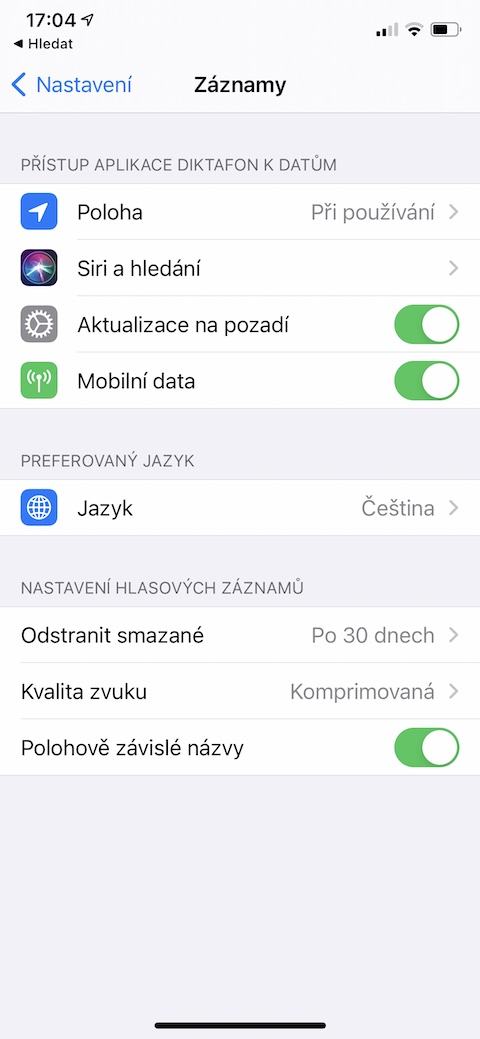
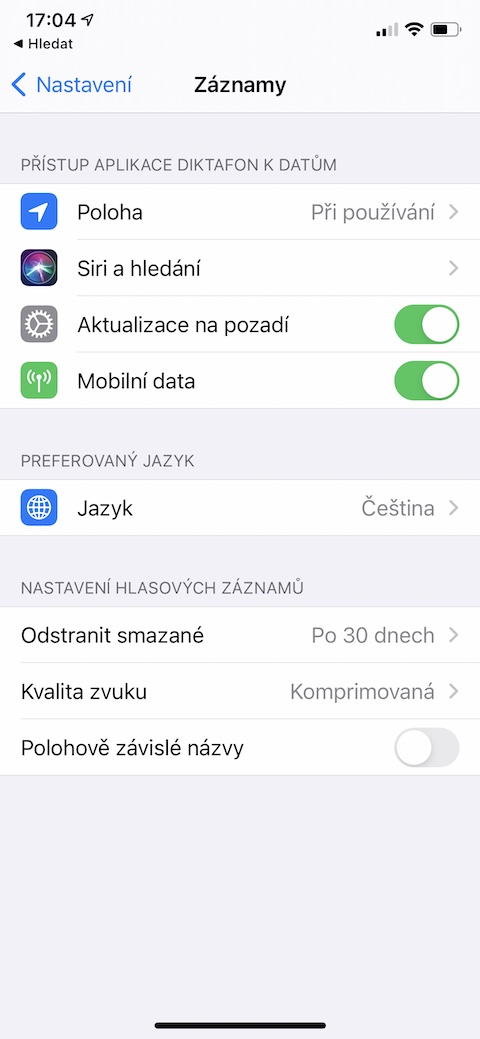
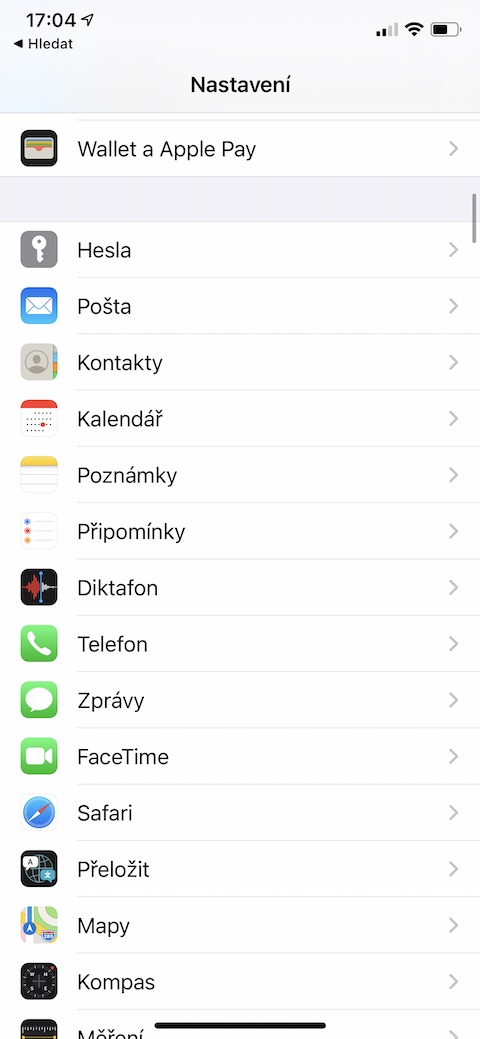
Ձայնային ձայնագրությունների համար, որոնք դուք կատարում եք ձեր վրա iPhone, կարող եք նաև հեշտությամբ տեղորոշել: Եթե միացնեք ձեր iPhone-ի առանձին ձայնային ձայնագրություններին տեղեր հատկացնելու տարբերակը, այդ ձայնագրությունները նույնպես կկոչվեն այն վայրի անունով, որտեղ դուք դրանք ձայնագրել եք: Ձեր iPhone-ում գործարկեք Պարամետրեր -> Ձայնագրիչ. Բաժնում Ձայնի ձայնագրման կարգավորումներ էկրանի ներքևի մասում ընդամենը պետք է ակտիվացնել տարրը Տեղադրությունից կախված անուններ.
Լուսանկարը պատկերասրահ
Կարգավորեք ձայնագրության երկարությունը
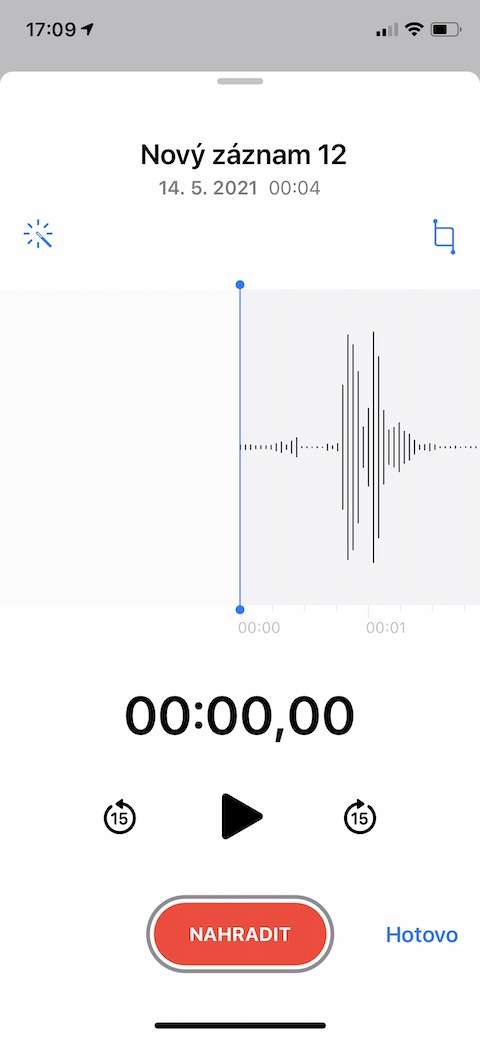
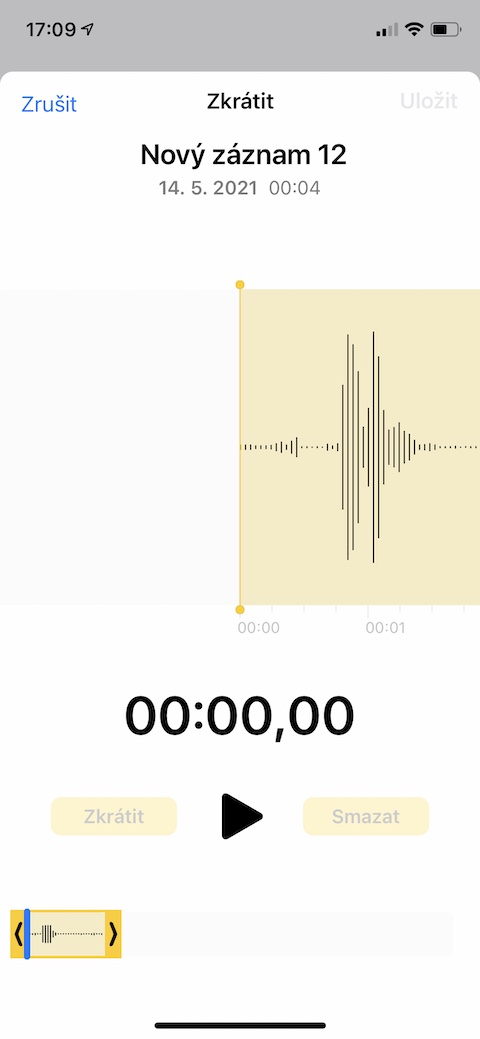
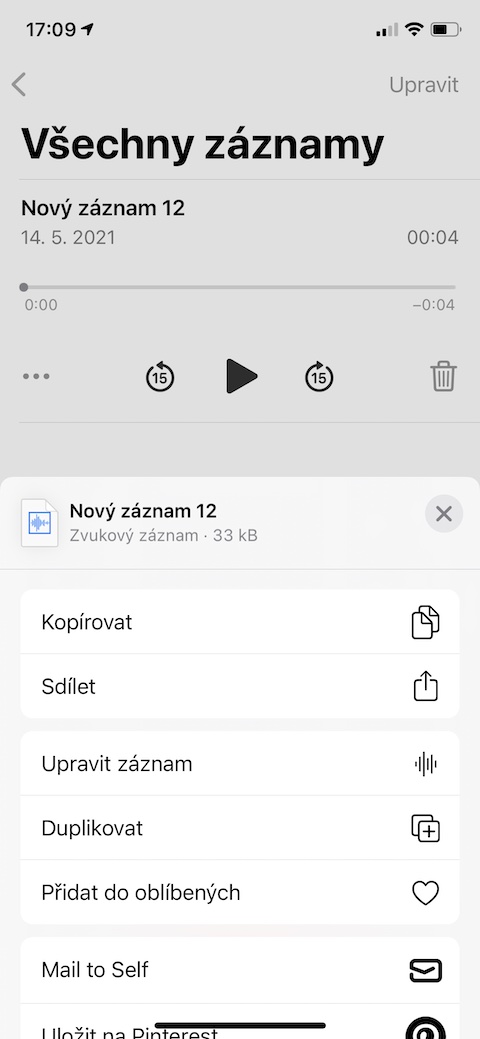
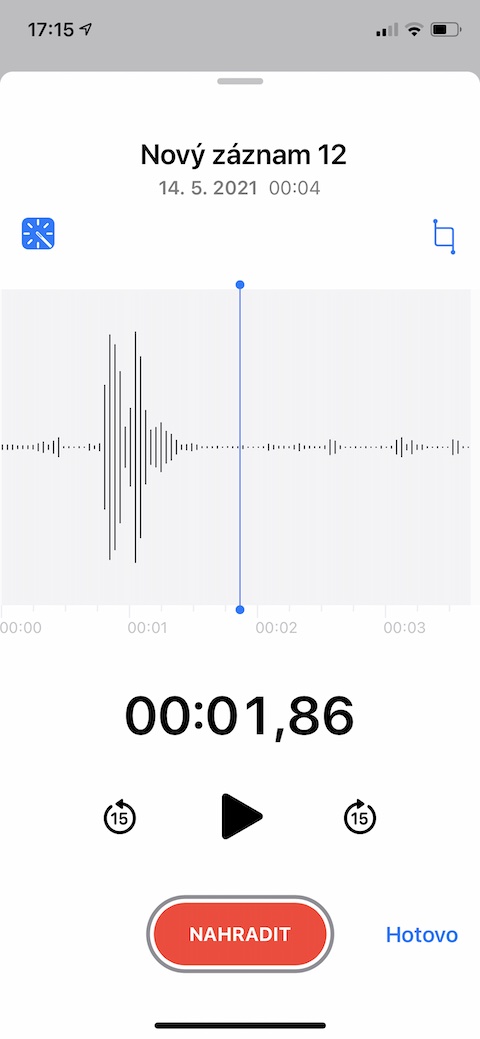
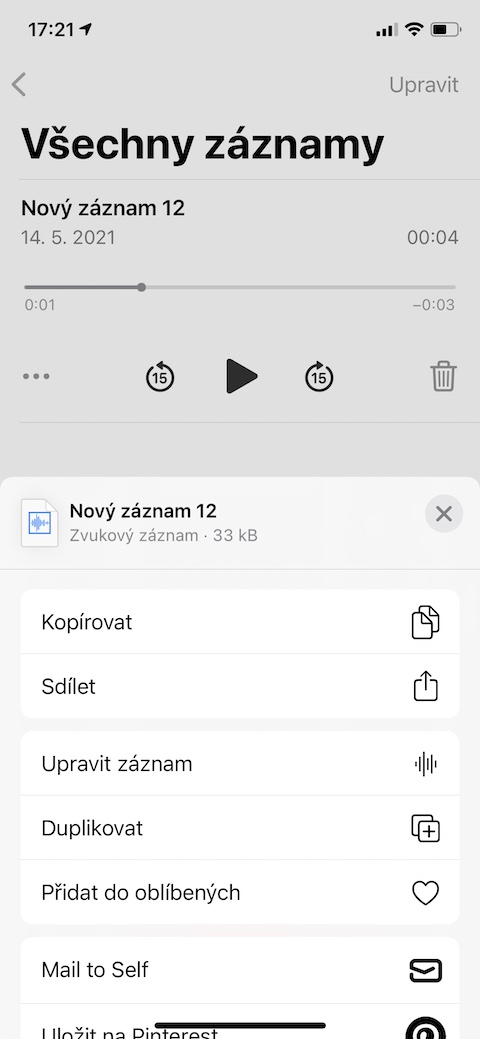
Ձայնագրությունը ձայնագրե՞լ եք ձեր iPhone-ի վրա՝ օգտագործելով Voice Memos-ը, և ուզո՞ւմ եք հեռացնել ձայնագրությունից ձանձրալի սկզբնական և եզրափակիչ տողերը: Գործարկեք Voice Memos-ը և ձայնագրությունների ցանկում գտեք այն ձայնագրությունը, որը ցանկանում եք կրճատել : Սեղմեք ձայնագրության վրա, ապա սեղմեք վերարտադրման վահանակի տակ գտնվող երեք կետերի վրա : Բացվող ընտրացանկում ընտրեք «Խմբագրել ձայնագրությունը» : Սեղմեք վերևի աջ անկյունում գտնվող խմբագրման պատկերակը , ապա քաշեք էկրանի ներքևի մասում գտնվող դեղին սահիկները ՝ ձայնագրության տևողությունը կարգավորելու համար :
Լուսանկարը պատկերասրահ
Բարելավել ձայնագրման որակը
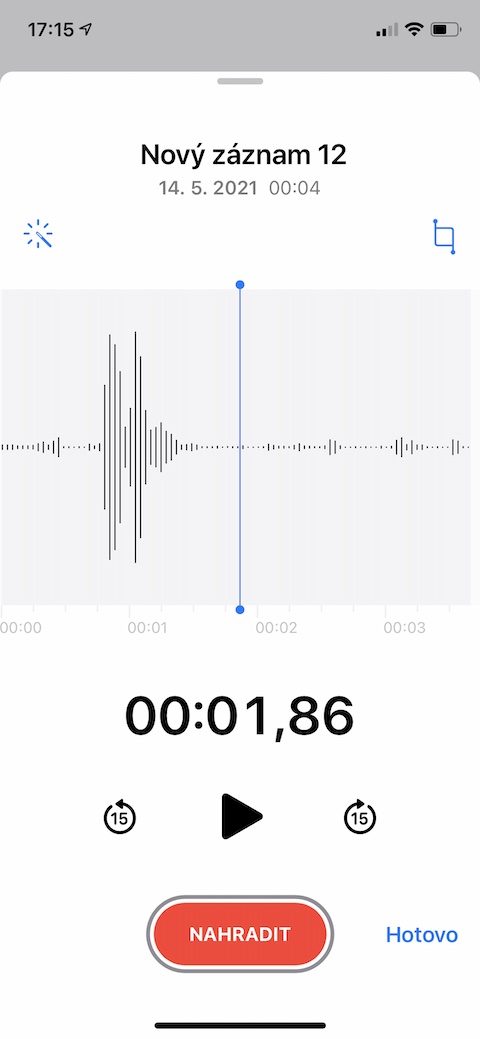
Օպերացիոն համակարգի նոր տարբերակներում iOS Դուք նաև հնարավորություն ունեք բարելավելու ձեր ձայնային ձայնագրությունների որակը բնիկ Ձայնագրիչում: Ինչպե՞ս դա անել: Վերադառնալ ցուցակին ընտրեք ձայնագրություն, որը ցանկանում եք բարելավել: թակել դրա վրա նվագարկման գծի տակ սեղմեք վրա երեք կետ իսկ հետո ընտրեք Խմբագրել գրառումը. Վերևի աջ մասում սեղմեք վրա կախարդական փայտիկի պատկերակ և հպեք՝ ավարտելու համար Կատարած v ստորին աջ անկյուն.
Լուսանկարը պատկերասրահ

Պահպանեք գրառումները թղթապանակներում
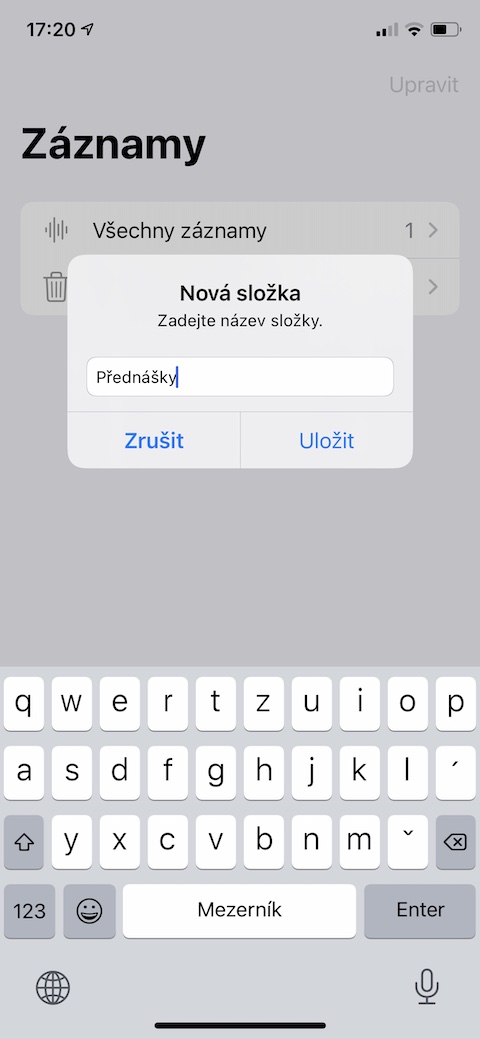
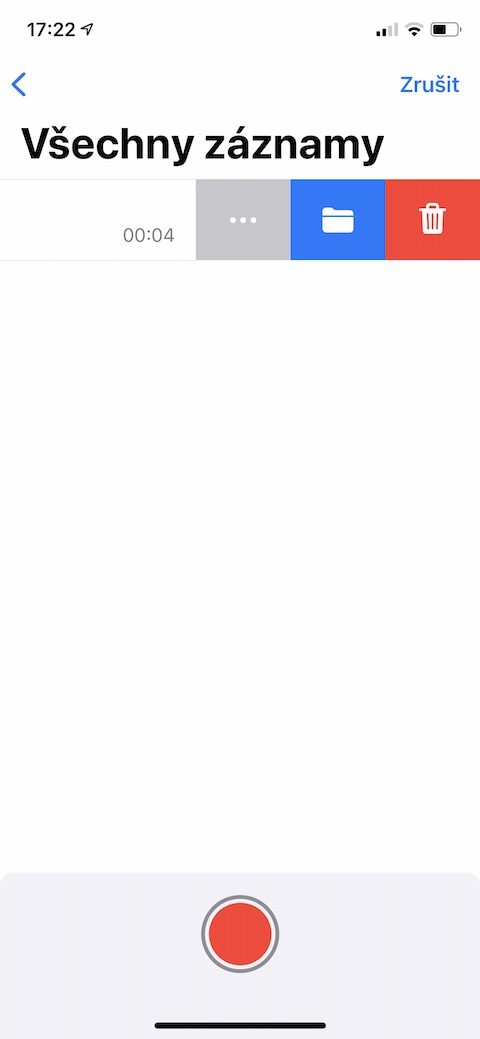
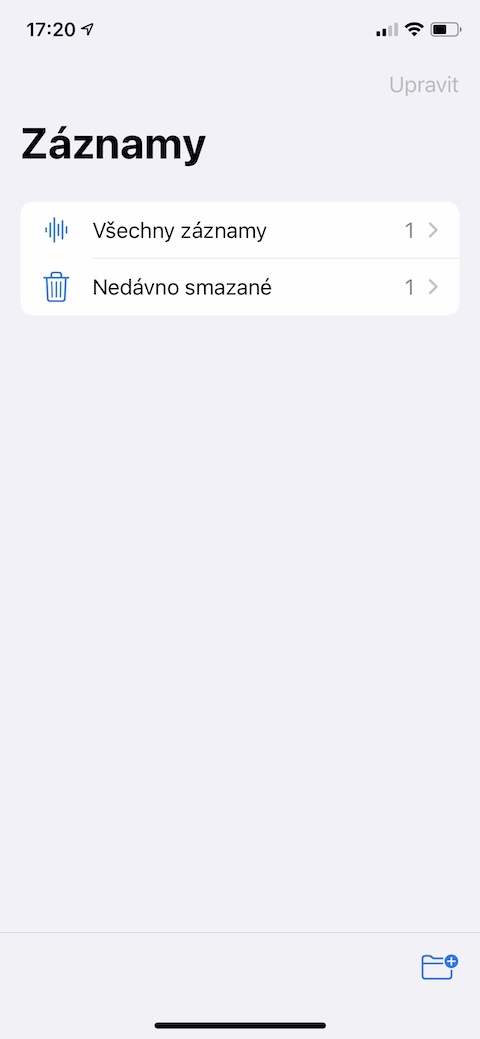
Եթե հաճախ եք շատ ձայնագրություններ անում ձեր iPhone-ի բնօրինակ ձայնագրիչում, ապա անպայման օգտակար կլինի դրանք առանձին թղթապանակների մեջ տեսակավորելը, ինչը ձեզ ավելի լավ պատկերացում կտա ձեր ձայնագրությունների մասին։ Նոր թղթապանակ ստեղծելու համար անցեք ձայնագրությունների էջ և սեղմեք ներքևի աջ անկյունում գտնվող թղթապանակի պատկերակին ։ Անվանեք թղթապանակը և սեղմեք «Պահպանել» ։ Ձայնագրությունը թղթապանակ տեղափոխելու համար սեղմեք ցանկալի ձայնագրության վրա, ապա սահեցրեք դրա անունով վահանակը դեպի ձախ։ Սեղմեք կապույտ թղթապանակի պատկերակին , ապա պարզապես ընտրեք այն թղթապանակը, որտեղ ցանկանում եք պահպանել ձեր ձայնագրությունը։
Լուսանկարը պատկերասրահ

 Pavel Jelič



Դուք պատահաբար գիտե՞ք, թե ինչպես պահպանել/արտահանել ձայնագրությունը mp3 կամ այլ սովորական ձևաչափի: