Amaya Tomanová
Վեբ զննարկիչ Safari օգտագործում է իր վրա Macանկասկած շատ շատերը jablíčkářԱյն հուսալի է, արագ և օպերացիոն համակարգի գալուստով macOS 11 Big Sur-ը ձեռք է բերել էլ ավելի հիանալի հատկանիշներ: Այսօրվա հոդվածում ձեզ ենք ներկայացնում հինգ խորհուրդ և հնարք, որոնք կհեշտացնեն աշխատանքը ձեզ համար: Safari նույնիսկ ավելի հաճելի և արդյունավետ:
Դա կարող է լինել ձեզ հետաքրքրում է
 Pavel Jelič
Նկարը նկարում
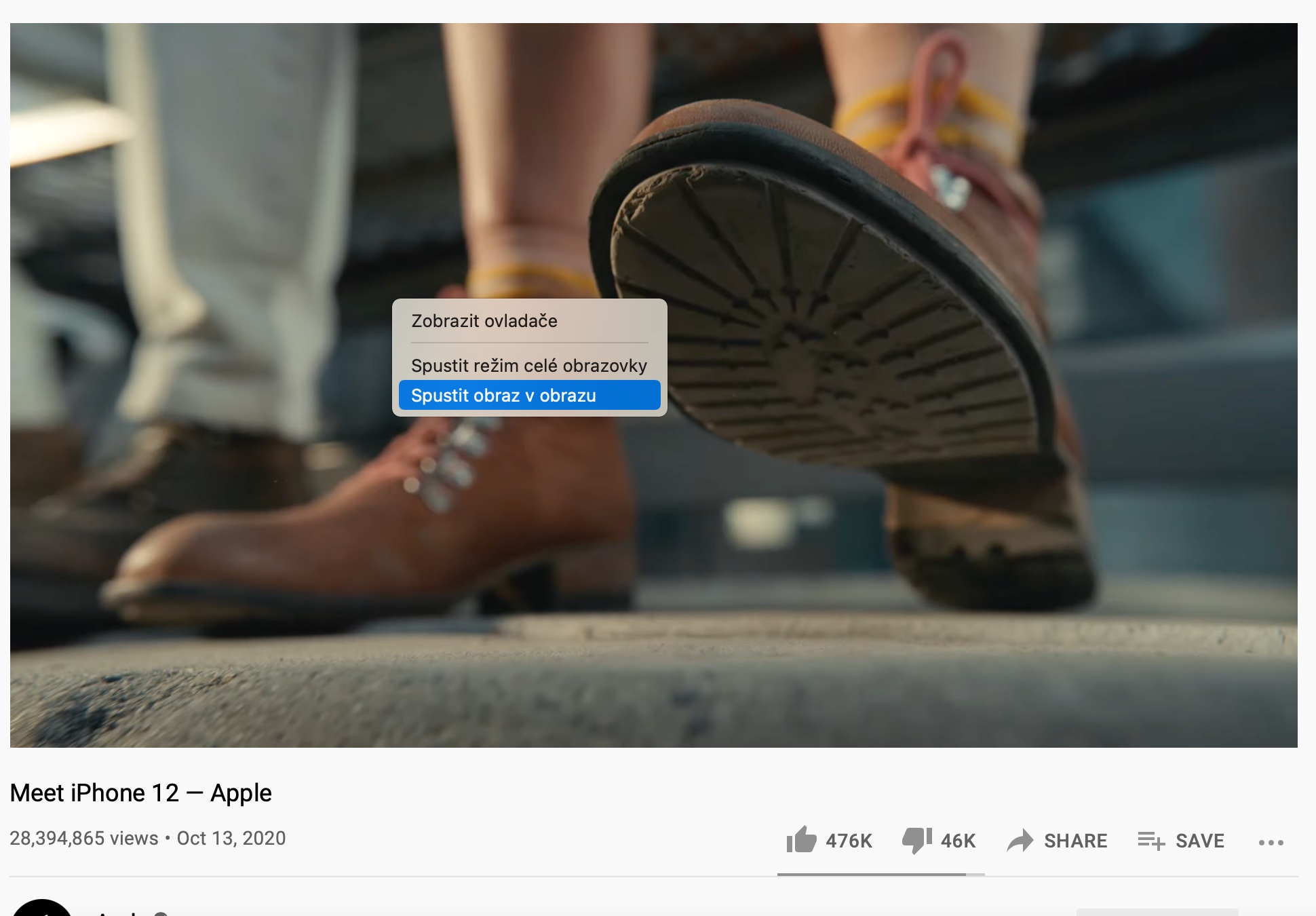
Մենք, անշուշտ, կարիք չունենք ավելի փորձառու օգտատերերին հիշեցնելու այս հատկության մասին, բայց զարմանալիորեն շատ սկսնակներ հաճախ չգիտեն դրա մասին: Նկար նկարի մեջ ֆունկցիան վեբ բրաուզերի մի մասն է Safari օպերացիոն համակարգի հայտնվելուց ի վեր macOS Սիեռա. Դրա ակտիվացումը պարզ է՝ ներս Safari առաջին սկսել տեսանյութը, որը ցանկանում եք դիտել այս ռեժիմով: Սեղմեք դեպի տեսանյութի կենտրոն աջ սեղմեք առաջինը մեկ անգամ և հետո նորից. Այն ձեզ կցուցադրվի երկրորդ անգամ մենյու, որում հենց ընտրել խաղալ տարբերակը նշված ռեժիմում։
Լուսանկարը պատկերասրահ
Անհատականացրեք գործիքագոտին
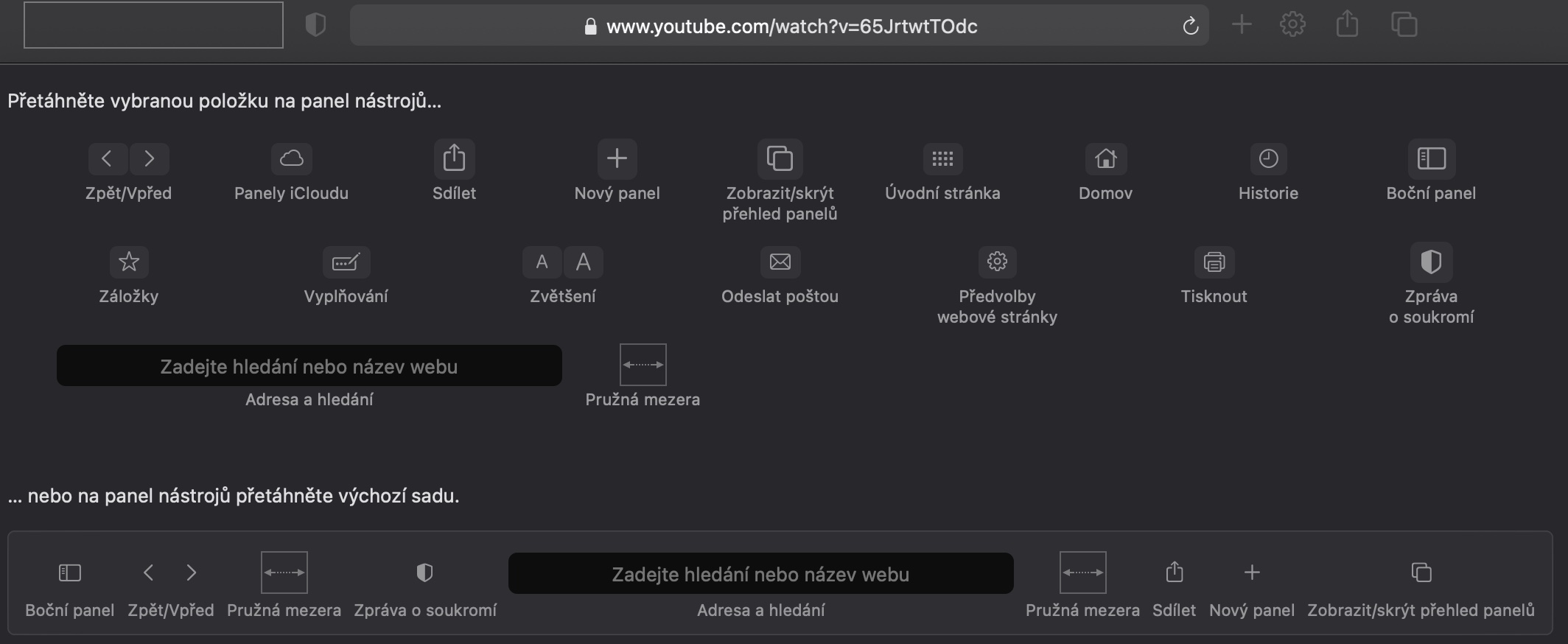
Բրաուզերում աշխատելիս Safari Պատուհանի վերևում կարող եք նկատել գործիքագոտի տարբեր կոճակներով: Safari օգտատերերին առաջարկում է այս վահանակը լիովին հարմարեցնելու հնարավորություն, որպեսզի նրանք կարողանան գտնել հենց իրենց անհրաժեշտը: Համար վերին գծի հարմարեցում v Safari սեղմեք դրա վրա մկնիկի աջ կոճակը և ընտրել Խմբագրել գործիքագոտին. Դրանից հետո բավական է միայն z պատուհանի վերին մասը, որը հայտնվում է, քաշեք պահանջվող տարրերը վերին բար, կամ հակառակը ավելորդ տարրերը վերևի տողից ներքև քաշեք պատուհանի մեջ.
Լուսանկարը պատկերասրահ
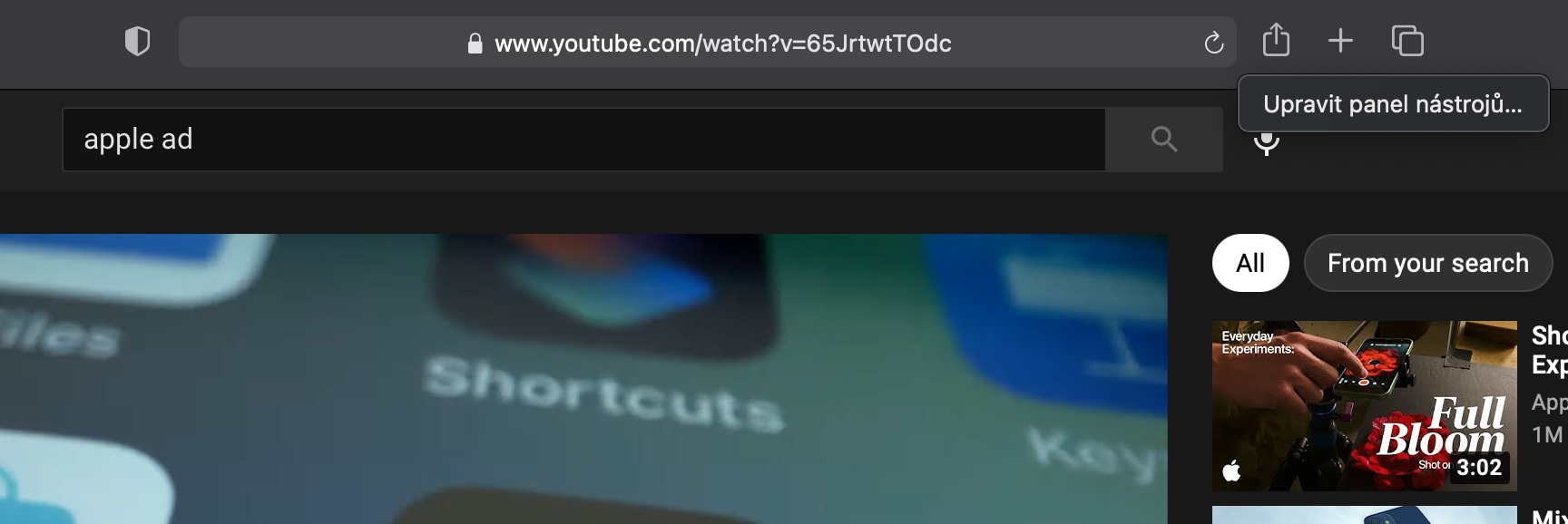
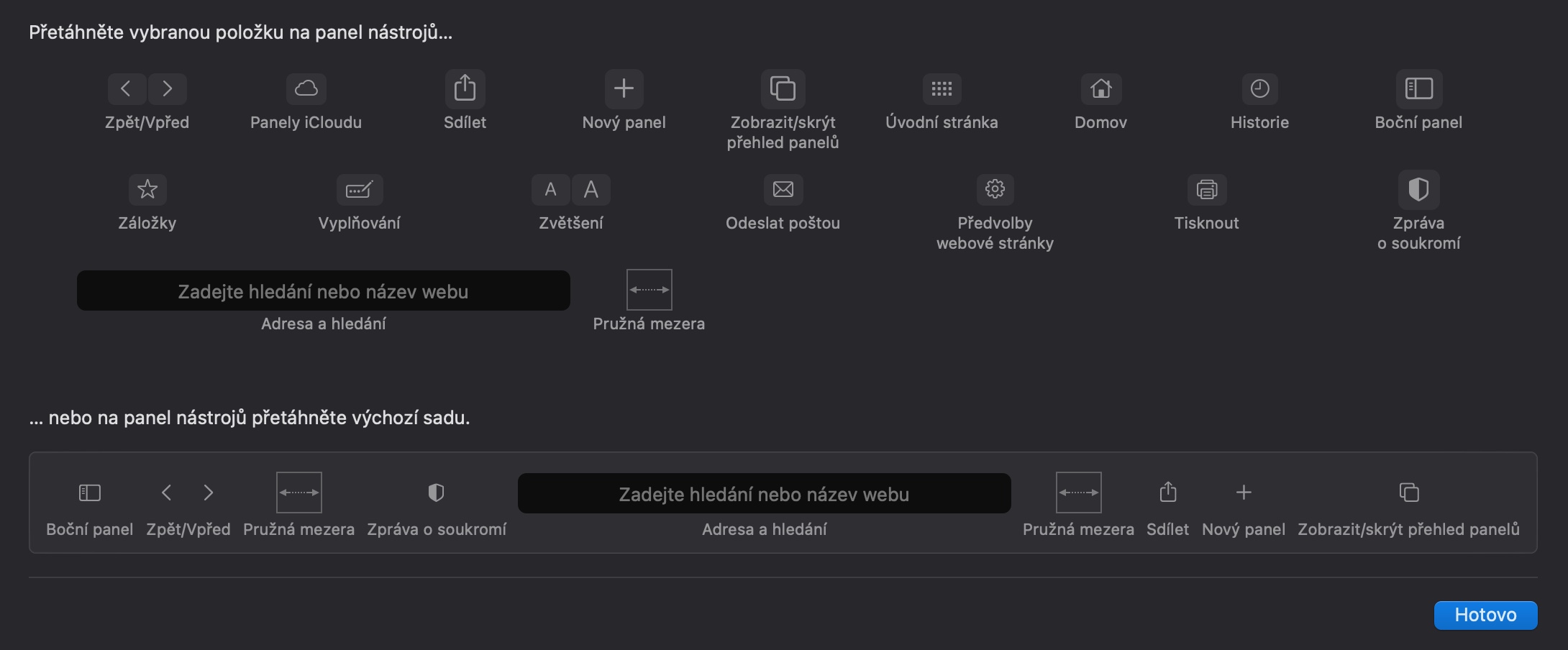
Անհատականացրեք ձեր վահանակը
Օպերացիոն համակարգի գալուստով macOS Big Sur-ի բրաուզերի գլխավոր էջը նույնպես զգալիորեն փոխվել է Safari, և այժմ այն հարմարեցնելու շատ այլ տարբերակներ ունեք: Նրա մեջ ստորին աջ անկյուն սեղմեք վրա գծի պատկերակ սահիչներով. Այստեղ դուք կարող եք ընտրել ինչ տարրեր պետք է լինի ձեր բրաուզերի հիմնական էկրանին Safari, կամ ինչ պաստառ այս էջը պետք է ունենա: Դուք կարող եք ընտրել նախադրված պաստառներից, ինչպես նաև ձեր վրա պահված պատկերներից Macu.
Լուսանկարը պատկերասրահ

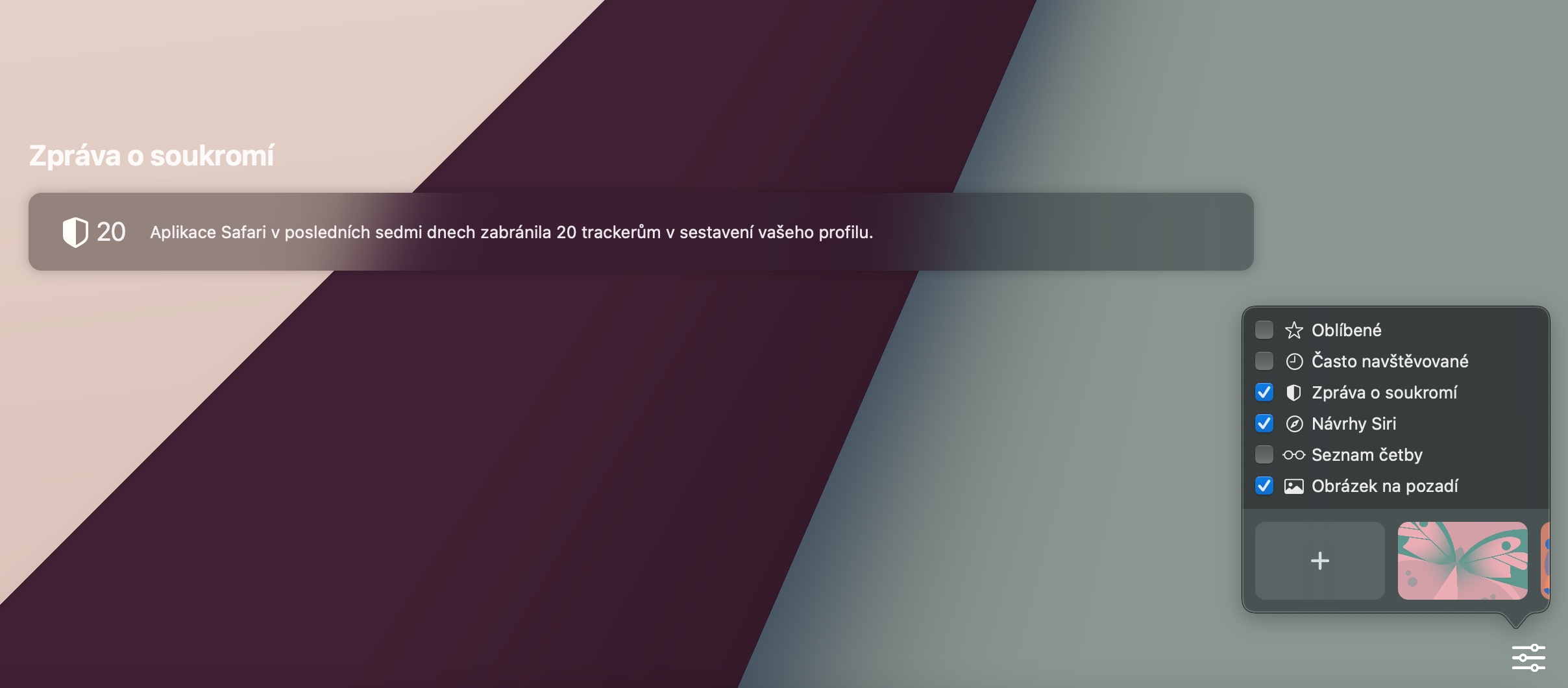
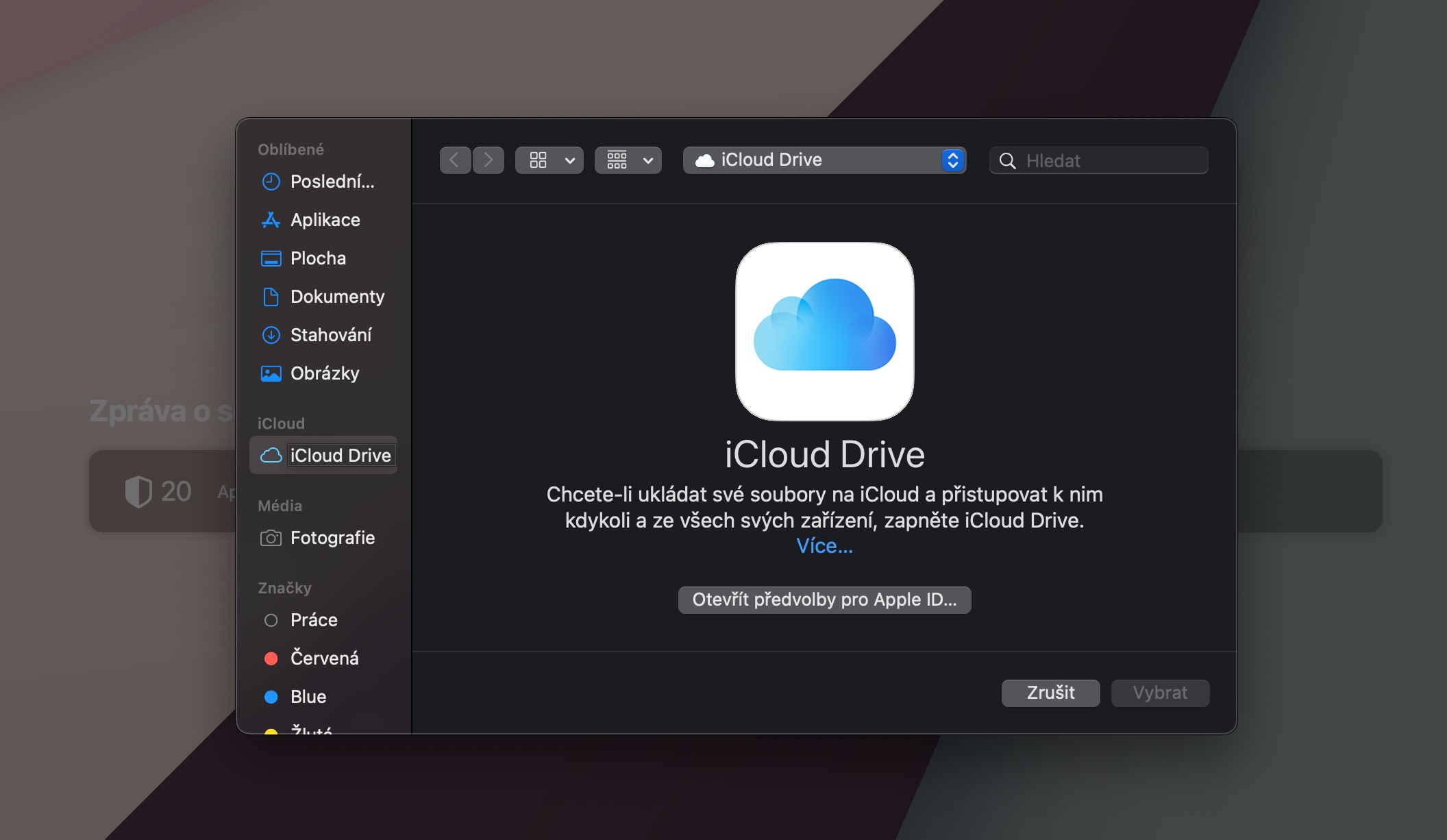
Պահպանեք էջերը PDF ձևաչափով
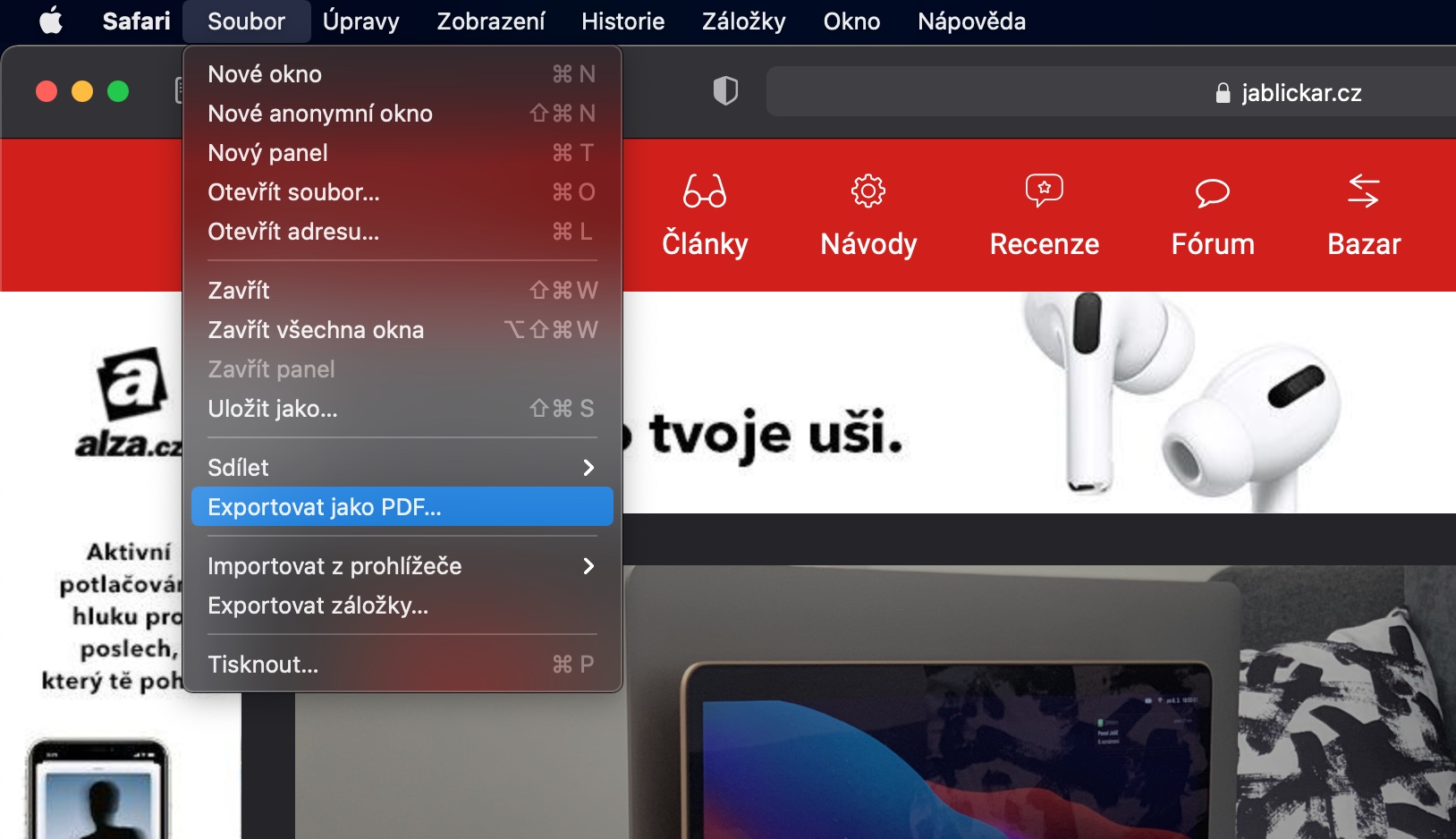
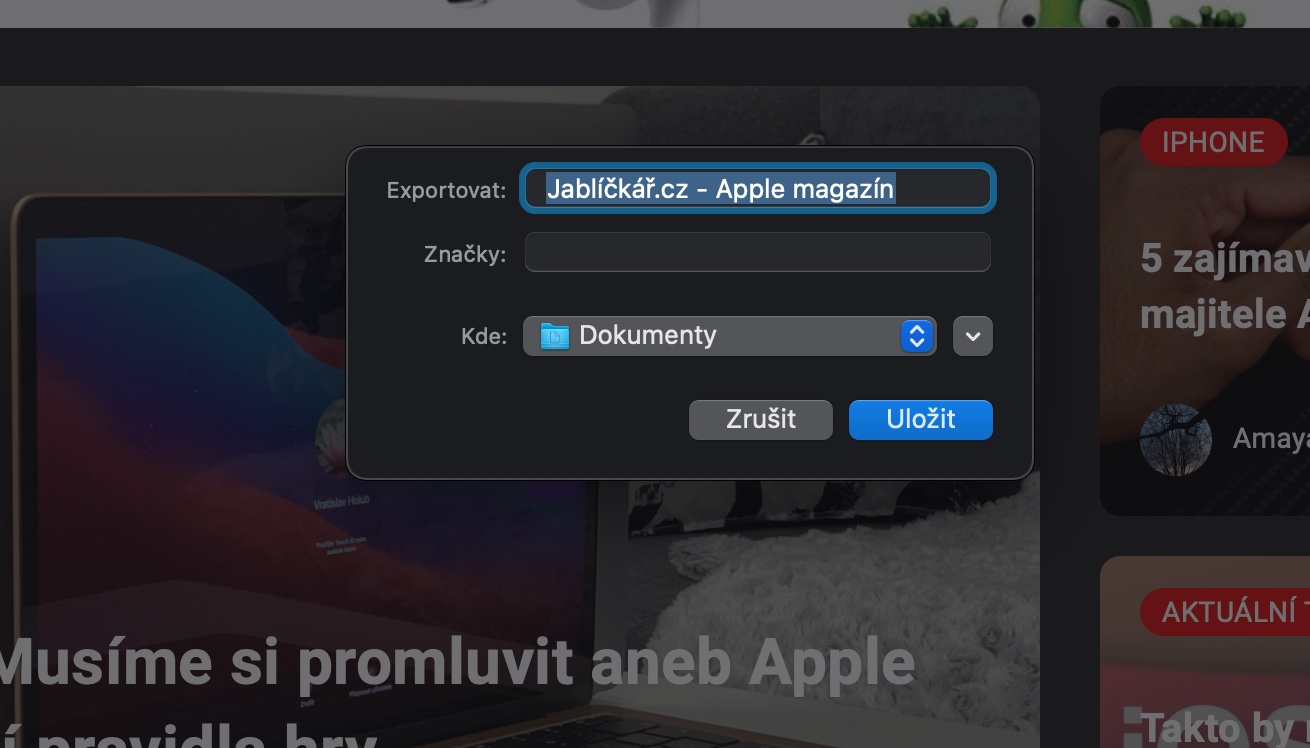
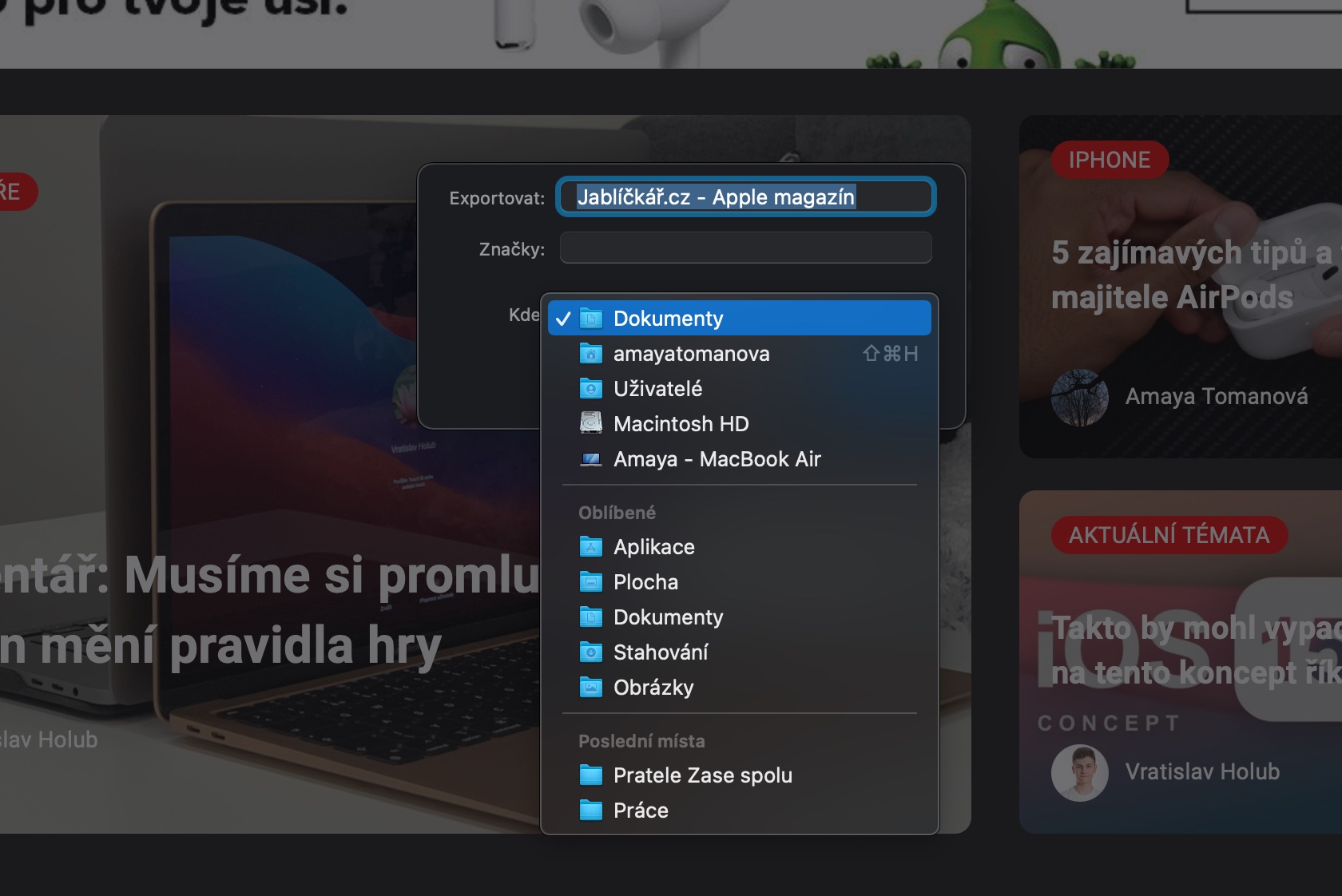
Վեբ զննարկիչ Safari Ի թիվս այլ բաների, այն նաև առաջարկում է ձեր ընտրած վեբ էջը PDF ձևաչափով պահպանելու տարբերակ: Այնուհետև կարող եք խմբագրել այս ձևով պահպանված էջը, օրինակ՝ in հայրենի նախադիտում կամ գուցե անհրաժեշտ լինի տպել այն: էջը պահպանելու համար Safari PDF ձևաչափով, բավական է գործիքագոտին էկրանի վերևում քոնը MacԴուք սեղմեք Ֆայլ -> Արտահանել որպես PDF.
Լուսանկարը պատկերասրահ
Անհատականացրեք էջը
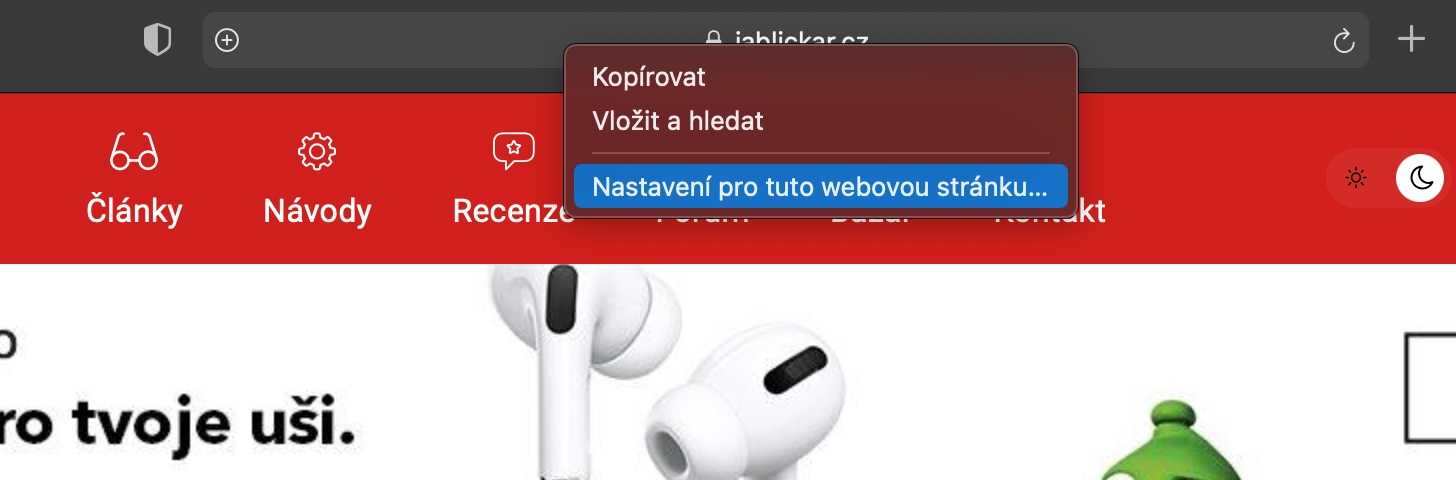
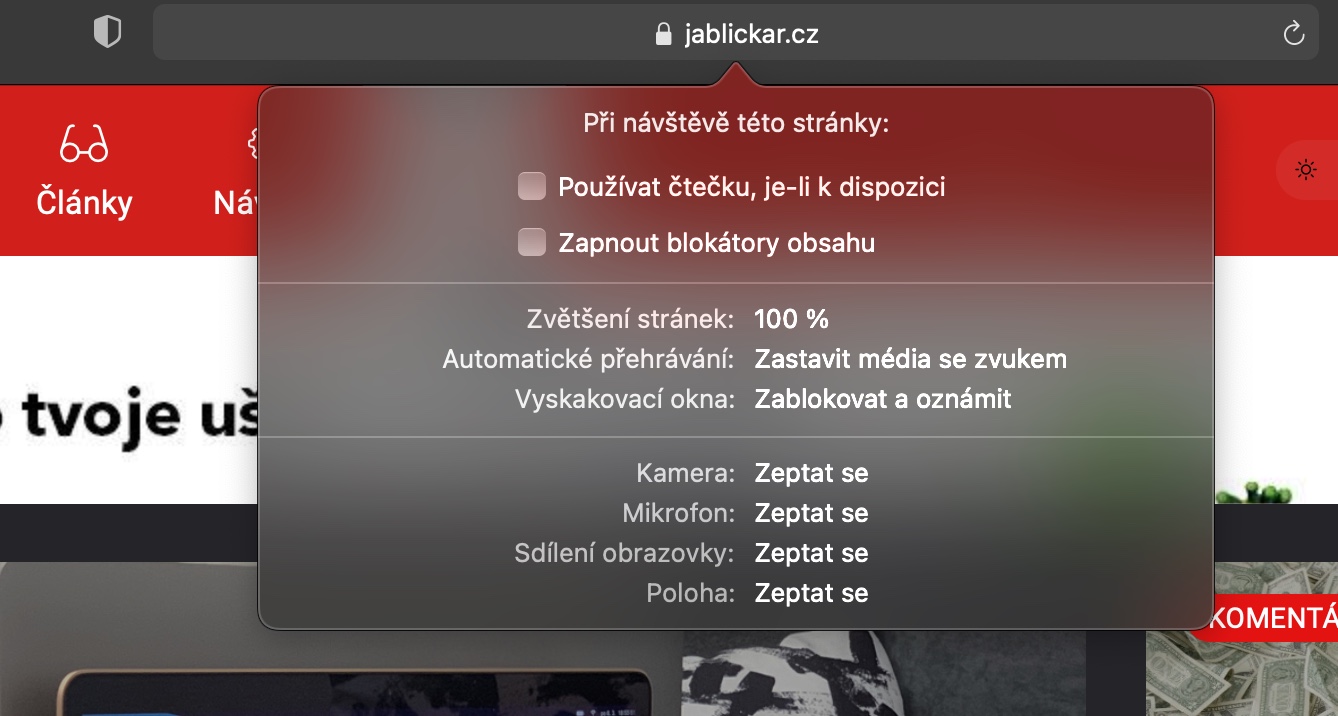
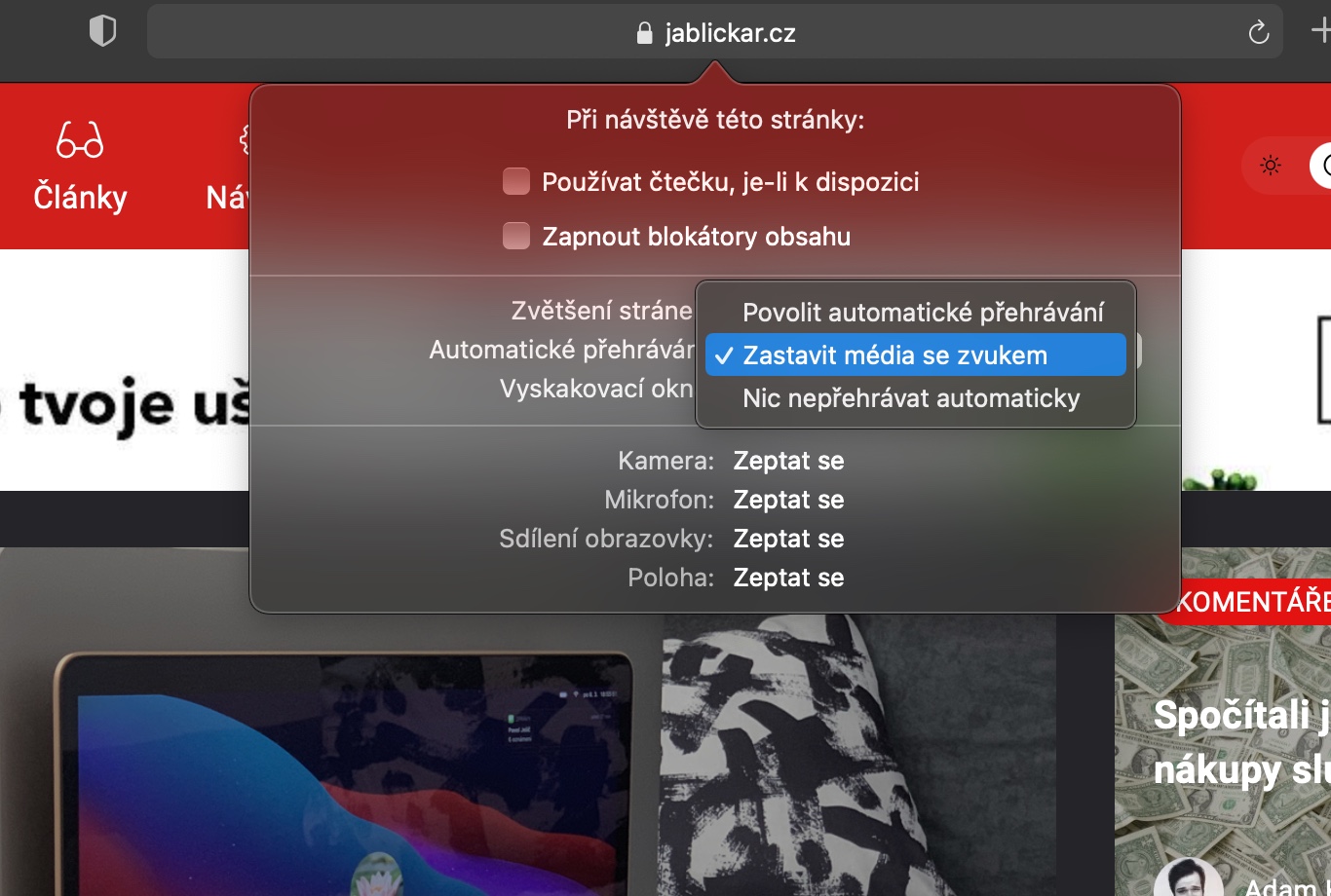
Ձեր դիտարկիչում այցելած էջերից յուրաքանչյուրի համար Safari դուք ավելի հաճախ եք այցելում, կարող եք կատարել մի շարք օգտակար կարգավորումներ և հարմարեցումներ: Առաջինը ներս Safari բացիր էջը, որը ցանկանում եք համապատասխան ճշգրտումներ կատարել: Այնուհետեւ սեղմեք աջ սեղմեք հասցեի տողի վրա և ընտրել Կարգավորումներ այս կայքի համար. Վ մենյու, որը կցուցադրվի ձեզ, այնուհետև կարող եք սահմանել, թե ինչպես պետք է վարվի էջը այն գործարկվելուց հետո:
Լուսանկարը պատկերասրահ