
 Pavel Jelič
Ընդամենը մի քանի օր առաջ գնեցի նոր Apple համակարգիչ՝ չիպով Apple Silicon. Քանի որ ես ուզում էի անցում կատարել հինից MacԱյն հնարավորինս արագ և հեշտ դարձնելու համար ես որոշեցի օգտագործել կոմունալ ծրագիր՝ ամբողջական տվյալների և կարգավորումների փոխանցման համար: Այս ընտրանքն օգտագործելիս կարիք չկա որևէ բանի համար անհանգստանալու, և ձեր բոլոր հավելվածները, ֆայլերը, կարգավորումները և այլ տվյալներ ավտոմատ կերպով ձեր հին սարքից կտեղափոխվեն ձեր նորը: Այնուամենայնիվ, երբ անցնելիս MacIntel-ի պրոցեսորով M1 չիպով մեկ պրոցեսորով, որոշ խնդիրներ կարող են առաջանալ վերոհիշյալ կոմունալ ծրագիրը օգտագործելիս, օրինակ՝ հավելվածների գործարկման և օգտագործման հետ կապված:
Դա կարող է լինել ձեզ հետաքրքրում է

 LSA Magazine
Adobe հավելվածները չեն աշխատում Macմեզ M1. Ինչպես վարվել այս խնդրի հետ
Քանի որ M1 չիպն աշխատում է Intel-ից տարբերվող ճարտարապետությամբ, հավելվածները, որոնք հարմարեցված չեն, պետք է գործարկվեն Rosetta 2 կոմպիլյատորի միջոցով Mac s M1-ը գործարկումից հետո կտեղադրի ցանկացած ոչ հարմարեցված հավելված: Սովորաբար սա բավարար է բնօրինակ հավելվածները գործարկելու համար, բայց հազվադեպ դեպքերում նույնիսկ դա չի օգնում. հաճախ խնդիրներ են առաջանում Adobe-ի բոլոր հավելվածների հետ, ներառյալ «ցուցանիշը» Creative-ի տեսքով: Cloud. Ես չէի լինի, եթե այս խնդիրները չդրսևորվեին իմ մեջ։ Բարեբախտաբար, ես գտա մի լուծում, որը կցանկանայի կիսվել ձեզ հետ, որպեսզի երկար ժամանակ չզբաղվեք Adobe-ի ոչ ֆունկցիոնալ հավելվածներով ստեղծված իրավիճակով։ Գործել հետևյալ կերպ.
- Նախ, անհրաժեշտ է, որ դուք դուրս գալ բոլոր Adobe հավելվածներից, որը դուք ներկայումս օգտագործում եք, ներառյալ Creative-ը Cloud.
- Այժմ գնացեք թղթապանակ Դիմում a ջնջել բոլոր հավելվածները Adobe-ից - պարզապես նշեք այն և տեղափոխեք այն աղբարկղ:
- Շատ դեպքերում հնարավոր չէ բացել տեղահանման ծրագիրը, ուստի անհրաժեշտ է օգտագործել այս ընթացակարգը:
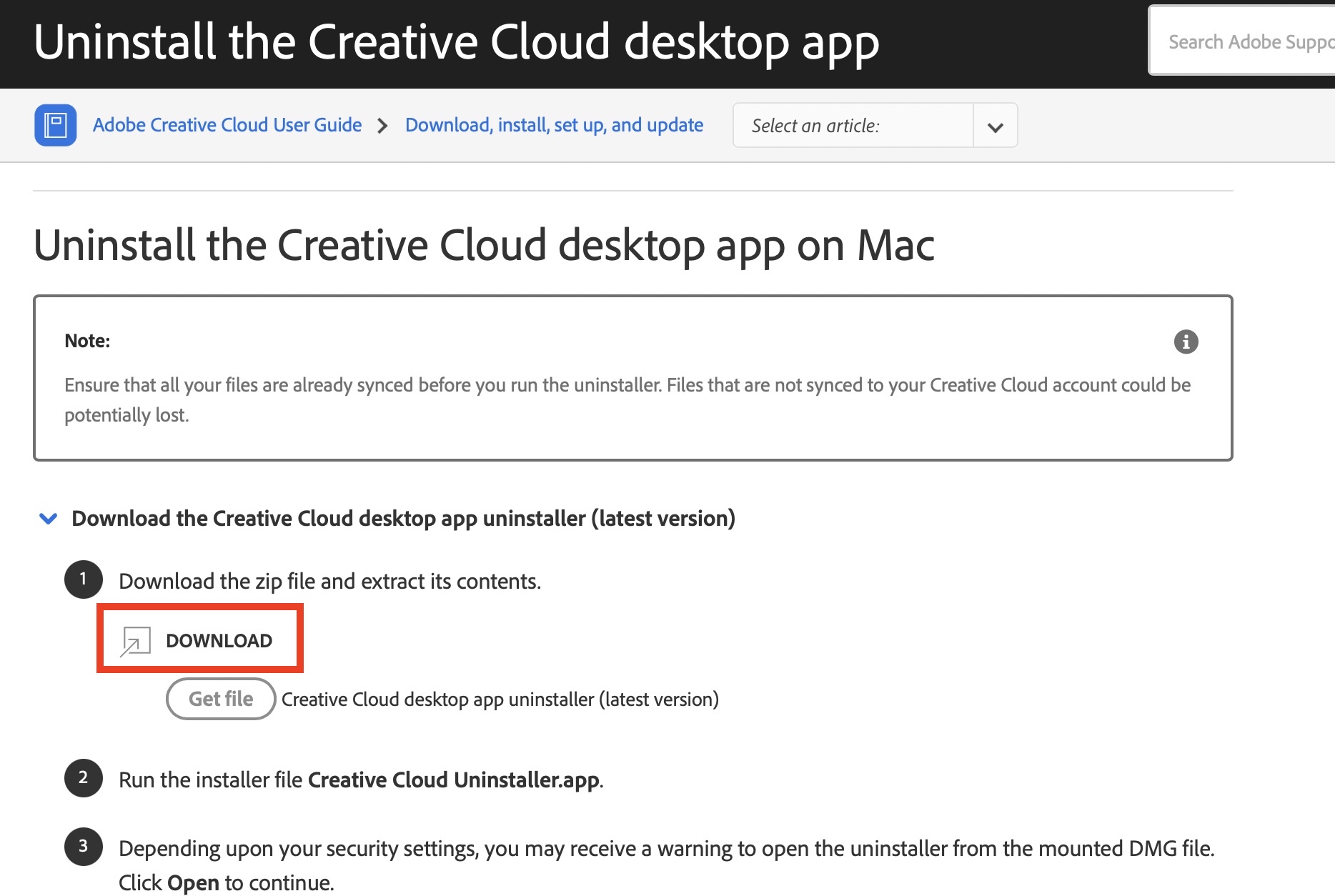
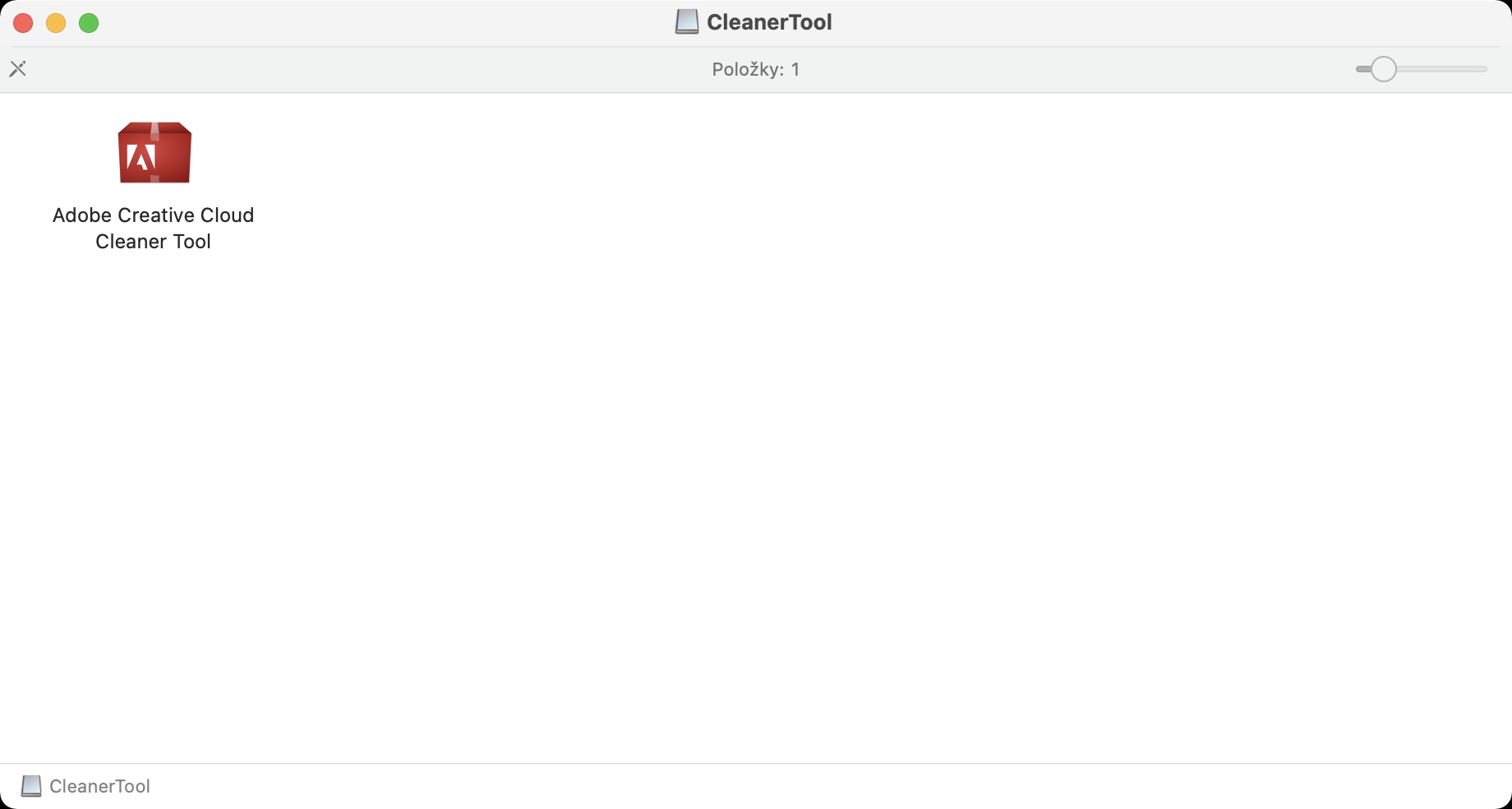
- Հենց դա անես, դու այս հղումը ներբեռնեք ծրագիր, որն օգտագործվում է Adobe հավելվածներից բոլոր տվյալները ամբողջությամբ հեռացնելու համար:
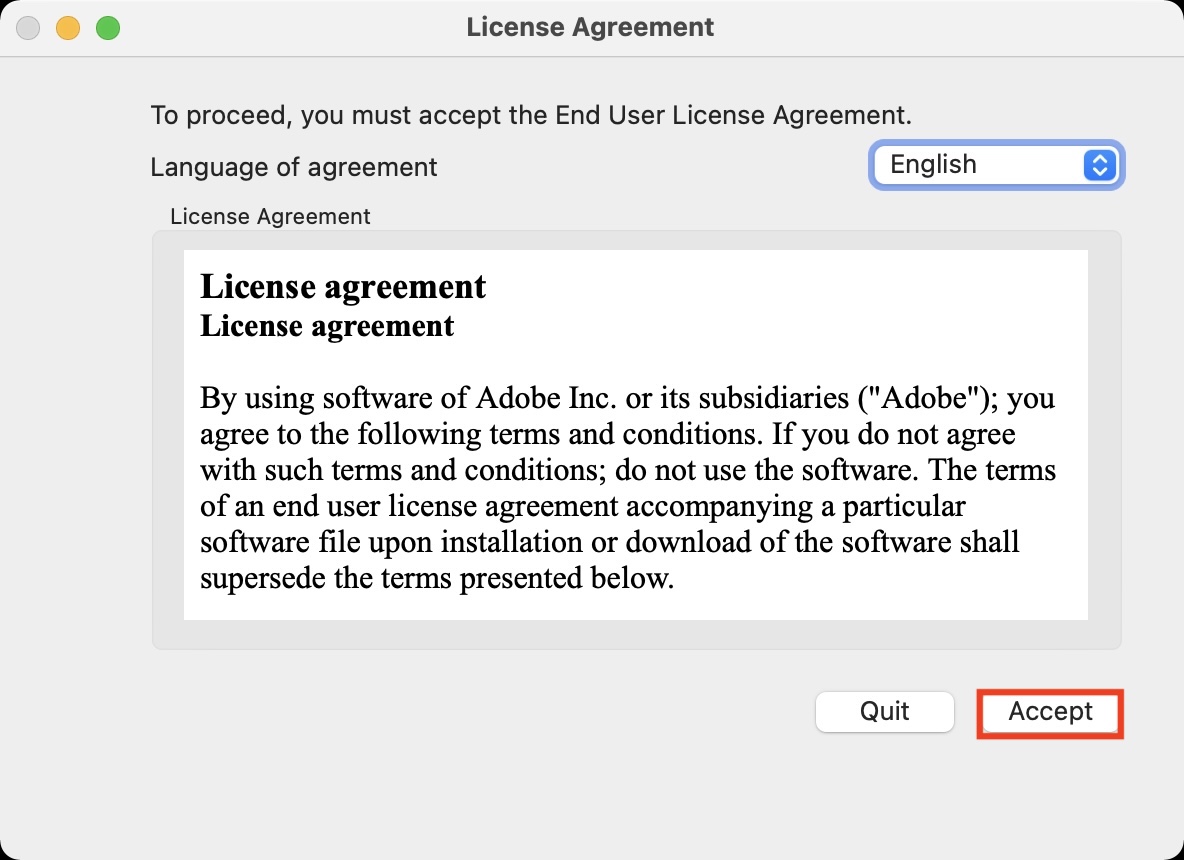
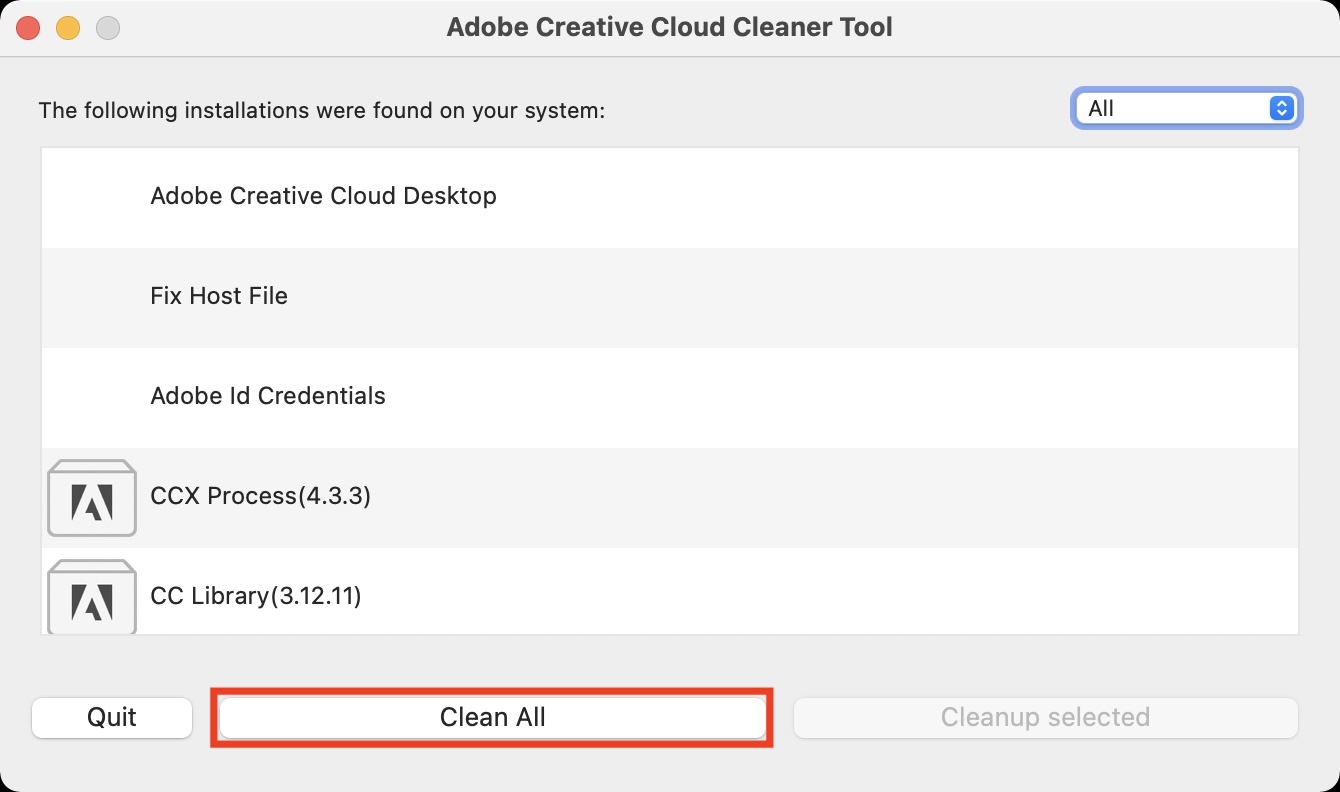
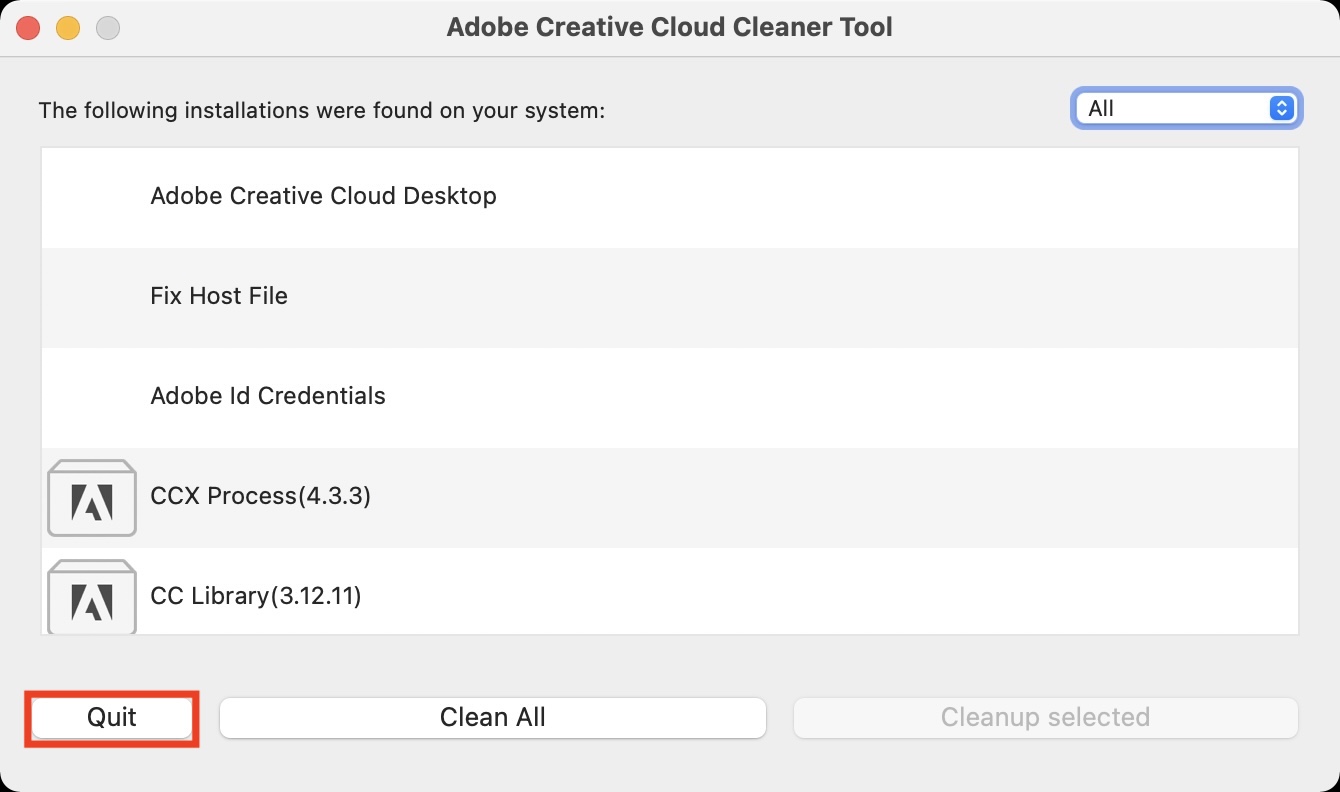
- Հավելվածը ներբեռնելուց հետո գործարկել ընդունեք օգտագործման պայմանները, այնուհետև հպեք Մաքրել բոլորը:
- Այժմ, երբ գործընթացը ավարտված է, կտտացրեք կոճակին Թողնել ստորին ձախ անկյունում:
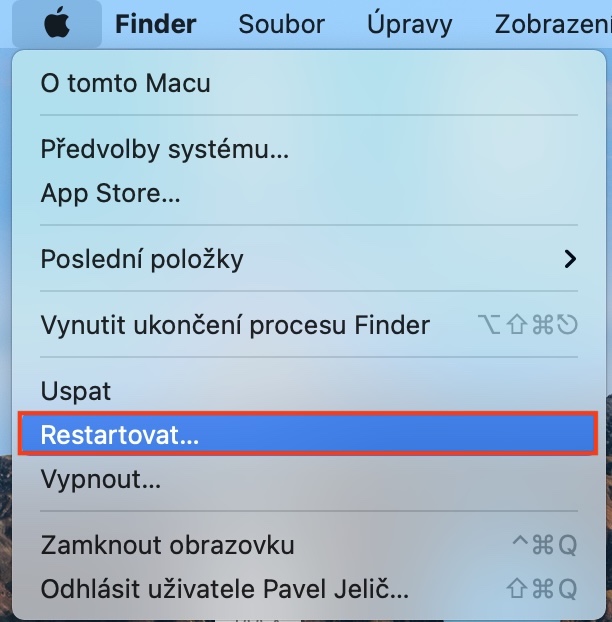
- Դրանից հետո անհրաժեշտ է, որ դուք Mac վերսկսեցին - սեղմեք պատկերակը , իսկ հետո շարունակեք Վերսկսել…
- Հենց որ Mac վերսկսվում է, այնպես որ գնացեք հայրենի հավելված Տերմինալ.
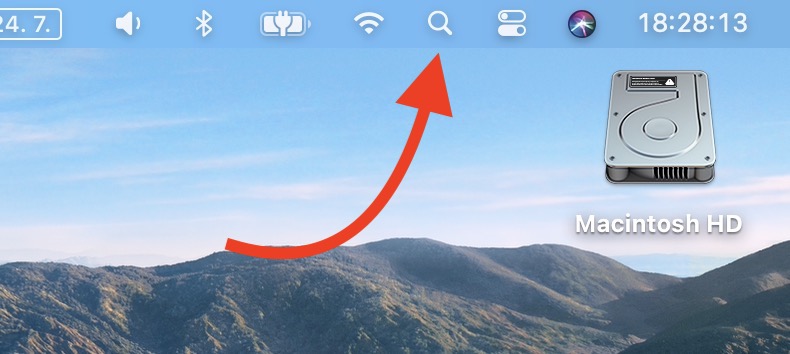
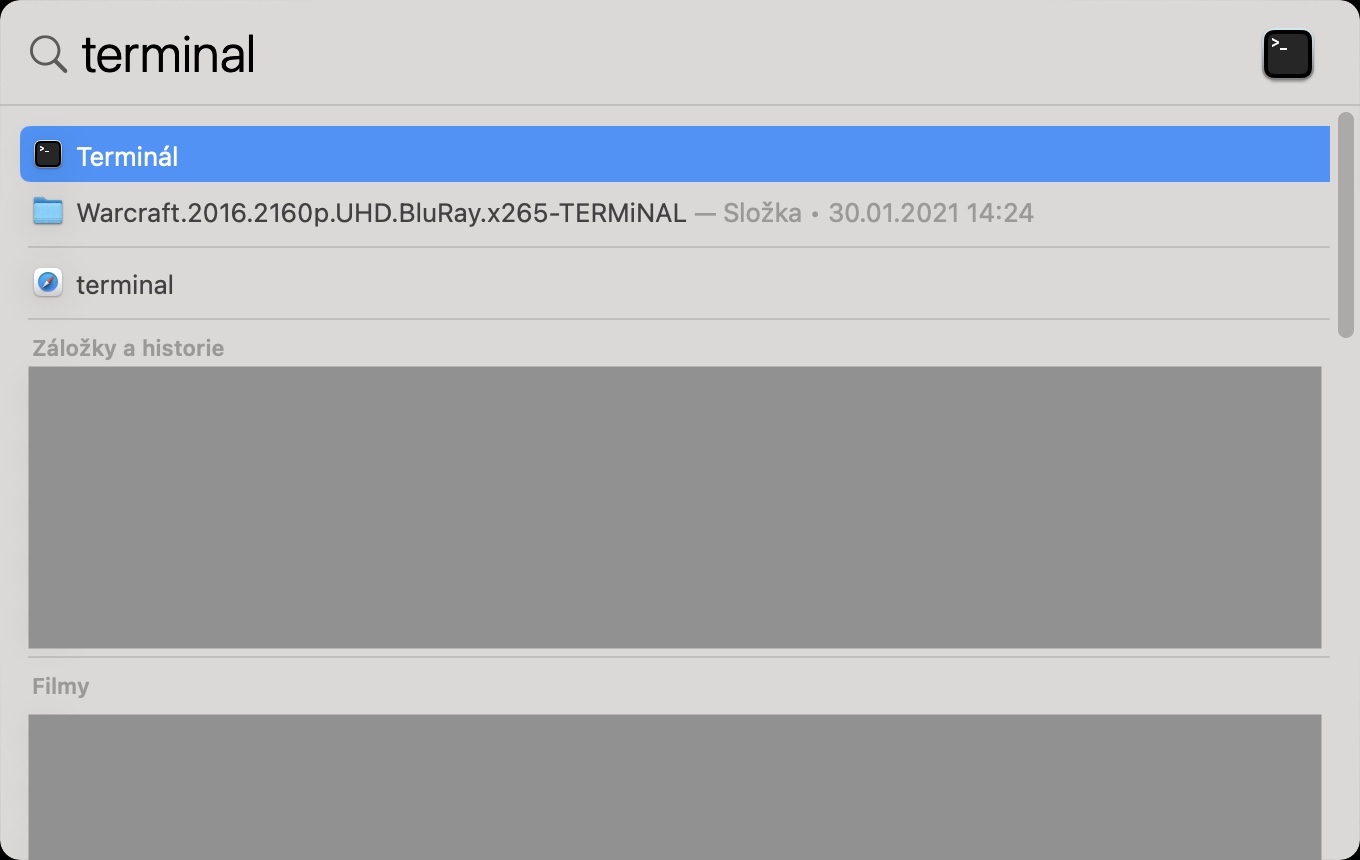
- Դուք կարող եք գտնել այս հավելվածը Դիմումներ թղթապանակում Կոմունալ, կամ կարող եք գործարկել այն միջոցով Ուշադրության կենտրոնում
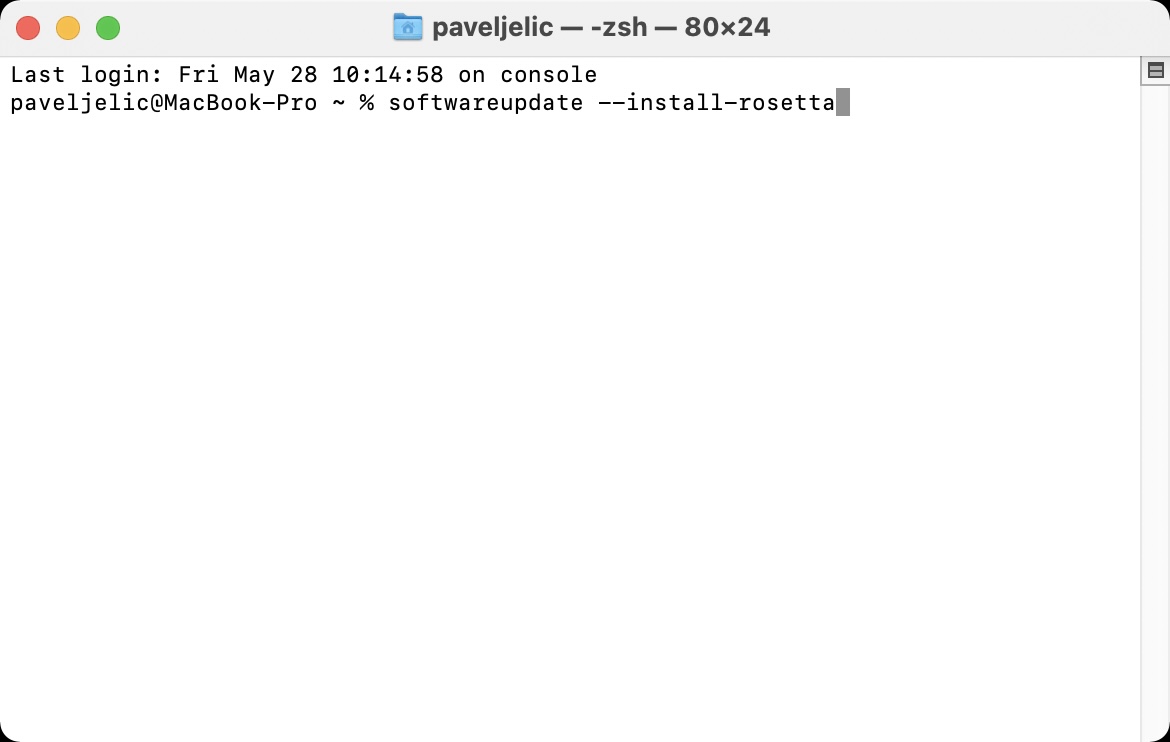
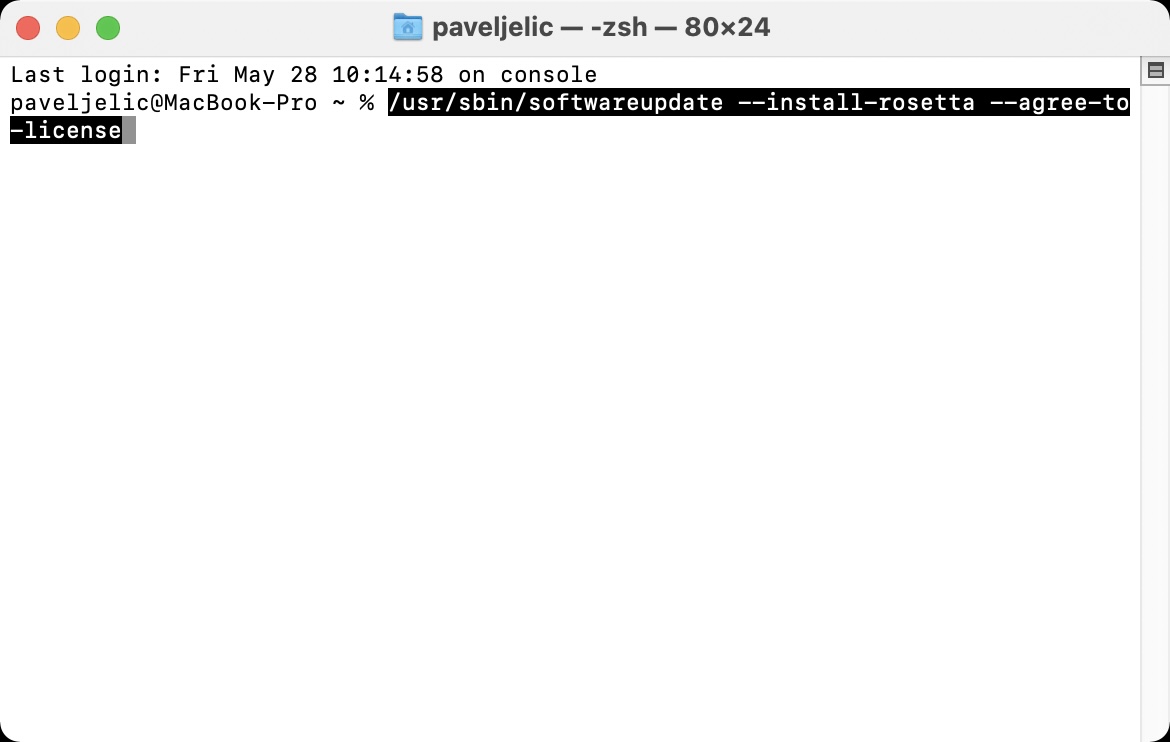
- Սկսելուց հետո կհայտնվի մի փոքրիկ պատուհան, որտեղ դրանք տեղադրվում և հաստատվում են հրամաններ.
- Այժմ անհրաժեշտ է, որ դուք պատճենեց հրամանը որը կցում եմ ստորև՝
ծրագրային թարմացում - տեղադրել-rosetta
- Հրամանը պատճենելուց հետո անցեք դեպի տերմինալ, հրաման այստեղ ներդիր և հաստատել Մուտքագրեք:
- Եթե Տերմինալը պահանջում է թույլտվություն, մուտքագրեք «կուրորեն» գաղտնաբառը և հաստատեք այն բանալիով Enter:
- Երբ գործընթացը ավարտված է, դուք պատճենեք երկրորդ հրամանը, որը կցում եմ.
/usr/sbin/softwareupdate --install-rosetta --agree-to-licence
- Հրամանը պատճենելուց հետո անցեք դեպի տերմինալ, հրաման այստեղ ներդիր և հաստատել Մուտքագրեք:
- Եթե Տերմինալը պահանջում է թույլտվություն, մուտքագրեք «կուրորեն» գաղտնաբառը և հաստատեք այն բանալիով Enter:
- Երբ գործընթացը ավարտված է, ապա Տերմինալ փակիր այն։
- Դրանից հետո անհրաժեշտ է, որ դուք Mac կրկին վերսկսեցին - սեղմեք պատկերակը , իսկ հետո շարունակեք Վերսկսել…
- Ավելին, հենց որ Mac նորից սկսվում է, այնուհետև տեղափոխվում է այս էջերը, որոնք ծառայում են Ստեղծագործական ներբեռնում Cloud.
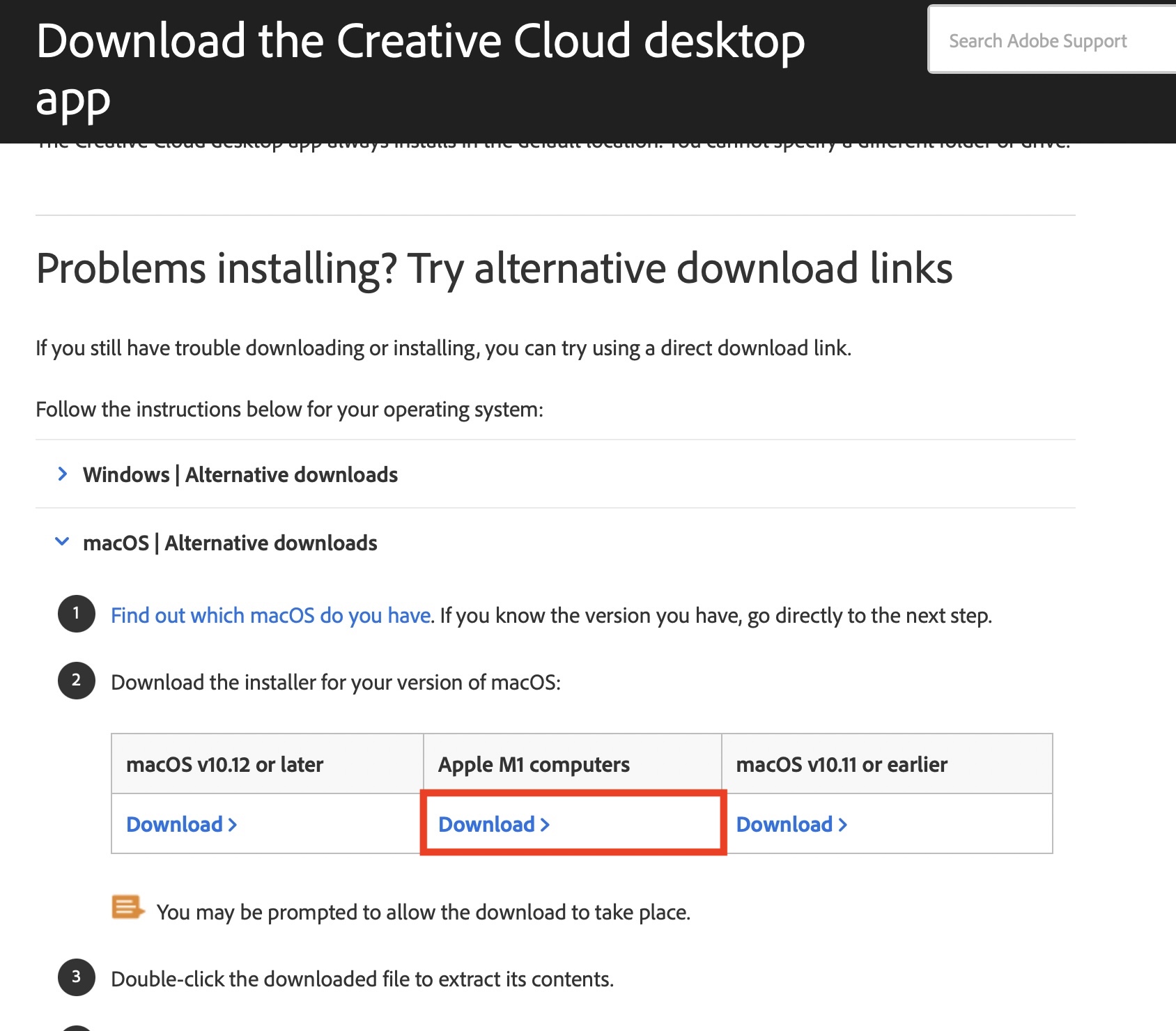
- Ոլորեք ներքև այս էջի ստորև բաժինը Խնդիրներ ունե՞ք տեղադրելու ժամանակ: Փորձեք այլընտրանքային ներբեռնման հղումներ:
- Սեղմեք տարբերակն այստեղ macOS | Այլընտրանքային ներբեռնումներ և կտտացրեք Բեռնել պատիճ Apple M1 համակարգիչներ.
- Այնուհետև կներբեռնվի Creative տեղադրման ֆայլը: Cloud. Այն ներբեռնելուց հետո բացել a տեղադրել հավելվածը:
Լուսանկարը պատկերասրահ


Վերոնշյալ ընթացակարգը կատարելուց հետո ամեն ինչ պետք է աշխատի առանց որևէ խնդիրների: Սկզբում Creative հավելվածը կարող է Cloud մի փոքր խրված, ամեն դեպքում մի քանի րոպե հետո ամեն ինչ կկայունանա։ Եթե դա տեղի չունենա, ապա երրորդ անգամ վերագործարկեք ձեր Macժամը. Վերոնշյալ հրամանները ձեռքով կտեղադրեն և կթարմացնեն Rosetta 2 կոմպիլյատորը, որն օգնում է գործարկել որոշ հավելվածներ: Rosetta 2-ը իհարկե կարող է տեղադրվել ավտոմատ կերպով, բայց այս դեպքում, անհայտ պատճառներով, խորհուրդ է տրվում տեղադրել Տերմինալի միջոցով։

 Amaya Tomanová

 Jiří Filip


 Vratislav Holub


Adobe-ը դեռ չի անցել ARM-ին, ուստի դա ամոթ է, քանի որ դա պետք է լիներ հունվարին