
 Amaya Tomanová
Di antara aplikasi asli dari AppIni juga termasuk Dictaphone. Ini adalah alat yang sangat berguna yang memungkinkan Anda untuk menangkap, mengelola, dan mengedit rekaman suara Anda. Dalam artikel hari ini, kami memberi Anda empat kiat dan trik untuk Dictaphone yang pasti akan berguna bagi Anda.
Bisa jadi Anda minati
 Benjamin Levíček
Tetapkan lokasi untuk rekaman
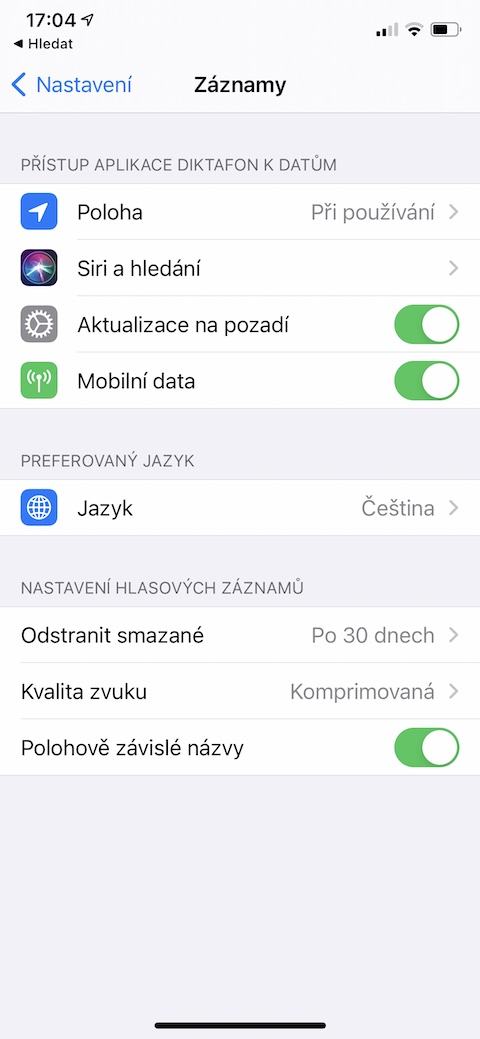
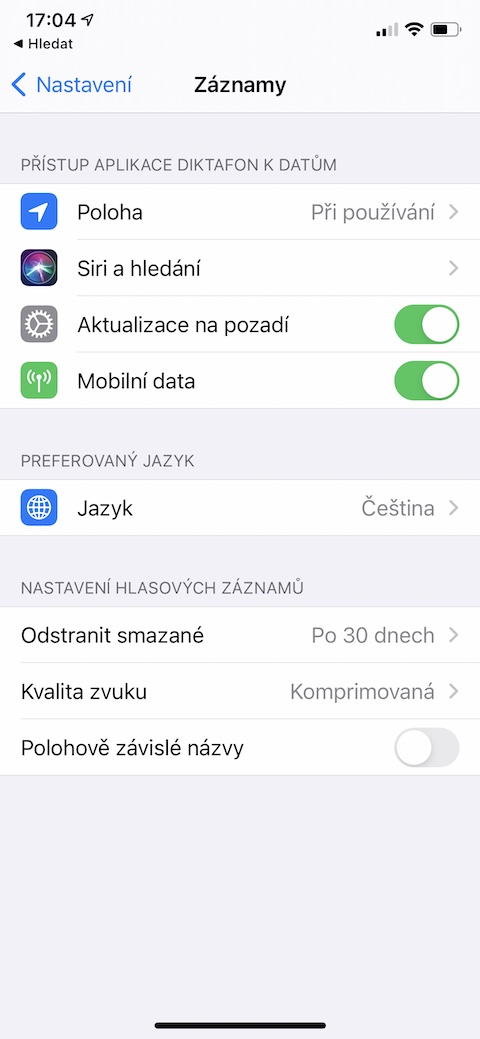
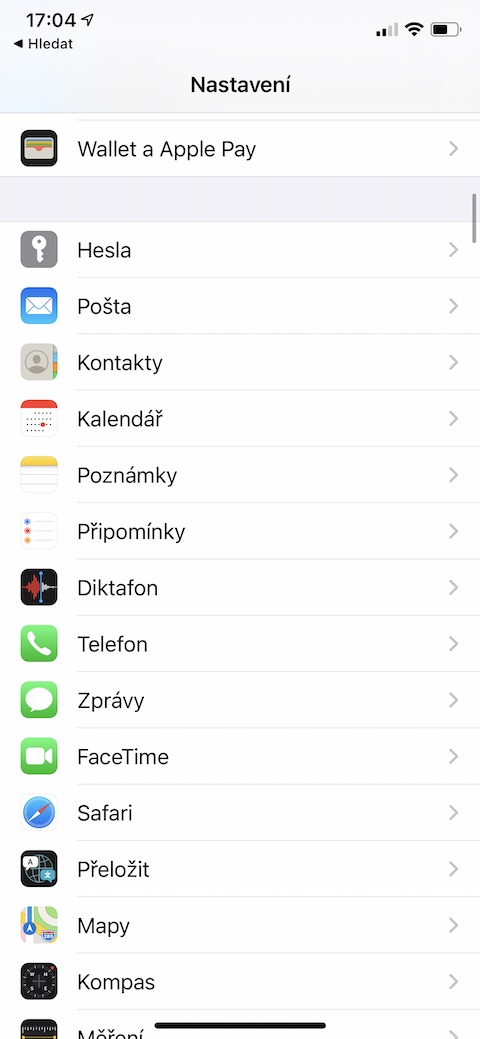
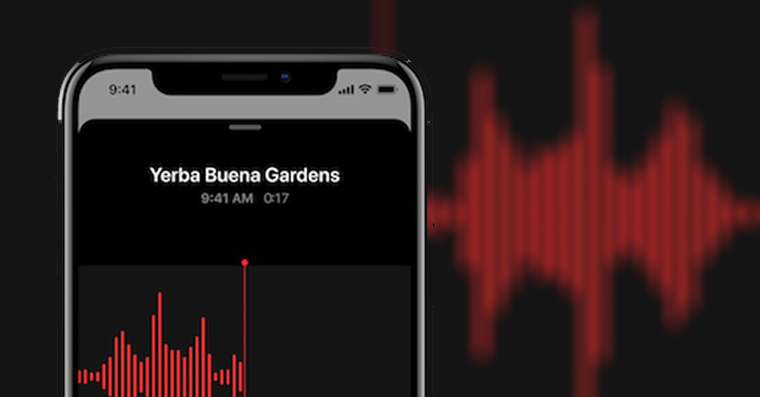
Untuk rekaman suara yang Anda buat di iPhone, Anda juga dapat menetapkan lokasi dengan mudah. Jika Anda mengaktifkan opsi untuk menetapkan lokasi ke rekaman suara individual di iPhone Anda, rekaman ini juga akan diberi nama sesuai tempat Anda merekamnya. Di iPhone Anda, luncurkan Pengaturan -> Perekam. Di bagian Pengaturan rekaman suara lalu aktifkan saja item yang ada di bagian bawah tampilan Nama yang bergantung pada lokasi.
Galeri foto
Sesuaikan panjang rekaman
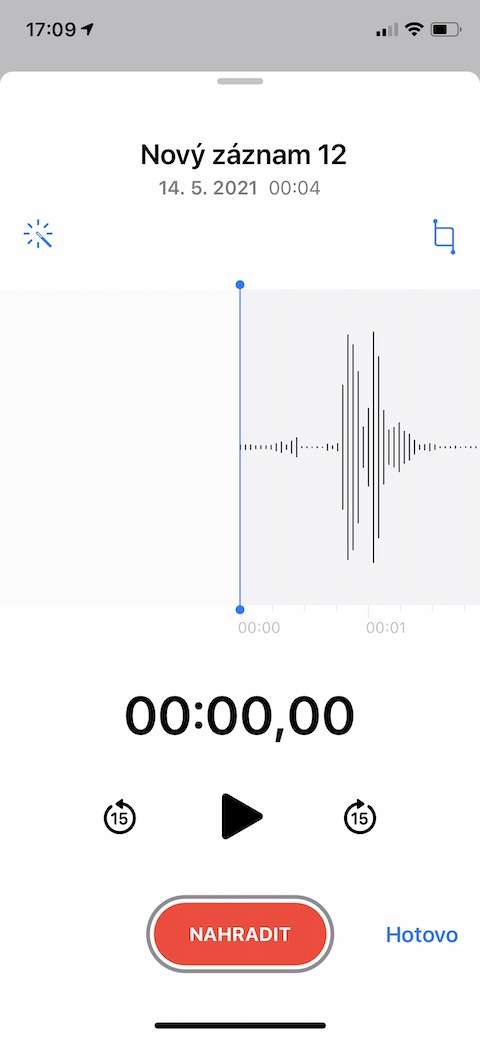
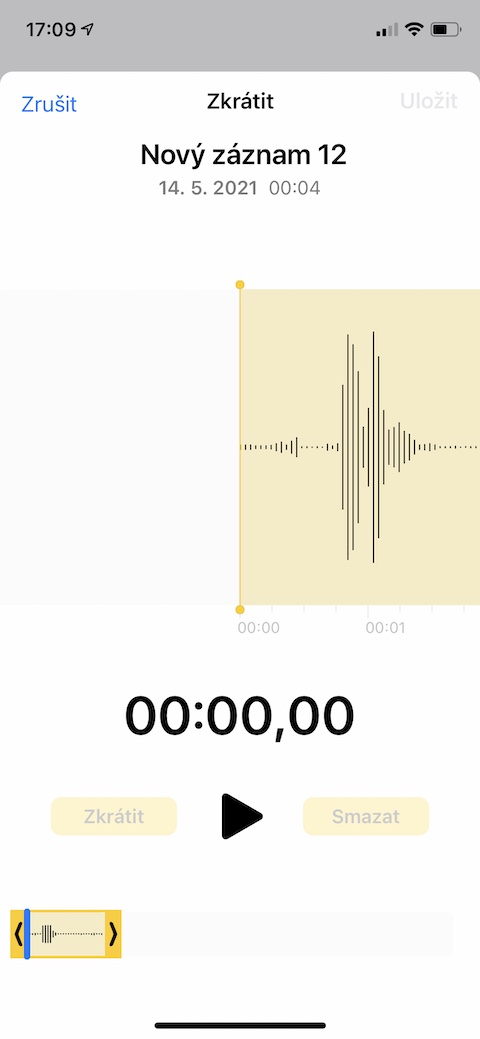
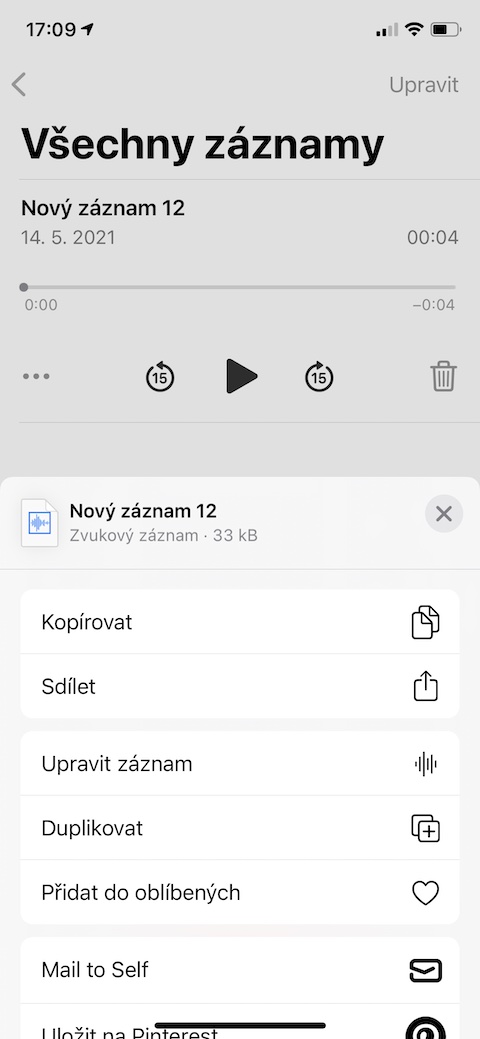
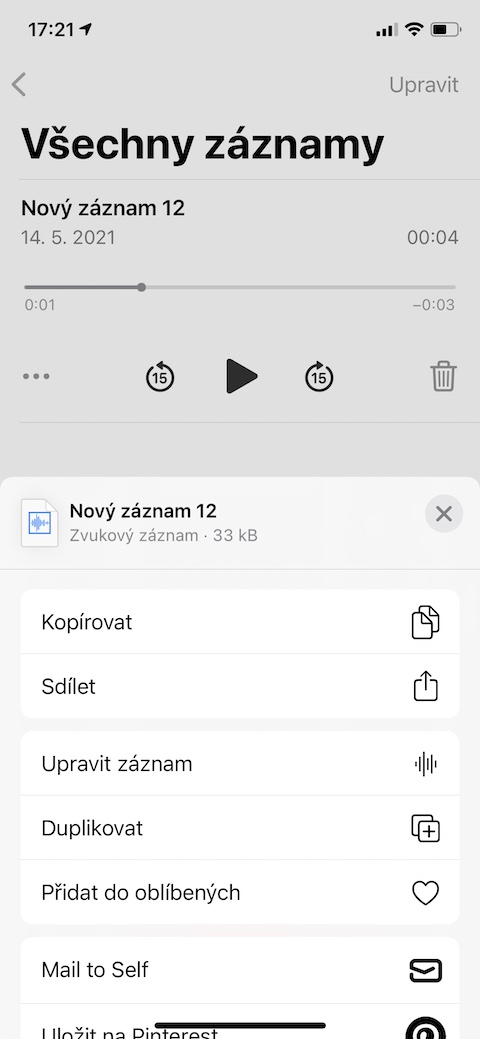
Apakah Anda merekam kuliah menggunakan Voice Memos di iPhone Anda dan ingin menghapus bagian pembuka dan penutup yang membosankan dari rekaman tersebut? Luncurkan Voice Memos dan temukan rekaman yang ingin Anda perpendek dalam daftar rekaman . Ketuk rekaman tersebut, lalu ketuk tiga titik di bawah bilah pemutaran . Di menu yang muncul, pilih Edit Rekaman . Ketuk ikon edit di kanan atas , lalu seret penggeser kuning di bagian bawah layar untuk menyesuaikan panjang rekaman.
Galeri foto
Tingkatkan kualitas rekaman
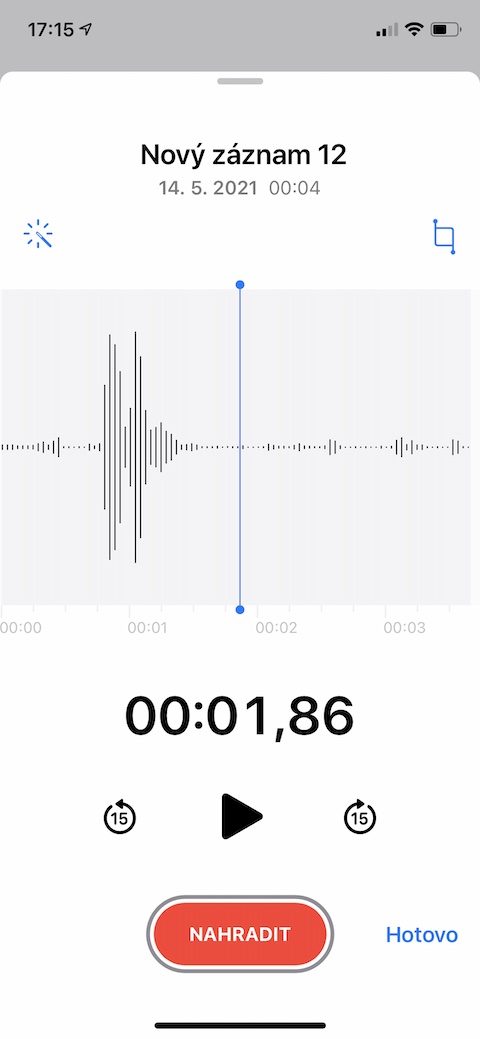
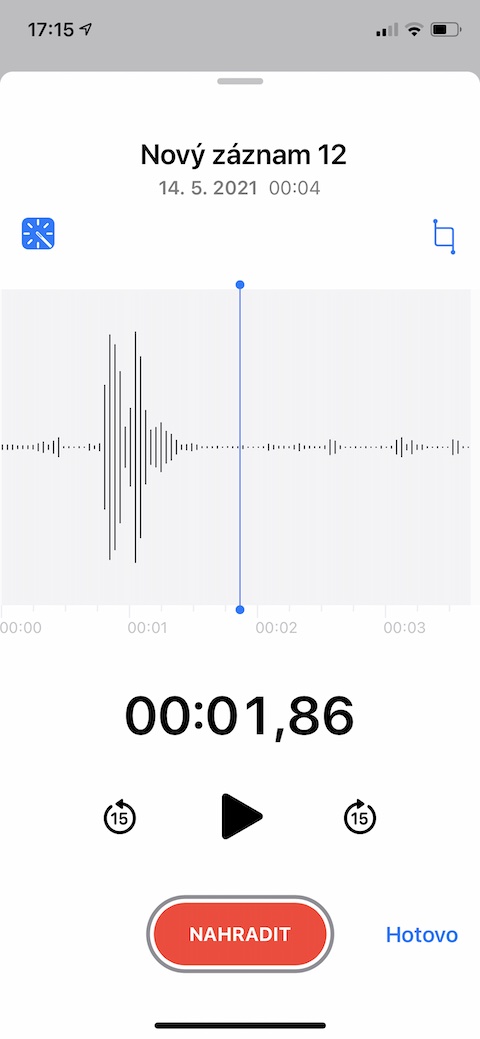
Dalam versi baru sistem operasi iOS Anda juga memiliki opsi untuk meningkatkan kualitas rekaman suara Anda di Perekam Suara asli. Bagaimana cara melakukannya? Kembali ke daftar pilih rekaman, yang ingin Anda tingkatkan. ketuk di atasnya di bawah bilah pemutaran klik tiga titik lalu pilih Sunting catatan. Di kanan atas klik ikon tongkat ajaib dan ketuk untuk menyelesaikan panas v pojok kanan bawah.
Galeri foto

Simpan catatan dalam folder
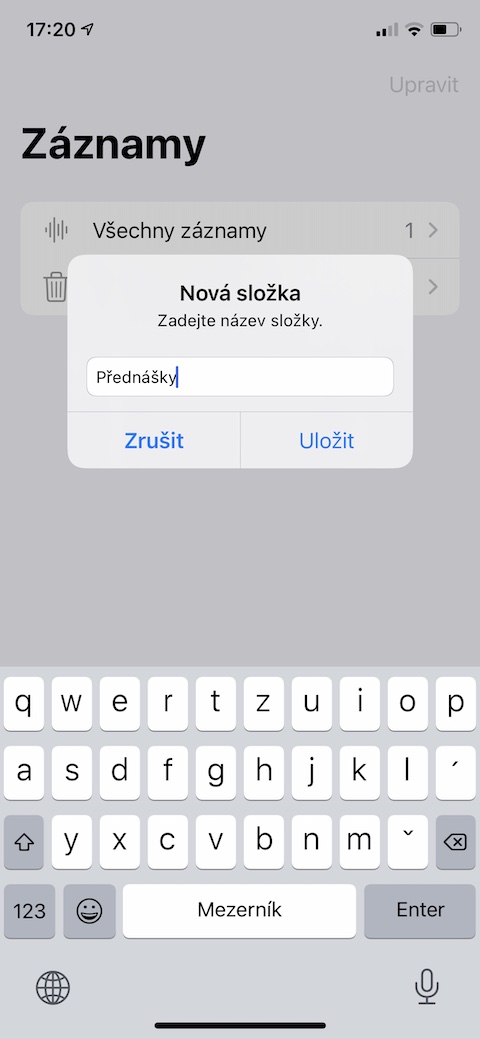
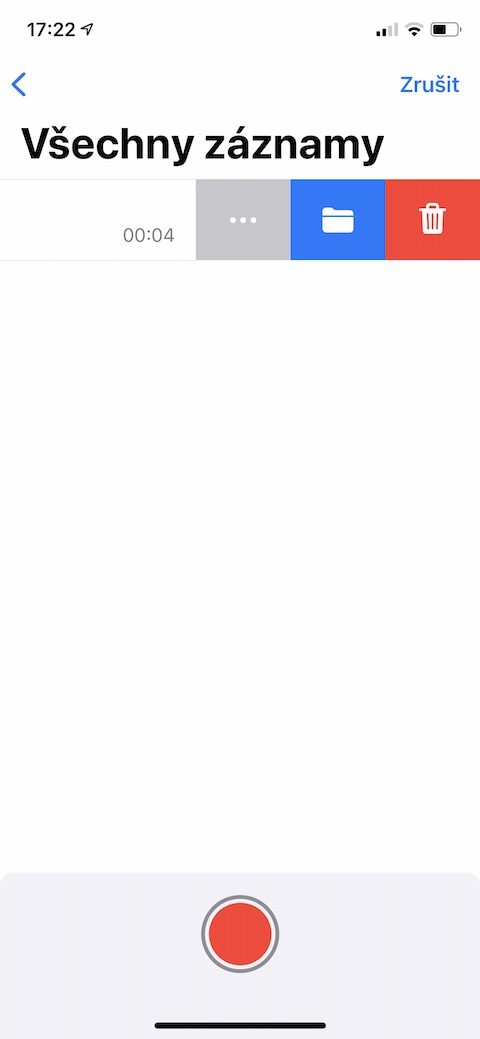
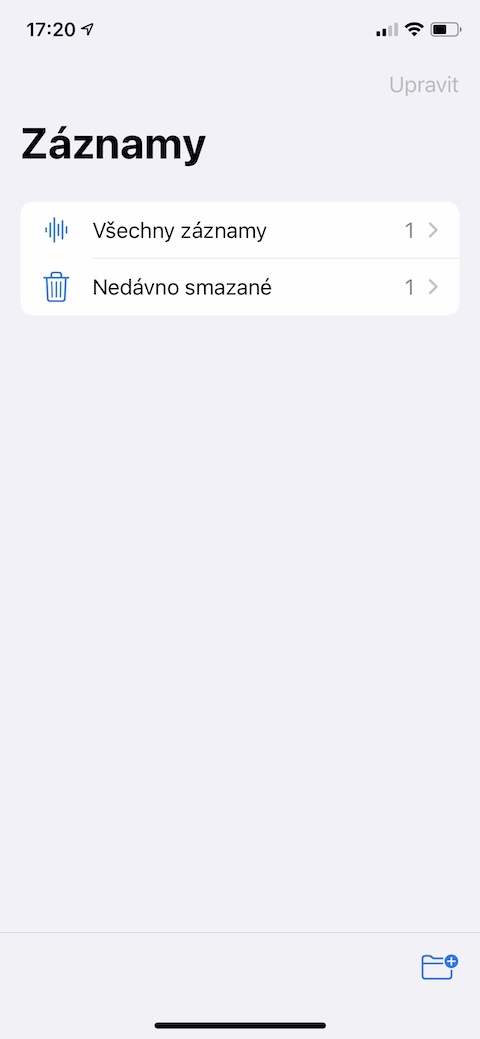
Jika Anda sering membuat banyak rekaman menggunakan Perekam Suara bawaan di iPhone Anda, Anda pasti akan merasa berguna untuk dapat mengurutkannya ke dalam folder individual, yang akan memberi Anda gambaran yang jauh lebih baik tentang rekaman Anda. Untuk membuat folder baru, buka halaman rekaman dan ketuk ikon folder di pojok kanan bawah . Beri nama folder dan ketuk Simpan . Untuk memindahkan rekaman ke folder , ketuk rekaman yang diinginkan lalu geser bilah dengan namanya ke kiri. Ketuk ikon folder biru , lalu pilih folder tempat Anda ingin menyimpan rekaman Anda.
Galeri foto

 Pavel Jelič

Apakah Anda tahu cara menyimpan/mengekspor rekaman ke mp3 atau format umum lainnya?