Amaya Tomanová
peramban web Safari menggunakan pada dirinya Mactentu saja banyak sekali jablíčkářSistem ini handal, cepat, dan dengan hadirnya sistem operasi macOS 11 Big Sur telah memperoleh lebih banyak fitur hebat. Dalam artikel hari ini, kami memberi Anda lima kiat dan trik yang akan membuat pekerjaan Anda lebih mudah. Safari bahkan lebih menyenangkan dan efisien.
Bisa jadi Anda minati
 Pavel Jelič
Gambar di dalam gambar
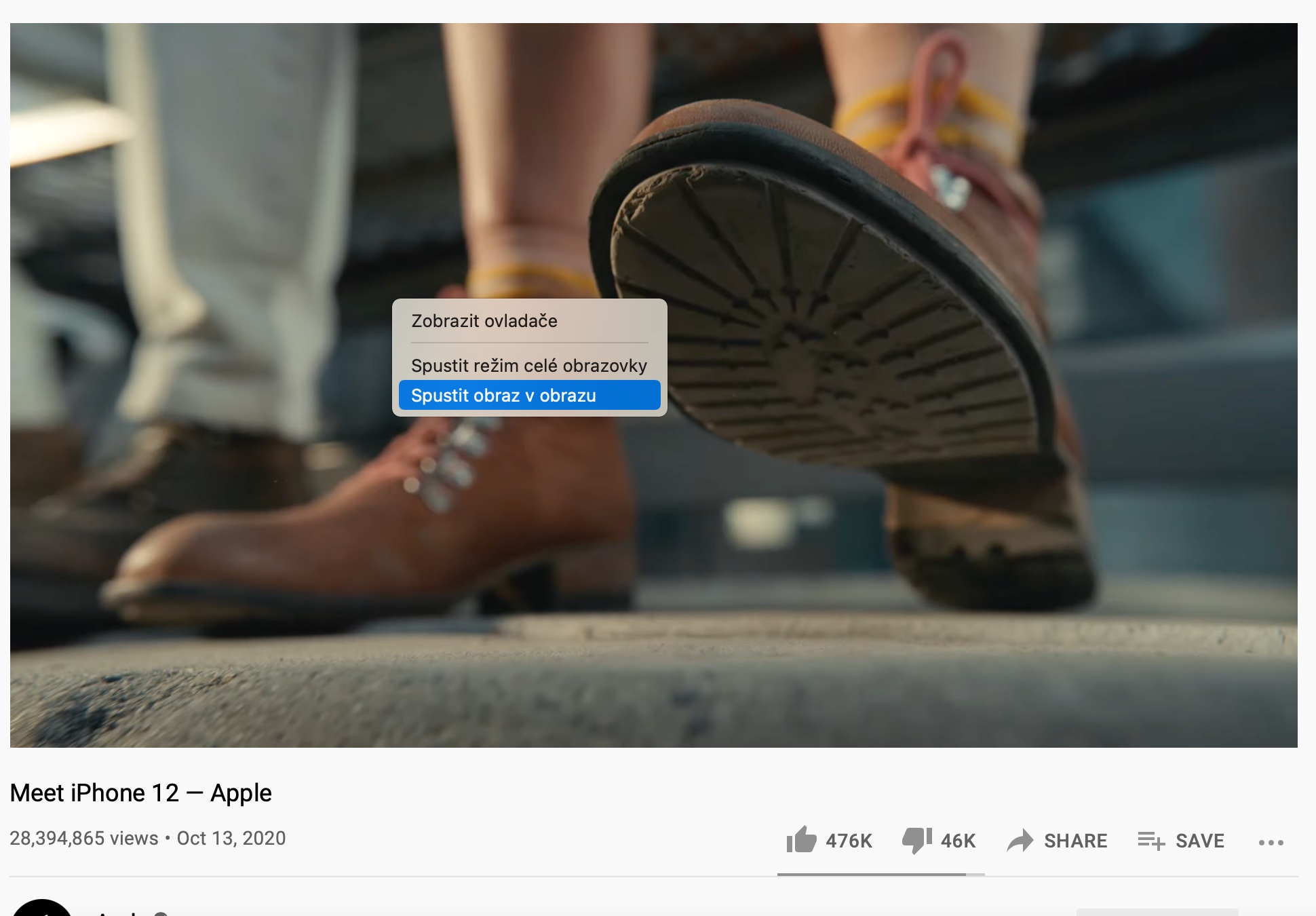
Kami tentu tidak perlu mengingatkan pengguna yang lebih berpengalaman tentang fitur ini, tetapi yang mengejutkan, banyak pemula sering tidak mengetahuinya. Fitur gambar-dalam-gambar adalah bagian dari browser web Safari sejak munculnya sistem operasi macOS Sierra. Aktivasinya sederhana – di Safari Pertama mulai videonya, yang ingin Anda tonton dalam mode ini. Klik untuk tengah video klik kanan terlebih dahulu sekali, dan sekali lagi. Ini akan ditampilkan kepada Anda untuk kedua kalinya menu, di mana saja pilih opsi putar dalam mode yang disebutkan.
Galeri foto
Sesuaikan bilah alat
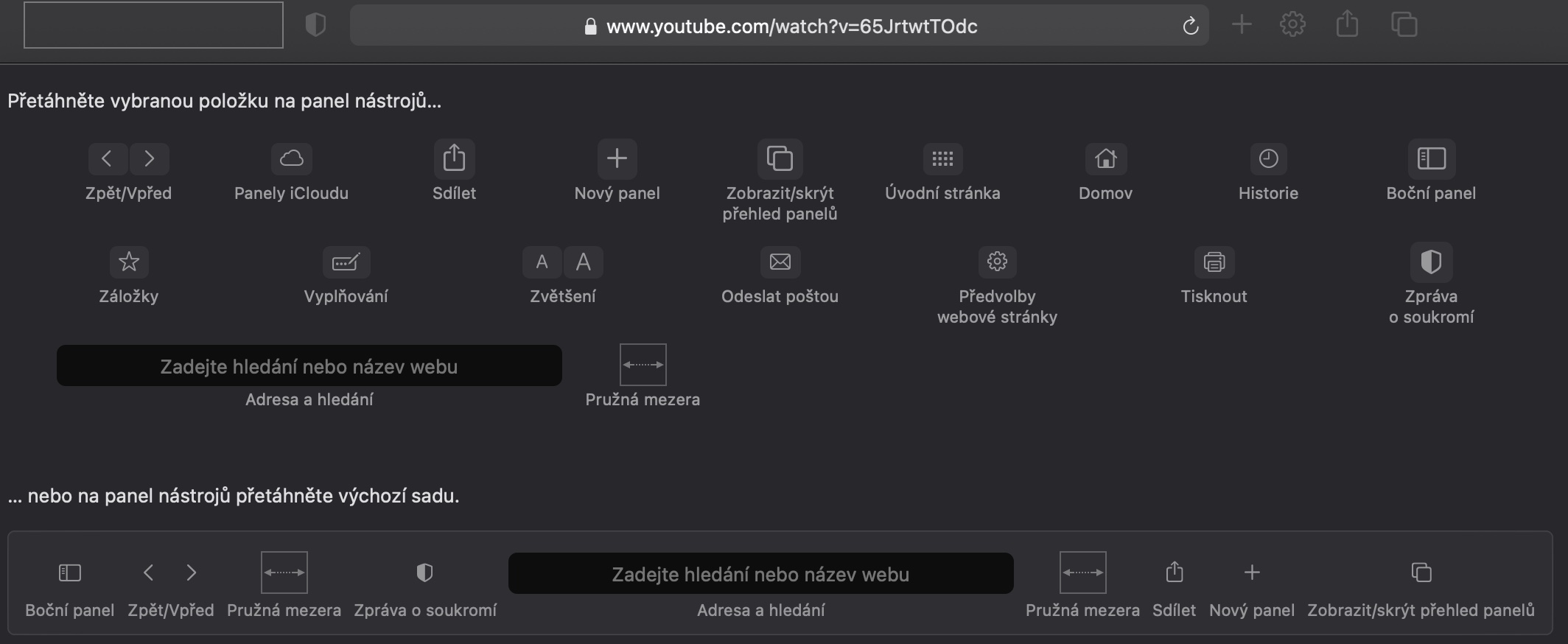
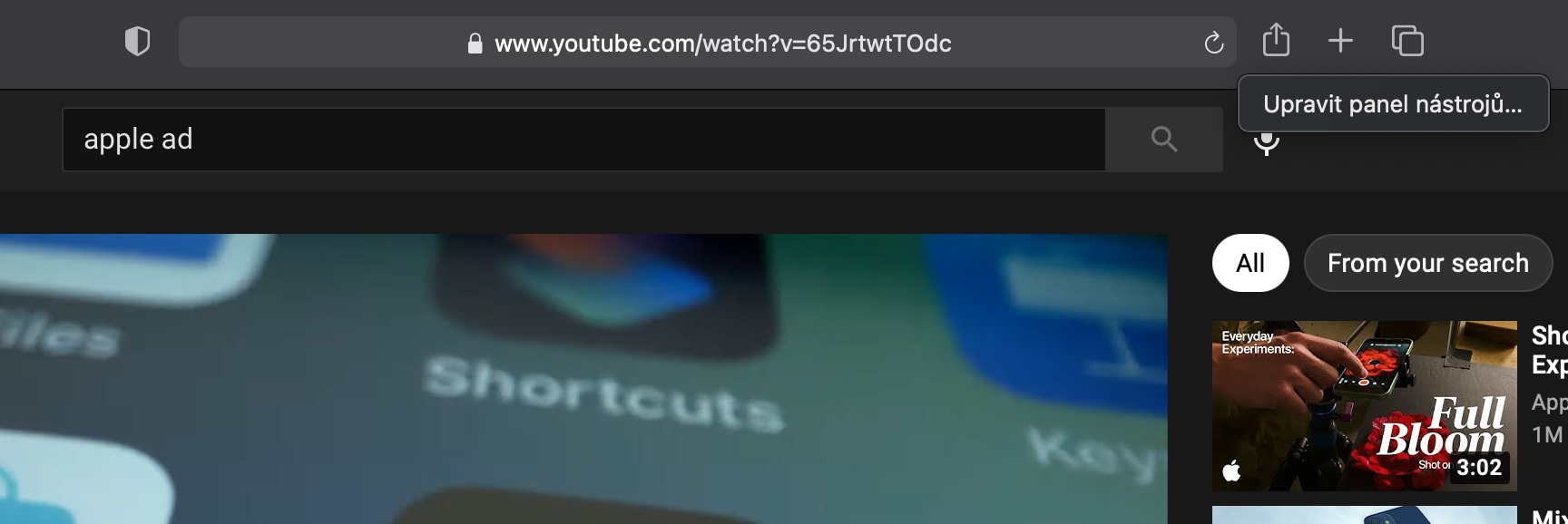
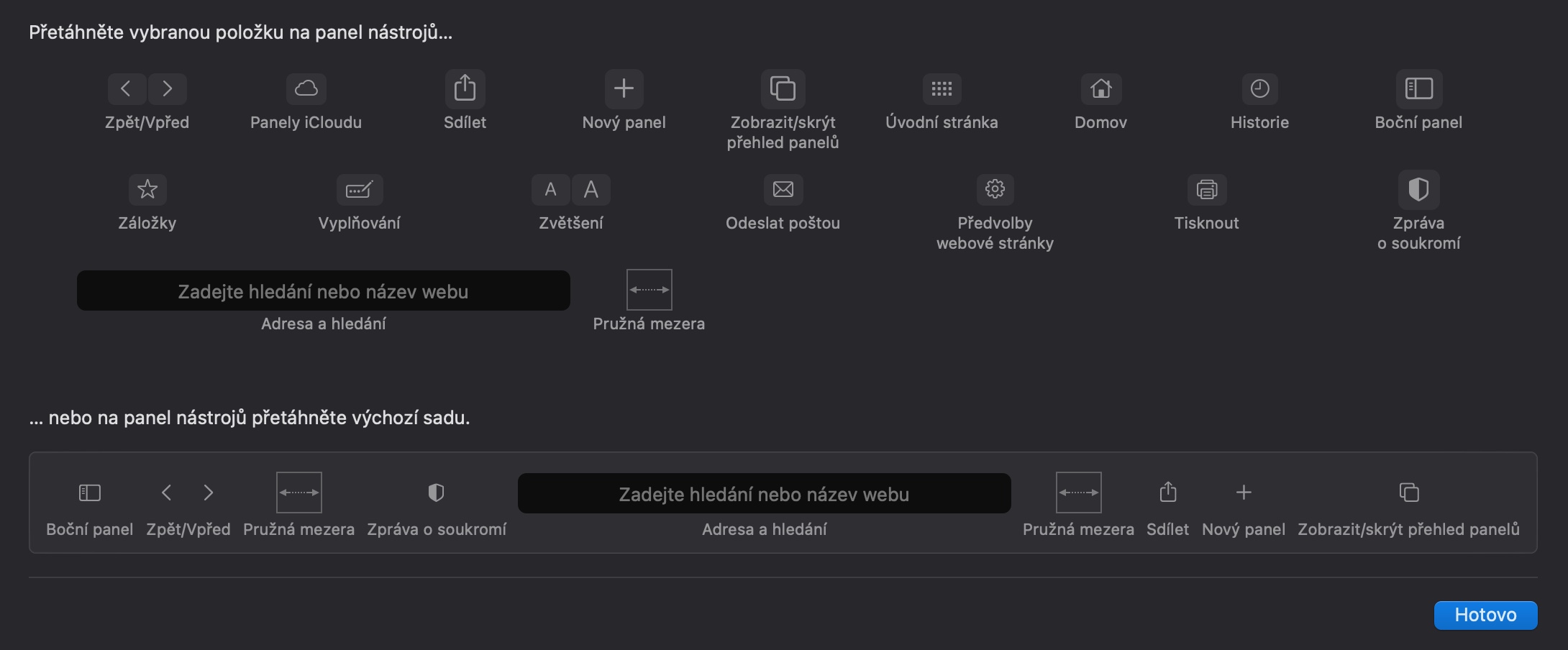
Saat bekerja di browser Safari Anda mungkin melihat bilah alat dengan berbagai tombol di bagian atas jendela. Safari menawarkan pengguna kemampuan untuk menyesuaikan panel ini sepenuhnya sehingga mereka dapat menemukan apa yang mereka butuhkan. Untuk menyesuaikan bilah atas v Safari klik di atasnya tombol kanan mouse dan pilih Sunting bilah alat. Setelah itu, z saja sudah cukup bagian atas jendela, yang muncul, seret elemen yang diperlukan ke dalamnya bilah atas, atau sebaliknya seret elemen yang tidak perlu dari bilah atas ke bawah ke dalam jendela.
Galeri foto
Sesuaikan dasbor Anda
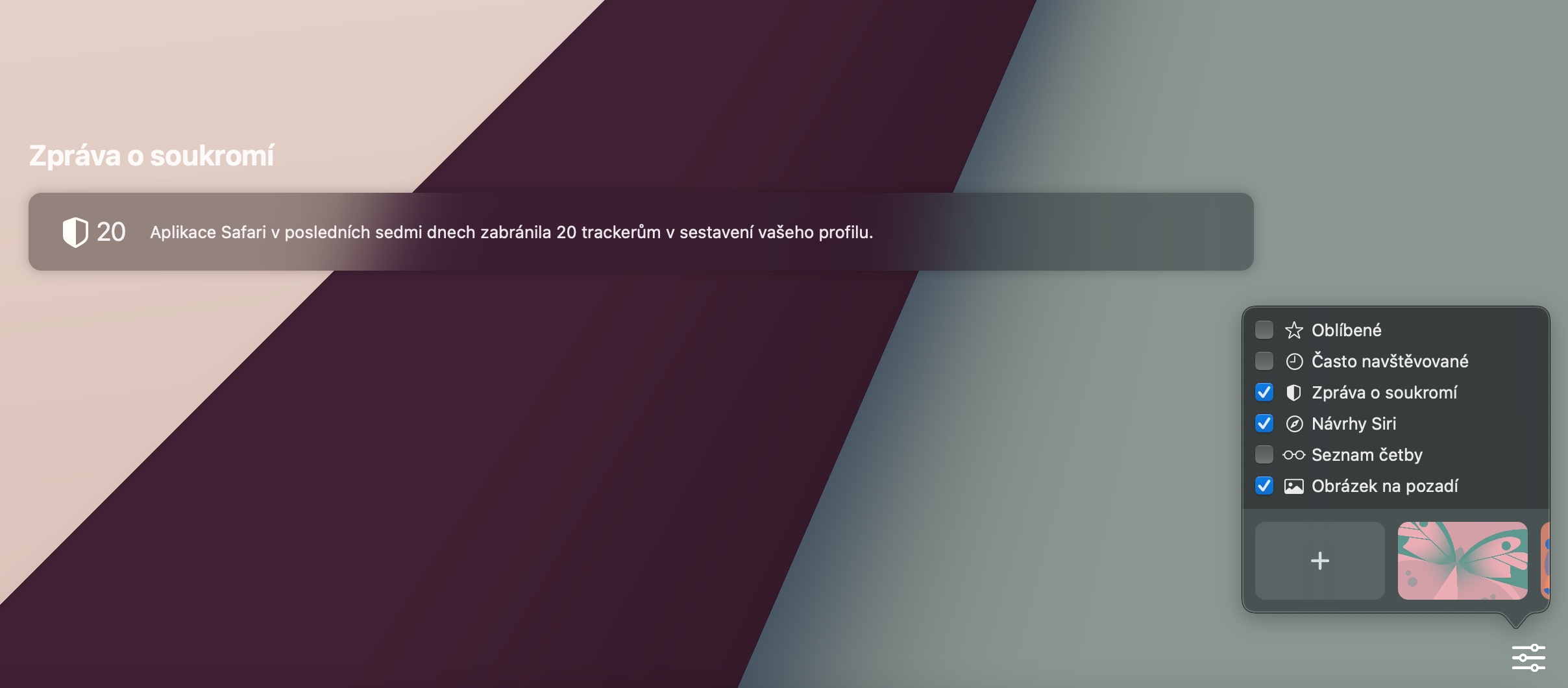
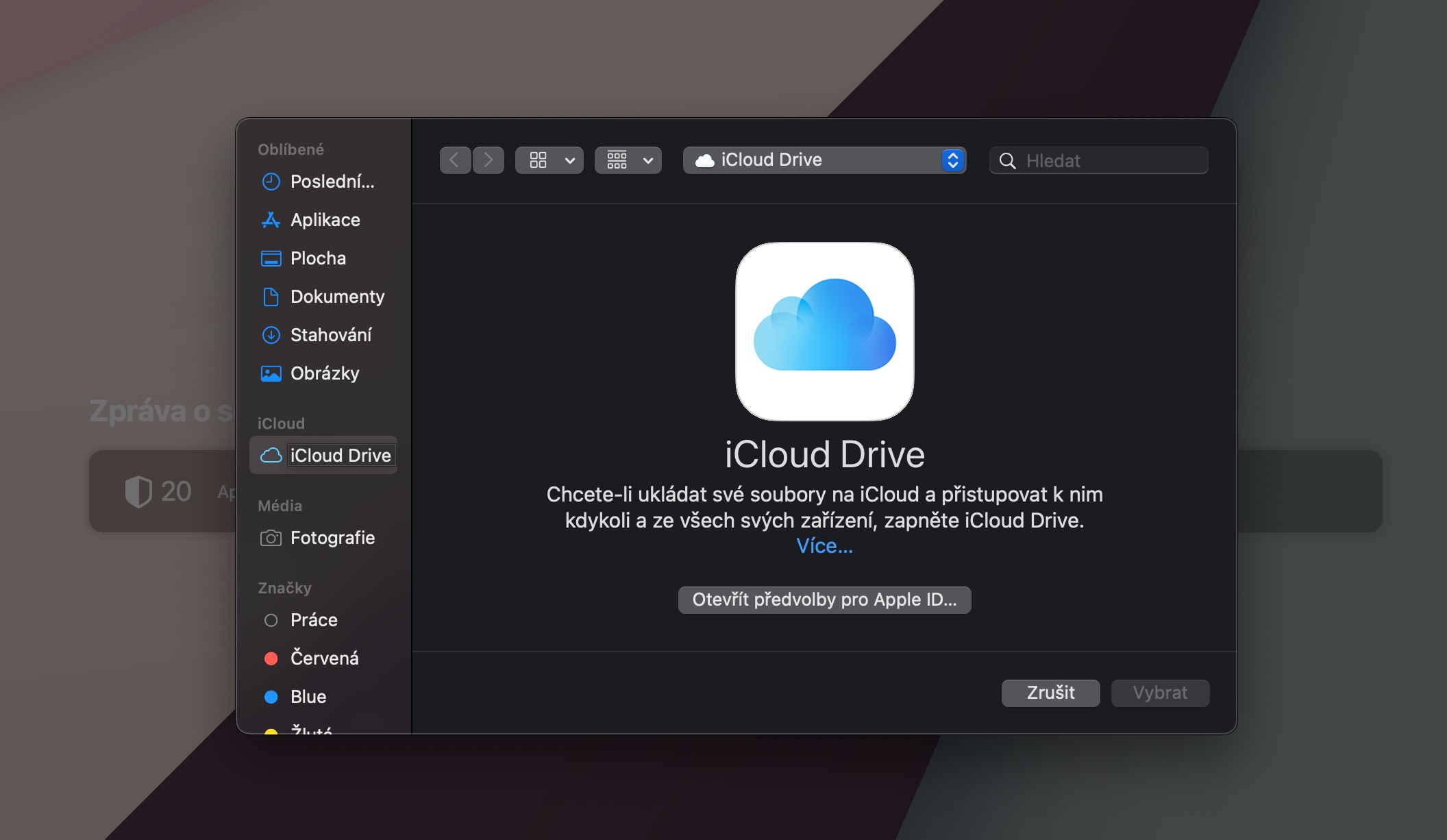
Dengan hadirnya sistem operasi macOS Beranda browser Big Sur juga telah berubah secara signifikan Safari, dan kini Anda memiliki lebih banyak pilihan untuk menyesuaikannya. Di dalam dirinya pojok kanan bawah klik ikon garis dengan bilah geser. Di sini Anda dapat memilih elemen apa harus ada di layar beranda browser Anda Safari, atau apa kertas dinding halaman ini seharusnya memiliki. Anda dapat memilih dari wallpaper yang telah ditetapkan serta gambar yang disimpan di Macu.
Galeri foto

Simpan halaman dalam format PDF
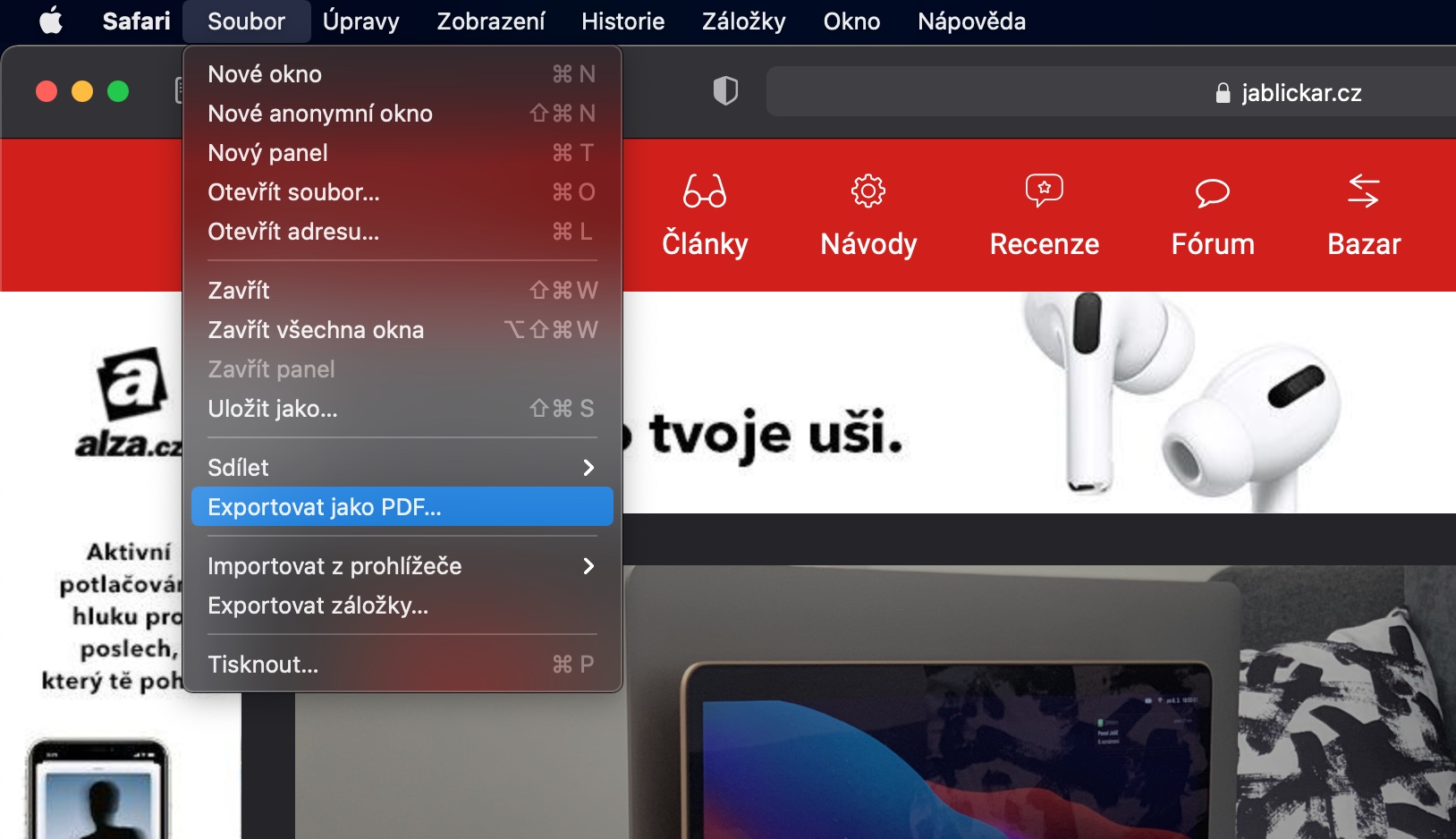
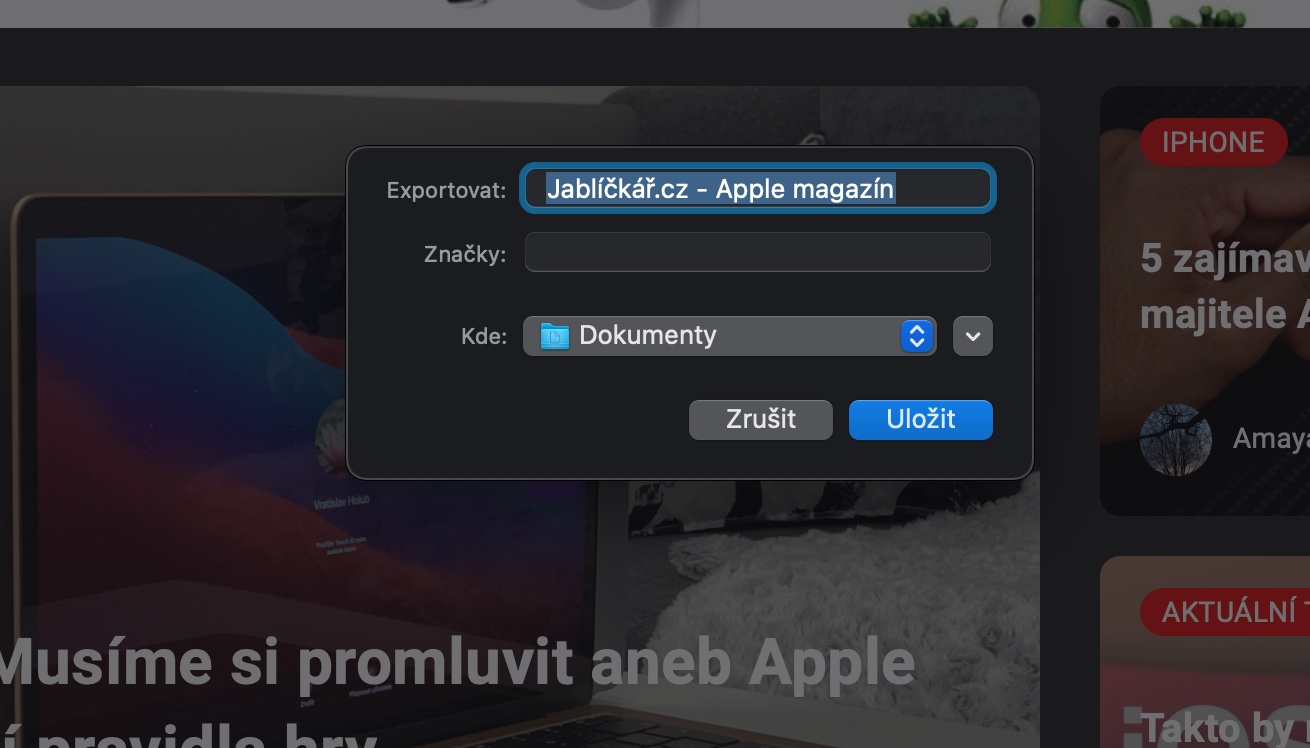
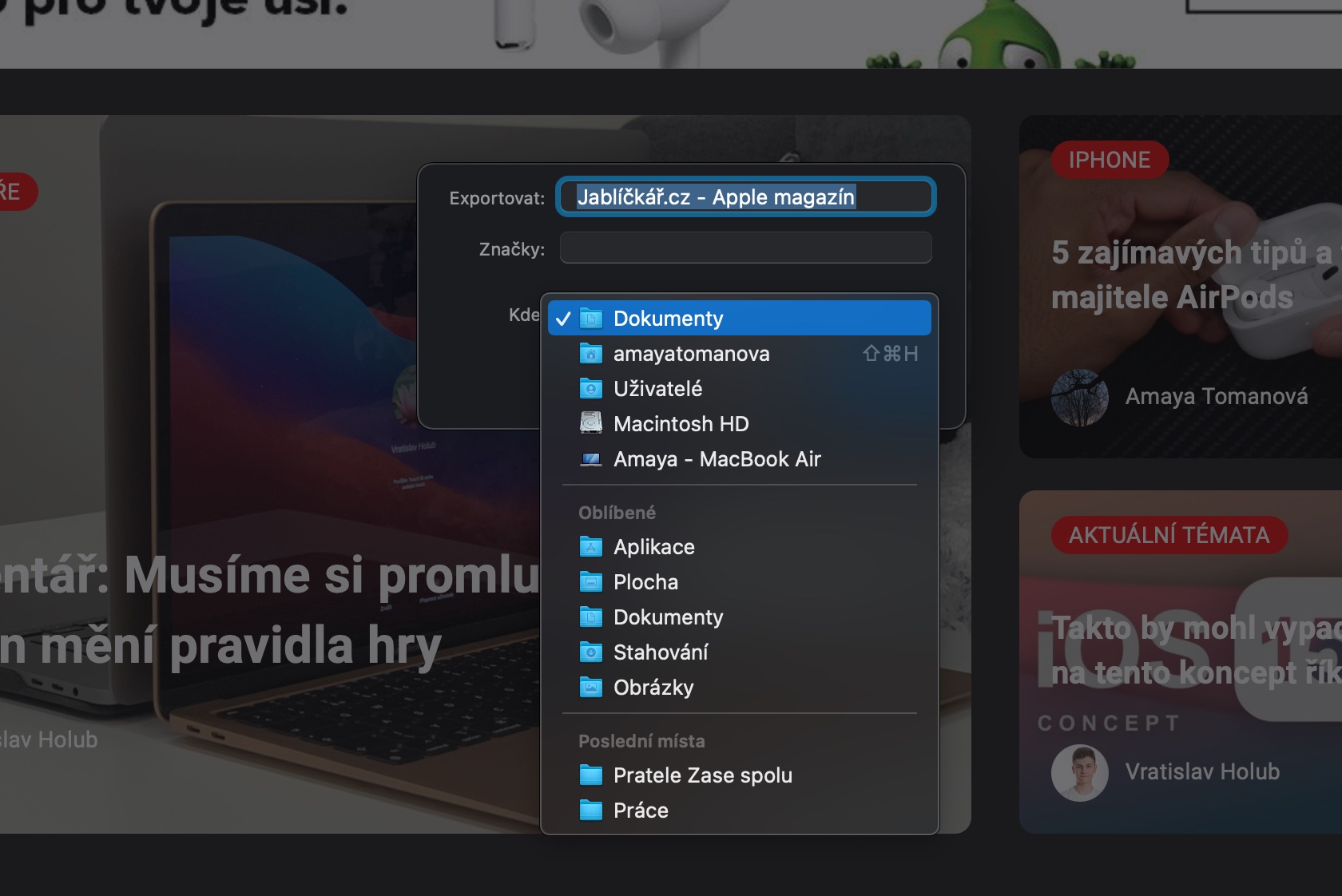
peramban web Safari Antara lain, ia juga menawarkan opsi untuk menyimpan halaman web pilihan Anda dalam format PDF. Anda kemudian dapat mengedit halaman yang disimpan dengan cara ini, misalnya di Pratinjau asli atau Anda mungkin perlu mencetaknya. Untuk menyimpan halaman dari Safari dalam format PDF cukup dengan toolbar di bagian atas layar milikmu MacAnda klik File -> Ekspor sebagai PDF.
Galeri foto
Sesuaikan halaman
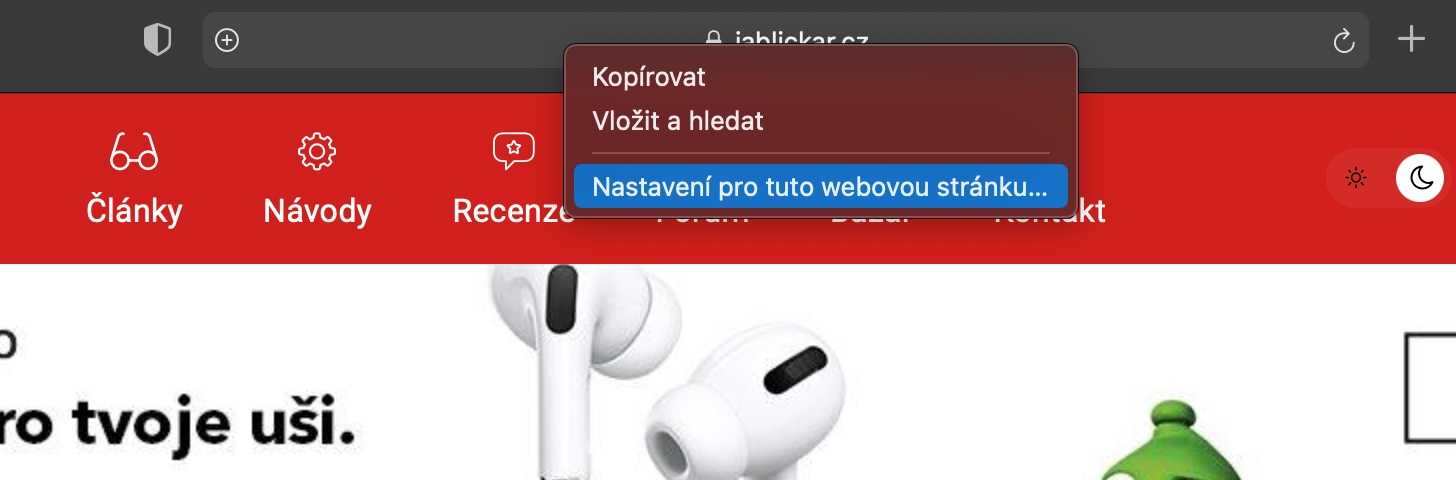
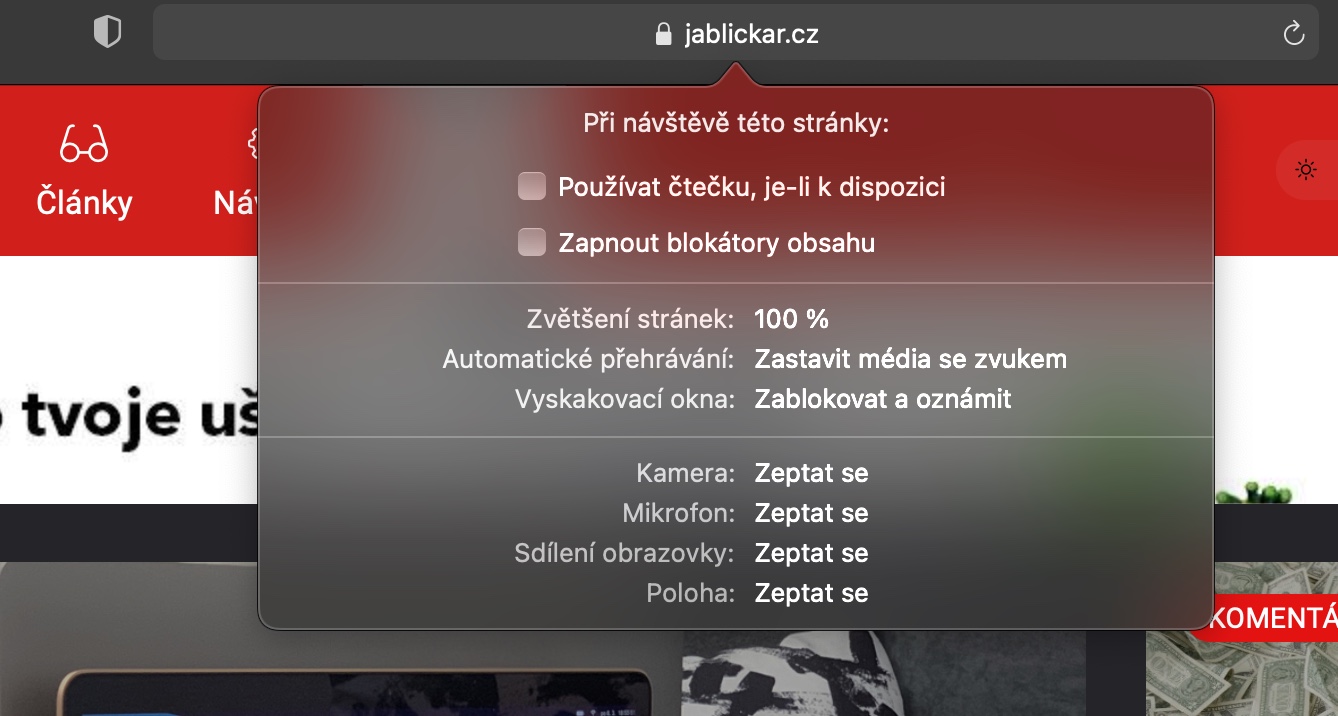
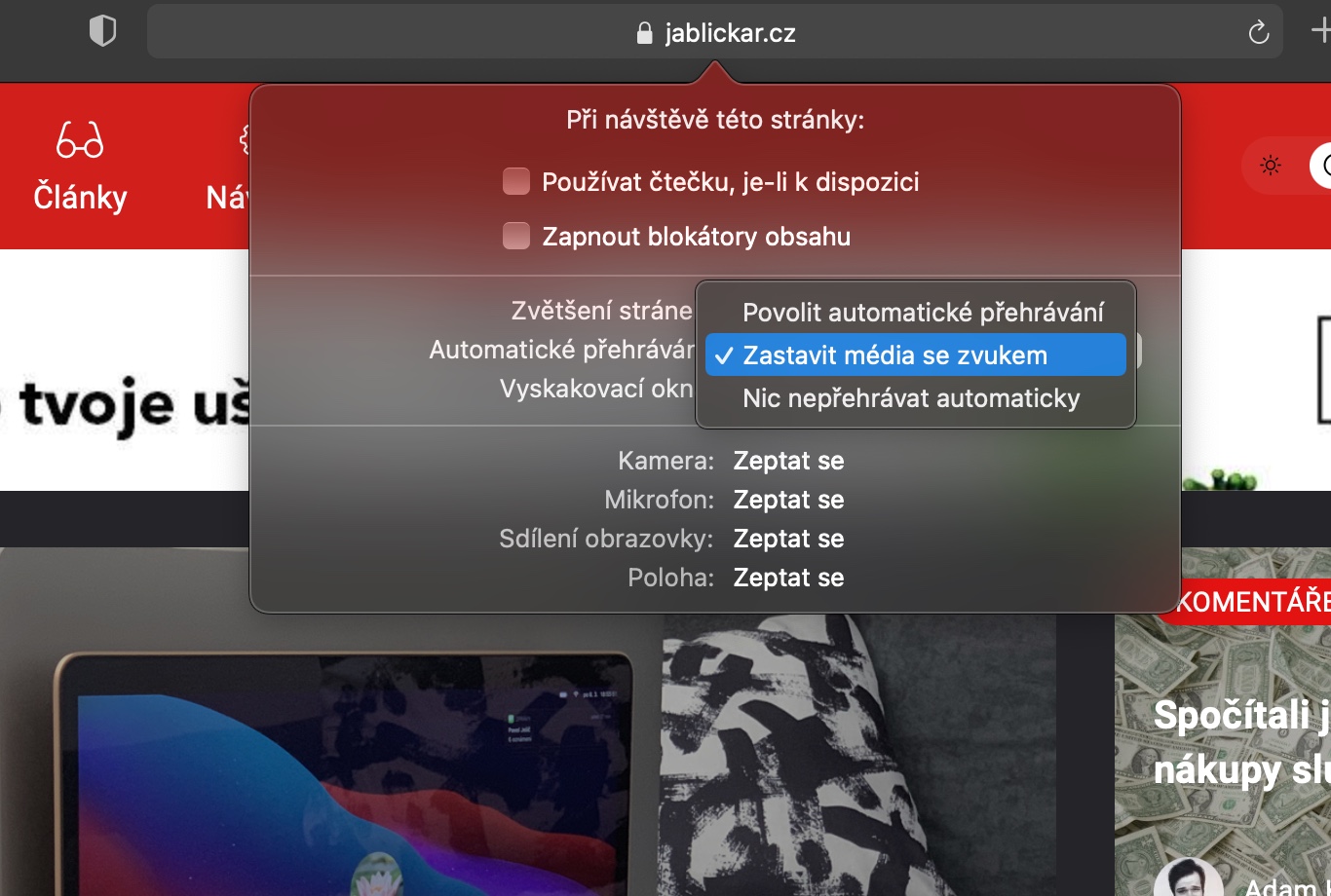
Untuk setiap halaman yang Anda kunjungi di browser Anda Safari Anda lebih sering berkunjung, Anda dapat membuat sejumlah pengaturan dan penyesuaian yang berguna. Pertama di Safari buka halamannya, yang ingin Anda sesuaikan. Lalu klik klik kanan pada bilah alamat dan pilih Pengaturan untuk situs web ini. V menu, yang akan ditampilkan kepada Anda, Anda kemudian dapat mengatur bagaimana seharusnya halaman tersebut berperilaku setelah diluncurkan.
Galeri foto