Jiří Filip
 Je to problém, který vám může zkazit celý den: připojíte iPhone k nabíječce, ale nic se neděje. Možná vidíte ikonu baterie, ale ta se nehýbe. Nebo telefon vůbec nereaguje. iPhone se při připojení k nabíječce nenabíjí, což je velmi častý problém, ale naštěstí se většinou dá snadno vyřešit.
V tomto průvodci vysvětlíme běžné důvody, proč se váš iPhone nenabíjí, a poskytneme 8 rychlých a účinných řešení, jak zařízení znovu nabít, od jednoduchých kontrol až po použití profesionálního opravného nástroje, jako je TunesKit. Čtěte dál a dozvíte se, co přesně dělat, když se váš iPhone nenabíjí.
Proč se můj iPhone nenabíjí?
Než začnete s opravami, je užitečné pochopit, co může být příčinou toho, že se iPhone nenabíjí. Zde jsou nejčastější důvody:
1. Znečištěný nebo ucpaný nabíjecí port: Prach, vlákna nebo nečistoty mohou bránit správnému připojení.
2. Poškozený nabíjecí kabel nebo adaptér: Opotřebované nebo necertifikované příslušenství může selhat.
3. Vadný zdroj napájení: Zásuvka, USB port nebo prodlužovací kabel nemusí fungovat.
4. Softwarové chyby: Systémové chyby mohou narušit rozpoznání nabíjení.
5. Problémy s přehřátím nebo teplotou: iPhone se přestane nabíjet, když je příliš horký nebo příliš studený.
6. Chyby systému iOS: Poškozený firmware může způsobit selhání nabíjení.
7. Problémy se stavem baterie: Stárnoucí nebo poškozená baterie nemusí přijímat energii.
8. Poškození tekutinou nebo fyzické poškození: Problémy s vnitřním hardwarem mohou přerušit nabíjení.
Bez ohledu na příčinu lze většinu problémů s nabíjením iPhone snadno vyřešit doma. Podívejme se na každé řešení podrobněji.
Jak opravit iPhone, který se nenabíjí, pomocí 8 rychlých oprav
Řešení 1: Zkontrolujte nabíjecí kabel a adaptér
Nejčastějším důvodem, proč se váš iPhone nenabíjí, je vadný kabel nebo adaptér. Někdy kabel vypadá zvenku v pořádku, ale vodiče uvnitř mohou být poškozené ohýbáním nebo tahem. Také samotná nabíječka může přestat fungovat.
Co dělat:
- Zkuste použít jiný kabel a adaptér, který funguje s jiným iPhonem.
- Ujistěte se, že používáte originální nabíječku Apple nebo nabíječku certifikovanou společností Apple (MFi).
- Zkontrolujte oba konce kabelu, zda nejsou viditelně poškozené nebo roztřepené.
Pokud se váš iPhone začne nabíjet s jiným kabelem, našli jste problém.
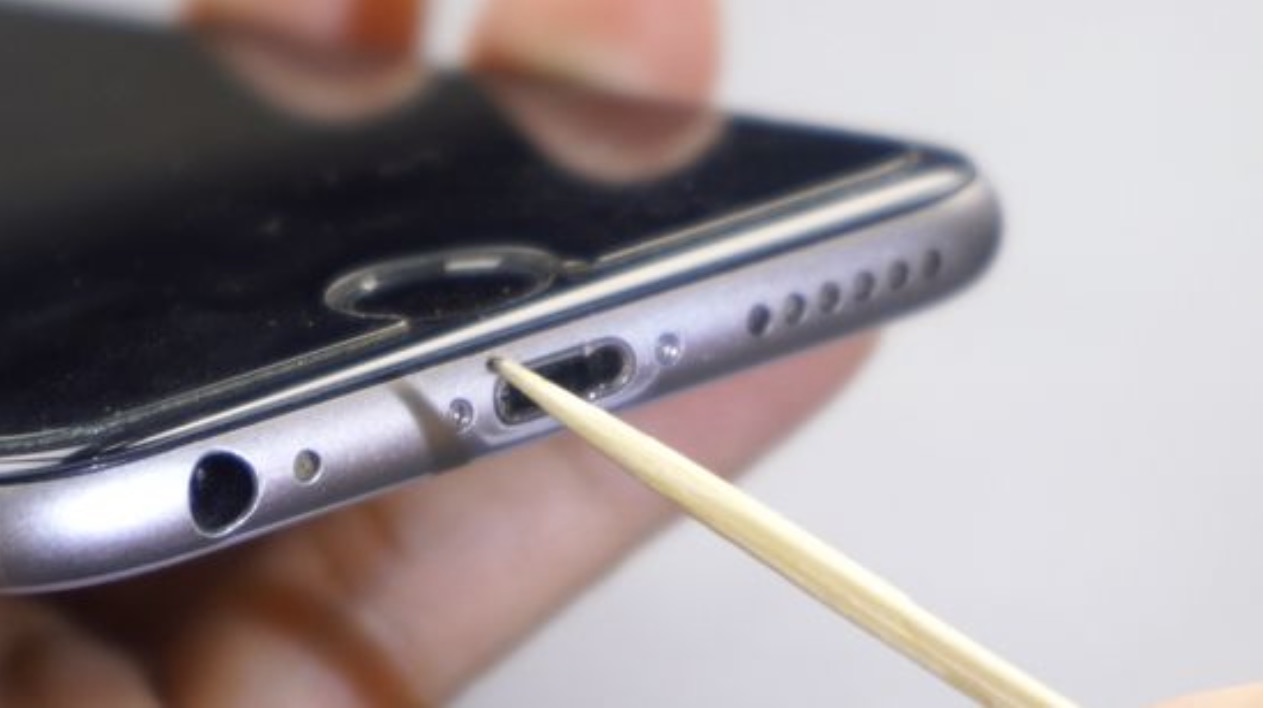
Řešení 2: Vyčistěte nabíjecí port
Nabíjecí port vašeho iPhonu je malý otvor, který se může časem ucpat chomáčky, prachem nebo nečistotami. Pokud nabíjecí port nefunguje, příčinou je často pouze nečistota blokující připojení.
Postup:
- Vypněte iPhone.
- Pomocí malého nekovového předmětu (například dřevěné párátko) nebo měkkého kartáčku opatrně odstraňte z portu všechny nečistoty a prach.
- Nepoužívejte žádné ostré nebo kovové předměty, protože by mohly poškodit kontakty uvnitř.
Po vyčištění znovu připojte nabíječku a zkontrolujte, zda je problém vyřešen.
Řešení 3: Zkuste jinou zásuvku
Je možné, že problém není vůbec ve vašem iPhonu, ale ve zdroji napájení, který používáte. Zásuvky ve zdi mohou někdy selhat a problémy mohou mít také přepěťové ochrany nebo prodlužovací kabely.
Co dělat:
Zapojte nabíječku do jiné zásuvky. Můžete také zkusit zapojit nabíječku do USB portu počítače nebo jiného zdroje napájení a zkontrolovat, zda je nějaký rozdíl.
Řešení 4: Restartujte iPhone
Někdy je důvodem, proč se iPhone nenabíjí, drobná softwarová chyba. Restart může dočasné problémy vyřešit.
Co dělat:
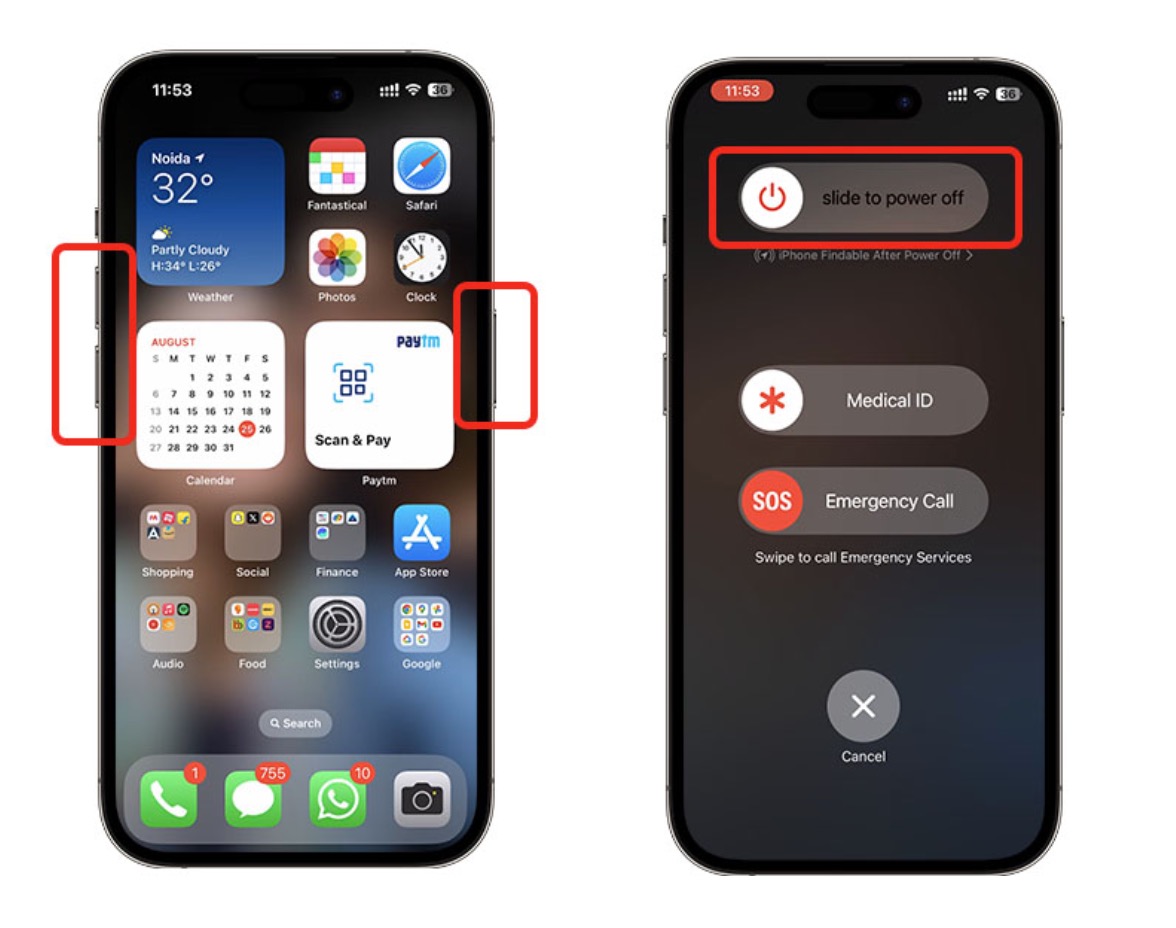
- U iPhone s Face ID: Stiskněte a podržte boční tlačítko a jedno z tlačítek hlasitosti, dokud se nezobrazí posuvník pro vypnutí.
- U iPhone s tlačítkem Home: Stiskněte a podržte boční (nebo horní) tlačítko, dokud se nezobrazí posuvník.
- Posuvníkem vypněte zařízení, počkejte 30 sekund a poté iPhone znovu zapněte.
- Po restartování telefonu zkuste zařízení znovu nabít.
Řešení 5: Zkontrolujte teplotu
iPhone jsou navrženy tak, aby chránily své baterie. Pokud je zařízení příliš horké nebo příliš studené, nabíjení se může pozastavit.
Řešení:
- Přesuňte iPhone do prostředí s pokojovou teplotou.
- Odstraňte silná pouzdra nebo pouzdra, která zadržují teplo.
- Vyhněte se nabíjení během hraní her nebo spouštění náročných aplikací.
- Jakmile se teplota vrátí do normálu, nabíjení by mělo automaticky pokračovat.
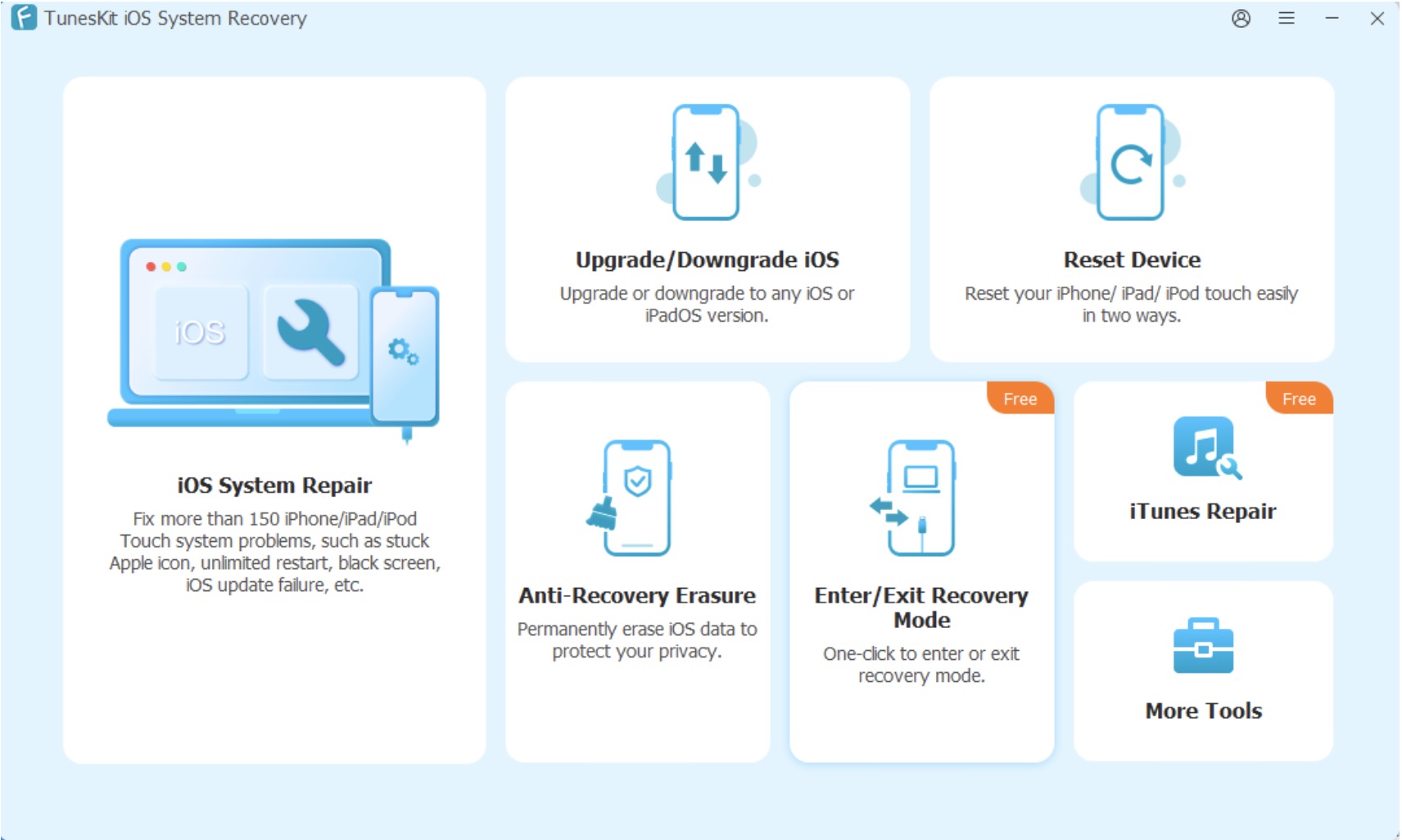
Řešení 6: Opravte systémové problémy pomocí nástroje TunesKit iOS System Recovery
Pokud se váš iPhone stále nenabíjí ani po vyzkoušení předchozích řešení, příčinou mohou být hlubší softwarové problémy, které nelze vyřešit jednoduchým restartem. V takových případech mohou pomoci specializované nástroje, jako je TunesKit iOS System Recovery. Tento snadno použitelný software je navržen tak, aby opravoval různé problémy systému iOS bez ztráty dat, jako je zelená obrazovka iPhone, zaseknutí na logu Apple a smyčka při spouštění.
Kroky k použití TunesKit iOS System Recovery:
1. Stažení a instalace:
Stáhněte si a nainstalujte nejnovější verzi TunesKit iOS System Recovery do svého počítače (k dispozici pro Windows i Mac).
2. Připojte svůj iPhone:
Spusťte program a připojte svůj iPhone k počítači pomocí USB kabelu. Počkejte, až bude zařízení rozpoznáno.
3. Vyberte režim opravy:
Vyberte „Opravu systému iOS“, vyberte „Standardní opravu“ pro běžné problémy, jako je například nenabíjení (tím zajistíte bezpečnost svých dat), a pokračujte.
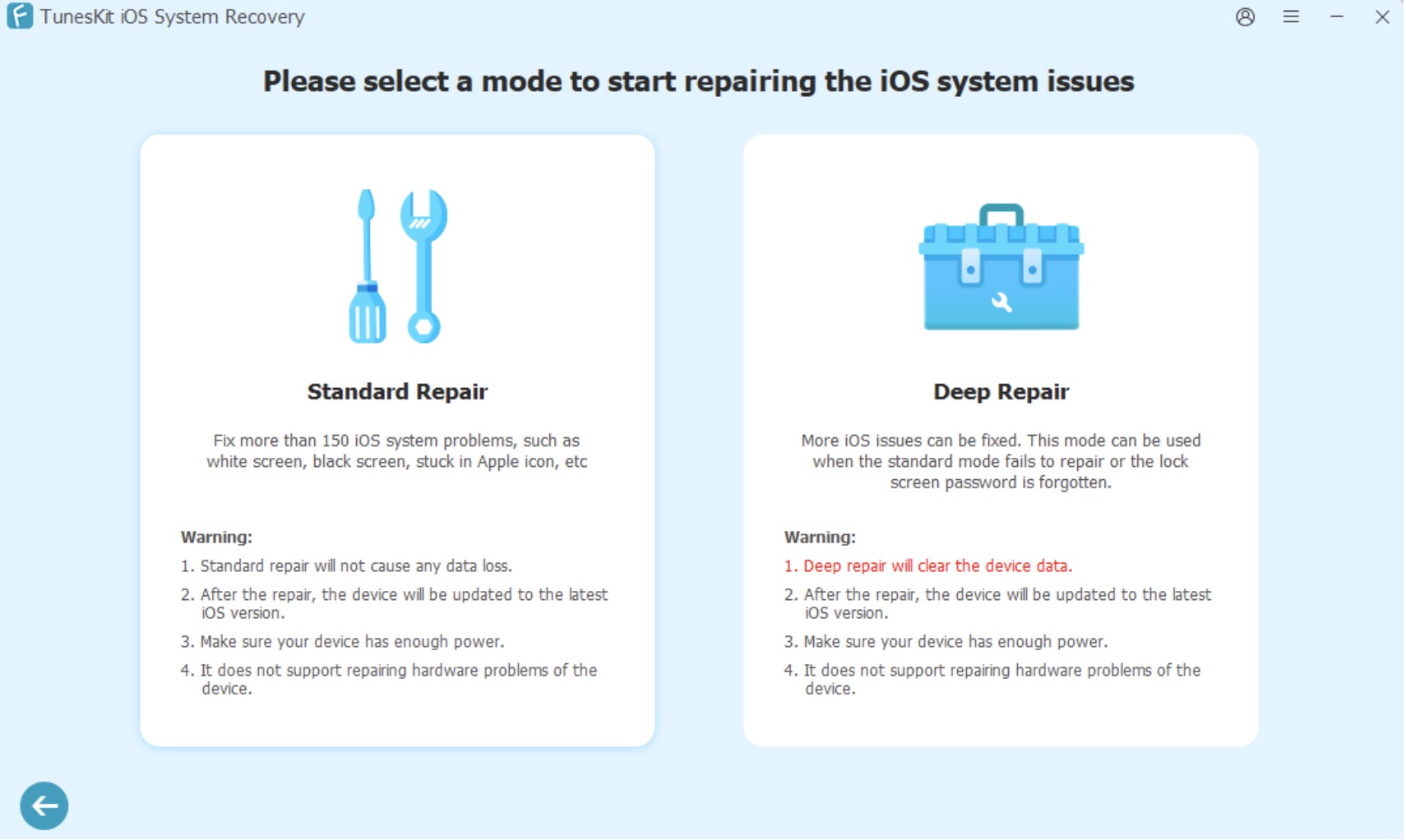
4. Stažení firmwaru a oprava:
Program vás vyzve ke stažení odpovídajícího firmwaru. Klikněte na „Stáhnout“ a po dokončení stiskněte „Spustit standardní opravu“, aby se problém automaticky vyřešil.
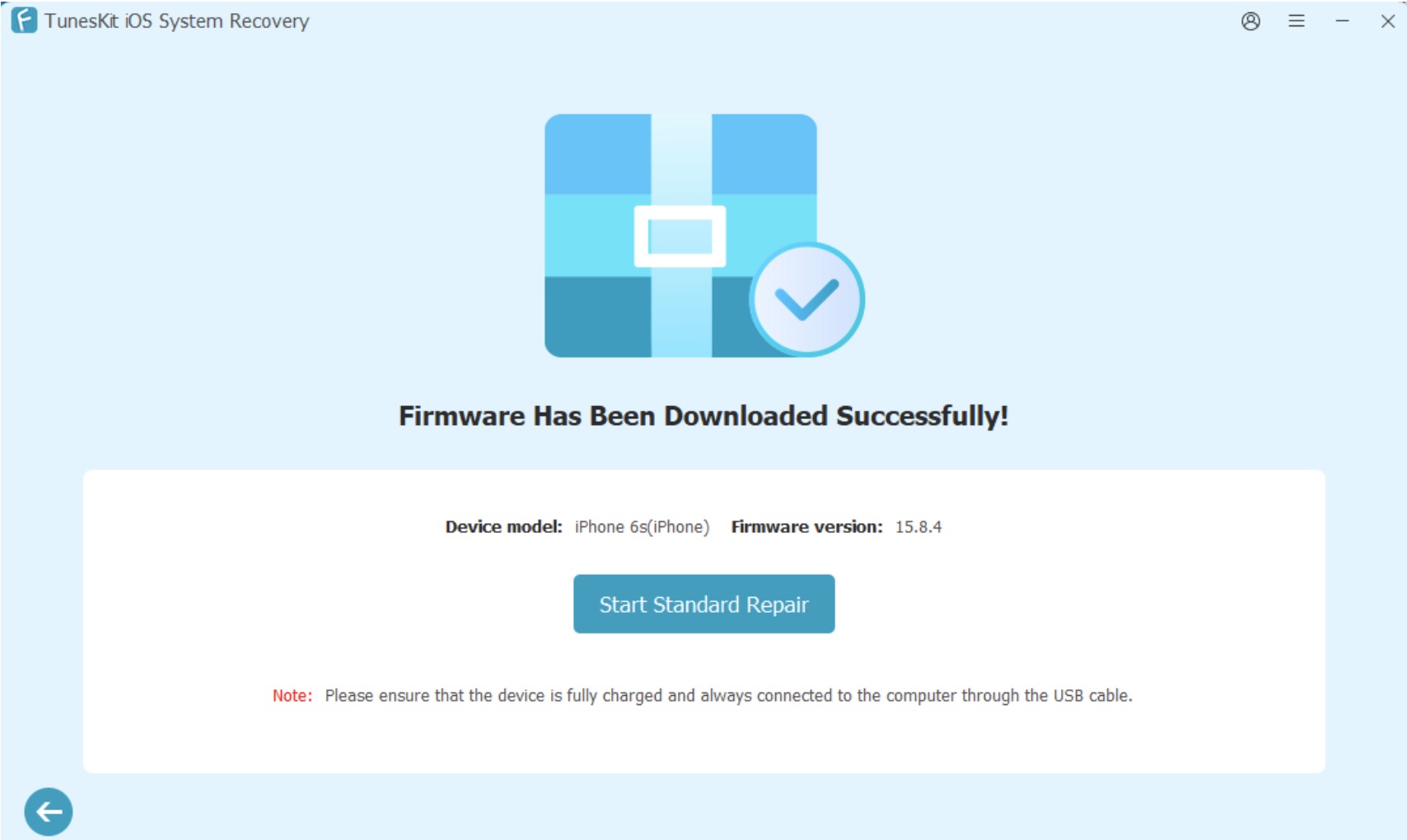
Po dokončení procesu by měl být váš iPhone obnoven do normálního stavu a problémy s nabíjením budou vyřešeny.
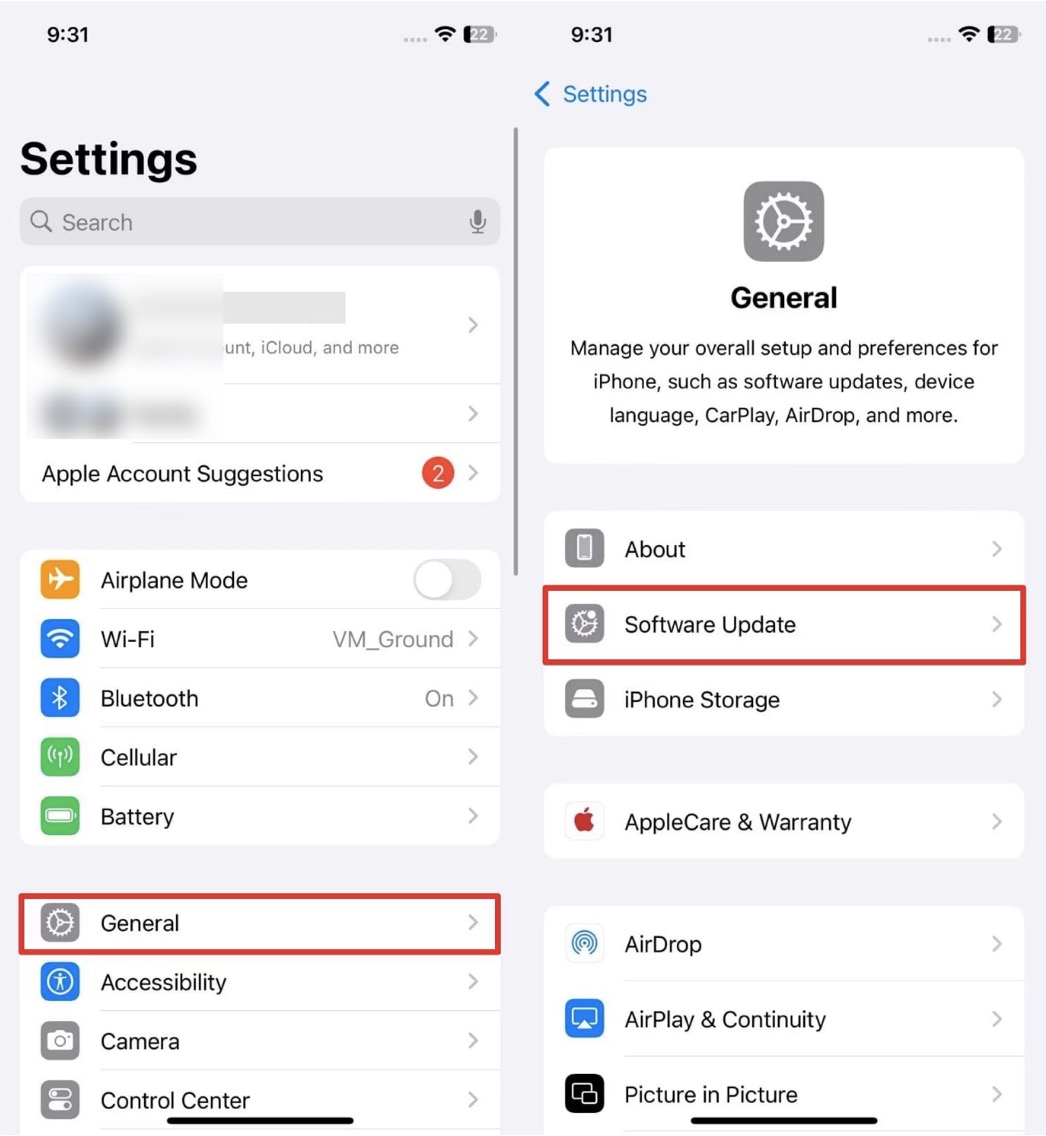
Řešení 7. Aktualizujte software svého iPhonu
Pokud se váš iPhone po připojení k nabíječce nenabíjí a tento problém nastal po nedávné aktualizaci iOS, může se jednat o problém související se softwarem. Nebo může být nutné aktualizovat zařízení, aby se opravila známá chyba nabíjení.
Jak aktualizovat iPhone:
- Ujistěte se, že je váš iPhone připojen k Wi-Fi.
- Přejděte do Nastavení > Obecné > Aktualizace softwaru.
- Stáhněte a nainstalujte všechny dostupné aktualizace.
- Po aktualizaci zkuste iPhone znovu nabít.
Řešení 8: Zkontrolujte stav baterie nebo navštivte podporu Apple
Pokud žádné z těchto řešení problém nevyřeší a váš iPhone se nenabíjí, může se jednat o hardwarový problém s baterií nebo nabíjecím portem.
Zkontrolujte stav baterie:
Přejděte do Nastavení > Baterie > Stav baterie a nabíjení.
Pokud je maximální kapacita velmi nízká nebo se zobrazuje varování o servisu, může být nutné baterii vyměnit.
Pokud máte podezření na vnitřní poškození nebo vystavení tekutinám, kontaktujte podporu Apple nebo navštivte autorizované opravní centrum pro profesionální diagnostiku.
Závěr
Pokud se váš iPhone nenabíjí, nepanikařte. Většina problémů s nabíjením je způsobena jednoduchými příčinami, jako jsou znečištěné porty, vadné kabely nebo softwarové chyby. Kontrolou příslušenství, vyčištěním portu, restartováním zařízení a aktualizací iOS můžete problém často vyřešit během několika minut.
V případě závažnějších systémových problémů poskytují nástroje jako TunesKit iOS System Recovery bezpečné a efektivní řešení bez ztráty dat. A pokud se ukáže, že problém souvisí s hardwarem, může vám Apple Support pomoci s profesionální opravou.
Vyzkoušejte těchto 8 rychlých řešení krok za krokem a váš iPhone by měl být za chvilku opět v normálním nabíjecím režimu.