
 Amaya Tomanová
ネイティブアプリケーションの中で Appディクタフォンも付属しています。これは、音声録音をキャプチャ、管理、編集できる非常に便利なツールです。今日の記事では、間違いなく役立つディクタフォンのヒントとコツを 4 つ紹介します。
かもしれない 興味がありますか
 Benjamin Levíček
録音に場所を割り当てる
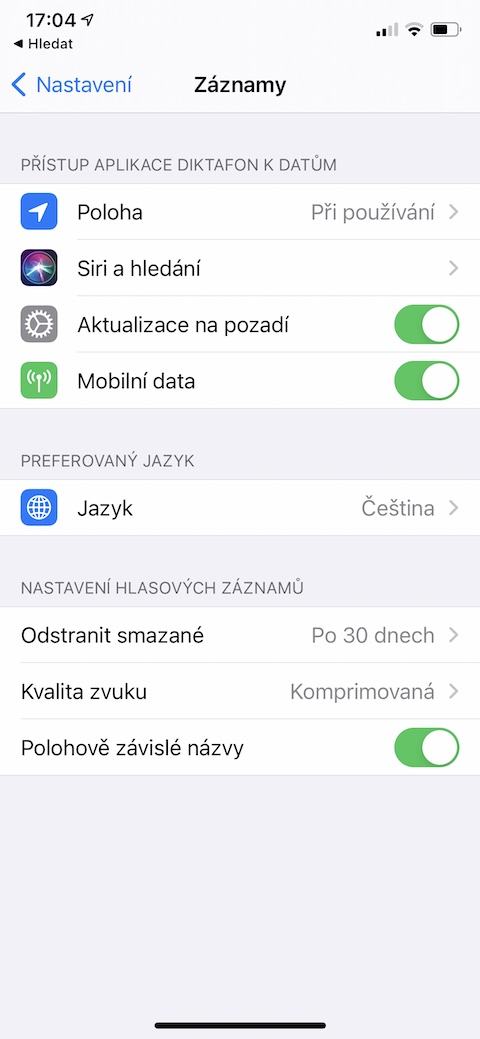
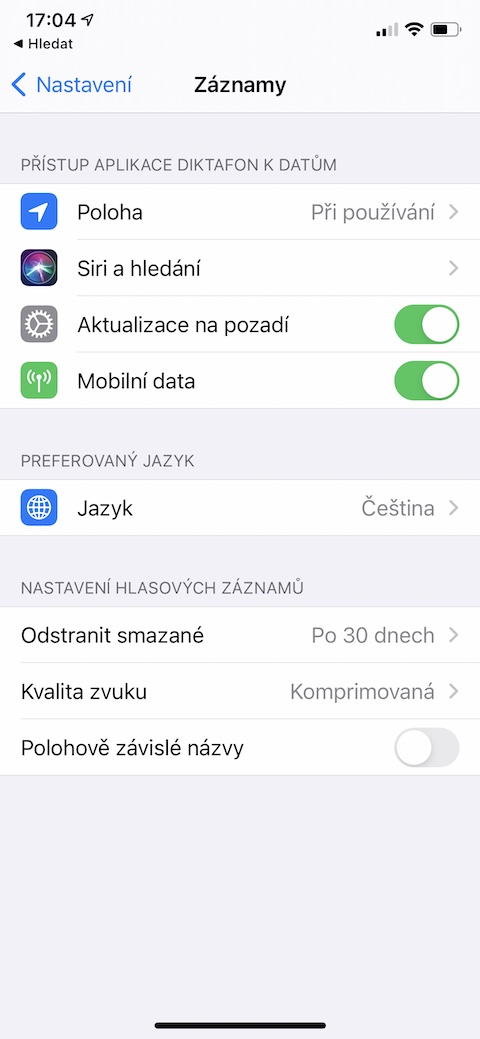
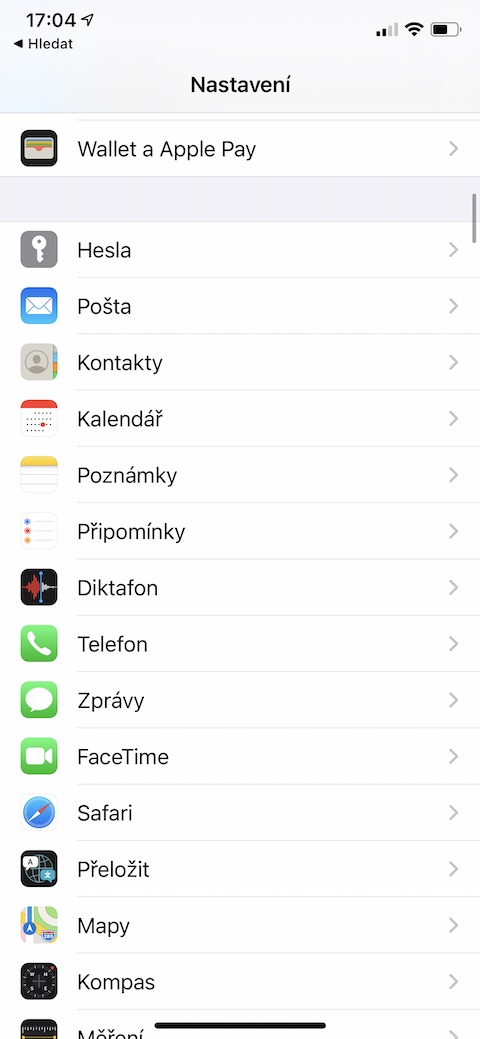
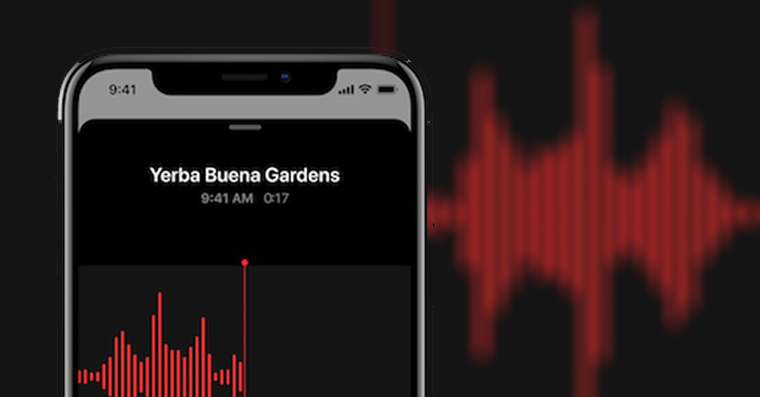
お使いのデバイスで録音した音声については、 iPhone、場所も簡単に割り当てることができます。 iPhone で個々の音声録音に場所を割り当てるオプションを有効にすると、これらの録音にも録音した場所に基づいて名前が付けられます。 iPhoneで起動 設定 -> レコーダー。セクション内 音声録音設定 ディスプレイの下部にある項目をアクティブにするだけです。 場所に依存する名前.
録音の長さを調整する
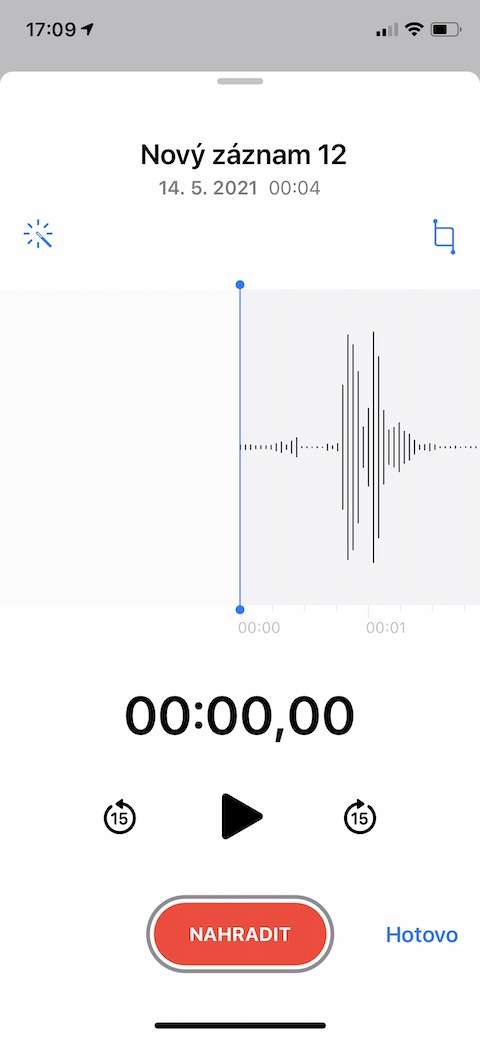
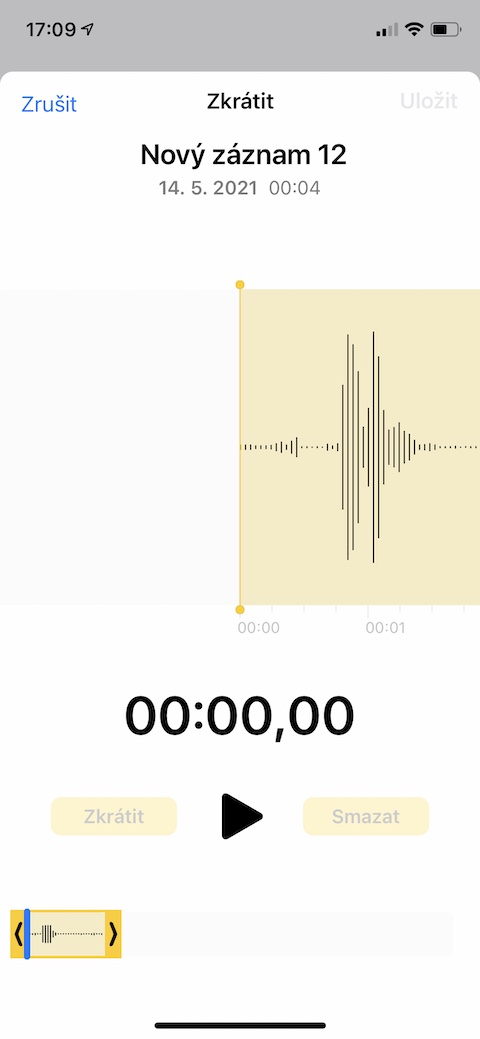
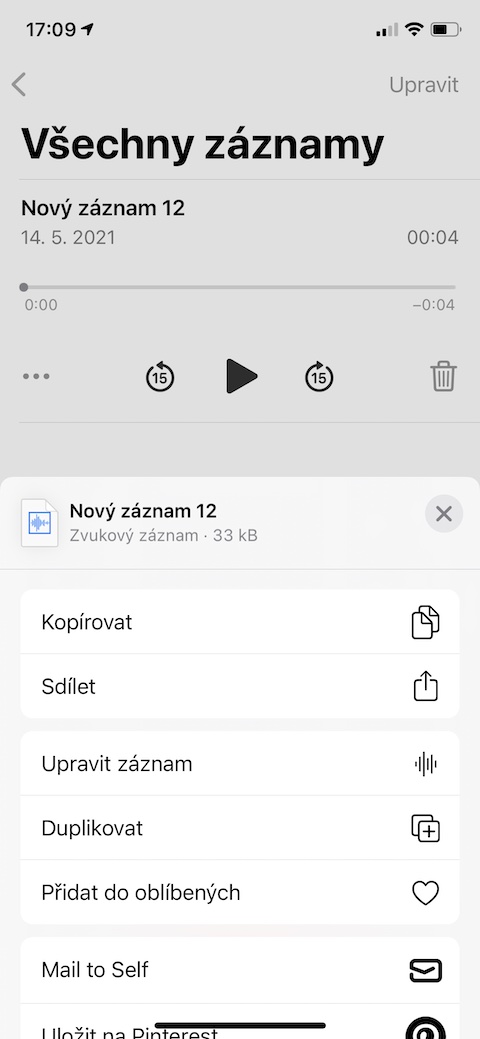
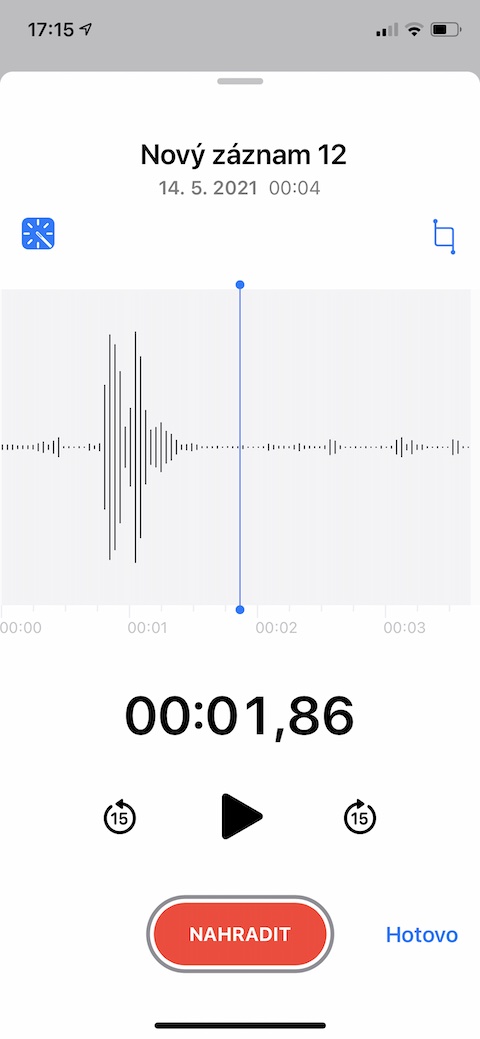
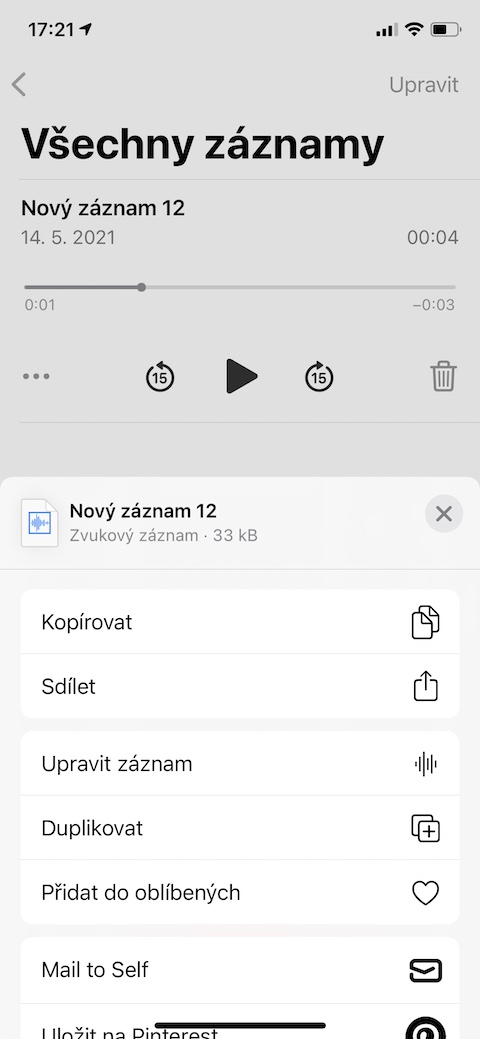
iPhoneのボイスメモで講義を録音した際に、冒頭と最後の退屈な部分を削除したい場合、ボイスメモを起動し、録音リストから短くしたい録音を探します。録音をタップし、再生バーの下にある3つの点をタップします。表示されるメニューで「録音を編集」を選択します。右上の編集アイコンをタップし、画面下部の黄色のスライダーをドラッグして録音の長さを調整します。
録音品質の向上
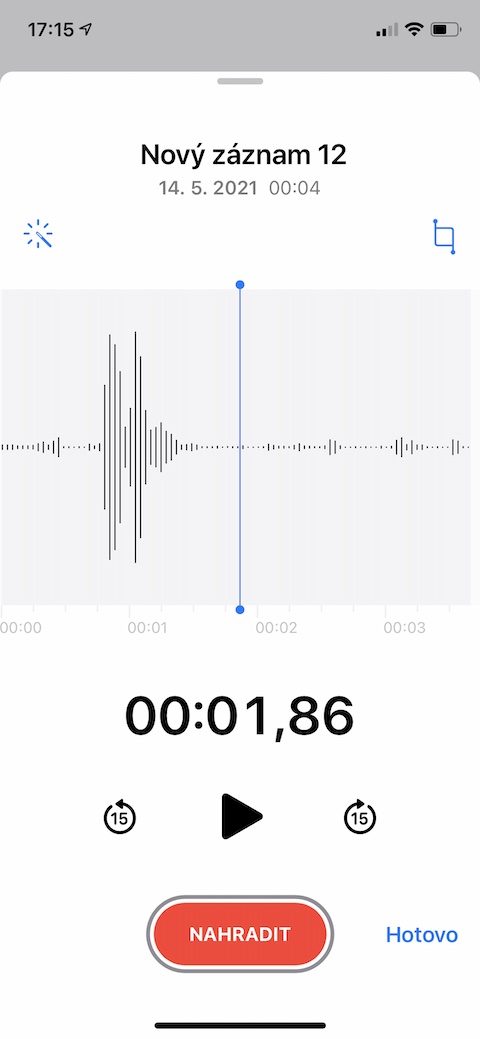
オペレーティングシステムの新しいバージョンでは iOS ネイティブのボイス レコーダーで音声録音の品質を向上させるオプションもあります。どうやってやるんですか?リストに戻る 録音を選択するを改善したいと考えています。それをタップしてください 再生バーの下 クリックして 3つの点 そして選択します レコードの編集. 右上にある クリックして 魔法の杖のアイコン タップして終了します 完了 v 右下隅.

レコードをフォルダーに保存する
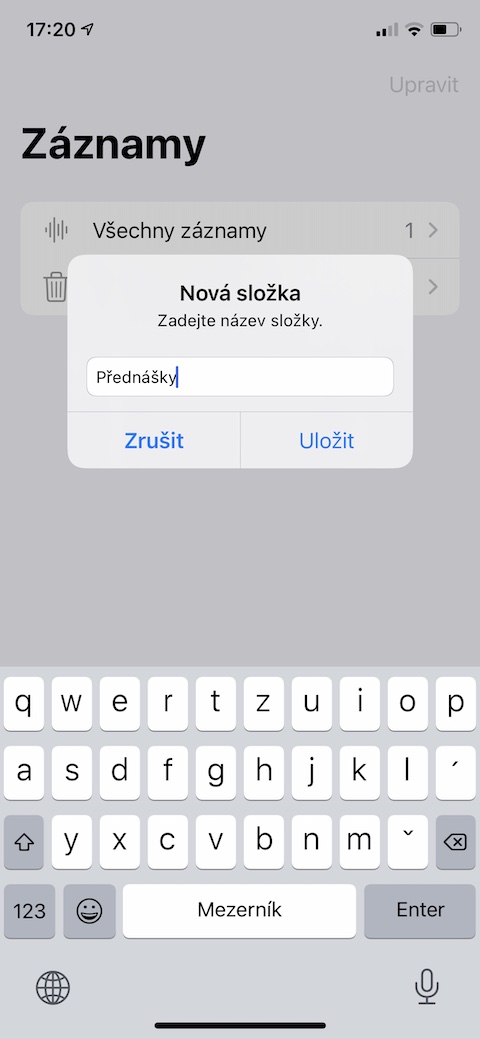
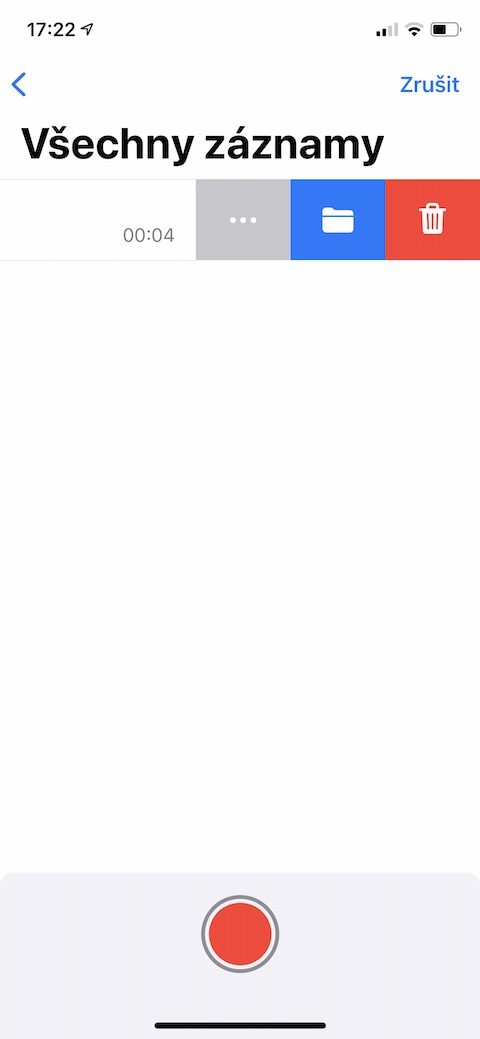
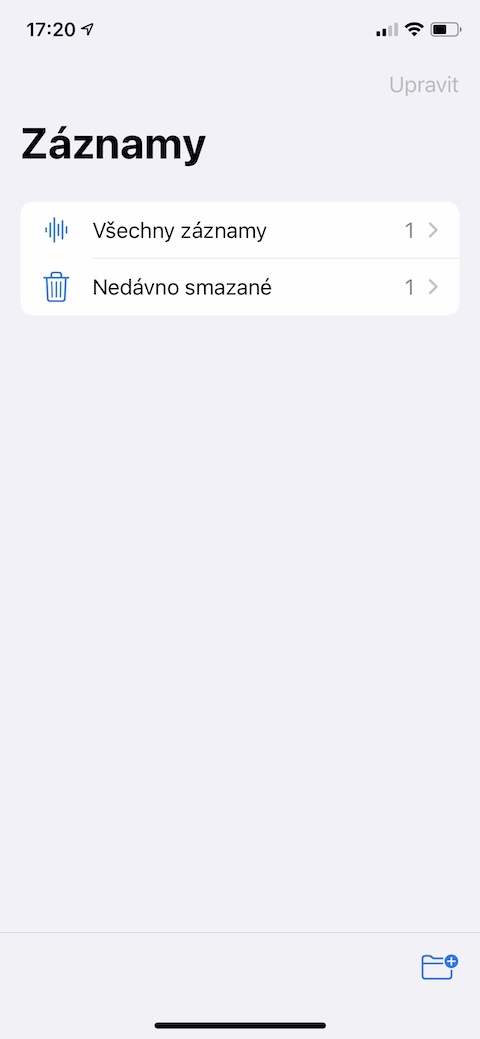
iPhoneの標準ボイスレコーダーで頻繁に録音を行う場合、録音を個別のフォルダに整理できると非常に便利です。フォルダに整理することで、録音内容をより分かりやすく把握できます。新しいフォルダを作成するには、録音ページに移動し、右下隅のフォルダアイコンをタップします。フォルダに名前を付けて、「保存」をタップします。録音をフォルダに移動するには、目的の録音をタップし、録音名が表示されているバーを左にスライドします。青いフォルダアイコンをタップし、録音を保存したいフォルダを選択します。

 Pavel Jelič


録音を mp3 またはその他の一般的な形式に保存/エクスポートする方法をご存知ですか?