Amaya Tomanová
ウェブブラウザ Safari 彼/彼女の使用 Mac確かに非常に多くの jablíčkář信頼性が高く、高速で、オペレーティングシステムの登場により macOS 11 Big Sur にはさらに優れた機能が追加されました。本日の記事では、 Safari さらに快適かつ効率的になります。
かもしれない 興味がありますか
 Pavel Jelič
オブラズ v オブラズ
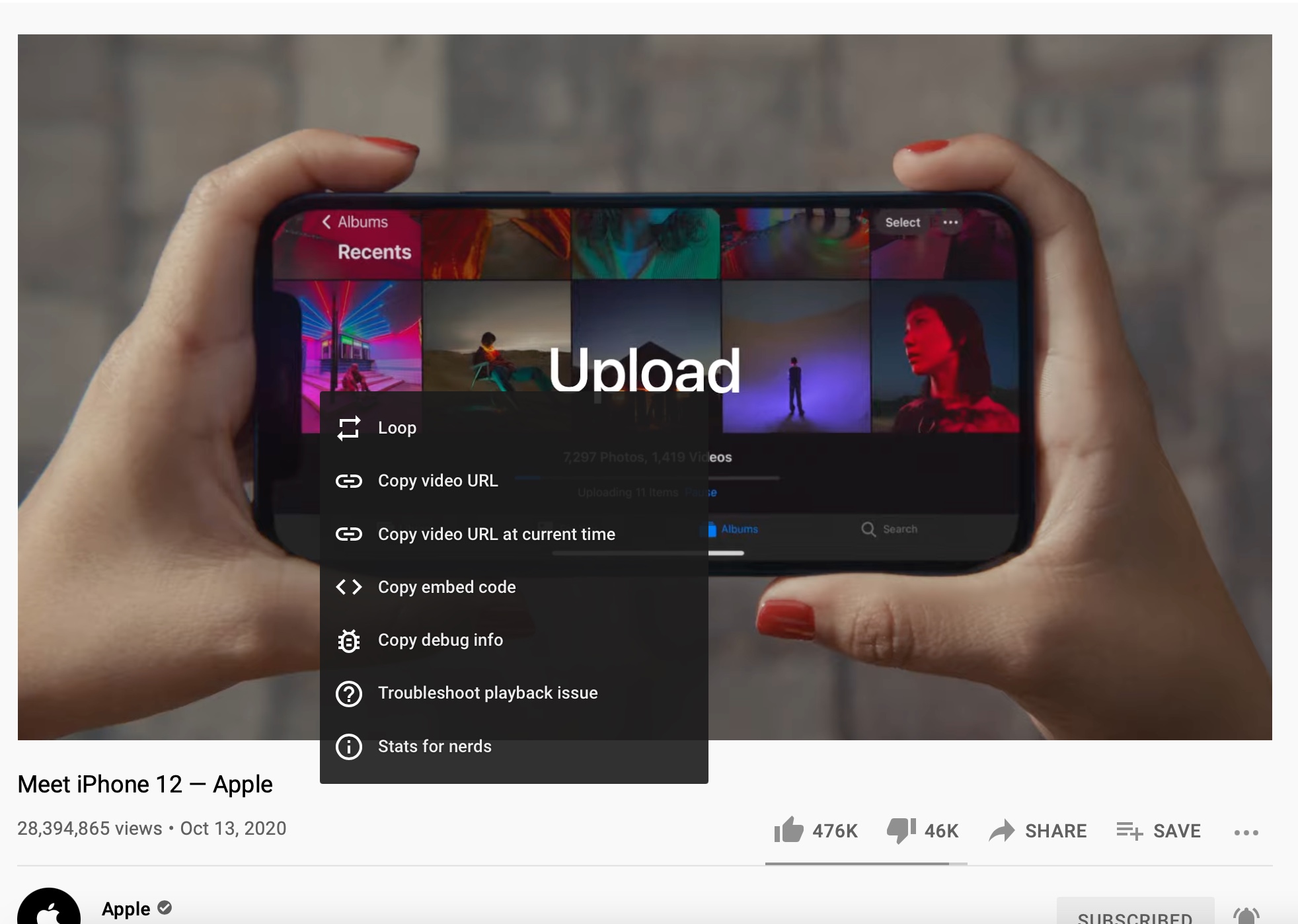
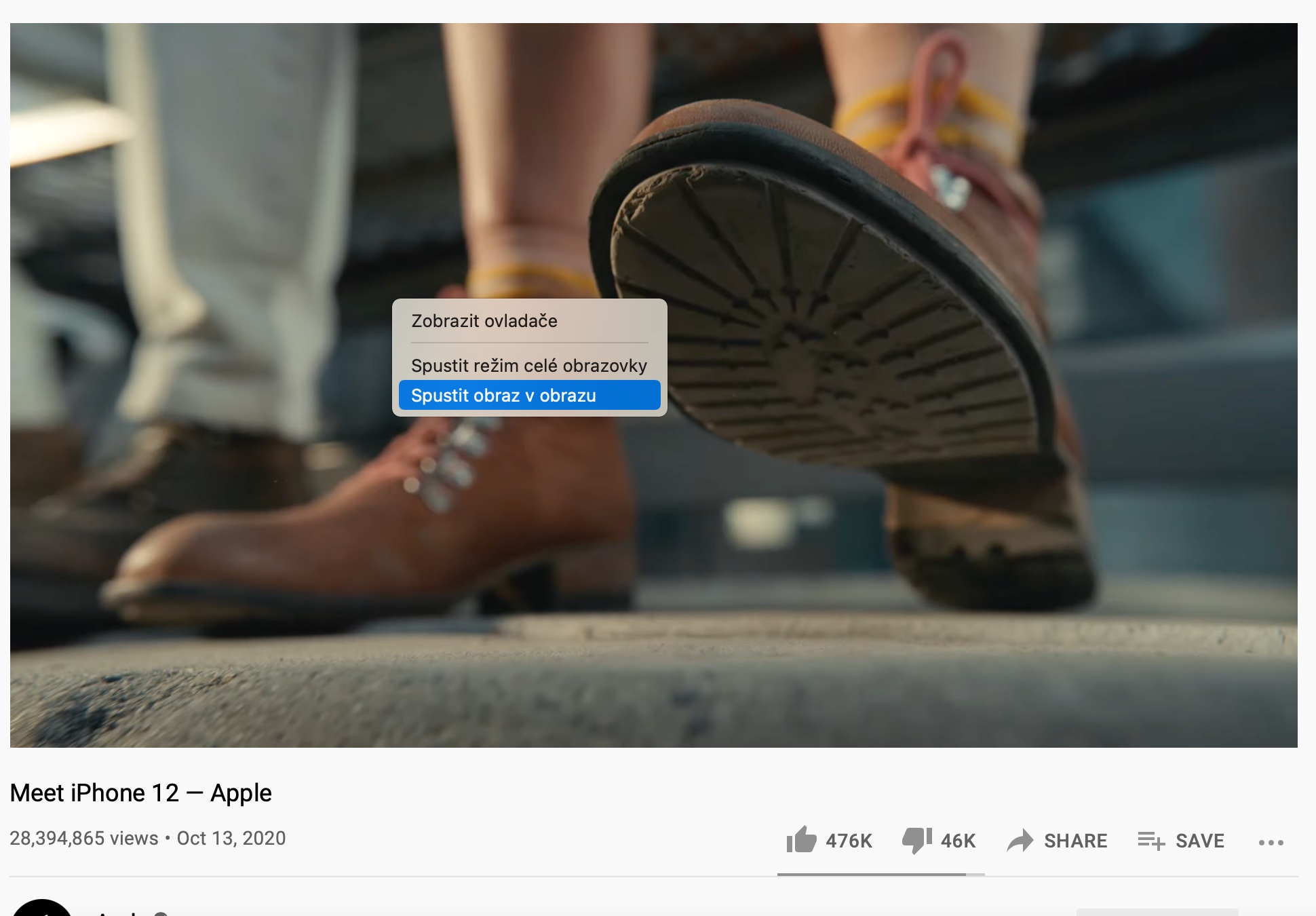
確かに、経験豊富なユーザーにこの機能を思い出させる必要はありませんが、驚くべきことに、多くの初心者はこの機能について知らないことがよくあります。ピクチャーインピクチャー機能はウェブブラウザの一部です Safari オペレーティングシステムの登場以来 macOS シエラ。起動は簡単です。 Safari 最初に ビデオを開始します, このモードで視聴したいもの。クリックして 動画の中心 まず右クリックしてください 一度、そしてまた。 2回目以降も表示されます メニュー、その中でちょうど 再生オプションを選択 上記のモードで。
ツールバーをカスタマイズする
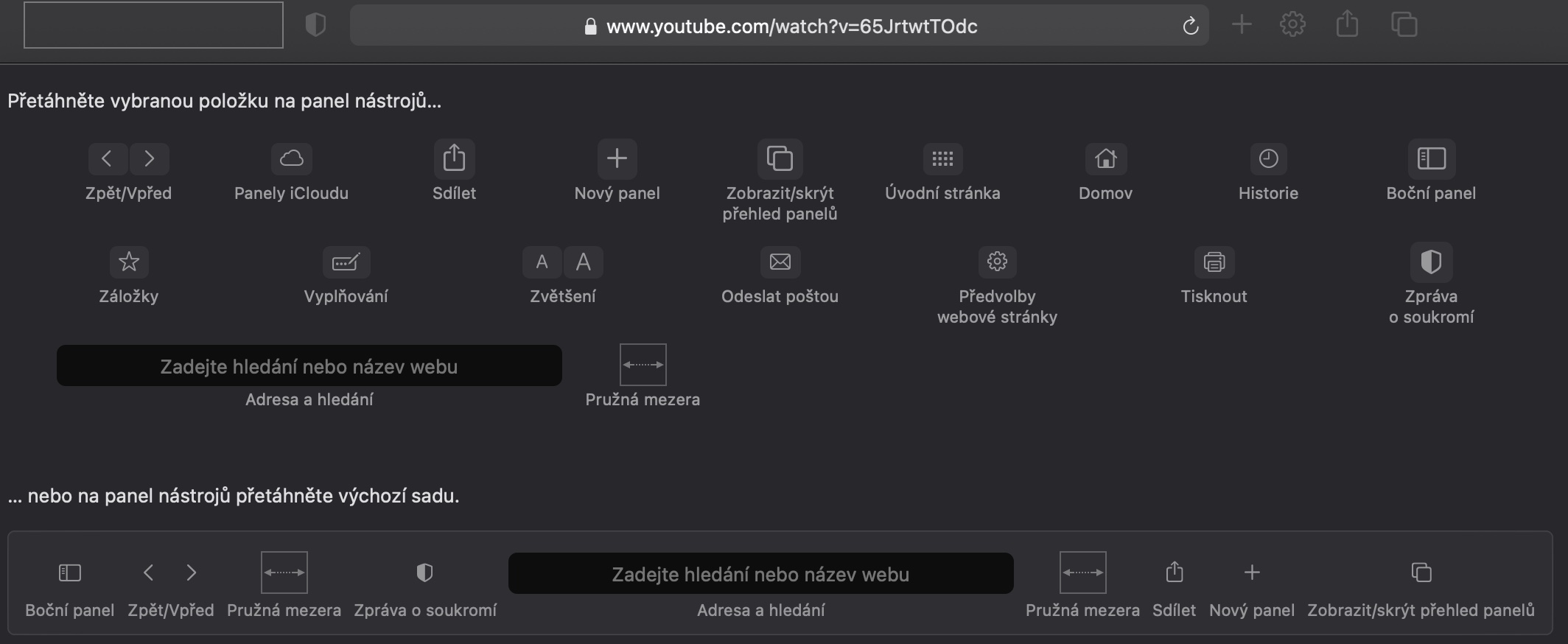
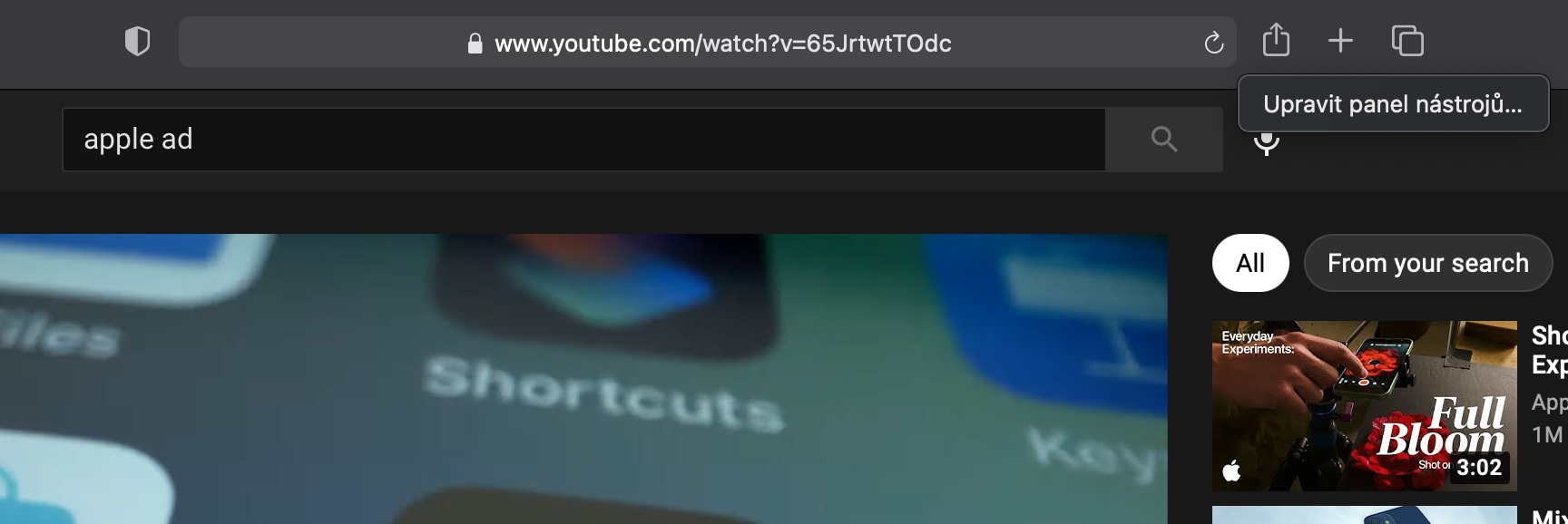
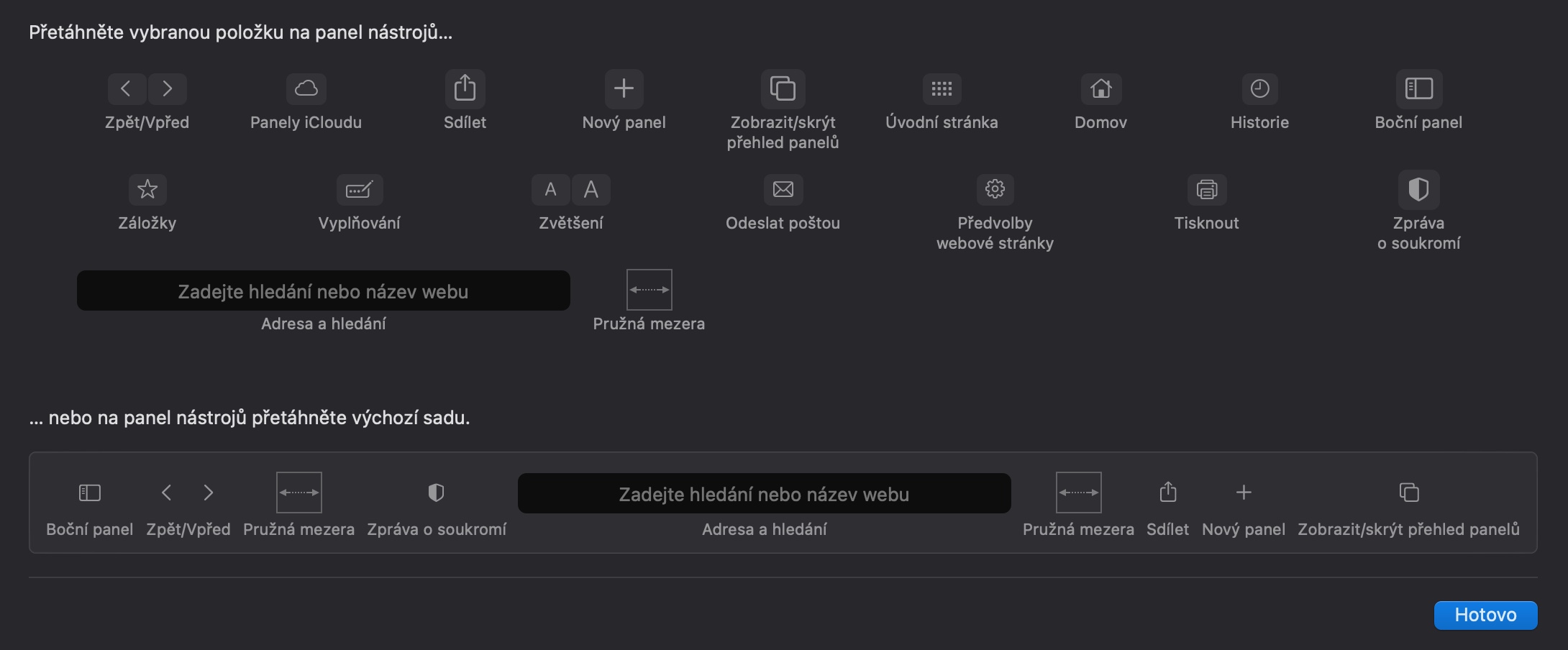
ブラウザで作業する場合 Safari ウィンドウの上部にさまざまなボタンが表示されたツールバーが表示されます。 Safari ユーザーは、このパネルを完全にカスタマイズして、必要なものを正確に見つけることができるようになります。のために トップバーのカスタマイズ v Safari クリックしてください マウスの右ボタン そして選択します 編集ツールバー。後はzだけで十分です 窓の上部が表示されるので、必要な要素をドラッグして トップバー、またはその逆 不要な要素をトップバーからウィンドウにドラッグします。.
ダッシュボードをカスタマイズする
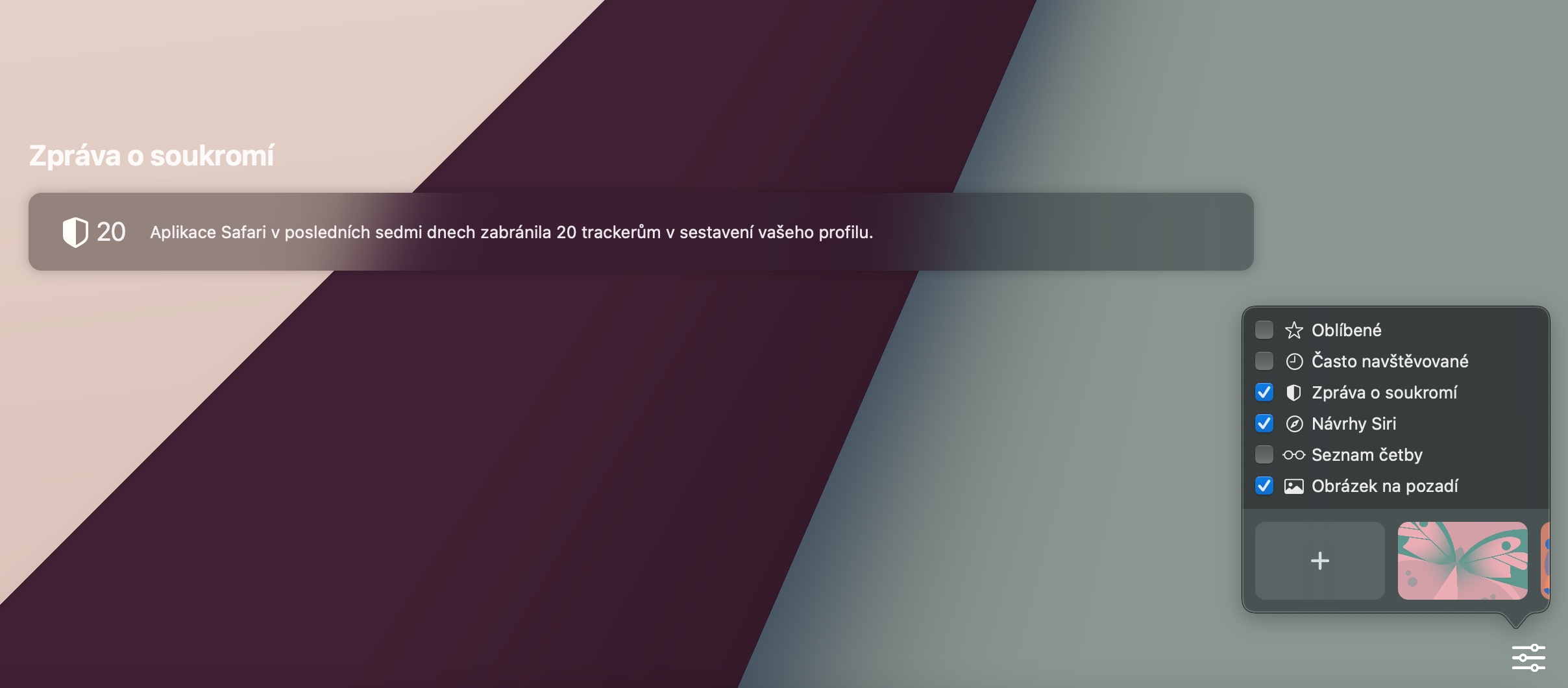
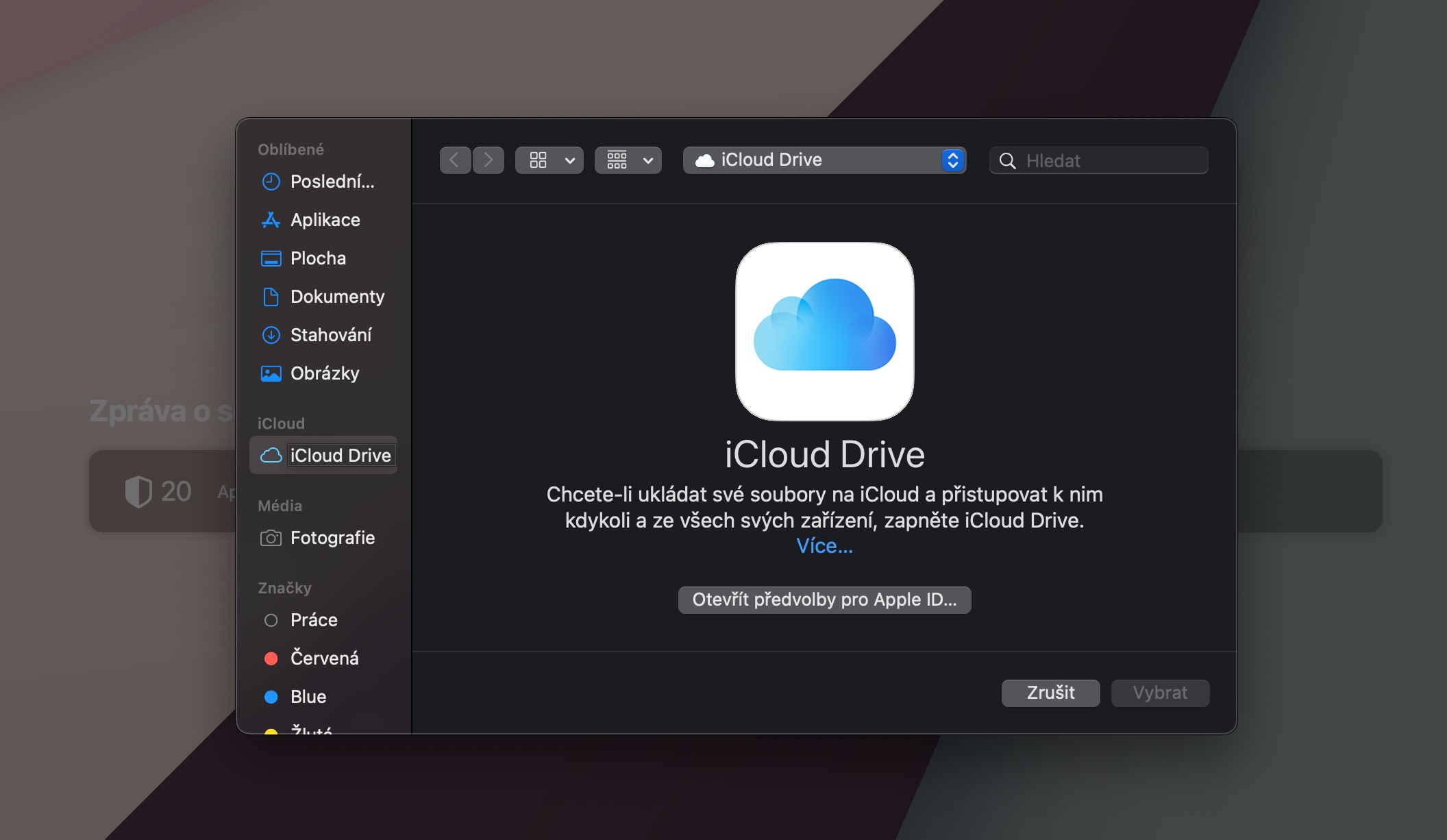
オペレーティングシステムの登場により macOS Big Surのブラウザホームページも大幅に変更されました Safari、カスタマイズするためのオプションがさらに多く追加されました。彼女の 右下隅 クリック スライダー付きの線のアイコン。ここで選択できます どのような要素 ブラウザのホーム画面に表示されるはずです Safari、あるいは何 壁紙 このページには次のものが必要です。プリセットの壁紙や、パソコンに保存されている画像から選択できます。 Macu.

ページを PDF 形式で保存する
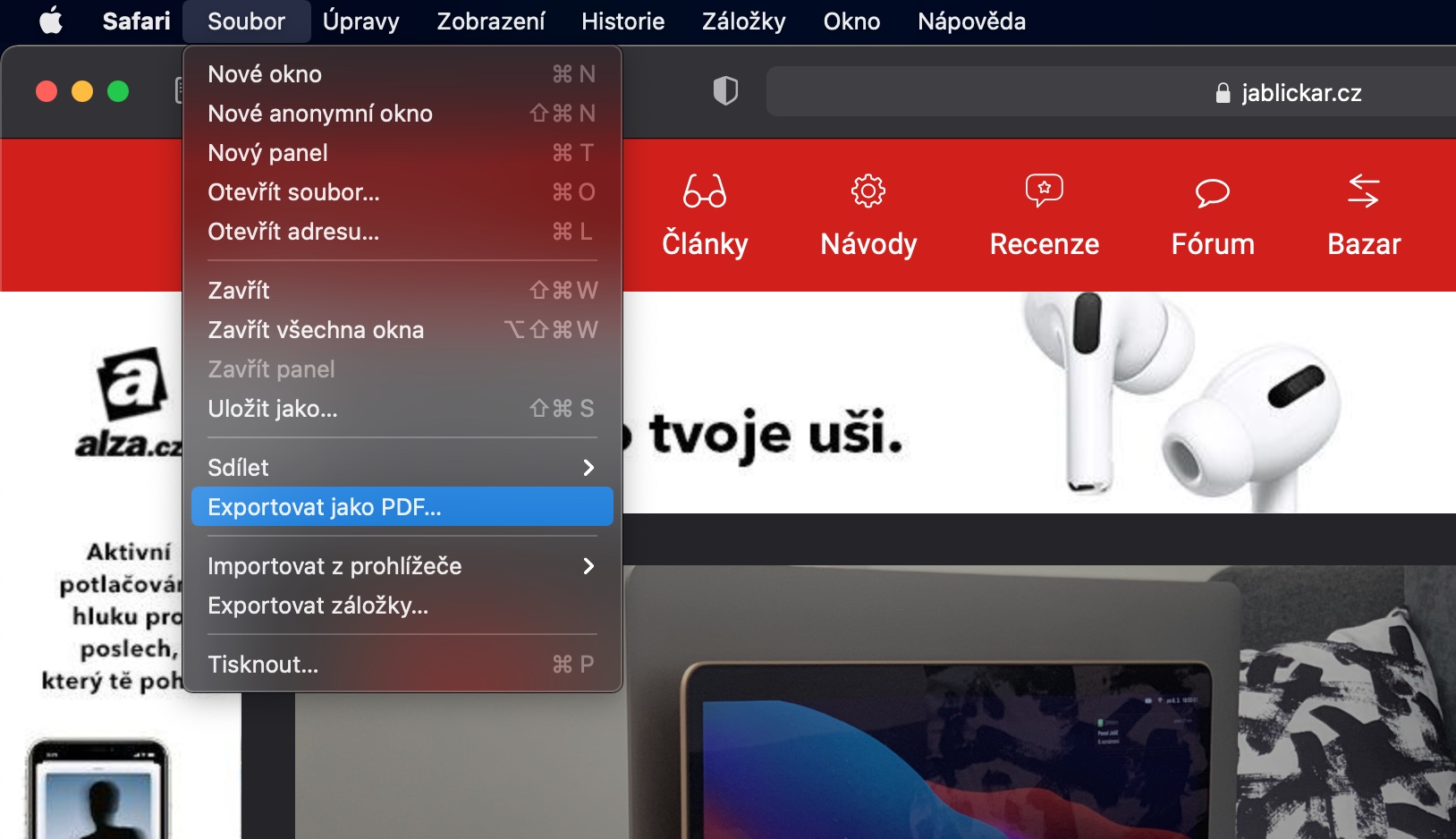
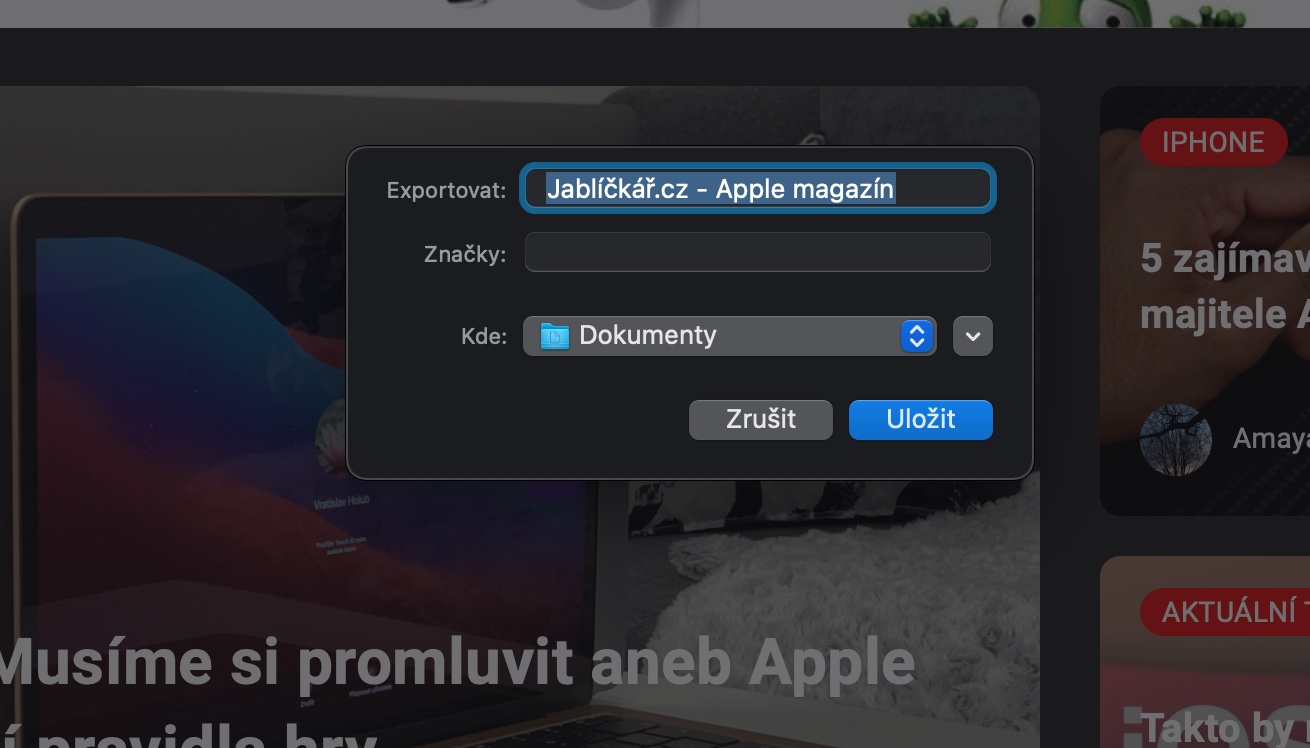
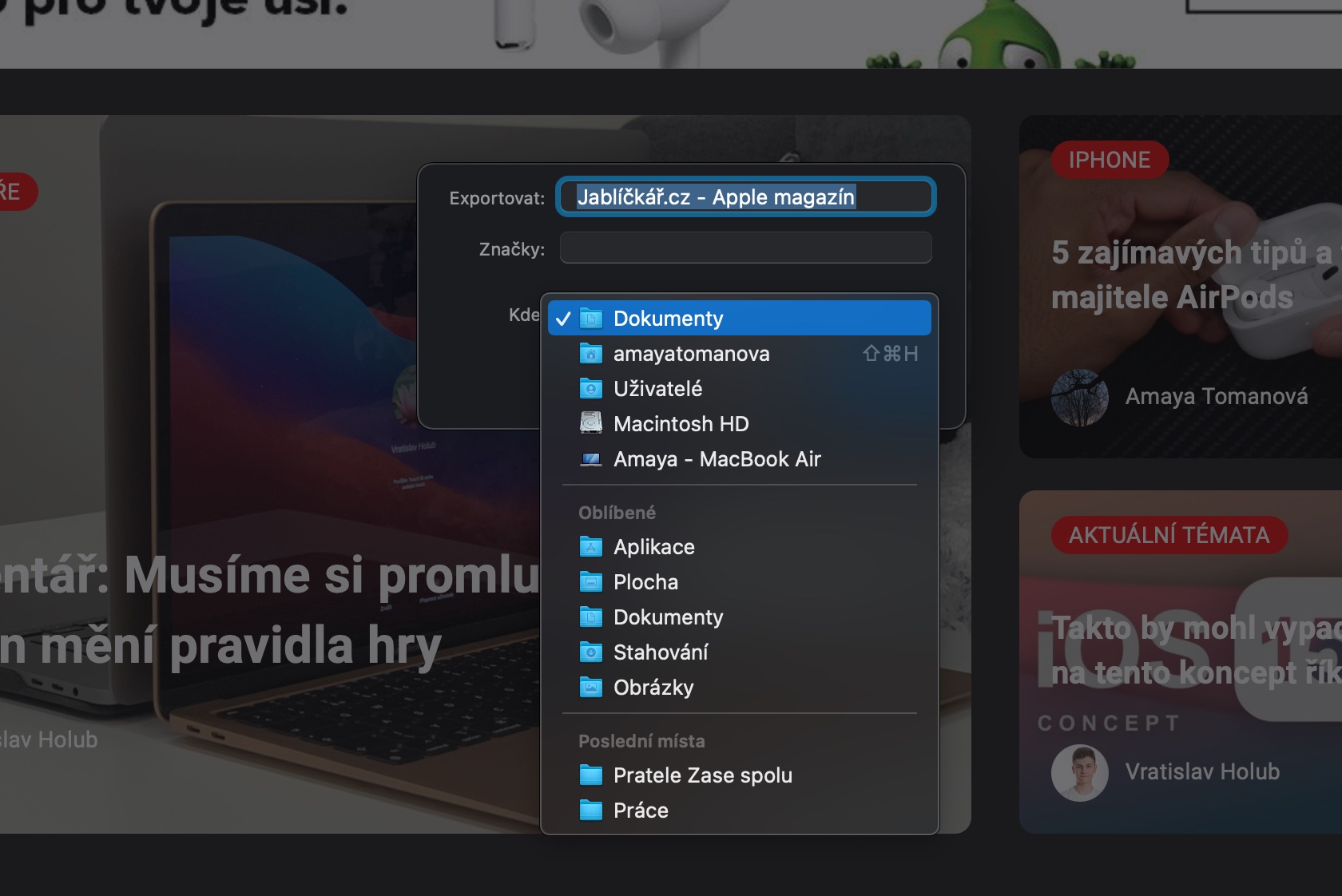
ウェブブラウザ Safari とりわけ、選択した Web ページを PDF 形式で保存するオプションも提供されます。このようにして保存したページは、例えば次のように編集することができます。 ネイティブプレビュー または印刷する必要があるかもしれません。ページを保存するには Safari PDF形式では、 画面上部のツールバー あなたのもの Macファイルをクリック -> PDFとしてエクスポート.
ページをカスタマイズする
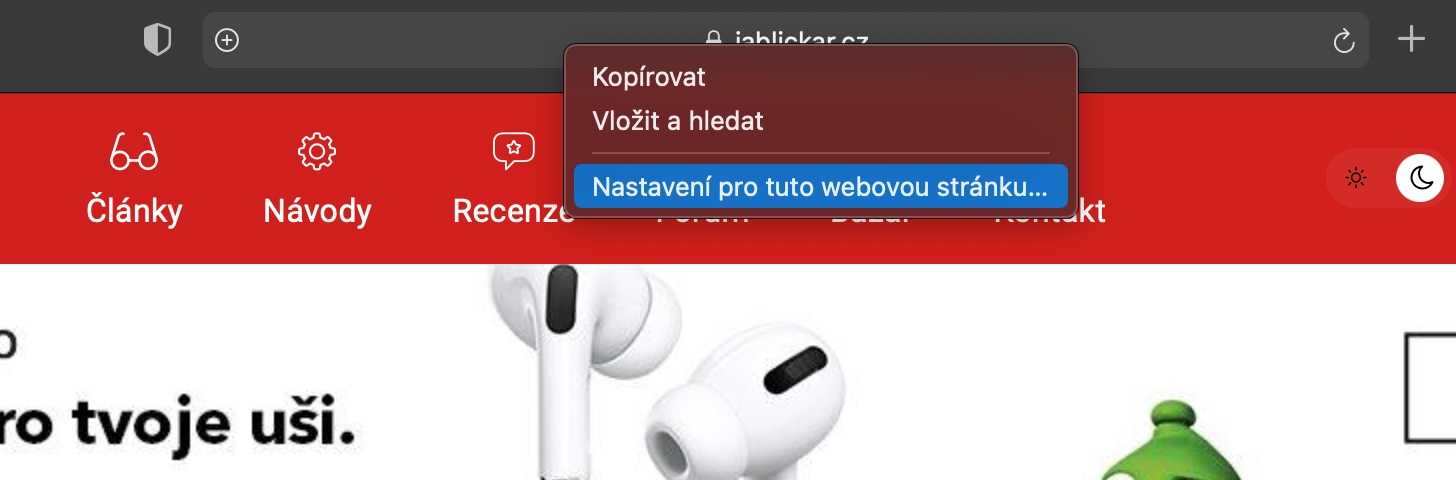
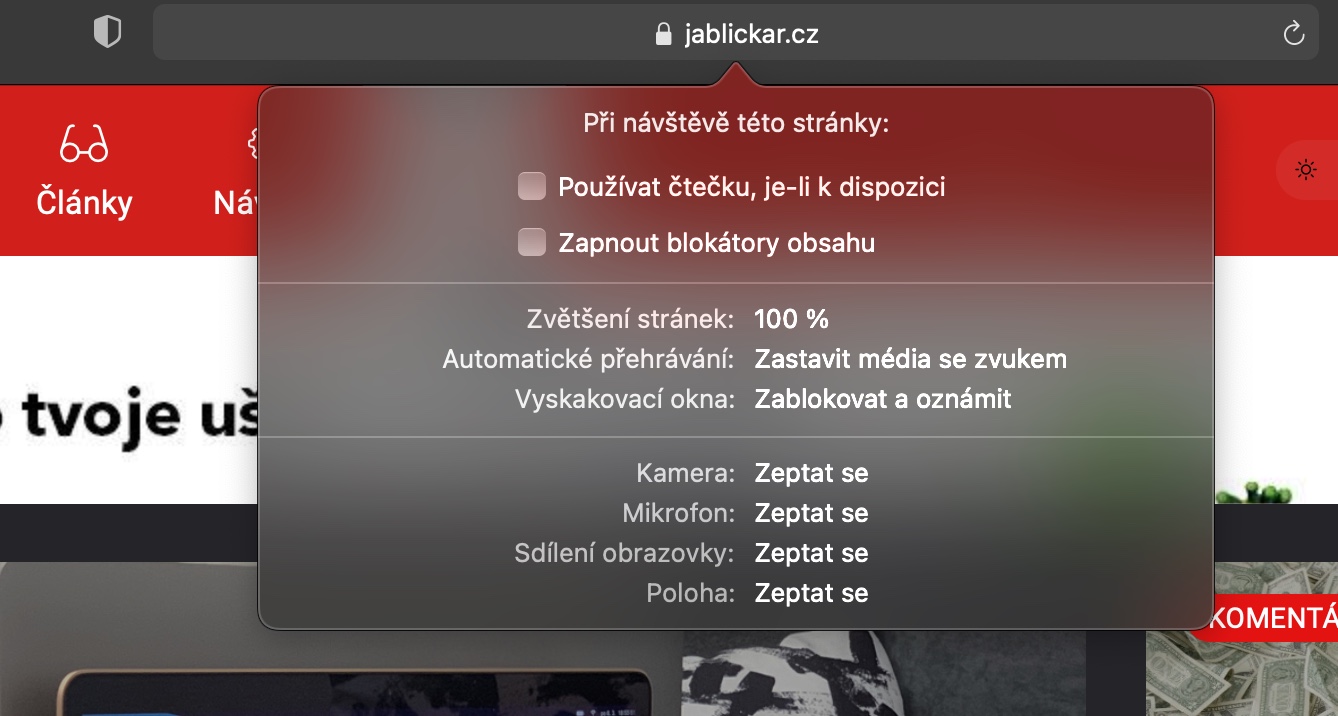
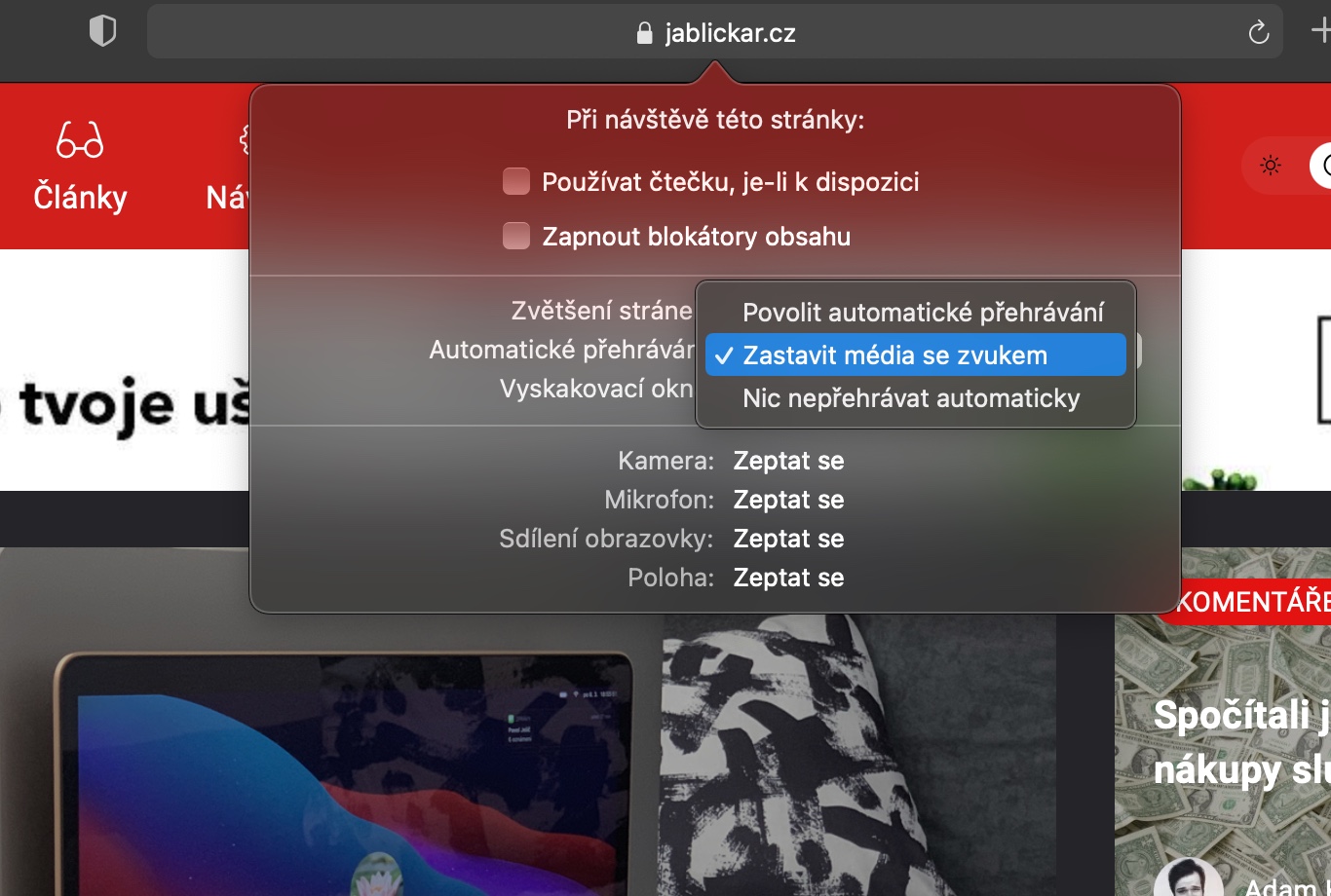
ブラウザでアクセスする各ページについて Safari 頻繁にアクセスする場合は、さまざまな便利な設定やカスタマイズを行うことができます。最初に Safari ページを開く、適切な調整を行う必要があります。次にクリックします アドレスバーを右クリックします そして選択します このウェブサイトの設定。 V メニューが表示されるので、ページの起動後にページがどのように動作するかを設定できます。