Jiří Filip
コマーシャルメッセージ: ブリッジ Mac ユーザーはすでに編集しています mac意識せずに学習する。 app 水平線をまっすぐにしたり、人物を背景から分離したり、同じ犬の写真をすべて見つけ出したりといった作業は、訓練されたモデルが行っています。近年の違いは、これらのモデルがもはや単に分類や選択を行うだけでなく、写真の内容を変更できるようになったことです。
これは、写真ライブラリを所有している人にとって実用的な疑問を提起します。 Mac。 どれ jobs 内蔵 appどのような場合に専用の画像編集ソフトを使う価値があるのか、また、文章による指示に基づいて写真を編集するような新しいタイプのツールはどのような位置づけになるのか。答えはソフトウェアのブランドよりも、写真にどのような変更が必要かによって決まる。
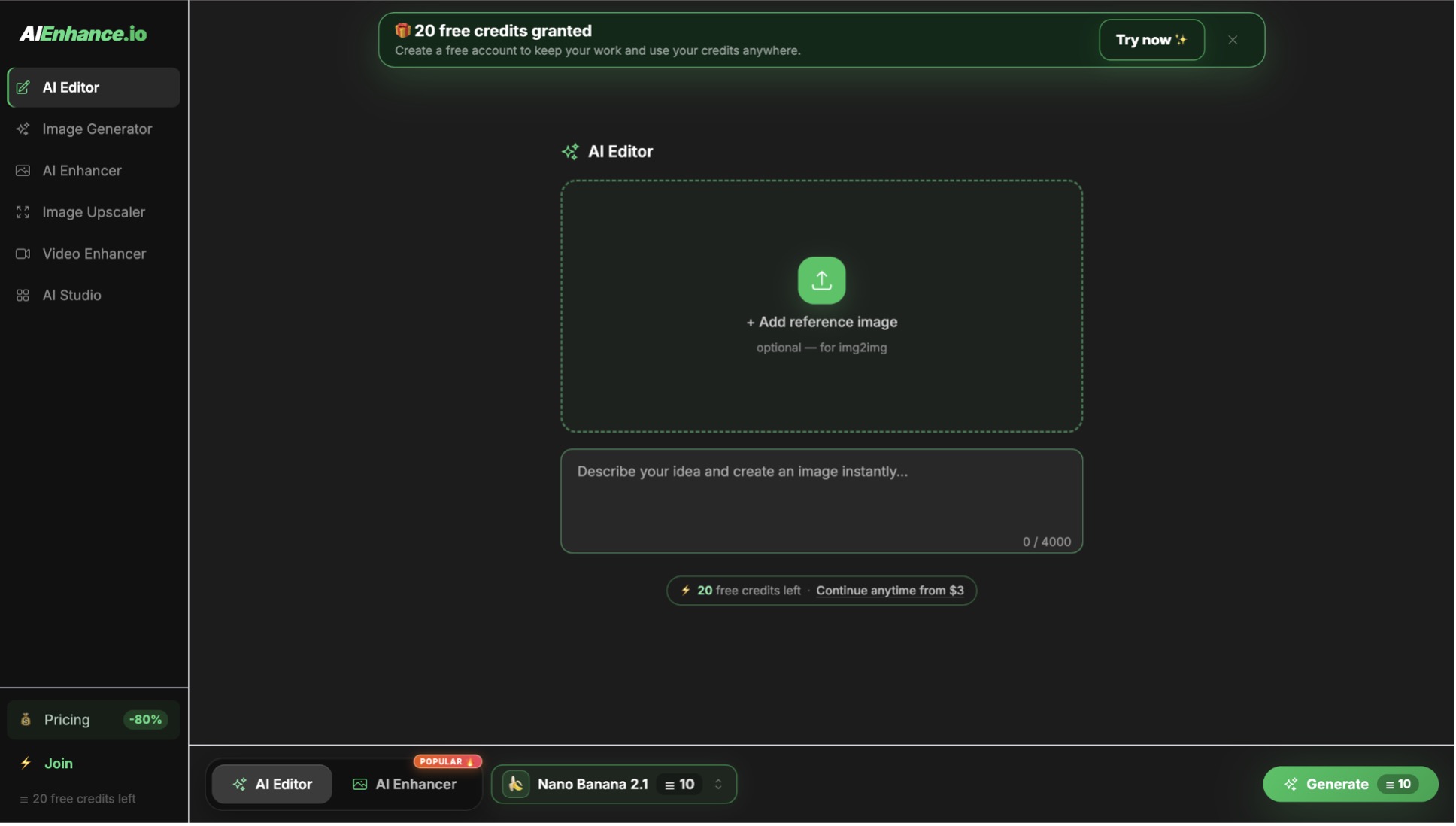
写真 App 表示されている以上の分析を行っている
写真 app 見た目はシンプルなビューアで、スライダーがいくつか付いているだけのように見えるが、その高度な機能はインターフェースの下に隠されている。画像内の顔、物体、風景、テキストを認識し、その認識機能によって検索、メモリー機能、右クリックで被写体を背景から切り離してコピーする機能が実現されている。
編集パネルも同じ分析の恩恵を受ける。自動ボタンは apply と固定プリセット。各写真の露出、コントラスト、色を個別に評価し、ライト、カラー、白黒の各コントロールには、コンテンツに応じて反応する独自の自動設定があります。 the frame曇った空、やや暗い室内、室内照明による黄色みがかった色合いなど、日常的な補正には、これらのツールは迅速で、通常は十分な効果を発揮します。
写真編集は非破壊編集に対応しています。変更内容はいつでも、たとえ数か月後でも元の状態に戻すことができます。この安心感はつい当たり前のように思われがちですが、編集ツールを他のものに移行する際にも、維持しておく価値があります。
Photosにはローカルコントロール機能がありません。マスクやレイヤーはなく、顔の一部だけを明るくしても他の部分に影響しないような方法もありません。 the frame編集で画像の一部分と他の部分を異なる方法で処理する必要がある場合、内蔵の app 限界に達します。専任のエディターは、以下で説明するようにマスクを使用してこれを解決します。単一の変更をより迅速に行うには、ブラウザベースの方法があります。 AIエディター変更を「左側の顔を明るくして背景はそのままにする」などの書面による指示として受け取り、 Safari インストールせずに app場所。結果は生成された解釈なので、フルサイズでのチェックが必要です。
片付けは、小さくて別々の気晴らしに対して最も効果的です。
On Macサポートするのは Apple Intelligence写真 app クリーンアップ機能が含まれています。この機能は、邪魔に見えるオブジェクトを提案し、削除したいものをクリック、ブラシでなぞる、または丸で囲むことができます。 app 次に、周囲の環境に合ったコンテンツでその領域を埋めます。利用可能性は Mac モデル、 macOS バージョン、システム言語、地域によって異なるため、すべての Mac ツールを表示します。
Clean Up は小さなアイテムに対して最も効果的ですair均一な背景:ビーチにいる迷子の観光客、壁を横切るケーブル、コーヒーカップ edge テーブルの場合。除去する領域が大きくなったり、背景が複雑になったりするほど、結果は弱くなります。模様のあるタイル、手すり、またはテキストの前にいる人物を除去すると、多くの場合、ぼやけた構造や繰り返し構造が残り、画像をフルサイズで表示すると簡単に見つけることができます。
これはあくまで削除ツールであり、それ以上の機能はありません。空の置き換え、オブジェクトの追加、時刻の変更、人物の服装の変更などは一切できません。これらの要求には別の種類のツールが必要です。この記事の後半で説明するプロンプトベースのエディタは、まさにこれらの要求に対応するために開発されたものです。
プレビューとファインダーはクイック Jobs
一部のタスクでは、エディタを開く必要すらありません。プレビューでは、切り抜き、サイズ変更、回転、色調整が可能で、ファイル > エクスポートから HEIC、JPEG、PNG などの形式間で変換できます。 macOS クイックアクションを使用して Finder から直接背景を削除することもできます。これは、 product 写真や肖像画は、プレゼンテーション用に透明なPNG画像が必要です。
被写体がきれいな場合は、自動背景除去機能はうまく機能します。 edge背景とのコントラストが良好です。細かい描写には苦労しています。air毛皮、ガラス、煙、背景色に近い色の物体。スライドや簡単なモックアップであれば、通常は問題ありません。印刷物の場合 product カタログ、 edgeもっと詳しく調べてみる価値がある。
熱心な編集者が地元のマスクを持参し、 Macヒネ学習
写真の編集で選択的な制御が必要な場合、サードパーティのエディターがそのギャップを埋めます。 app 葉。 Mac, Pixelmator Pro、Adobe Lightroom、Photoshopが最も一般的な選択肢であり、それぞれに mac従来のツールに加えて、高度な学習機能も搭載。
Pixelmator Pro は、ML 超解像度、ML ノイズ除去、ML 強化機能を Mac それ自体、 AppleのコアMLフレームワークと Neural Engine in Apple siliconLightroom は被写体、空、または個々の人物を自動的にマスクできるため、それぞれを個別に調整できます。また、AI ノイズ除去もローカルで実行されます。その生成削除機能と Photoshop の生成塗りつぶしは、Adobe の cloud 代わりにサービス。
ボーマン app用途は経験を積むことで報われます。マスク、レイヤー、ブレンドモードは正確な結果をもたらしますが、習得には時間がかかり、編集の大部分は依然としてapp地域ごとに手作業で編集します。定期的に編集を行う写真家にとって、その投資は payオフにすると、家族アルバムやオンラインショップの出品用に写真を1枚変更したい人にとっては、多くの場合、必要な作業以上のものになります。
プロンプトベースの編集により開始点が変更されます
新しいタイプのエディターは、スライダーや選択を使わず、文章から始めます。例えば、「午後の遅い時間帯のように、建物の外観に温かい光が当たり、影が長くなるように」といったように、希望する結果を記述すると、画像モデルがその変更を加えた写真を生成します。 appリード。背景の差し替え、照明の変更、オブジェクトの削除または追加、シーンのスタイル変更などはすべて同じ方法で依頼できます。
これらのツールは通常ブラウザ上で動作し、 Mac そうですね。大きなディスプレイだと、元の画像と結果を並べて比較したり、拡大表示したりするのがずっと簡単になります。 edge生成された変更がうまくいかないことが多い、手やテキスト。それらのほとんどは Safari またはインストールせずに他のブラウザ app説明: 写真をページにドラッグし、変更内容を記述して、結果を新しいファイルとしてダウンロードします。処理はappサーバー上でサービスを使用する場合、プライベートまたは機密性の高い写真に使用する前に、サービスがアップロードされたファイルをどのように処理するかを確認するのが賢明です。
結果の質は指示に大きく左右されます。「もっと良くして」といった漠然とした指示では、モデルに自由度を与えすぎてしまい、本来残しておきたかった部分まで変更されてしまうことがよくあります。具体的な指示の方が効果的で、特に「曇り空を澄み切った青空に変え、木々と建物はそのままにしておく」のように、変更してはいけない部分を明確に指示すると良いでしょう。結果がほぼ正しいものの、一部に誤りがある場合は、その部分について簡単なフォローアップを行う方が、指示全体を書き直すよりも効果的です。
生成編集は解釈であり、測定ではありません。モデルはもっともらしいピクセルを生成するため、看板の文字、手の形、布地の模様、反射などが再現されます。 windows 必要 car適切なチェックを行ってください。2つか3つのバージョンを作成し、フル解像度で動作するものを採用するのは通常のことです。
デバイス上および Cloud 異なる写真を処理する
Apple silicon 地元産 mac学習が本当に速い。ノイズ除去、アップスケーリング、被写体選択は、かつては数分かかっていたが、今ではノートパソコンで数秒で完了し、写真はデバイスから離れることはない。 macこんにちは。他人の子供の機密資料、文書、または写真については、 matters.
Cloud 処理にはモデルサイズという利点があります。最大の生成モデルはラップトップが提供する以上のメモリと計算能力を必要とするため、背景全体を置き換えたり、シーンの照明を変更したりといったタスクは通常サーバー上で実行されます。そのトレードオフはプライバシーと接続への依存です。 approach実際には、これらのファイルは共存しています。簡単な修正や機密ファイルはローカルに保持され、より大規模な生成編集は cloud 写真がアップロードに適しているかどうかを確認できるツール。
カラーマネジメント MatterAI編集後
モダン Mac ディスプレイは広いP3色空間を表示し、最近のスマートフォンやカメラで撮影した写真には、従来のsRGB色空間の範囲外の色が含まれていることがよくあります。編集した写真をウェブ用にエクスポートする際、色空間の不一致によって、他の画面で写真の色がくすんで見えたり、わずかにずれて見えたりすることがあります。
オンラインで公開したり、他のデバイスで共有したりする画像の場合は、sRGBで書き出すのが最も安全です。プレビューの書き出しダイアログやほとんどの画像編集ソフトではカラープロファイルを設定できます。また、フォトの書き出しダイアログには、sRGBに変換する「最も互換性の高い」カラープロファイルが用意されています。AIで編集した画像をダウンロード後に見た目が異なって見える場合は、モデルが色を変更したと決めつける前に、同じ画面で元の画像と比較してください。
ディスプレイ設定も判断に影響を与えます。True ToneとNight Shiftは画面の色温度を変化させますが、読書には快適でも、色に関する作業には誤解を招く可能性があります。色の正確性が必要な場合は、一時的にこれらの機能をオフにしてください。 matters.
A Mac オリジナルを安全に保つワークフロー
最も安全な approach 各ツールの長所を組み合わせ、あらゆる段階でソースファイルを保護します。
- まずは写真で基本的な修正を行いましょう。修正はいつでも元に戻せるからです。
- 小さなノイズを除去するには「クリーンアップ」機能を使用し、画像の一部だけを調整する必要がある場合は専用のエディターを使用してください。
- 大幅な変更を行う場合は、「ファイル」>「エクスポート」>「変更されていないオリジナルをエクスポート」でコピーをエクスポートし、そのコピーをAIツールで使用してください。
- 結果をフルサイズで確認し、 pay特に注意を払う edgeテキストと顔文字付き。
- 編集したバージョンを別の画像として写真アプリにインポートし、キーを追加します。word 例えば「AI編集」のように、後で簡単に見つけられるようにしておくと良いでしょう。
最後のステップは、クリックを余分にするだけで価値があります。写真ライブラリは長期的な記録であり、数年後には、どの写真がシーンを当時のままに写していて、どの写真が後から変更されたのかを知るのに役立ちます。 product不動産物件情報や保険金請求などにおいて、写真に重大な変更が生じた場合は、その旨を開示する必要があります。レンズの埃を取り除くのはレタッチですが、実際には存在しなかった夕日を追加するのは別の種類の編集であり、写真を見る人はその事実を知る権利があります。




 Patrik Pajer