Pavel Jelič
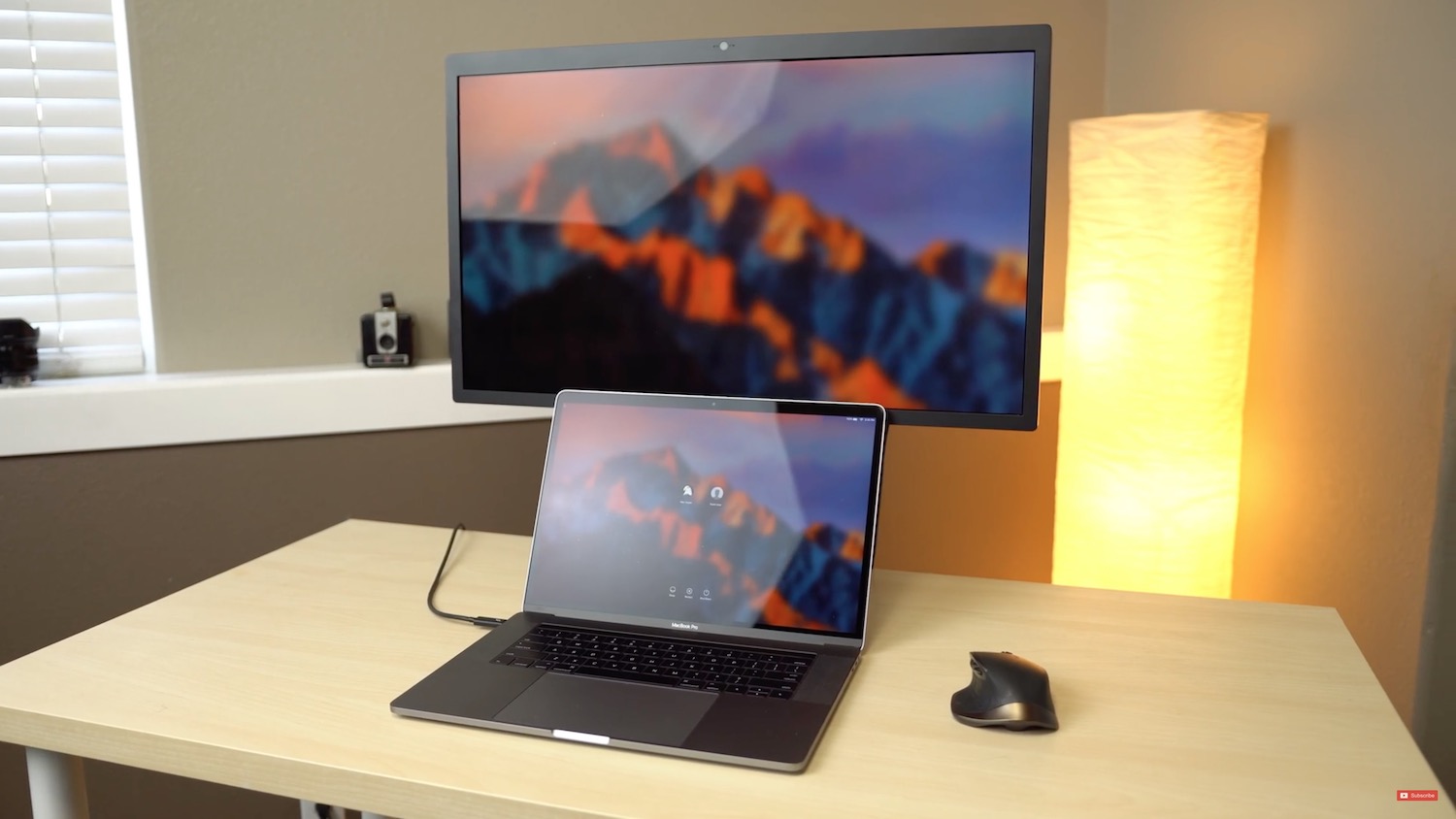
私たち一人ひとりが Apple コンピュータを少しずつ違った方法で使用しています。職場ですぐそばに置いて、追加のアクセサリを一切使用しないユーザーもいれば、 MacBookマウスと接続された外付けキーボードまたは trackpadえーっと。 2番目のグループに属している場合は、画面 Macおそらく少し距離があるのでしょう。ただし、これにより、個々のテキスト、アイコン、その他のコンテンツの表示に問題が発生する可能性があります。距離が長くなると、すべてが小さくなり、内容をよく見るために目を酷使しなければなりません。しかし、それでも App幸いなことに、彼らはそう考えました。
かもしれない 興味がありますか
 LSA Magazine
方法 Macカスタマイズされたモニター解像度を設定する
オペレーティングシステム内 macOS カスタム モニター解像度を設定して、モニター上のすべてのものを大きく (または小さく) 表示できます。つまり、作業スペースはいくらか狭くなりますが、よく見えるように頭を近づけたり、目を酷使したりする必要がなくなります。モニターの解像度を調整する場合は、次の手順に従ってください。
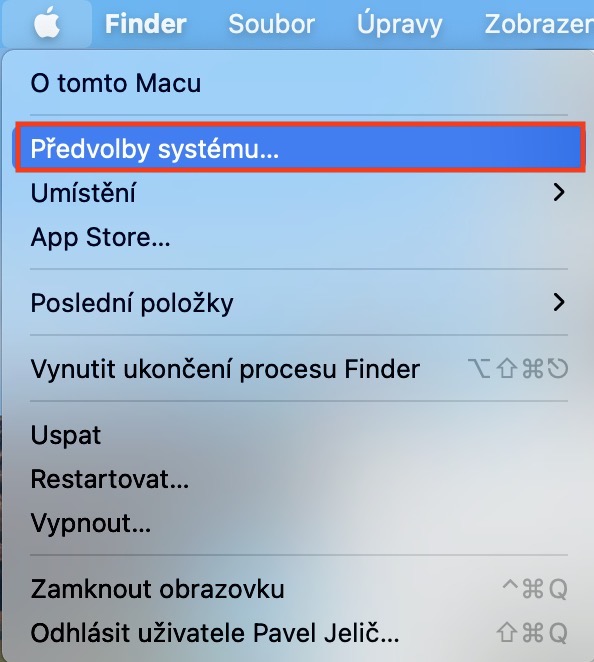
- まず、次のことが必要です。 Mac左上の アイコン 。
- これを行ったら、表示されるメニューからオプションを選択します システム環境設定…
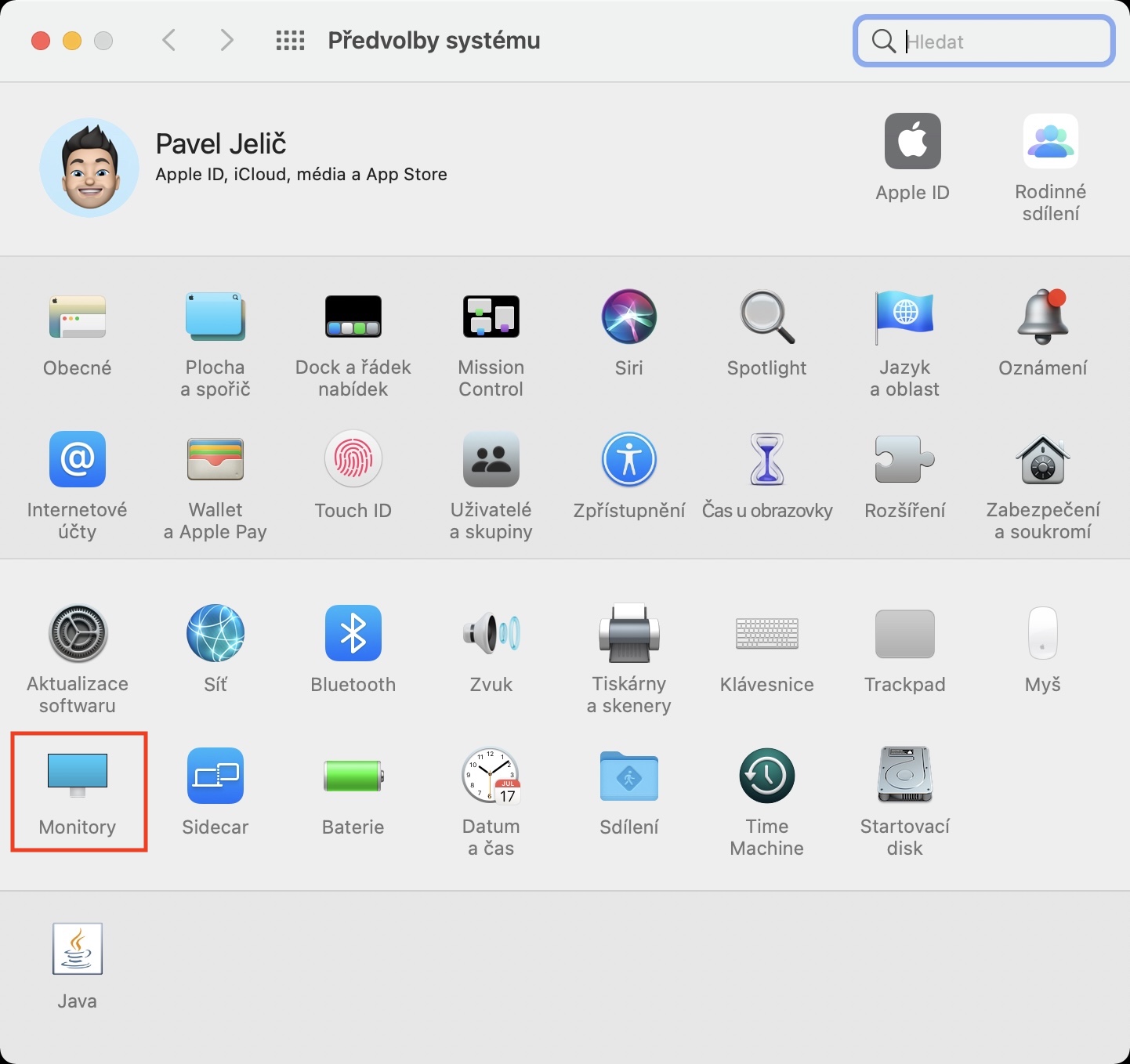
- 別のウィンドウが表示され、セクションを見つけてクリックできます。 モニター。
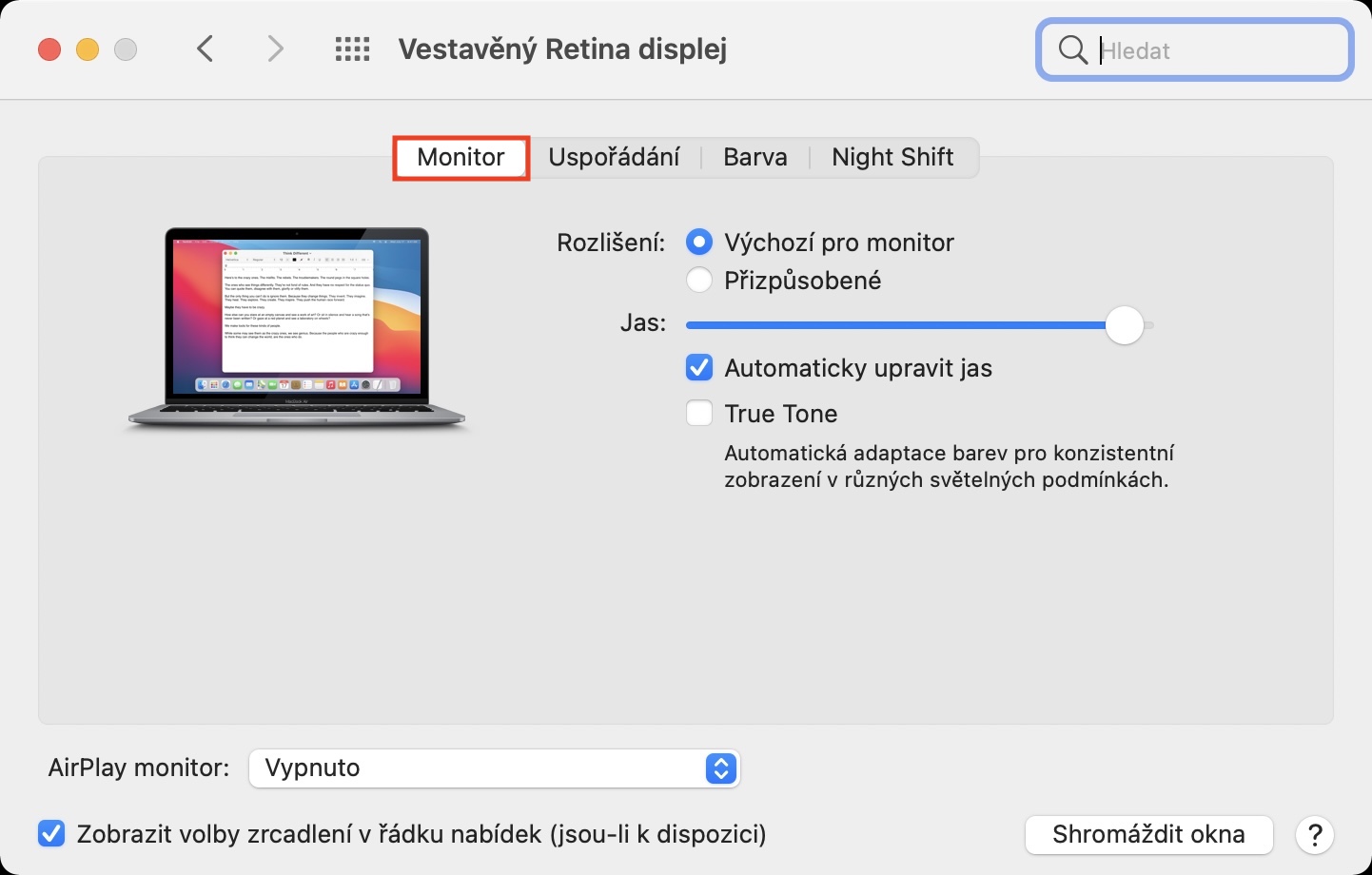
- 次に、トップメニューで、タブにいることを確認してください 監視します。
- ここでオプションを少し下げます 違い オプションにチェックを入れます カスタマイズされました。
- これからいくつか登場します カスタム解像度オプションを使用できます。
- オプションを選択した場合 もっと残っています 全体的な表示も同様です より大きな、 もしも ヴプラボ ターク より小さい。
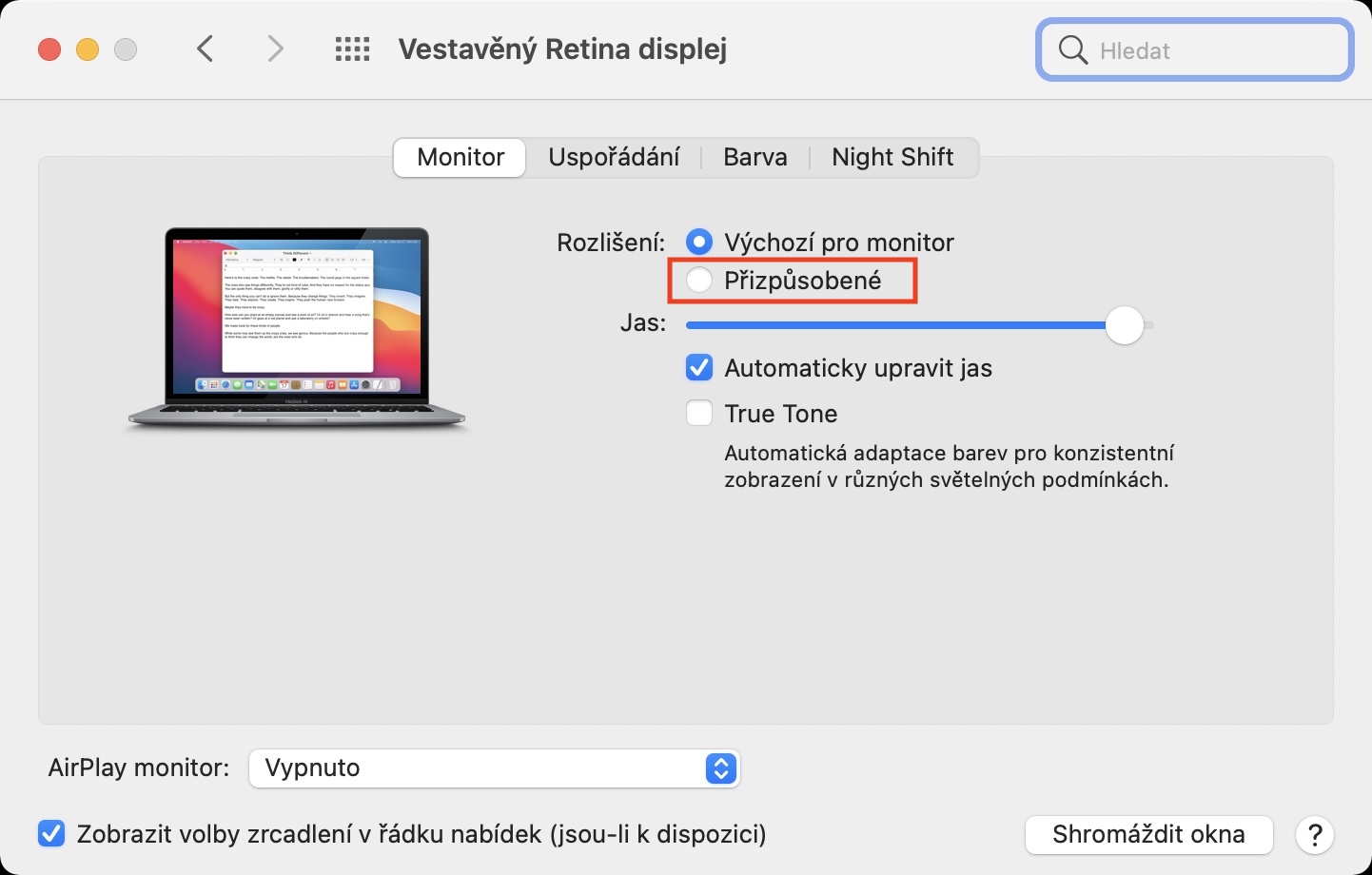
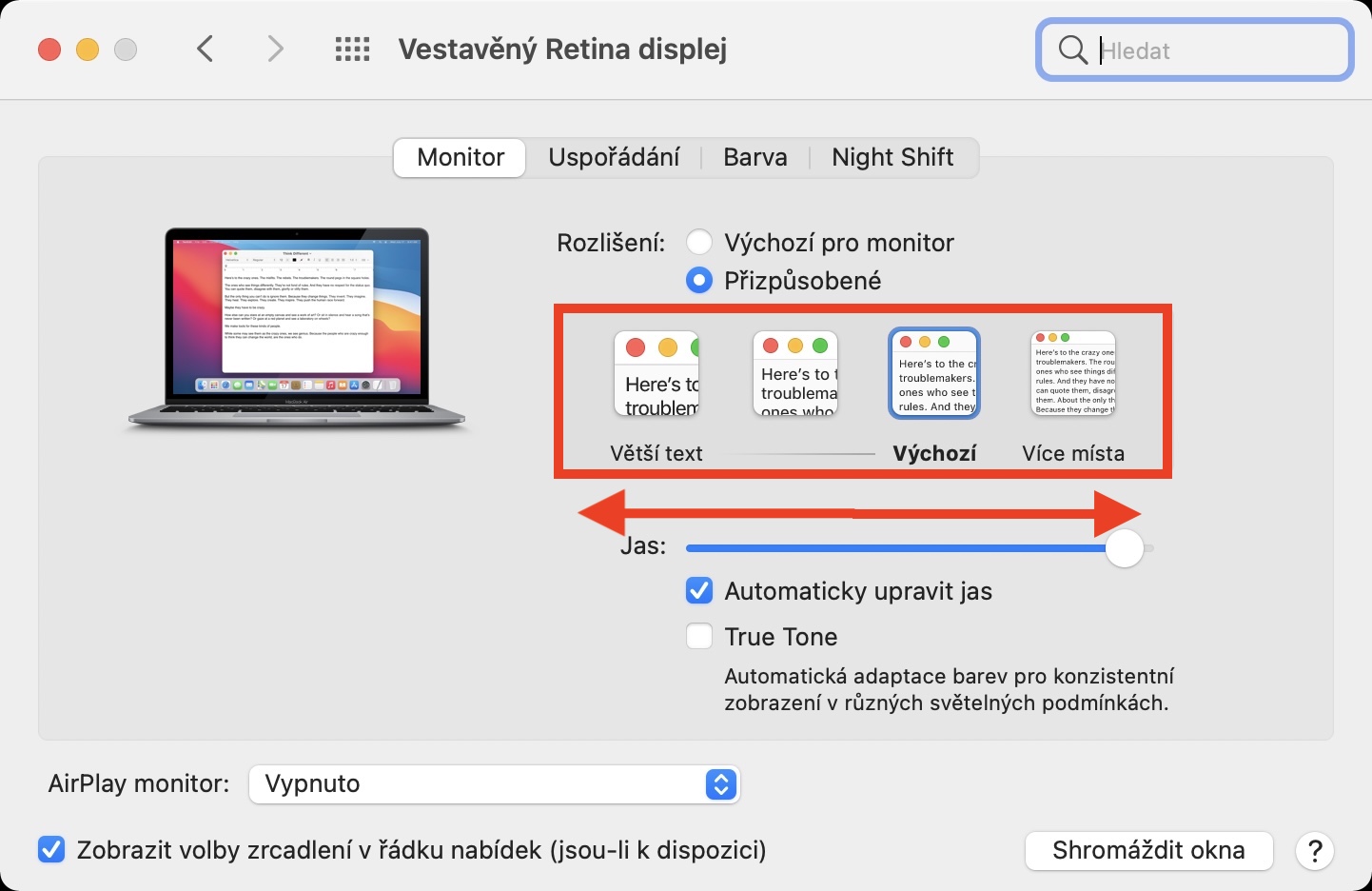
したがって、上記の手順を使用すると、 Mac画面の解像度を調整します。コンピュータの内蔵モニターでこの解像度を変更できるだけでなく、 Macu なので、すべての外部モニターでも変更できます。もしあなたが Mac 目から離れているので、もちろん視野を拡大する価値はあります。同様に、この拡大オプションは視力の弱い高齢ユーザーにとっても便利です。逆に、視力が良く、ディスプレイを近くから見る人にとっては、特にこの低減は喜ばしいものとなるでしょう。
 Amaya Tomanová

 Jiří Filip