Pavel Jelič
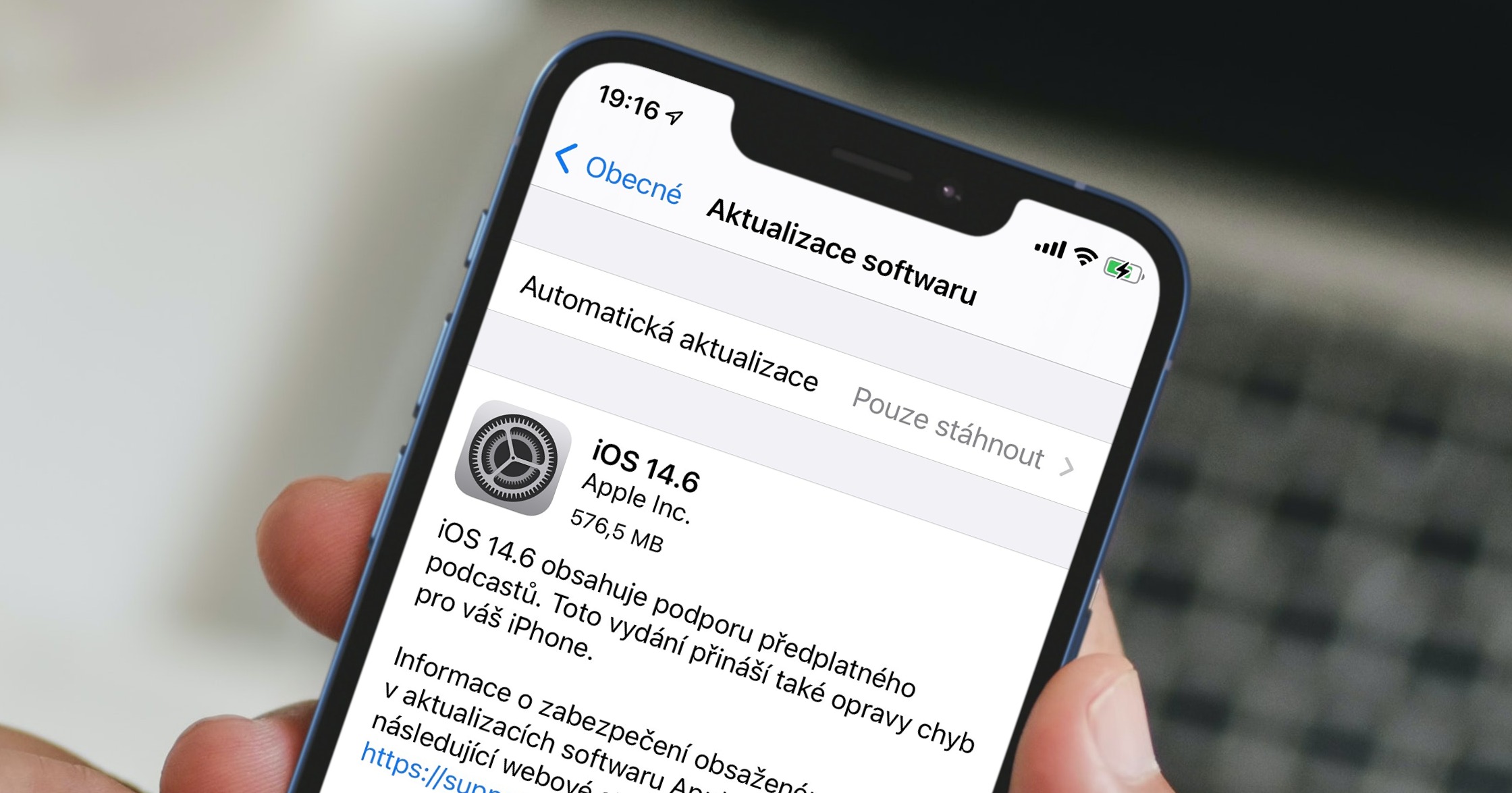
一度に多数のファイルを共有する場合は、常に圧縮を使用する必要があります。mace は、すべてのファイルを 1 つに保存します。結局のところ、数十、数百、数千のファイルを共有する必要はなく、1 つのファイルだけを共有すれば済みます。これは、あなたにとっても、特に大量の添付ファイルがある電子メールの受信者にとっても、より快適です。これらに加えて、アーカイブを使用すると、別の利点もあります。作成されるファイルは著しく小さくなることが多いため、読み込みが速くなり、ディスク容量の消費が少なくなります。 ZIP ファイルを作成するには、ファイルを選択して右クリックし、「圧縮」を選択します。
かもしれない 興味がありますか
方法 MacZIPを暗号化する
オンの場合 Mac上記の方法を使用して ZIP を作成すると、システムは何も尋ねず、すぐに作業を開始します。その後、生成された ZIP ファイルですぐに作業を開始できます。個人ファイルを共有する場合など、特定の状況では、ZIP を暗号化するオプションが役立ちます。グラフィカルインターフェースを通じて macOS このオプションはまったく提供されていませんが、幸いなことに、ZIP圧縮できる簡単な手順があります。 Macu、サードパーティのアプリケーションを使用せずに暗号化:
- すべての手順はアプリケーション内で実行されます ターミナル - で Macさあ始めましょう。
- 端末は次の場所にあります。 アプリケーション フォルダ内に 効用、 または経由で実行します スポットライト。
- 起動すると、コマンドを実行するための小さなウィンドウが表示されます。
- 今必要なのは、 コマンドをコピーしました 私が添付しているのは 下に:
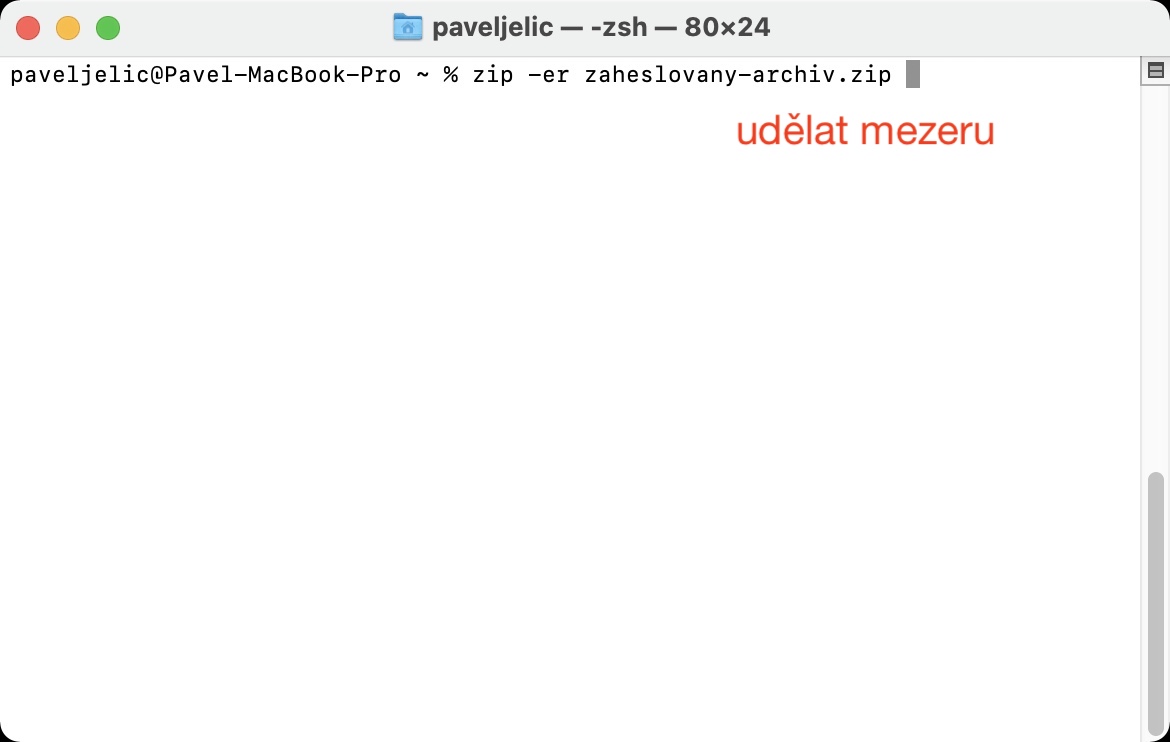
zip -er name.zip
- コマンドをコピーしたら、 ターミナルウィンドウ jednoduše 挿入してください。
- 埋め込み後、ファイルを出力できます 名前を変更する – コマンドで十分です 上書きする 名前.
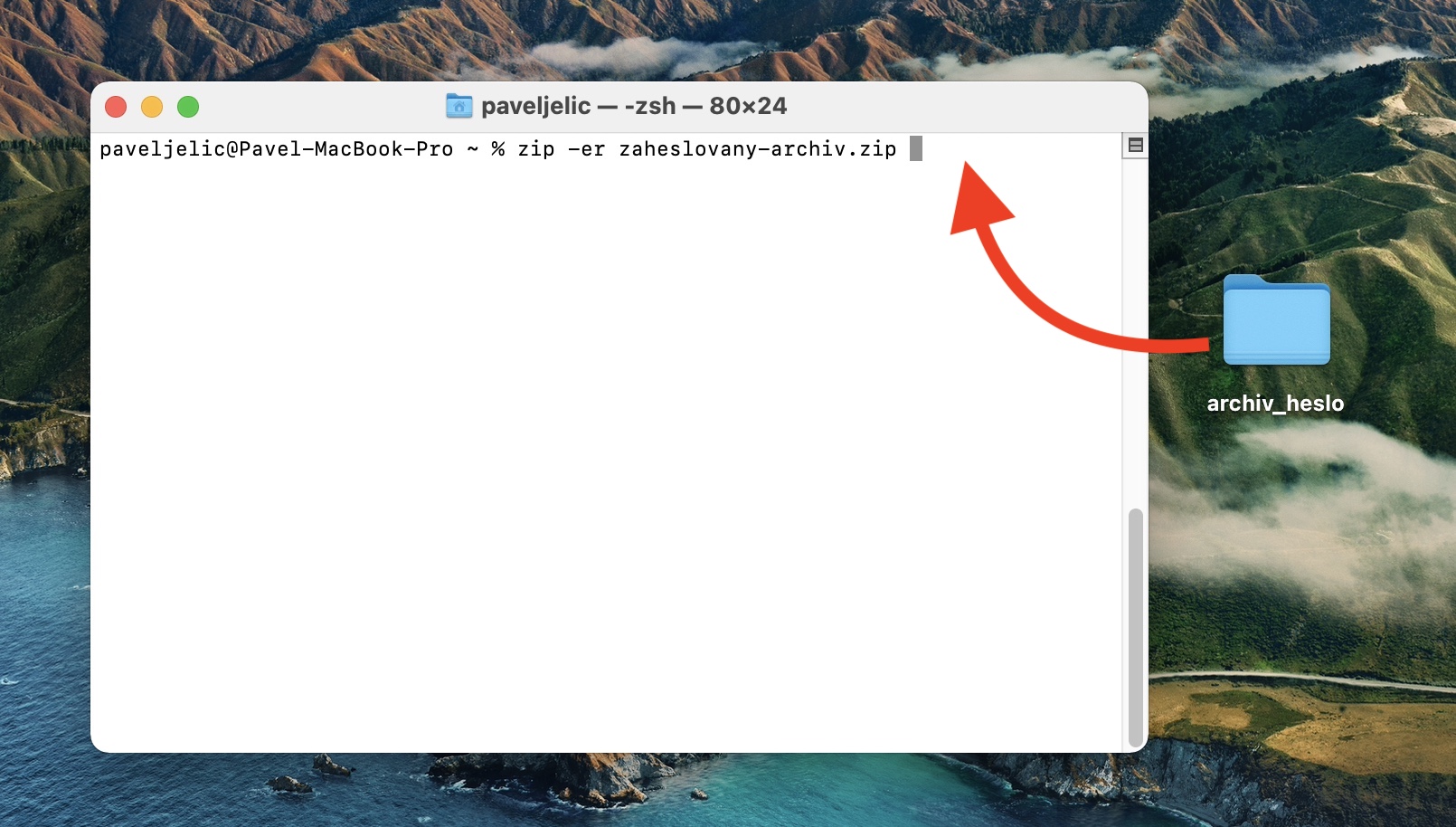
- コマンド全体を実行した後、 ギャップ 見つけて ファイルフォルダー、 これはあなたがしたいです 圧縮する そして暗号化します。
- このフォルダーは カーソルをつかんでターミナル ウィンドウにドラッグします。 コマンド付き。
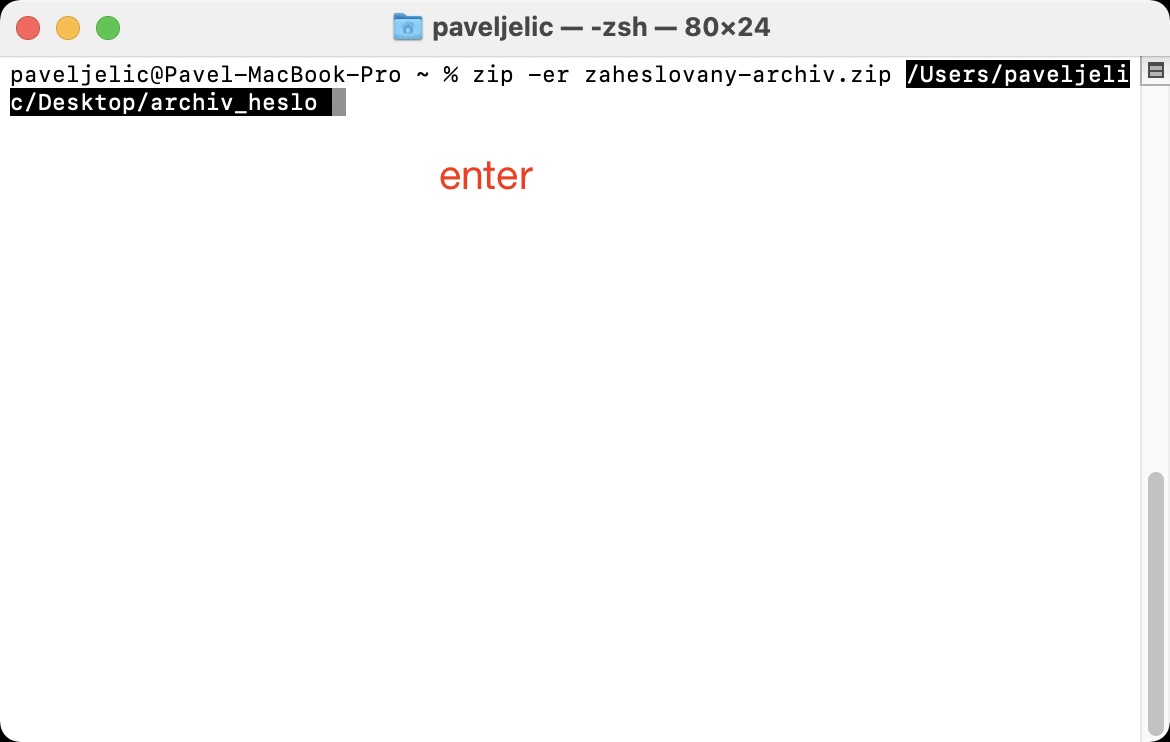
- これで自動になります コマンドにパスを追加します。
- 最後に、をタップするだけです を入力し、 その後 ドヴァクラト 彼らはお互いに続いて入った パスワード、 ZIPをロックするために使用します。
- ターミナルにパスワードを入力するときは、ワイルドカードは表示されず、パスワードを盲目的に入力していることに注意してください。
フォトギャラリー
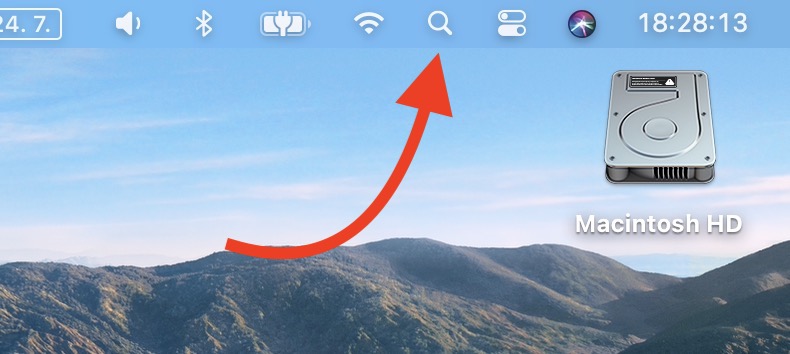
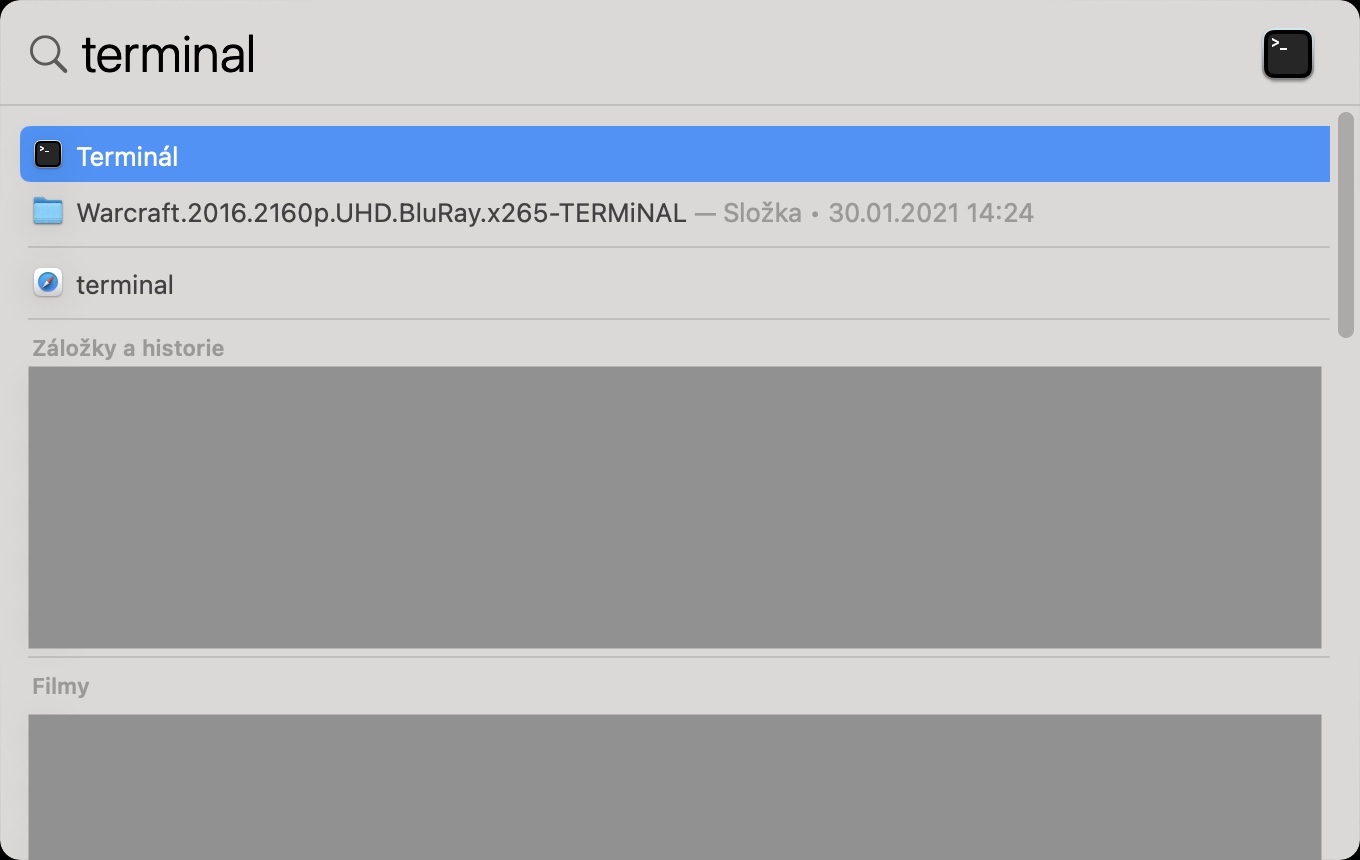
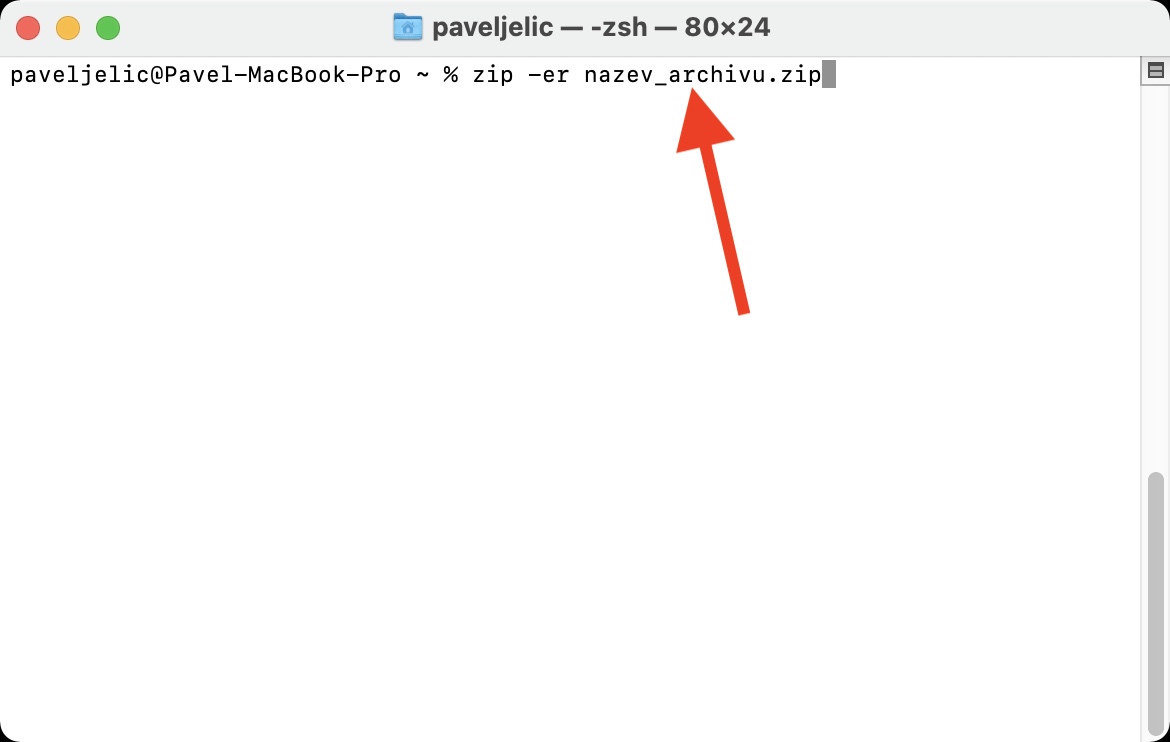


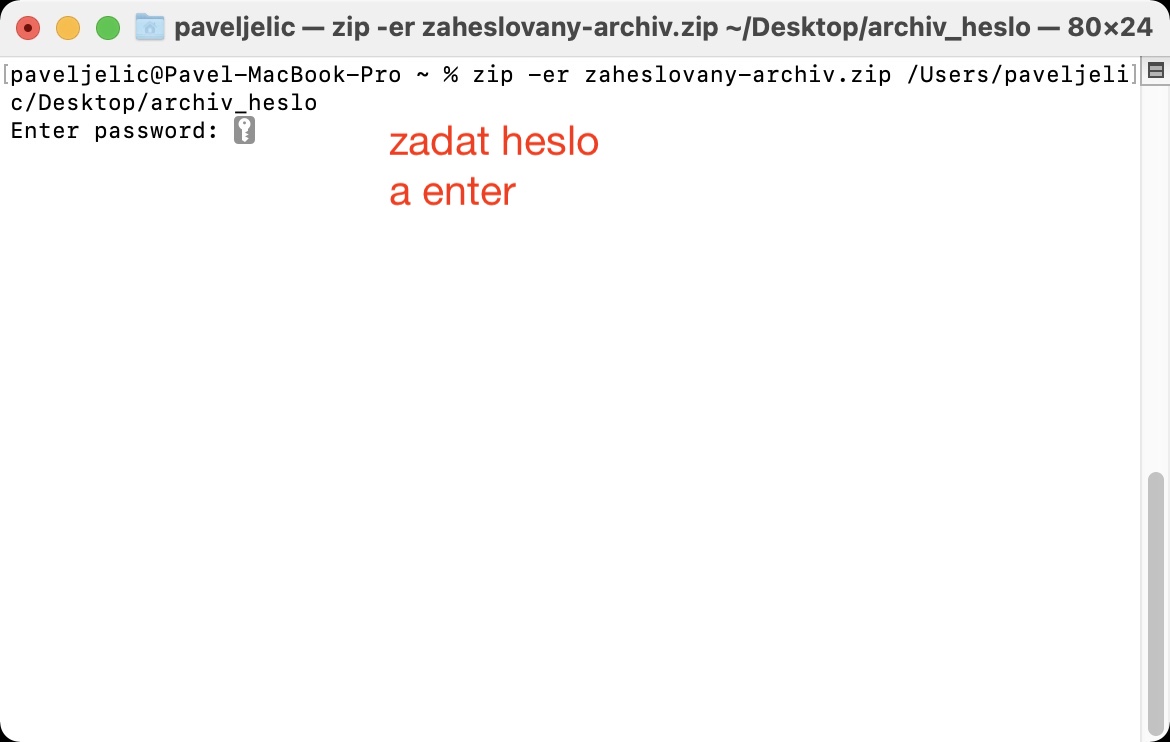
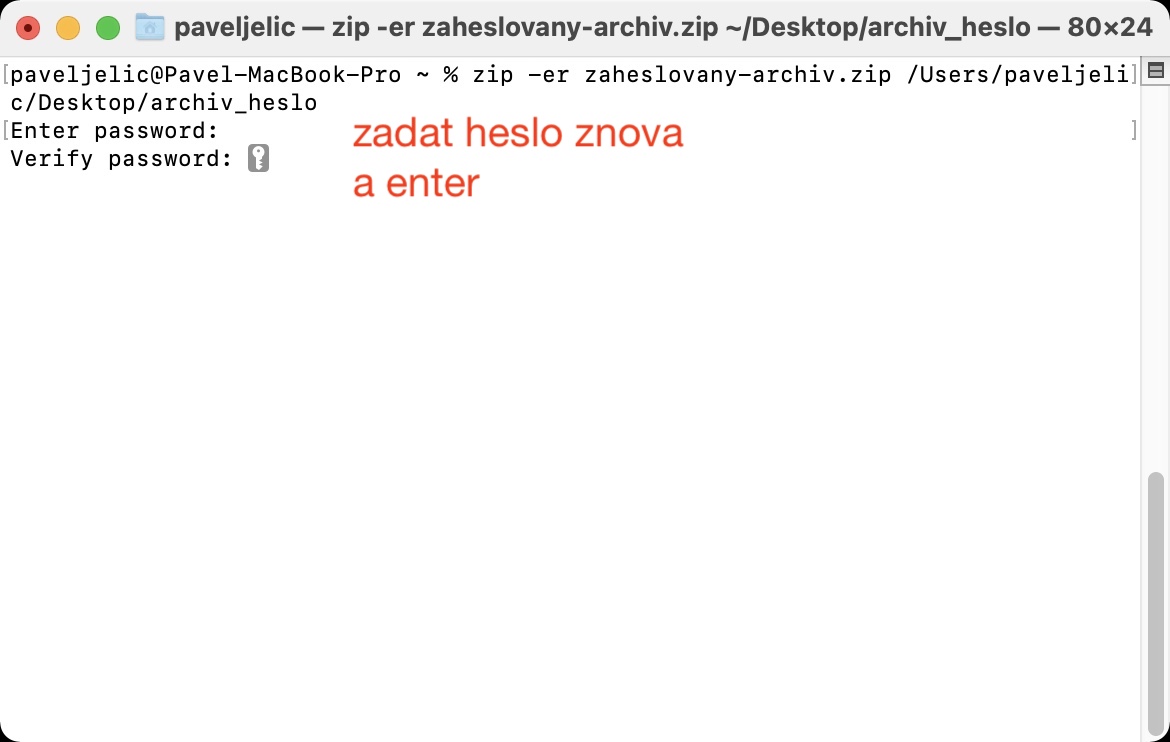


パスワードを入力すると、暗号化されたZIPが作成されます。に行くだけで見つけることができます ファインダ、 サイドバーのどこであなたの名前をクリックしますか 内蔵ディスク (ほとんどの場合 Macintosh HD)を開き、フォルダに移動します ユーザー。 ここでプロフィールを開くと、暗号化された ZIP ファイル自体が見つかります。この ZIP を開こうとするとすぐに、パスワードを入力する必要があるテキスト フィールドが表示されます。パスワードを忘れた場合は、ファイルにアクセスできなくなります。

 Amaya Tomanová
 Adam Kos