Amaya Tomanová
 Většina uživatelů Macu zná horní řadu funkčních kláves, kde se nachází i ovládání hlasitosti a jasu. Stiskem těchto kláves rychle upravíte úroveň zvuku nebo intenzitu podsvícení displeje – jednoduché, rychlé, efektivní. Jenže co když vám „jeden dílek“ připadá příliš skokový? Co když chcete, aby byl displej jen o trošku tmavší? Nebo aby sluchátka hrála o chloupek tišeji?
Mohlo by vás zajímat
 Adam Kos
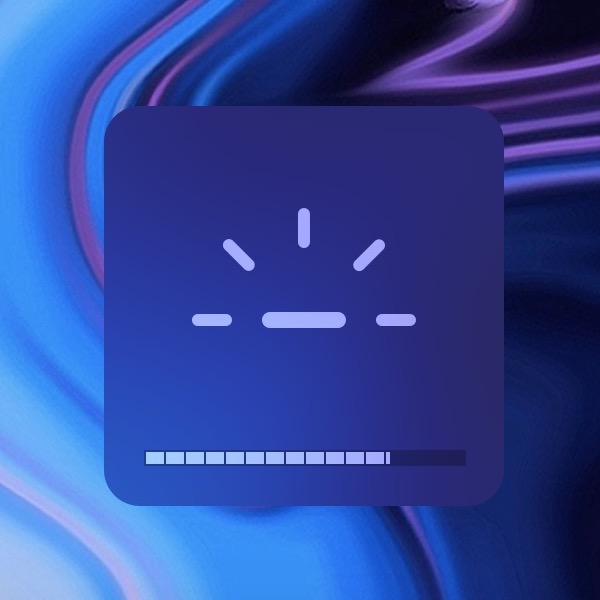
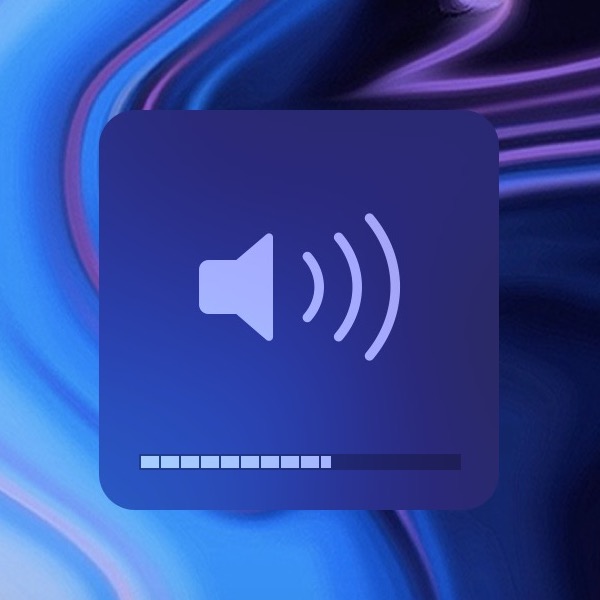
 Apple do macOS skryl jednoduchý trik, který vám umožní ovládat hlasitost i jas s mnohem vyšší přesností, než jakou nabízí běžné klávesové zkratky. Když běžně stisknete klávesy pro jas nebo hlasitost, zobrazí se na obrazovce indikátor se 16 pevnými úrovněmi. Každý „čtvereček“ odpovídá jednomu kroku. Co ale možná nevíte je, že ve skutečnosti lze tyto hodnoty rozdělit až na 64 jemnějších úrovní, tedy čtvrtinové kroky – stačí k tomu přidat dvě klávesy navíc.
Než stisknete klávesu pro zvýšení nebo snížení hlasitosti či jasu, podržte současně klávesy Option (⌥) a Shift (⇧). Poté zmáčkněte příslušné tlačítko pro úpravu – a sledujte, jak se indikátor na obrazovce pohybuje plynuleji a s menšími kroky. Tento nenápadný trik se hodí například při ladění hlasitosti sluchátek, aby vás hudba nerušila, nebo když potřebujete displej ztlumit jen minimálně při večerní práci.
Fotogalerie

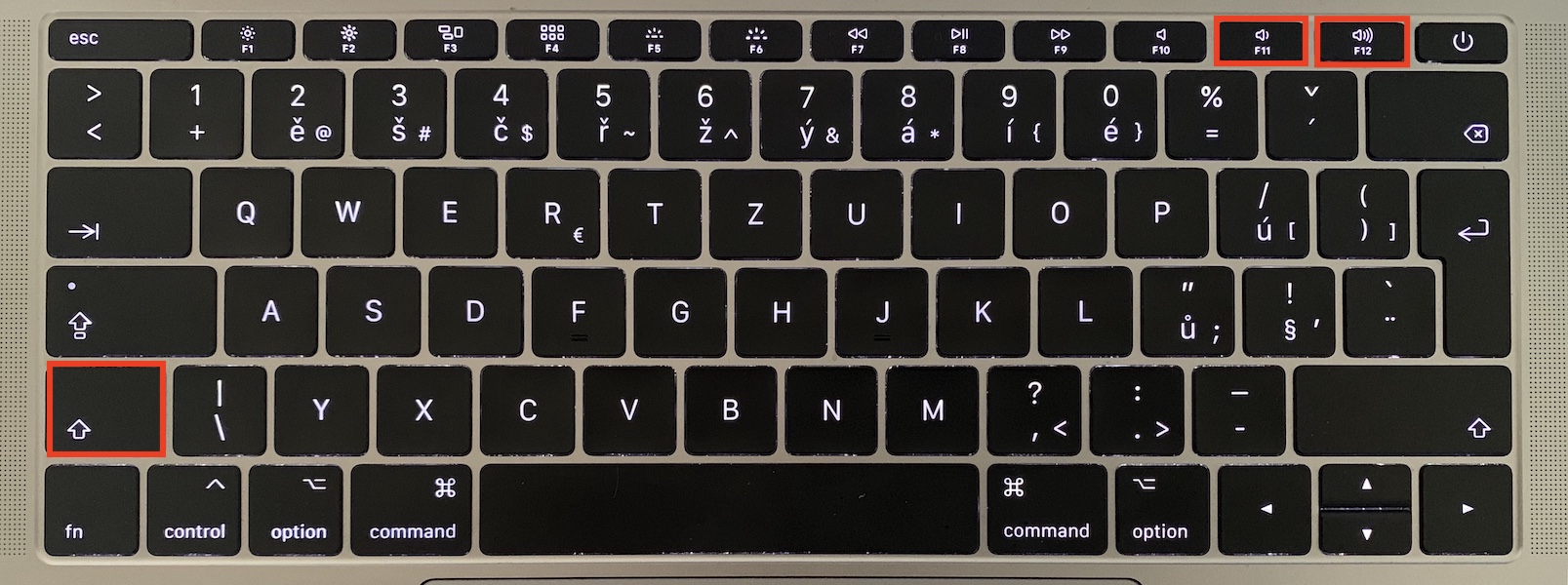
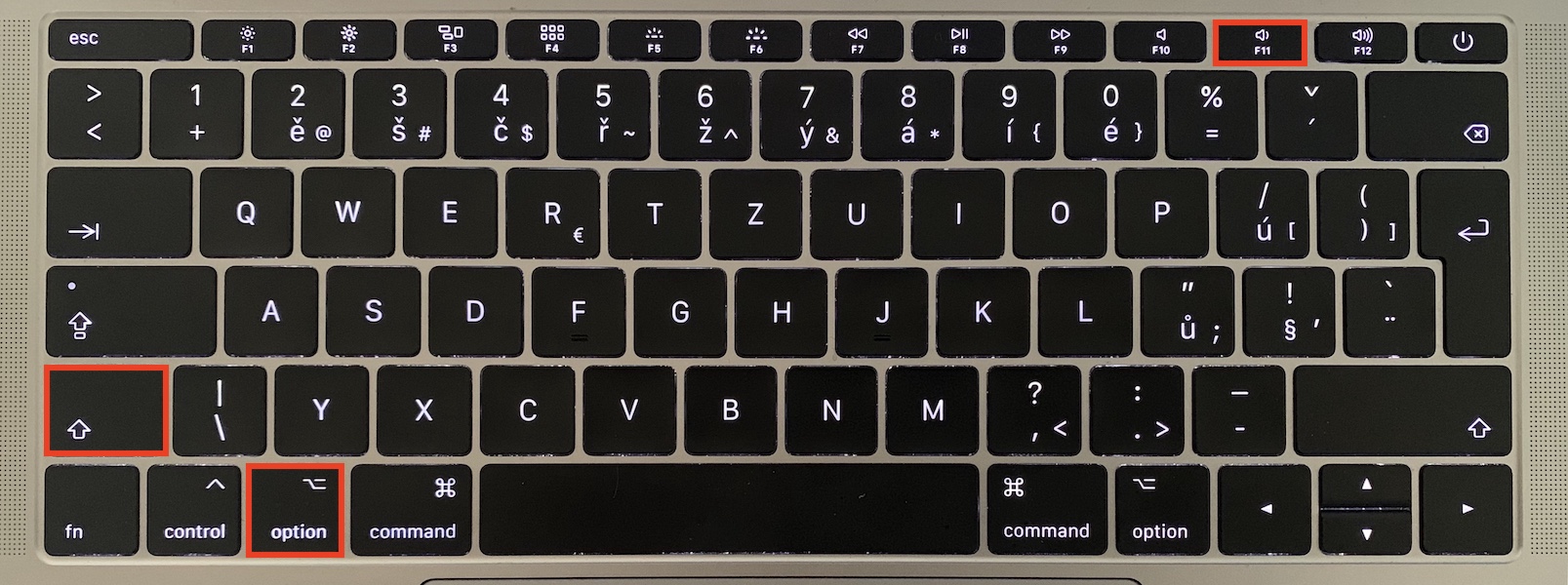

Jde o drobnost, kterou Apple nikdy zvlášť neinzeroval, ale která může výrazně zlepšit komfort práce – zejména pro ty, kdo si potrpí na preciznost. Pokud máte MacBook, iMac nebo Mac mini s klasickou klávesnicí (nebo používáte Apple Magic Keyboard), tahle zkratka bude fungovat bez problému. Zajímavé je, že na některých externích klávesnicích třetích stran může být potřeba ověřit funkčnost individuálně, ale na Apple klávesnicích je podpora garantovaná.
Ať už stříháte video, pracujete v noci nebo si jen chcete dopřát přesně vyladěný zvukový doprovod ke své práci, jemnější ovládání jasu a hlasitosti vám dává větší kontrolu – a to je přesně to, co od počítače, který si zakládá na detailu, chcete.