Amaya Tomanová
 Stačí jedno kliknutí na webový odkaz v e-mailu nebo zprávě a macOS automaticky otevře váš výchozí prohlížeč. Ne každý ale ví, že si můžete velmi snadno vybrat, která aplikace se bude spouštět pokaždé – a změna zabere jen pár sekund. Pokud střídáte Safari, Chrome nebo třeba Firefox, vyplatí se mít v systému jasno, který z nich má mít při otevírání odkazů přednost.
Mohlo by vás zajímat
 David Dohnal
 Co vlastně znamená výchozí prohlížeč
Výchozí prohlížeč je ten, který se otevře pokaždé, když kliknete na jakýkoliv webový odkaz. Může to být odkaz v e-mailu, ve zprávě, v dokumentu nebo třeba v poznámkách. macOS prostě automaticky spustí aplikaci, kterou máte nastavenou jako hlavní. Pokud používáte jen jeden prohlížeč, pravděpodobně jste to nikdy řešit nemuseli. Jakmile ale začnete kombinovat více prohlížečů – třeba Safari kvůli baterii a Chrome kvůli práci – začne dávat smysl vybrat si ten, který se bude otevírat automaticky.
Jak změnit výchozí prohlížeč v macOS
Samotná změna zabere doslova pár sekund a zvládne ji úplně každý. Postup je jednoduchý:
- Klikněte na logo Apple v levém horním rohu obrazovky.
- Otevřete Nastavení systému (ve starších verzích macOS se jmenuje Předvolby systému).
- V levém panelu vyberte sekci Plocha a Dock.
- Sjeďte níže, dokud nenajdete položku Výchozí webový prohlížeč.
- V rozbalovacím menu vyberte aplikaci, kterou chcete používat – například Safari, Google Chrome, Firefox, Edge nebo Brave.
Fotogalerie
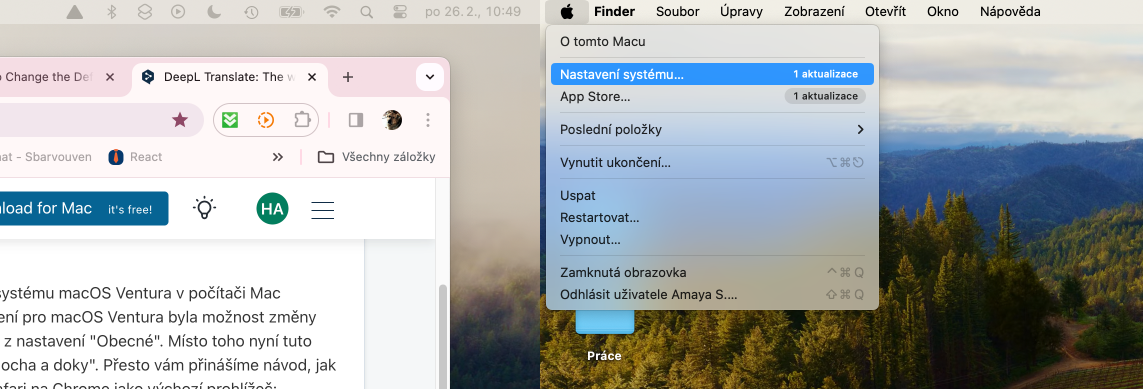


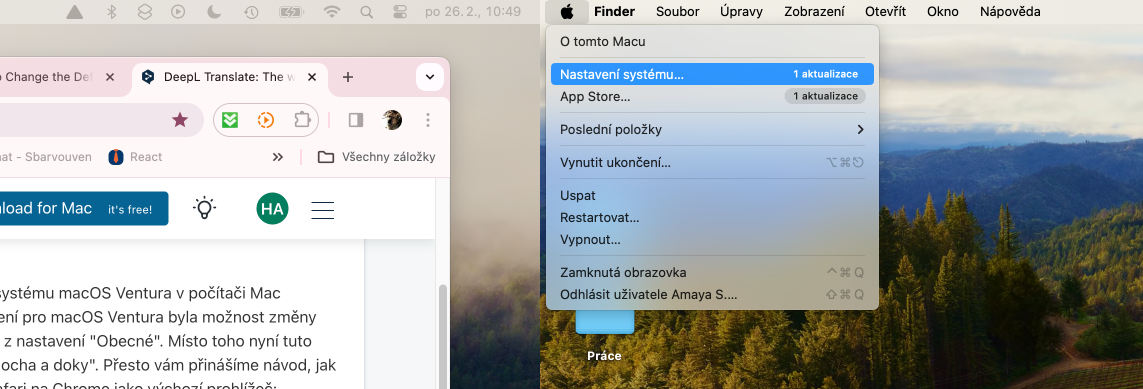
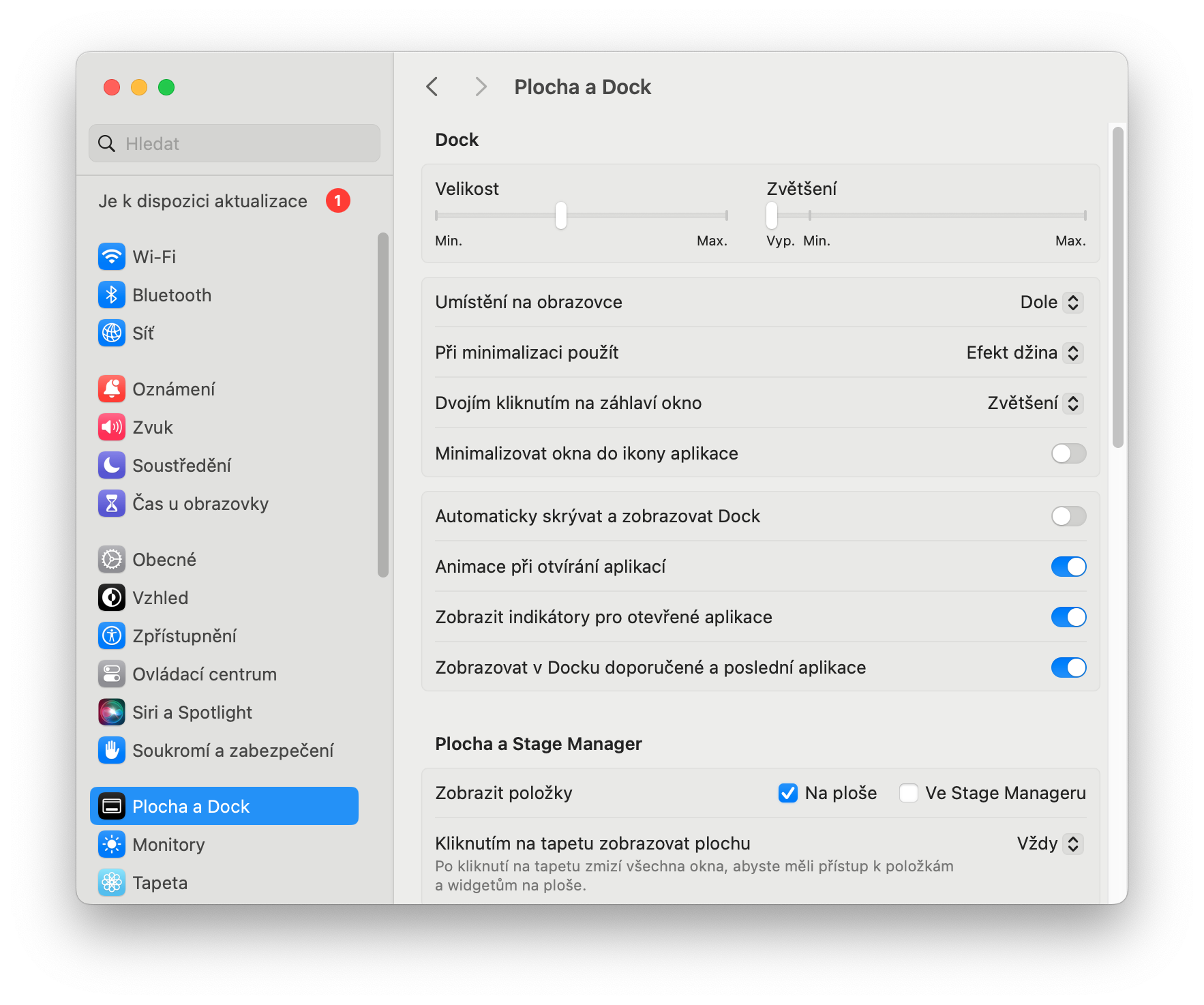
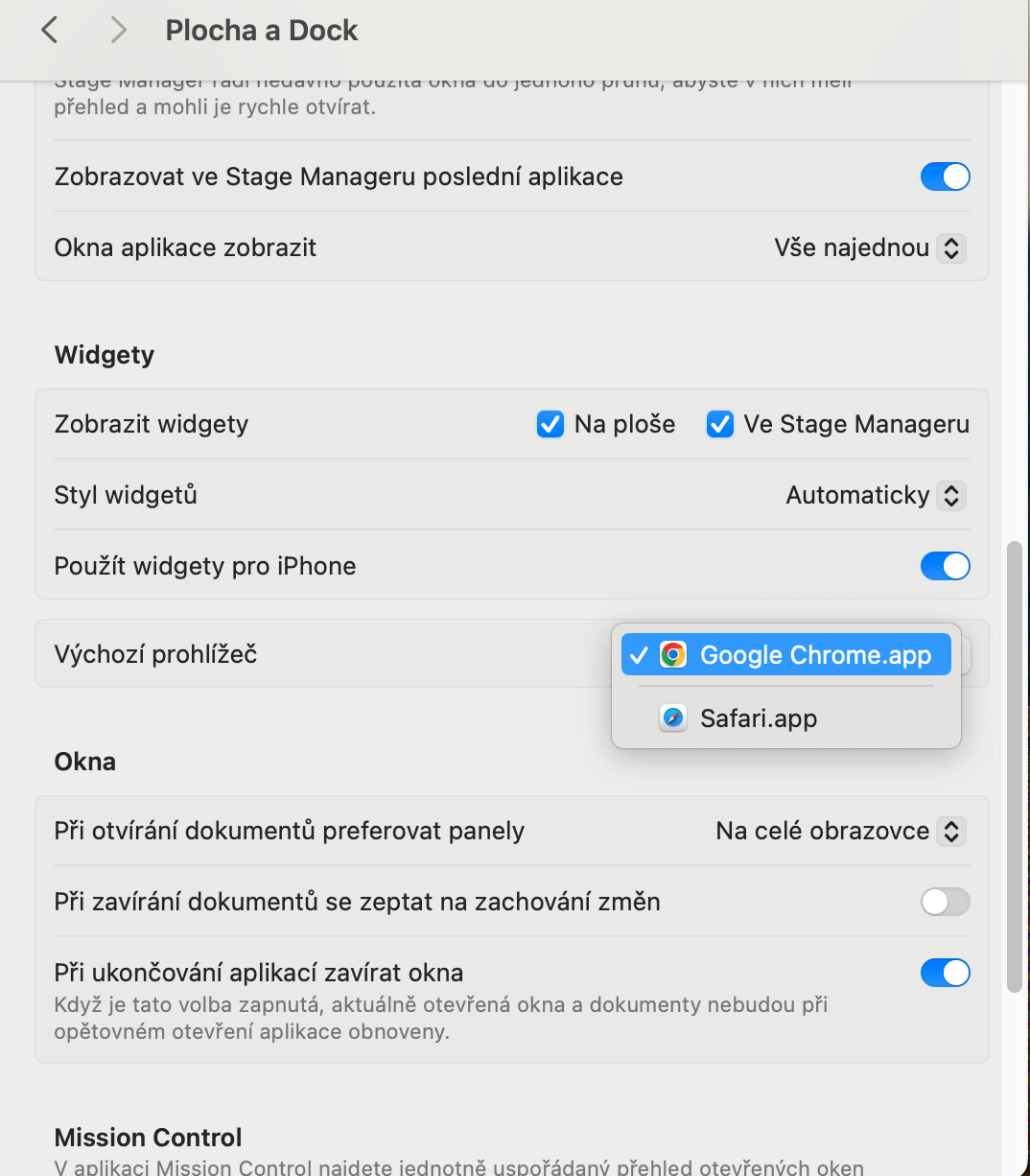
Změna se projeví okamžitě. Při dalším kliknutí na jakýkoliv odkaz už macOS automaticky otevře právě ten prohlížeč, který jste zvolili.
Nastavení při prvním spuštění prohlížeče
Zajímavé je, že macOS vám změnu často nabídne i sám. Pokud například nainstalujete Chrome nebo jiný prohlížeč a spustíte ho poprvé, většinou se objeví otázka, zda ho chcete nastavit jako výchozí. Stačí potvrdit a systém vše nastaví automaticky. Pokud to tehdy přeskočíte – což se mi mimochodem stává docela často – nic se neděje. Stejnou změnu můžete kdykoliv udělat ručně podle výše uvedeného postupu.
Proč vůbec měnit výchozí prohlížeč
Safari je na Macu skvěle optimalizované, rychlé a šetrné k baterii. Na druhou stranu spousta lidí používá Chrome kvůli synchronizaci s Google účtem nebo kvůli rozšířením. Firefox zase boduje u uživatelů, kteří si hlídají soukromí a chtějí mít větší kontrolu nad sledováním na webu. Volba prohlížeče je především otázkou priorit. Já sama jsem natolik zvyklá na Google Chrome, že jsem schopná mu odpustit to, jakým způsobem vytěžuje systémové prostředky mého ne zrovna nejmladšího Macu. V případech nouze ale spoléhám na staré dobré Safari.