Amaya Tomanová
요즘 소셜 네트워크인 인스타그램이 정말 많이 사용되고 있습니다. jablíčkář어떤 사람들은 업무 목적으로 인스타그램을 사용하고, 또 어떤 사람들은 친구나 가족과 사진과 동영상을 공유하기 위해 사용합니다. 만약 당신이 후자에 속한다면, 인스타그램을 더욱 효율적으로 사용할 수 있도록 도와줄 오늘 소개해 드릴 네 가지 팁과 요령이 분명 도움이 될 것입니다.
그것은 수 관심을 가져라
 Pavel Jelič
즐겨찾기의 알림
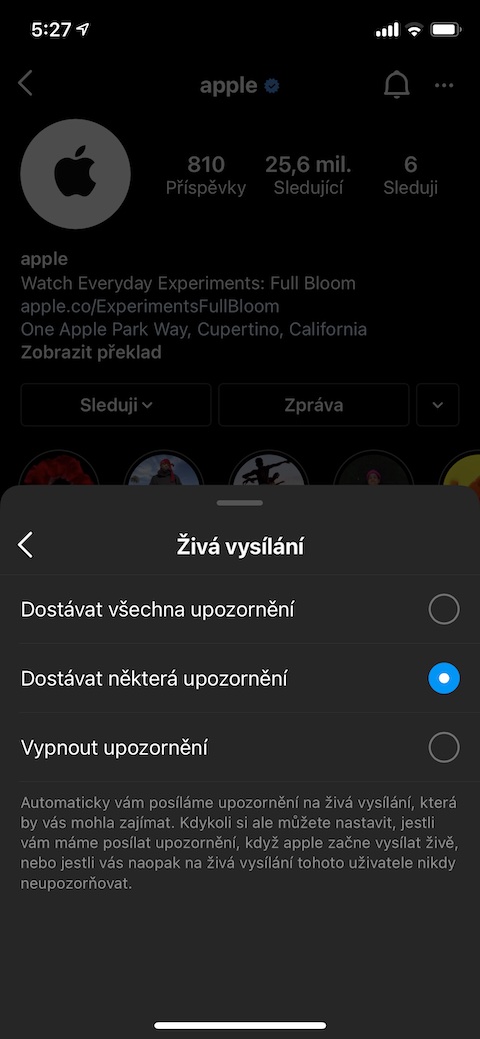
누구나 인스타그램에서 좋아하는 크리에이터가 하나씩은 있을 거예요. 하지만 팔로우하는 계정이 많다 보니 새 소식을 놓치기 쉬운데, 다행히 인스타그램에서는 좋아하는 크리에이터의 새 콘텐츠 알림을 개별적으로 설정할 수 있어요. 어떻게 하냐고요? 먼저 알림을 받고 싶은 크리에이터의 프로필에 접속하세요. 왼쪽 상단에 있는 종 모양 아이콘을 클릭한 다음, 어떤 게시물에 대한 알림을 받고 싶은지 선택하면 됩니다 .


내가 좋아요 표시한 게시물 보기
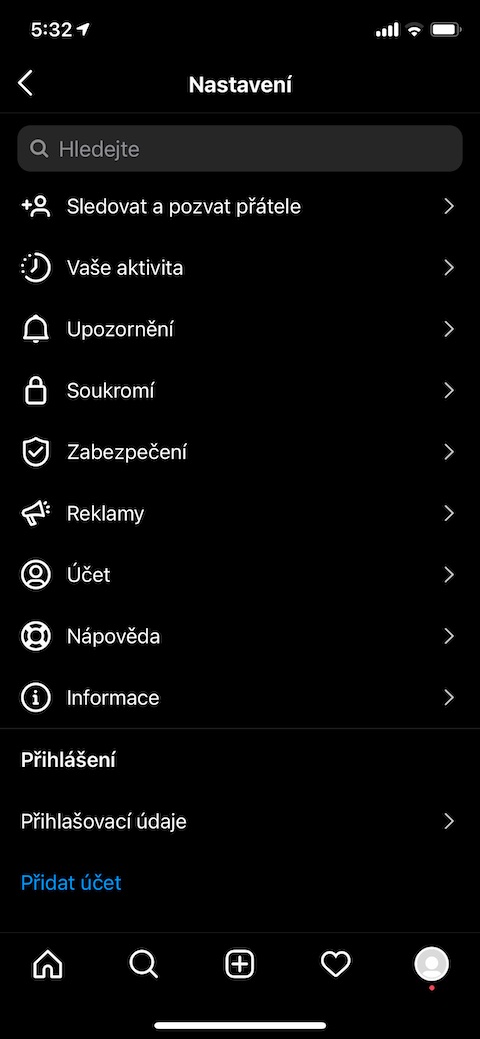
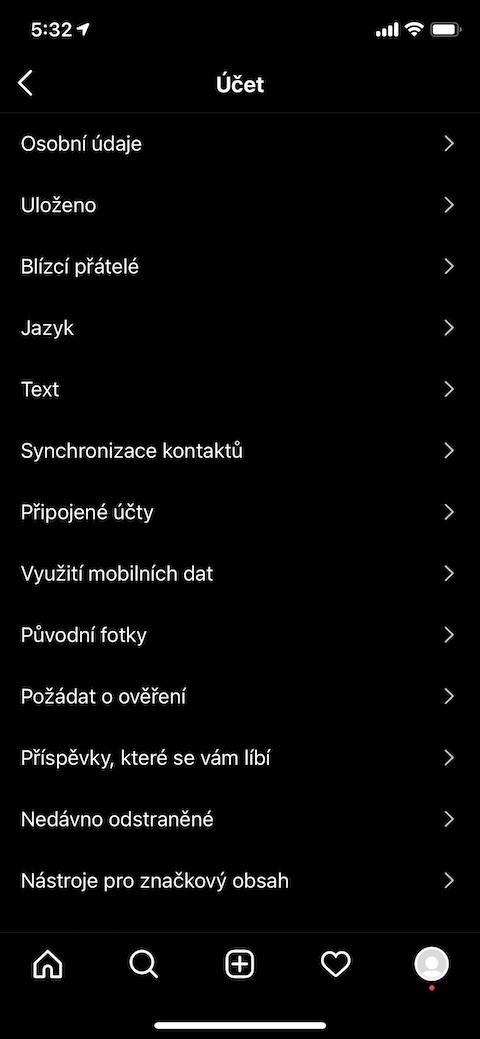
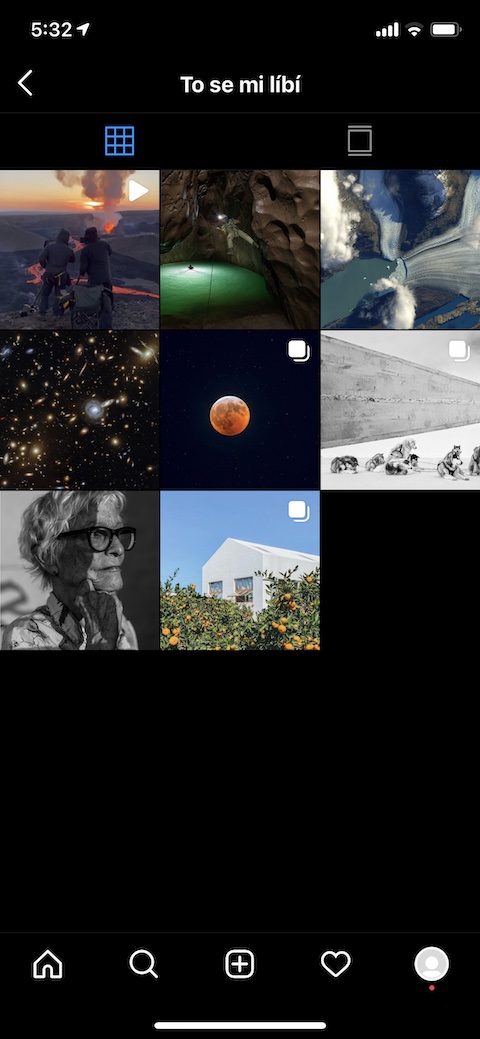
인스타그램에서 좋아요를 누른 모든 게시물을 보고 싶으신가요? 간단합니다. 먼저, 내 프로필 로 이동 하여 오른쪽 상단의 세 줄 아이콘을 탭하세요 . 그런 다음 설정 > 계정을 탭하고 '좋아요 누른 게시물'을 선택하세요.
게시물 컬렉션 만들기
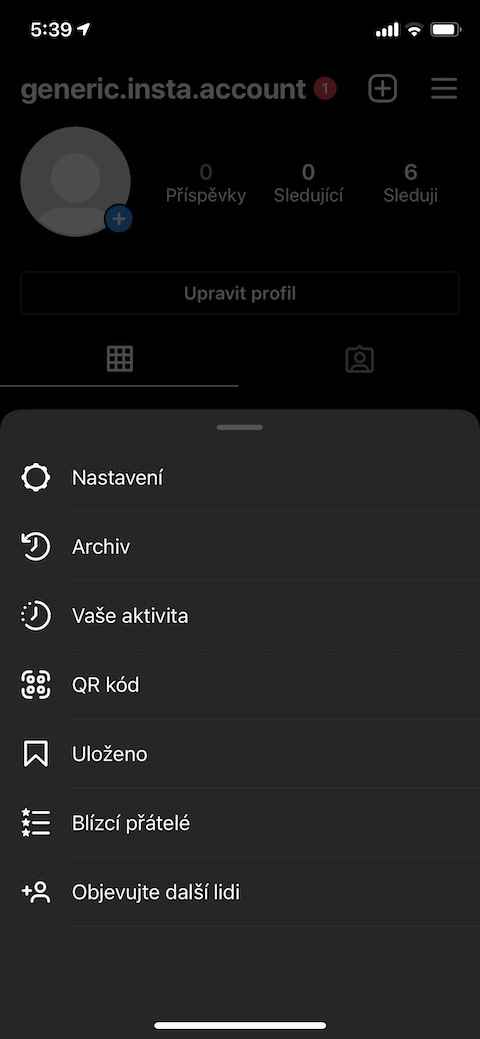
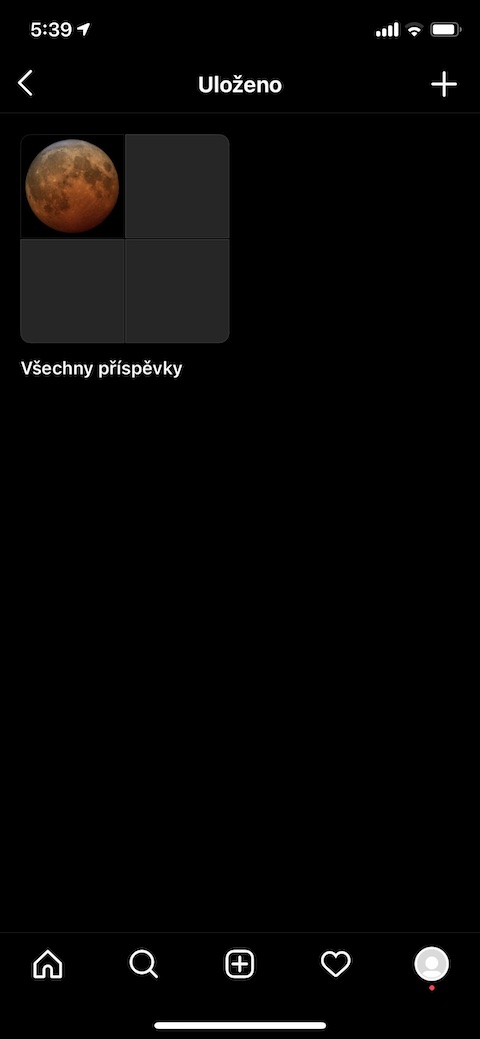
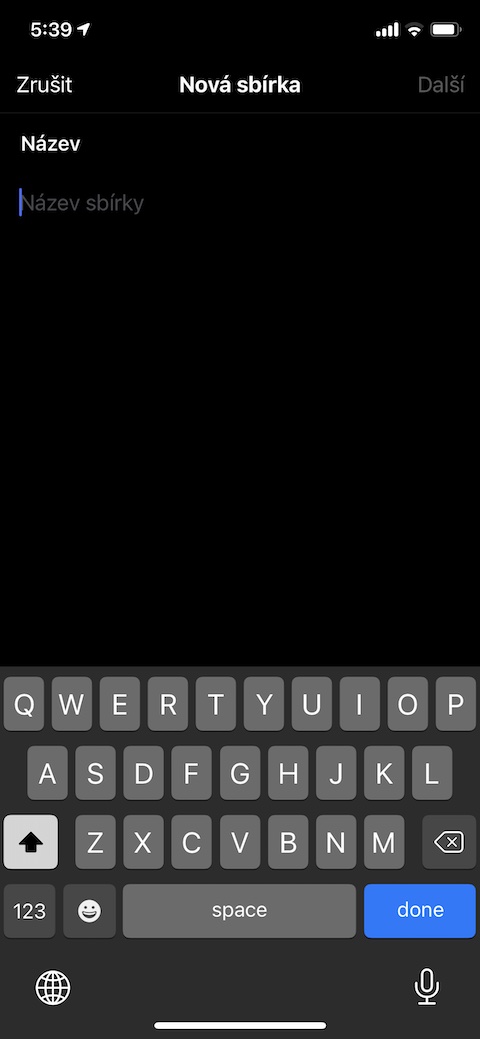
Instagram에서는 간단하고 유용한 지침, 흥미로운 정보가 담긴 많은 고무적인 게시물을 찾을 수 있습니다.macemi 및 기타 콘텐츠. 선택한 게시물을 탭하여 저장할 수 있습니다. 사진 아래 북마크 아이콘 그런 다음 아이콘을 탭하여 다시 돌아옵니다. 오른쪽 상단에 세 줄 아이콘 프로필의 위치 메뉴 그런 다음 탭하세요 저장됨. 하지만 Instagram은 저장된 게시물 모음을 생성하는 옵션도 제공하므로, 이를 통해 콘텐츠를 주제별로 정렬할 수 있습니다. 새 컬렉션을 만들려면 클릭하세요. 오른쪽 상단에 세 줄 아이콘 당신의 프로필. 그런 다음 탭하세요. 저장됨은 오른쪽 상단에 아이콘을 클릭하세요 "+".
내 스토리에 있는 다른 사용자의 콘텐츠
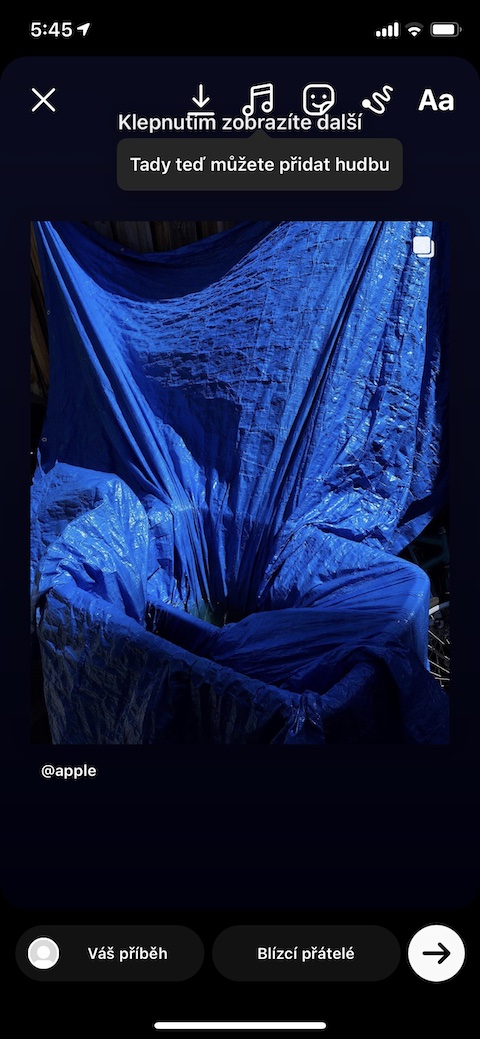
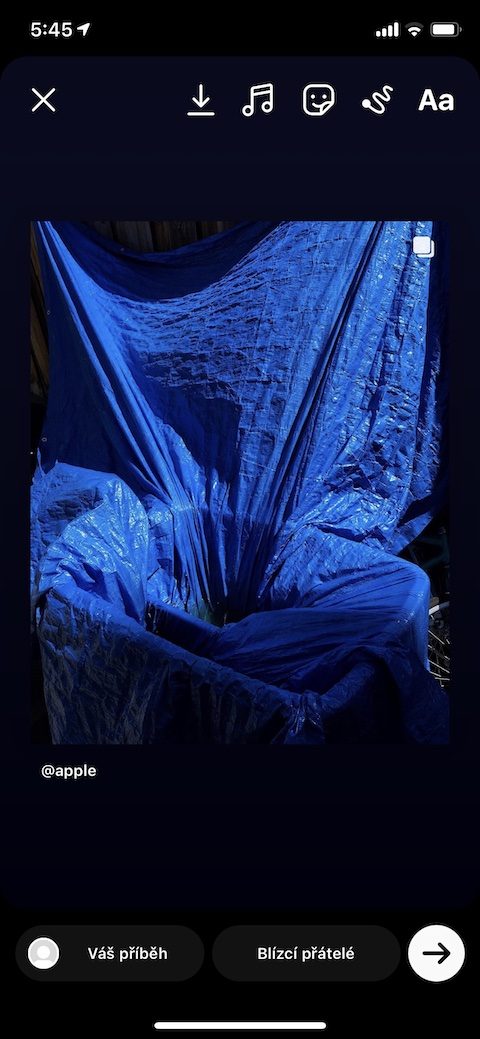
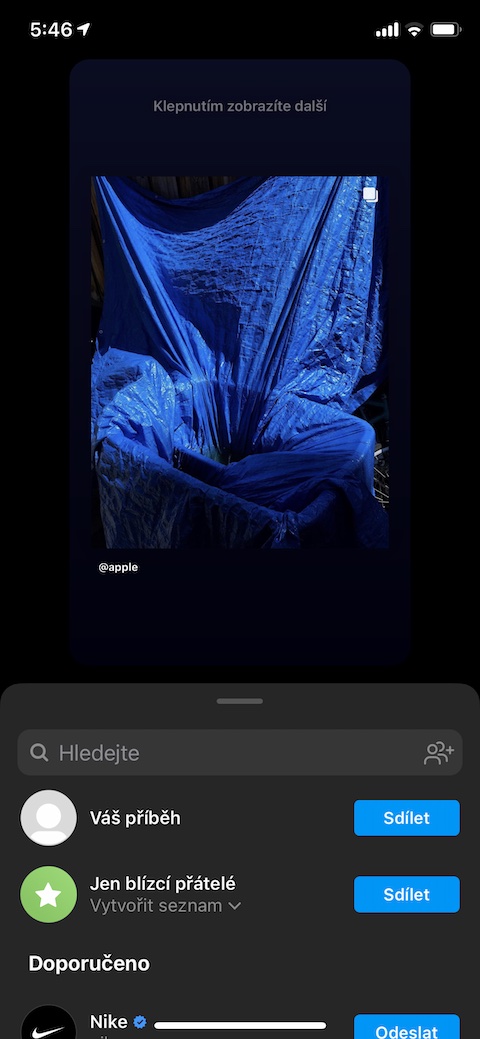
인스타그램에서 팔로워들과 공유하고 싶은 흥미로운 게시물을 발견하셨나요? 개별적으로 메시지를 보내는 대신, 훨씬 빠르고 효율적인 방법으로 인스타그램 스토리에 바로 추가할 수 있습니다. 선택한 게시물 아래에 있는 공유 아이콘을 탭하세요 . 나타나는 메뉴 에서 '스토리에 게시물 추가'를 선택하고 , 필요한 편집을 마친 후 게시물을 공유하세요.


 Jiří Filip