Amaya Tomanová
최근에 구매하셨나요? iPhone 그리고 당신은 이제 막 그 가능성을 탐구하기 시작했나요? 아니면 오랫동안 Apple 스마트폰을 사용했지만, 실제로 그것으로 무엇을 할 수 있는지 궁금하신가요? 오늘의 기사에서는 모든 iPhone 소유자가 분명 좋아할 4가지 팁과 요령을 소개해드리겠습니다.
그것은 수 관심을 가져라
 Pavel Jelič
키보드 사용자 정의
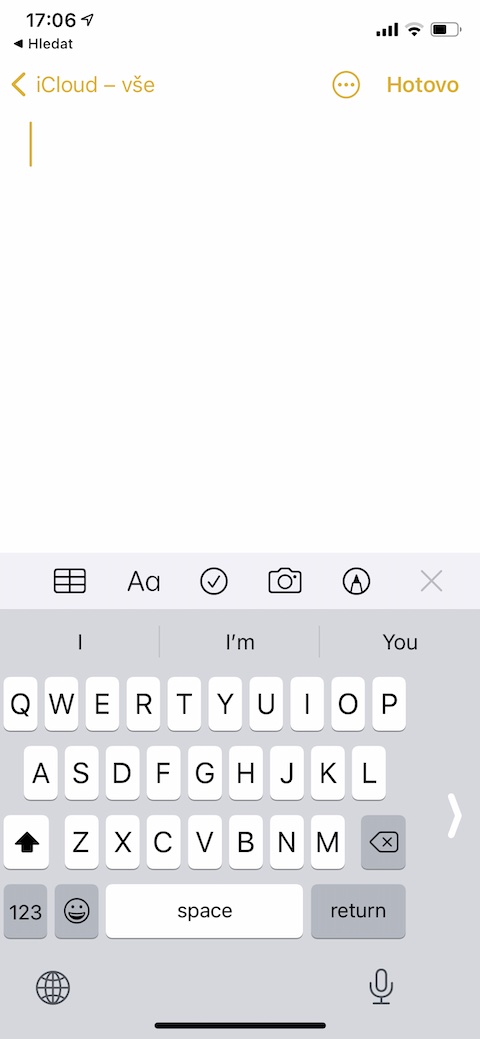
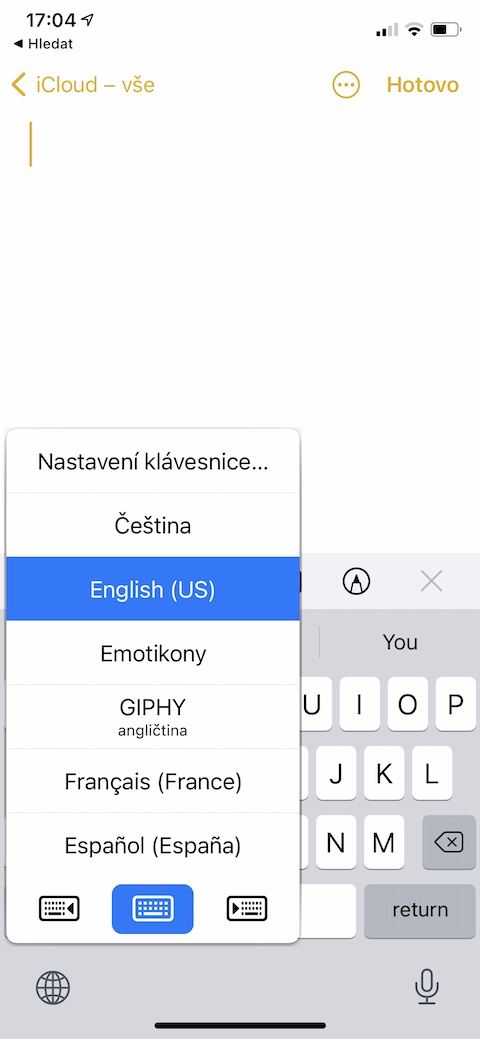
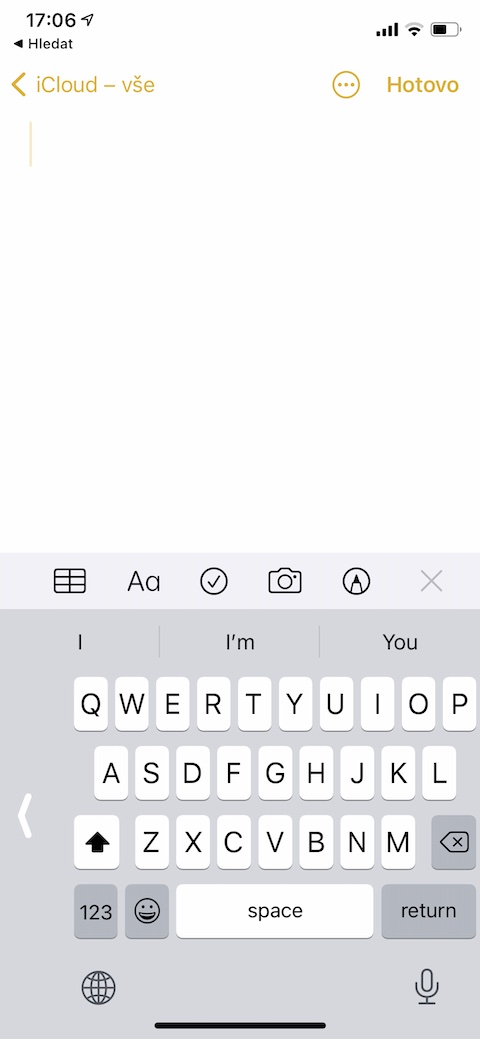
아이폰에서 타이핑할 때 기본 키보드 레이아웃에만 만족할 필요는 없습니다. 키보드 왼쪽 하단에 있는 지구본 아이콘을 길게 누르면 가상 키보드를 화면의 오른쪽이나 왼쪽 으로 이동할 수 있는 버튼이 나타납니다 . 키보드 측면에 있는 흰색 화살표를 탭하면 기본 보기로 돌아갈 수 있습니다.
고급 작업은 screenshoty
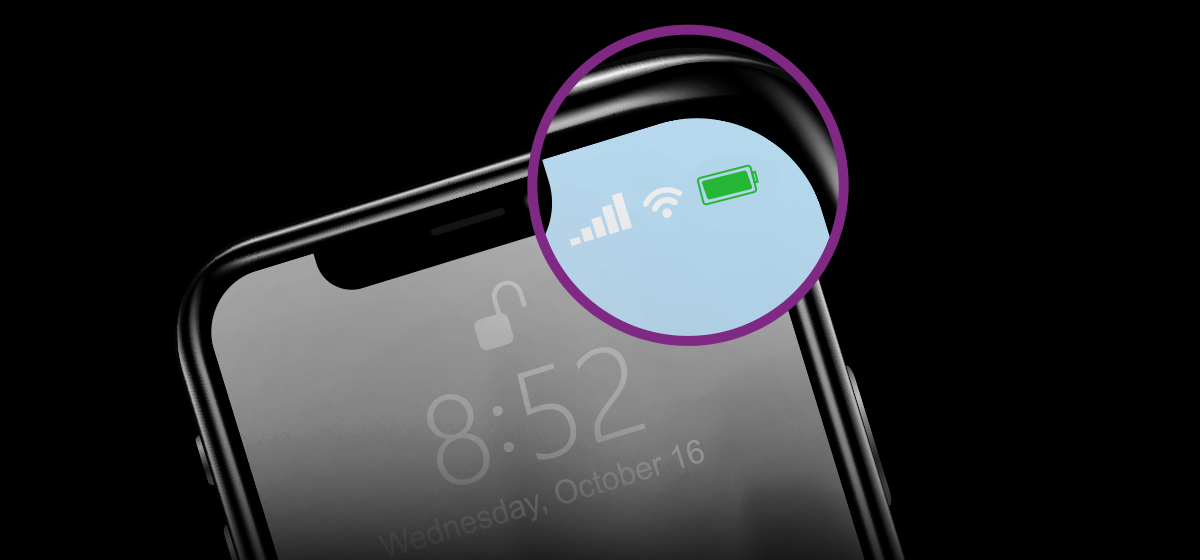
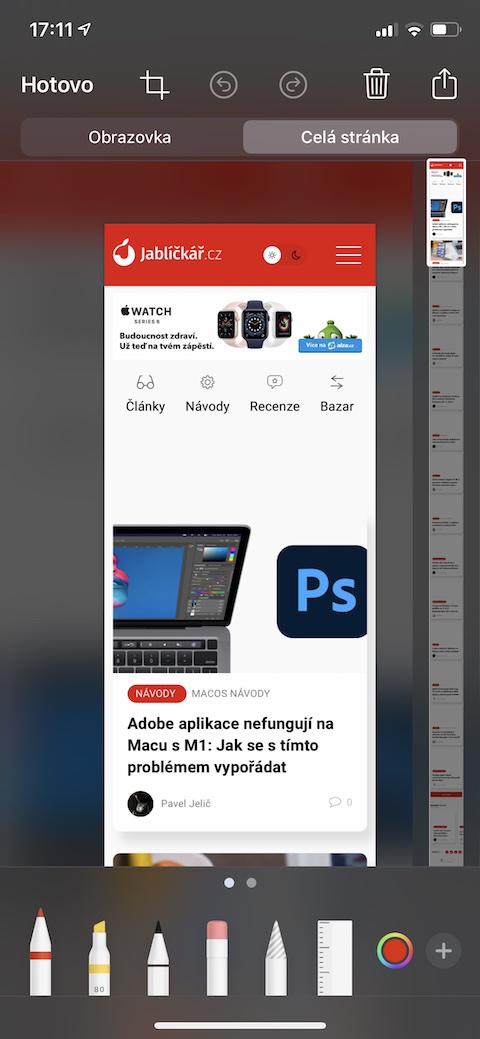
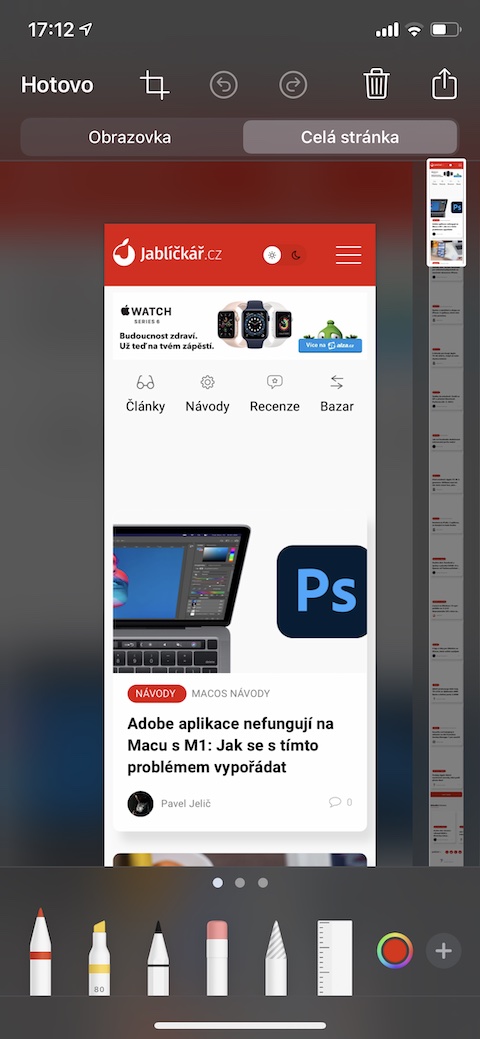
물론 iPhone에서는 스크린샷을 찍는 것이 기본이지만, 이로 인해 작업 가능성이 제한됩니다. screenshoty는 아직 끝나지 않았습니다. 인수 후 screenshot당신은 그것의 미리보기를 볼 수 있습니다 iPhone의 왼쪽 하단 모서리. 탭하면 주석을 달고 편집할 수 있습니다. 디스플레이 상단의 전체 페이지 탭 화면에 보이는 섹션뿐만 아니라 전체 페이지의 스냅샷을 저장하세요.

해설과 함께 화면을 녹화하세요
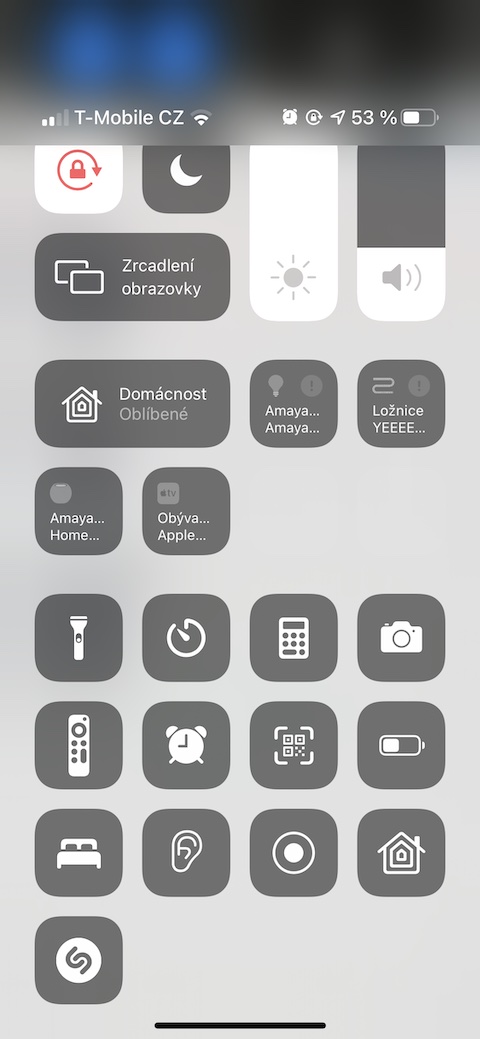
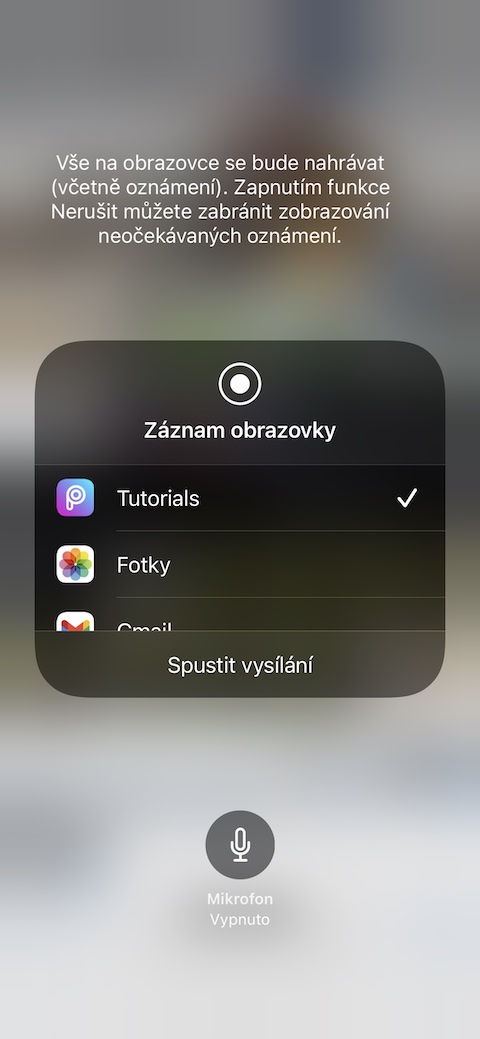
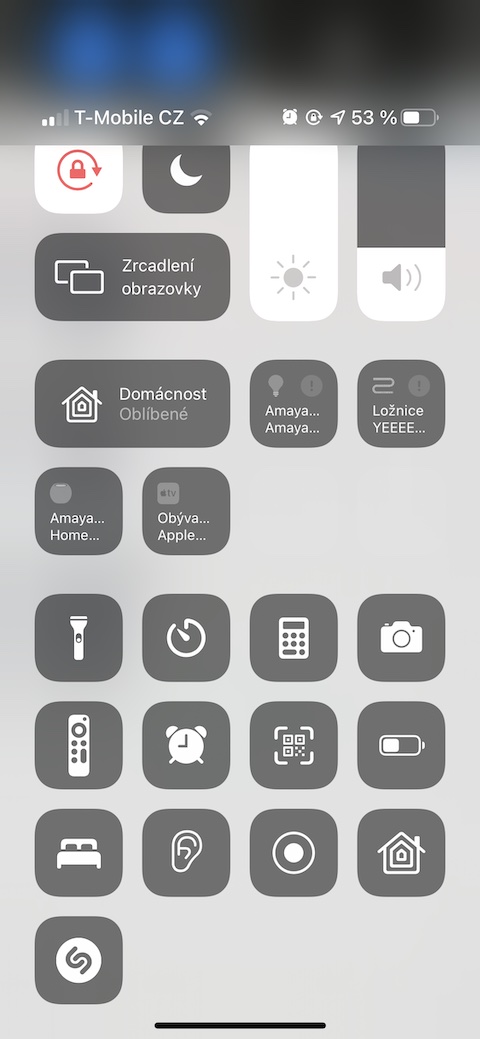
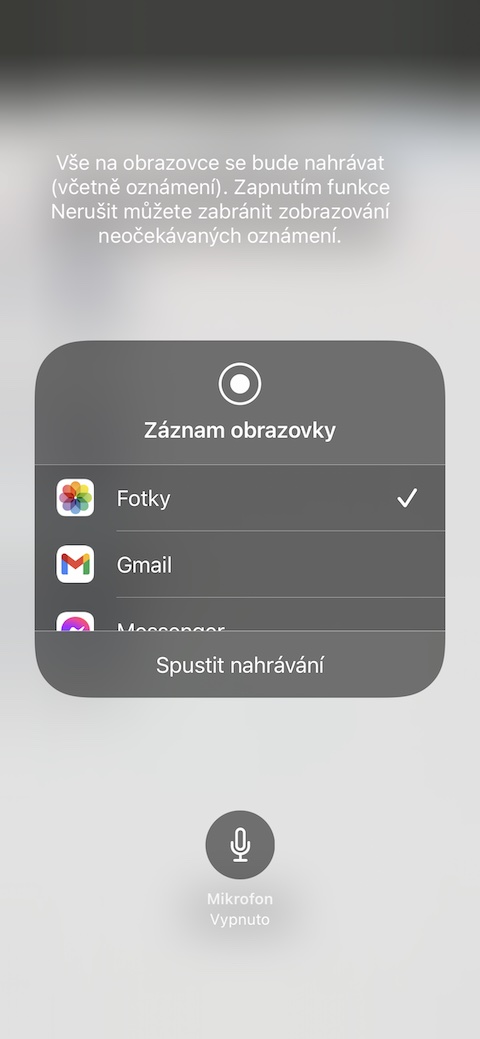
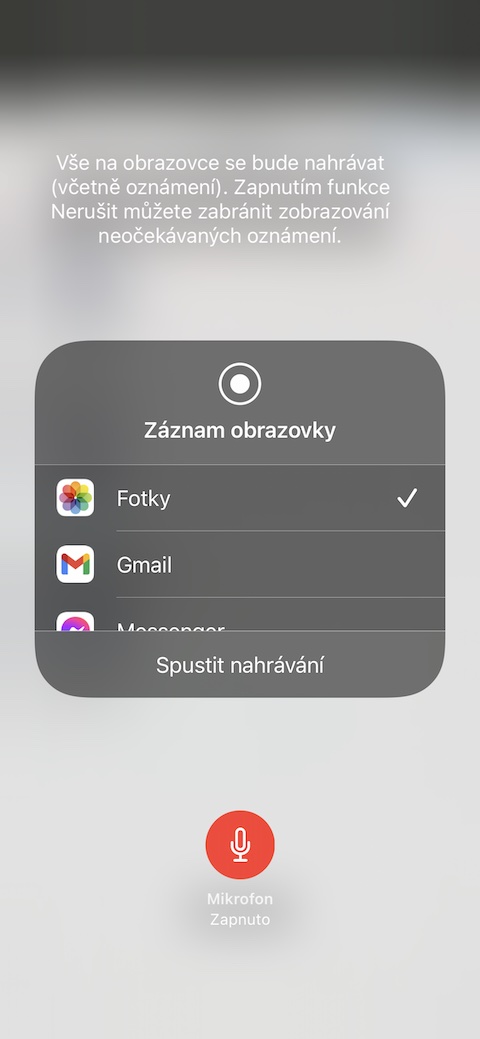
오페라 시스템 iOS 또한, 화면 내용을 녹화하는 옵션도 제공합니다. 녹음에 자신의 해설을 첨부하려는 경우(예: 친구의 작업 진행 상황을 녹음하는 경우) iOS 그리고 개별 단계를 설명해야 합니다. 화면과 함께 주변 소리를 녹음할 수 있습니다. 먼저 활성화하세요 제어 센터 그런 다음 길게 누르세요. 화면 녹화 아이콘. Ve 디스플레이 하단 당신에게 표시됩니다 틀라치트코을 눌러 주변 소리 녹음을 켤 수 있습니다.
라이브 스크린캐스트
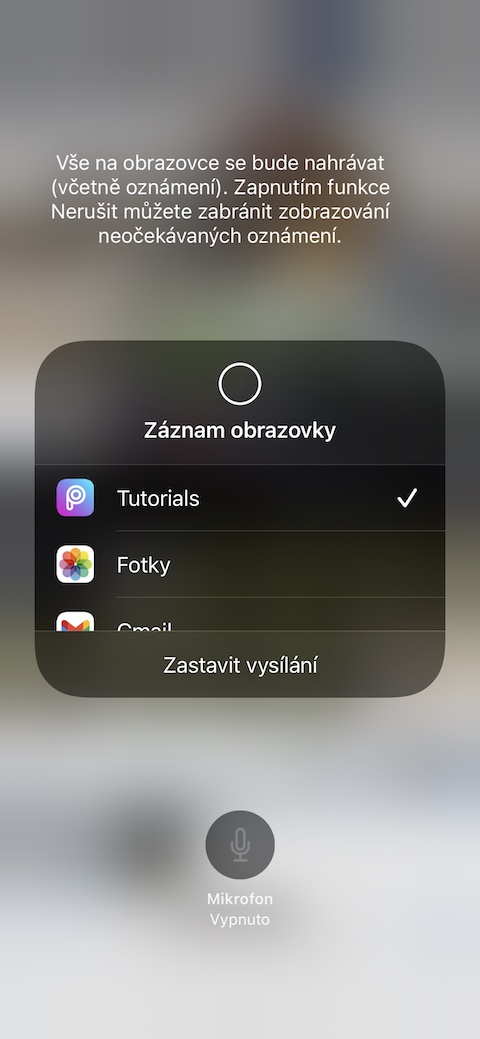
이 글의 마지막 단락에서 화면 녹화에 대해 자세히 살펴보겠습니다. 제어 센터 에서 화면 녹화 아이콘을 길게 누르면 앱 목록이 있는 창이 나타납니다 . 이 앱들을 사용하면 아이폰 화면 녹화를 실시간 스트리밍할 수 있습니다. 스트리밍을 시작하려면 원하는 앱을 탭한 다음 창 하단의 '방송 시작'을 탭하세요.