Amaya Tomanová
커뮤니케이션 플랫폼 WhatsApp 최근 발효된 새로운 이용 약관에도 불구하고 사용자들 사이에서 여전히 어느 정도 인기를 누리고 있습니다. 만약 당신이 다음과 같은 사람들 중 하나라면 WhatsAppui를 계속해서 충성스럽게 사용하시면 더욱 효과적으로 사용할 수 있는 5가지 팁과 요령을 꼭 알게 되실 겁니다.
위치 제출
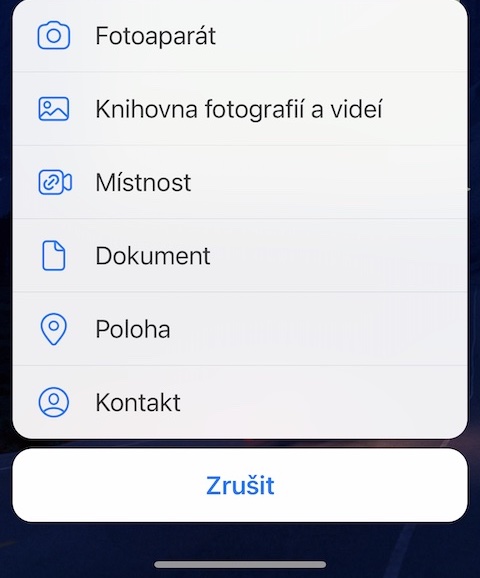
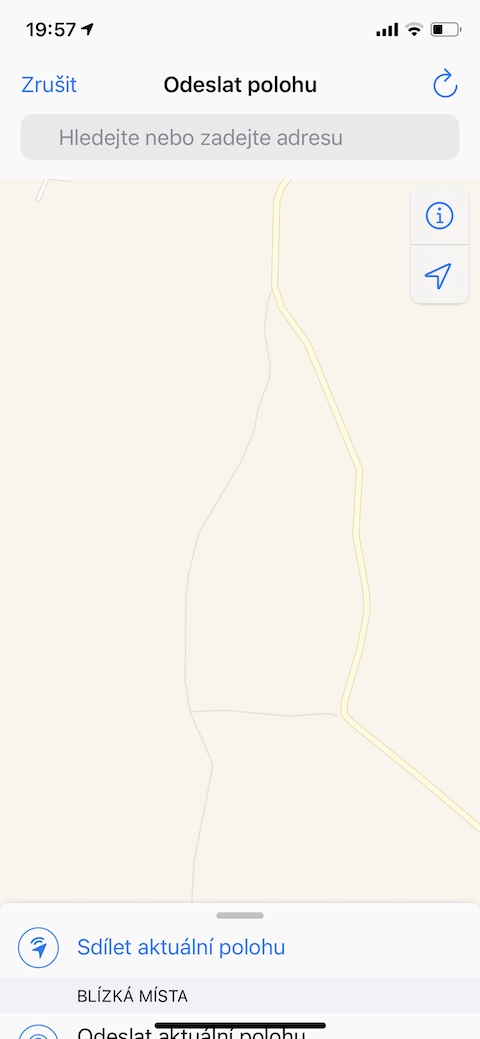
기본 iMessage 앱과 유사하게 다음도 가능합니다. WhatsAppiPhone에서 현재 위치를 연락처로 보내려면 버튼을 클릭하세요. 어떻게 하나요? 첫 번째 사람과의 대화를 선택하세요, 귀하의 위치를 보내려는 위치입니다. 클릭 주소 표시줄 왼쪽의 "+" 그리고 나서 메뉴가 나타나면 선택하세요. 위치 보내기.

프로필 사진 숨기기
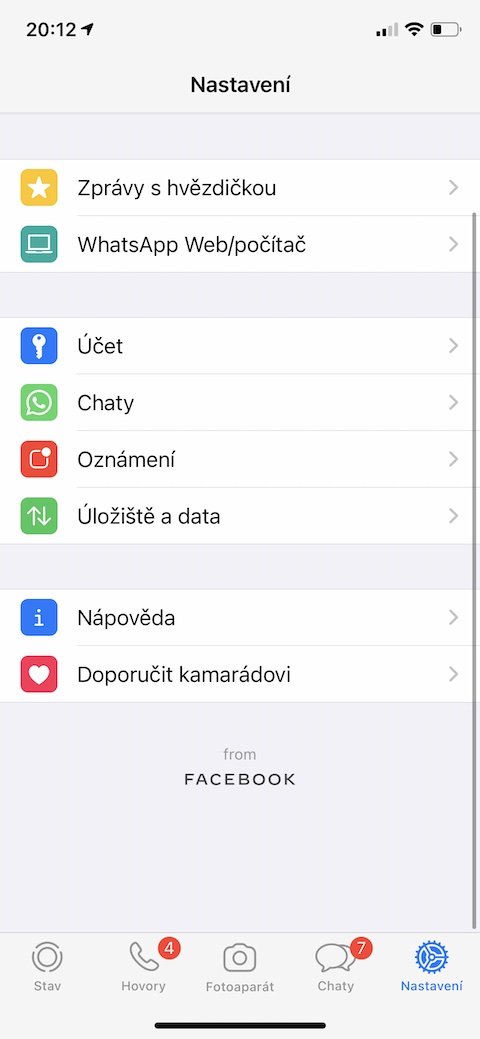
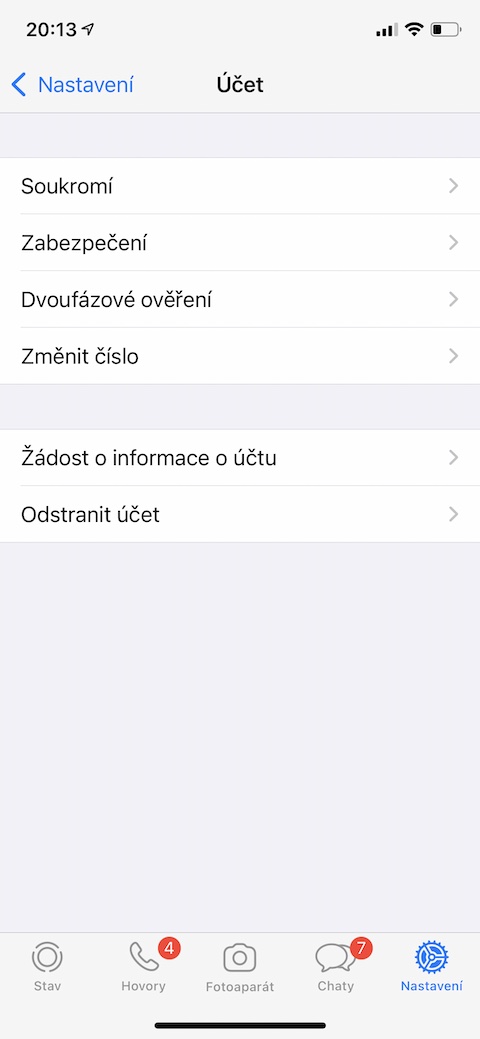
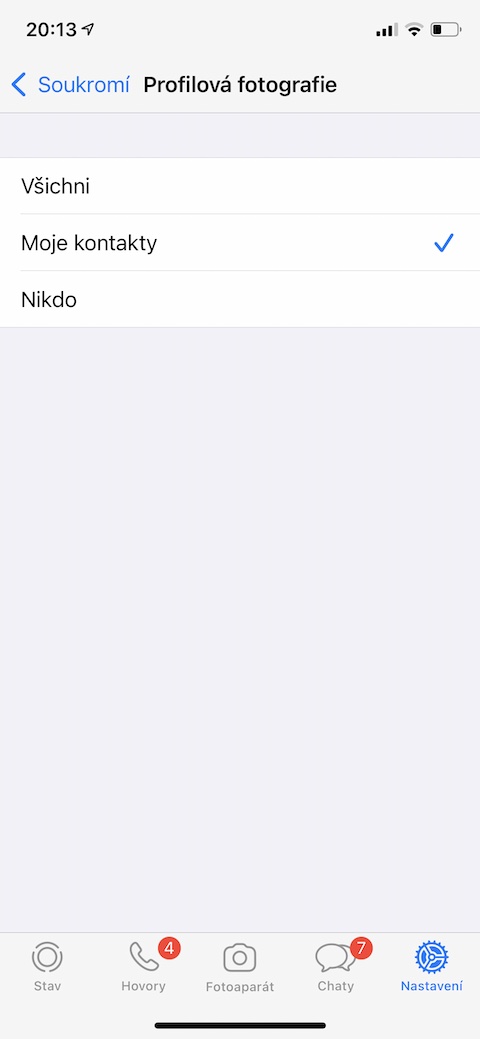
당신이 켜져 있다면 WhatsApp본인이 모르는 멤버가 있는 그룹에 속해 있거나, 연락처에 추가하지 않은 사람에게 프로필 사진을 숨기고 싶은 경우, 간단한 절차가 있습니다. 안에 오른쪽 하단 신청 WhatsApp 클릭 설정 그런 다음 계정. 선택하다 은둔 그리고 섹션에서 프로필 사진 원하는 것을 선택하세요.

가장 많은 대화를 나누는 사람이 누구인지 알아보세요
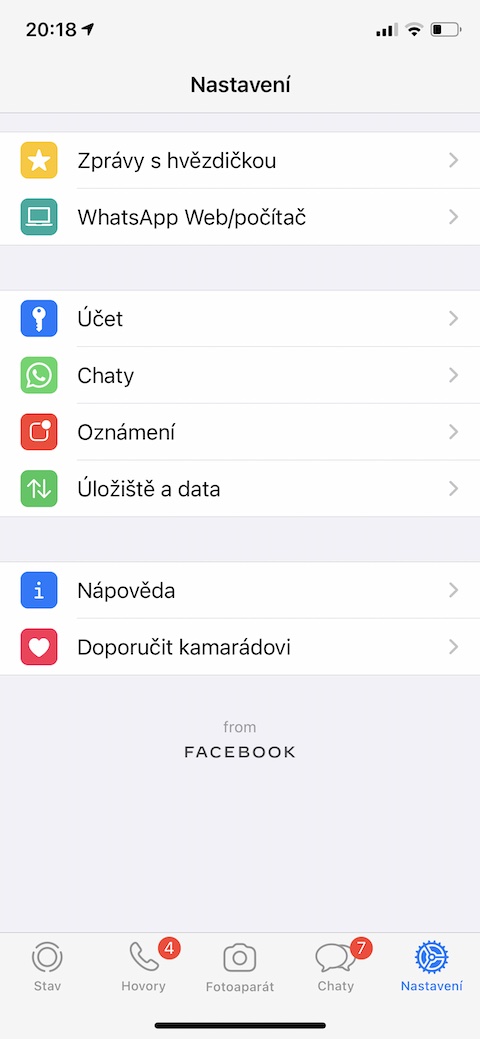
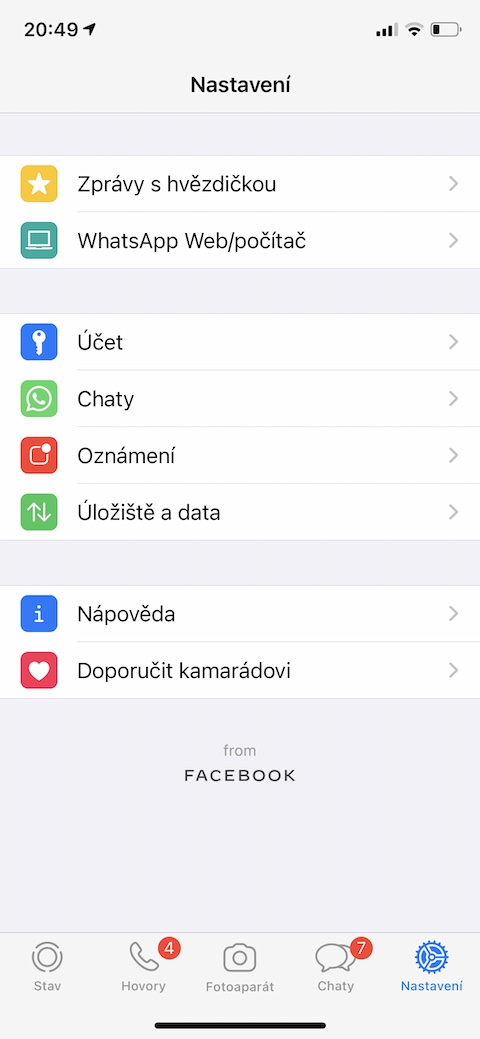
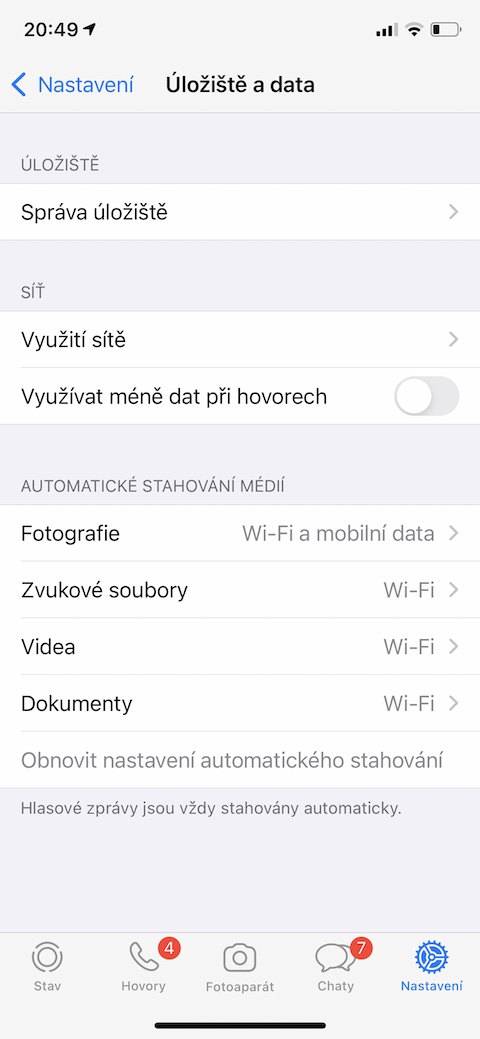
당신은 누구와 함께 있는지 궁금합니까? WhatsApp아이폰으로 가장 자주 무엇을 즐기시나요? 이 정보를 얻기 위한 절차mac매우 간단하죠. 오른쪽 아래 모퉁이에 애플리케이션의 메인 페이지에서 WhatsApp 클릭 설정. V 메뉴가 표시되면 선택하세요. 스토리지 및 데이터. 섹션에서 스토리지 관리 그럼 그냥 운전해서 가 디스플레이 하단, 가장 많이 채팅한 연락처 목록을 확인할 수 있습니다.


빠르게 콘텐츠 삭제 chatu
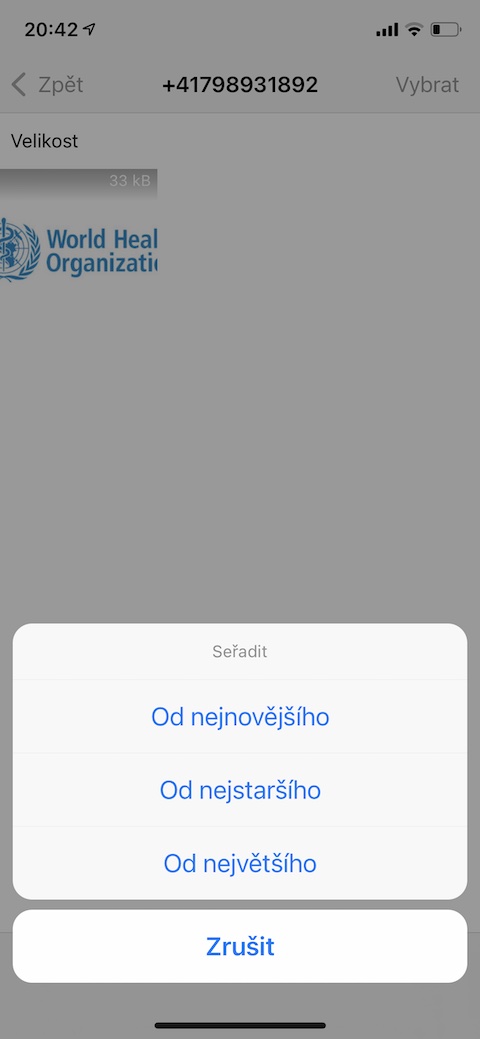
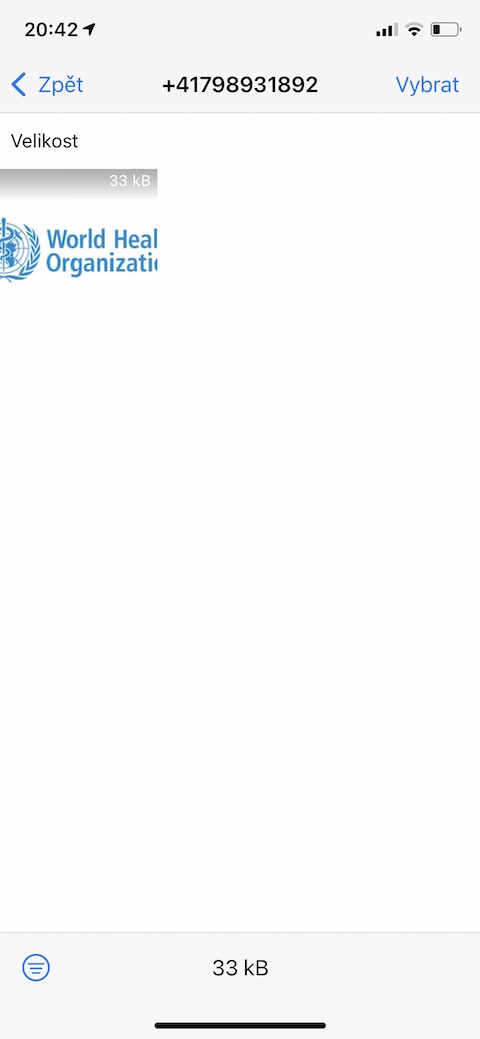
애플리케이션 WhatsApp 용 iPhone 무엇보다도 특정 대화에 포함된 모든 사진, GIF, 비디오, 메시지 또는 스티커를 빠르게 삭제하는 기능도 제공합니다. 특정한 chat그래서 당신은 쉽고 간단하게 모든 사진을 삭제할 수 있지만,chat 서류. 안에 메인화면 오른쪽 하단 신청 WhatsApp 클릭 설정 -> 저장공간 및 데이터. 클릭 스토리지 관리, 원하는 연락처를 선택하고, 오른쪽 상단에 클릭 선택하다 그런 다음 일괄 삭제하려는 항목을 표시하면 됩니다.

데이터 사용량을 알아보세요
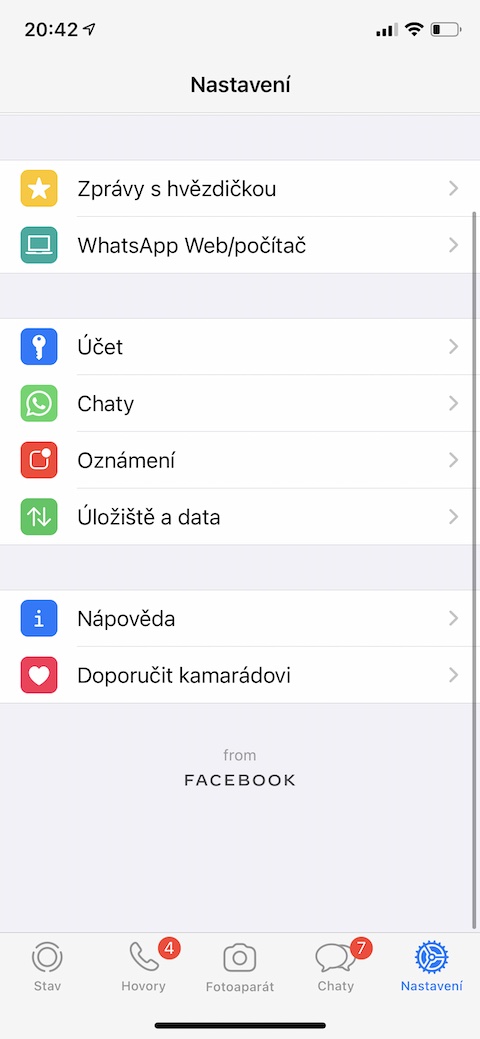
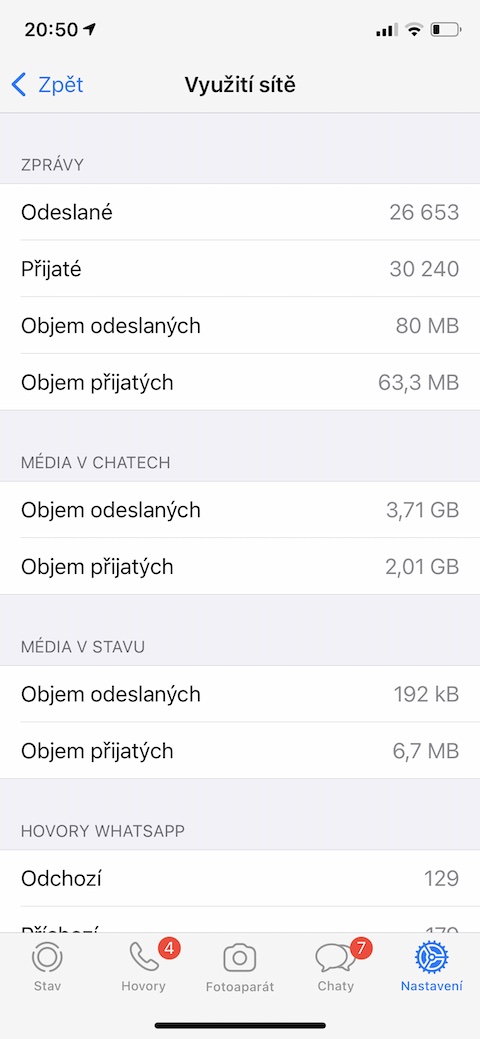
응용 프로그램의 경우 WhatsApp 집이나 직장의 Wi-Fi 네트워크 범위를 벗어난 야외에서 자주 사용한다면, 실제로 사용 시 얼마나 많은 데이터를 사용하는지 궁금할 것입니다. 이 정보를 찾는 중mac매우 쉽죠. ~에 애플리케이션의 메인 페이지 WhatsApp 클릭하다 오른쪽 하단 na 설정 -> 저장공간 및 데이터. 필요한 모든 정보mac섹션에서 찾을 수 있습니다 네트워크 사용량.



 Jiří Filip

 Jan Vajdák