Pavel Jelič
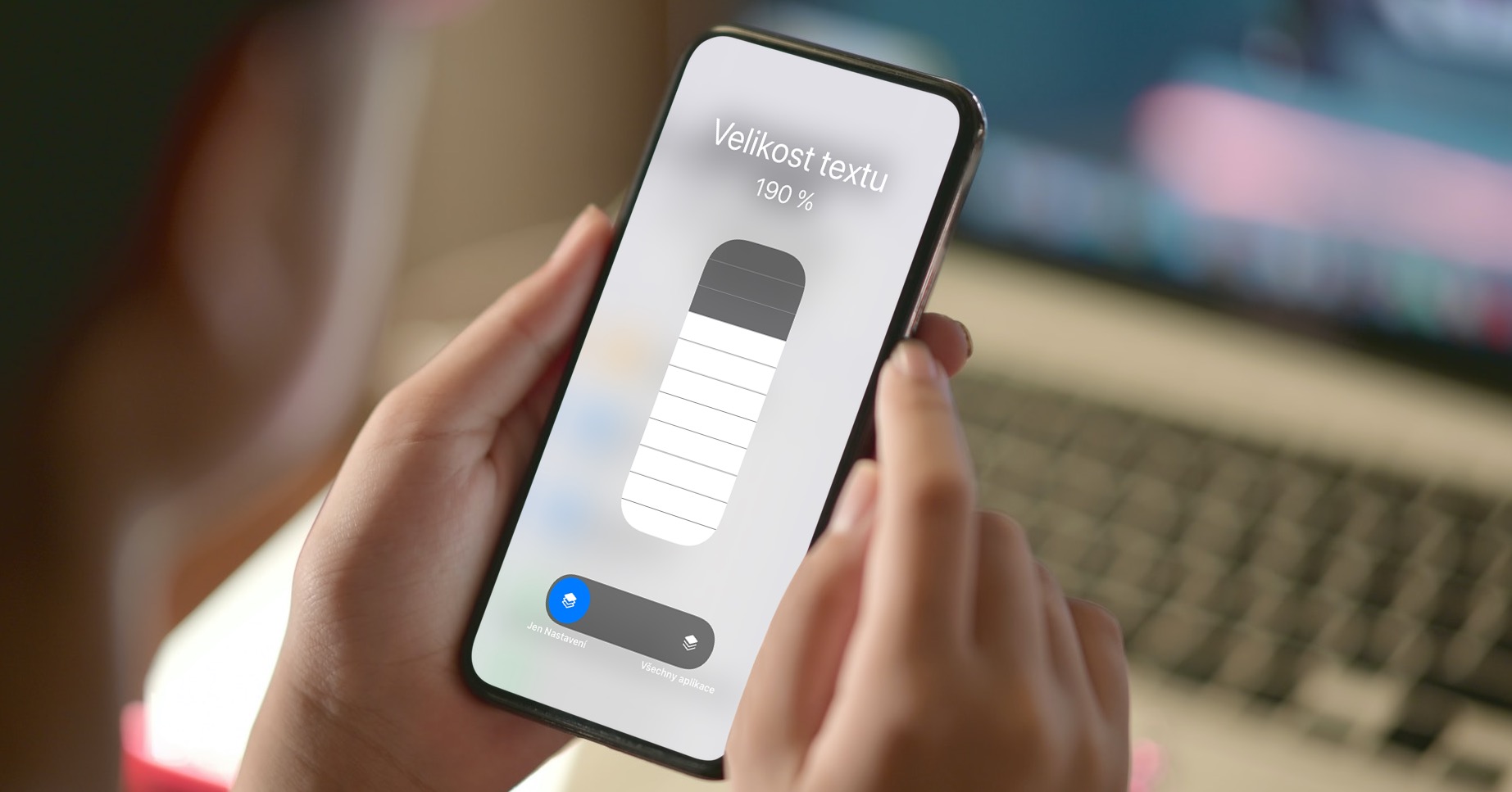
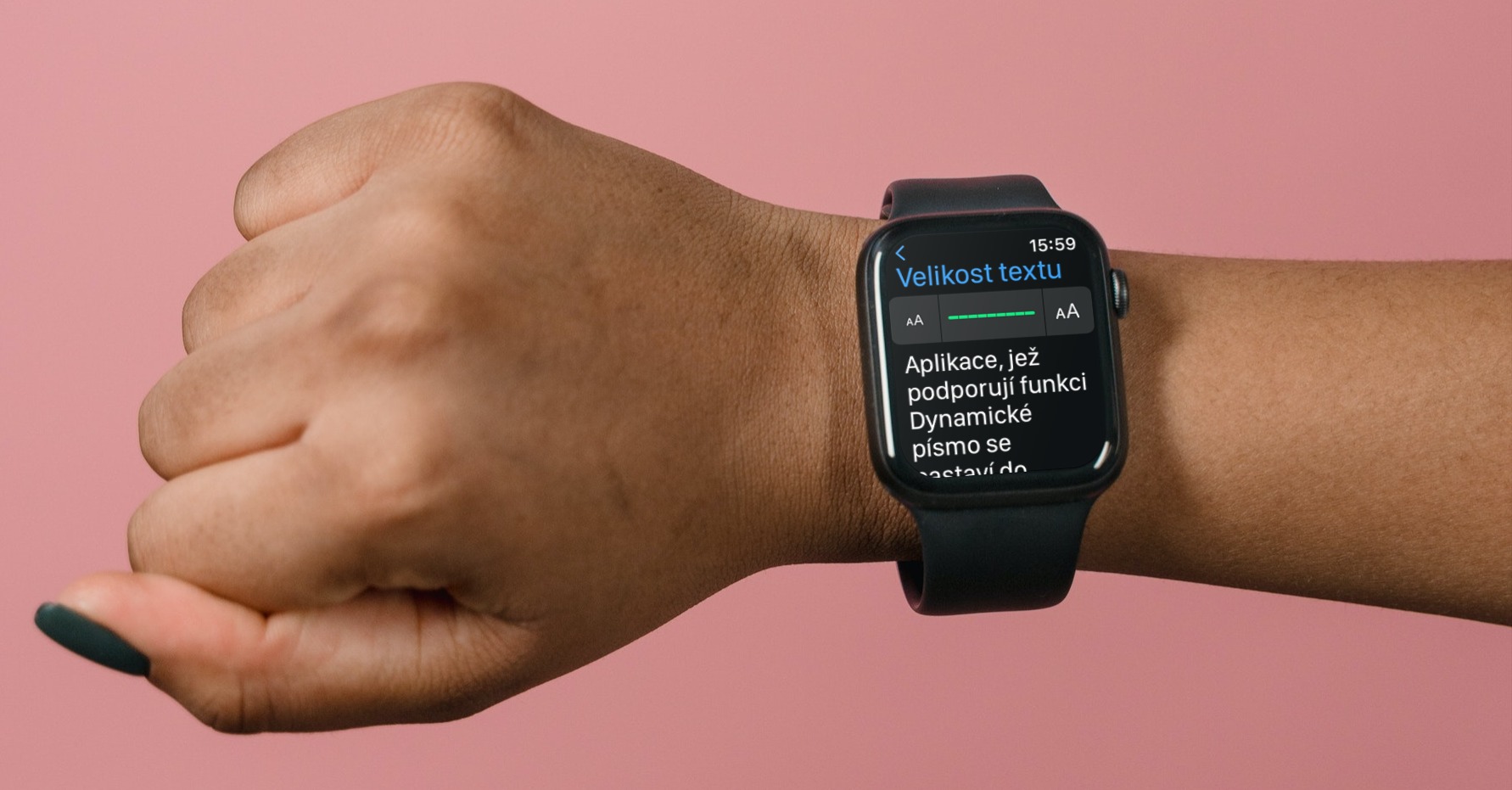
실질적으로 모든 콘텐츠를 사용할 수 있습니다. Safari, 또는 iPhone의 어느 곳에서나 두 손가락을 벌려 확대하고, 핀치 제스처로 축소할 수 있습니다. 하지만 사실 콘텐츠를 확대/축소하는 것과 글꼴을 확대/축소하는 것은 다릅니다. 콘텐츠 크기 조정은 어떻게 보면 화면을 확대하거나 축소하는 것일 뿐이며, 모든 경우에 적합한 것은 아닙니다. 글꼴 크기를 변경하는 기능은 시력이 나쁜 사람들에게 특히 유용할 것입니다. 화면을 확대하거나 다른 작업을 할 필요가 없기 때문입니다. 시스템 자체에서 직접 글꼴 크기를 변경할 수 있을 뿐만 아니라 Safari예를 들어, 어떤 콘텐츠를 읽을 때 유용합니다.
그것은 수 관심을 가져라
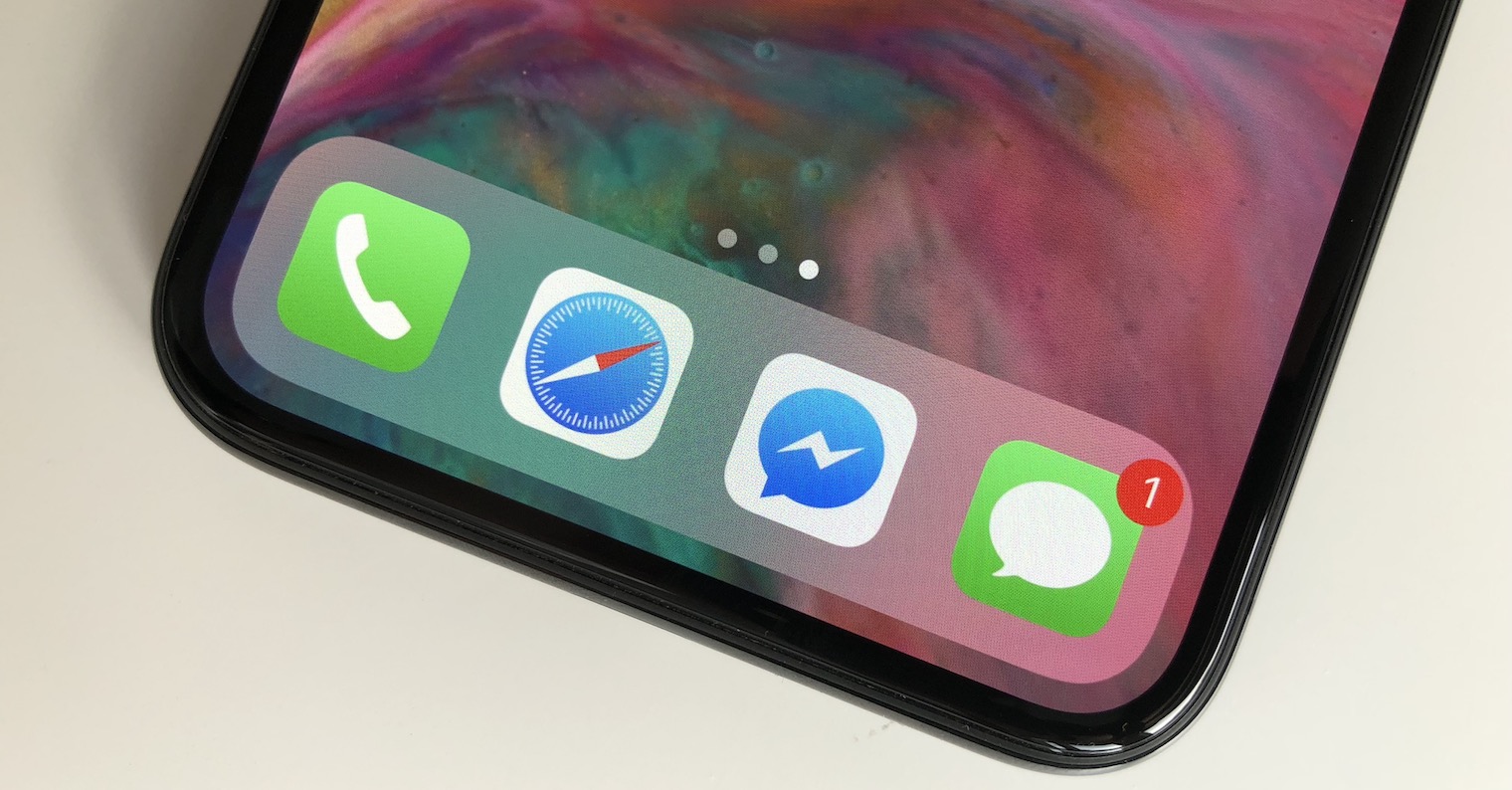
처럼 iPhone v Safari 웹사이트의 글꼴 크기 변경
iPhone(또는 iPad)에서 웹사이트의 글꼴 크기를 변경하려면 확대 및 축소할 수 있습니다. 어렵지 않습니다. 절차는 다음과 같습니다.
- 먼저 iPhone의 기본 앱으로 이동해야 합니다. Safari.
- 그렇게 한 후 다음으로 이동하세요. 웹사이트, 당신이 공연하고 싶은 것 글꼴 크기 변경.
- 이제 화면 왼쪽 상단을 탭해야 합니다. AA 아이콘입니다.
- 상단에 주목해야 할 작은 메뉴가 나타납니다. 첫 번째 줄 문자 A와 백분율 포함:
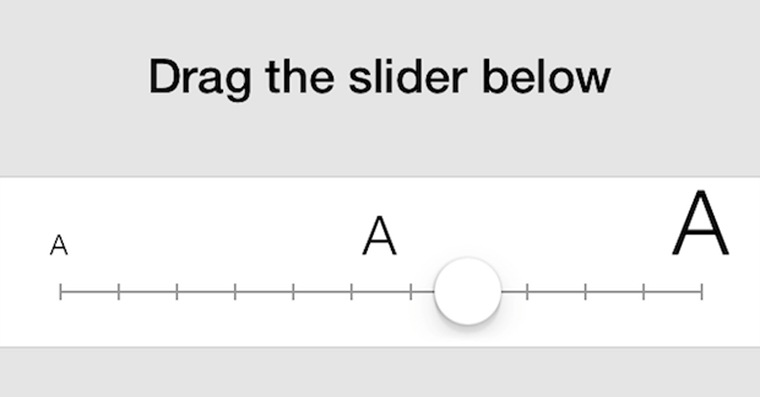
- 문자를 원하시면 수축, 더 작은 것을 탭하세요 왼쪽으로 문자 A;
- 문자를 원하시면 확대하다, 더 크게 탭하세요 오른쪽에 이니셜 A.
- 확대하거나 축소할 때 느낌이 오실 겁니다. 중간에 표시하다 몇 퍼센트로 글꼴이 축소되거나 확대됩니다.

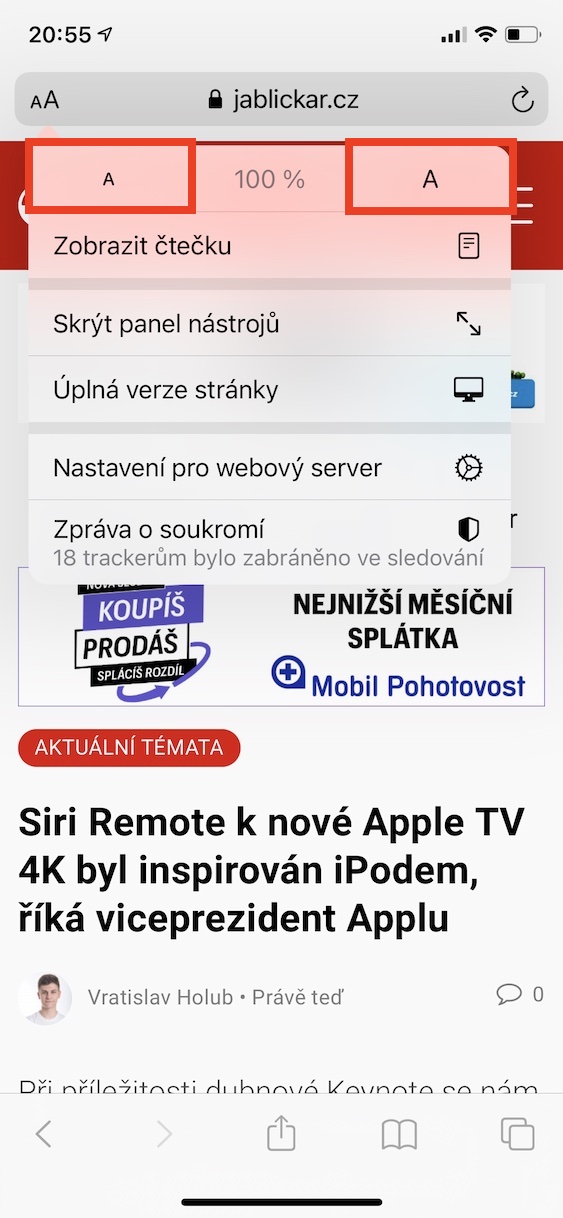
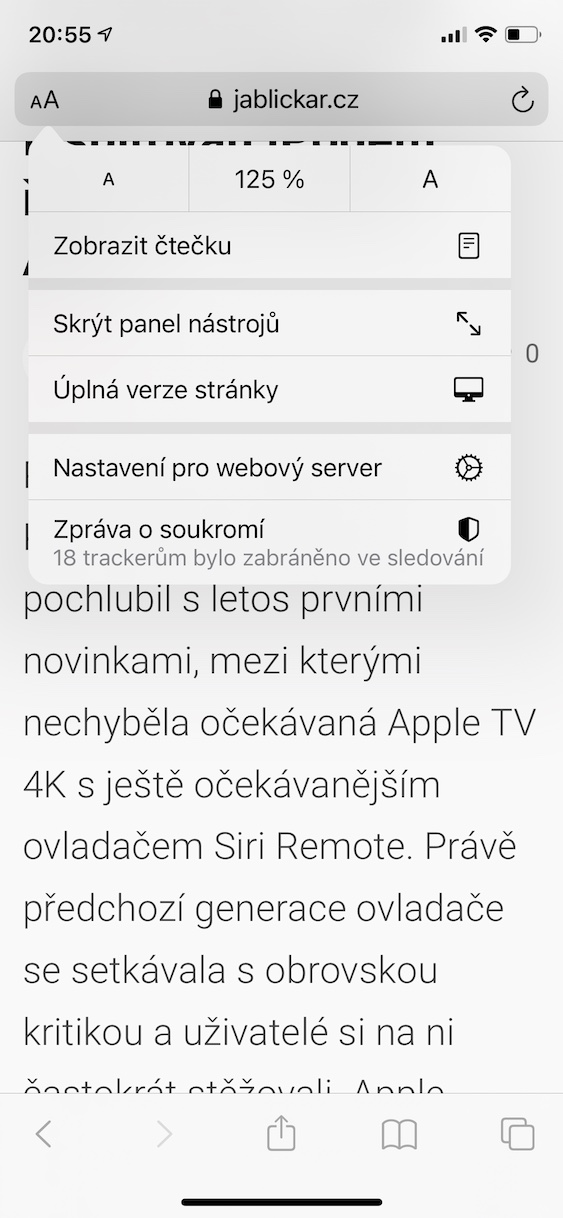
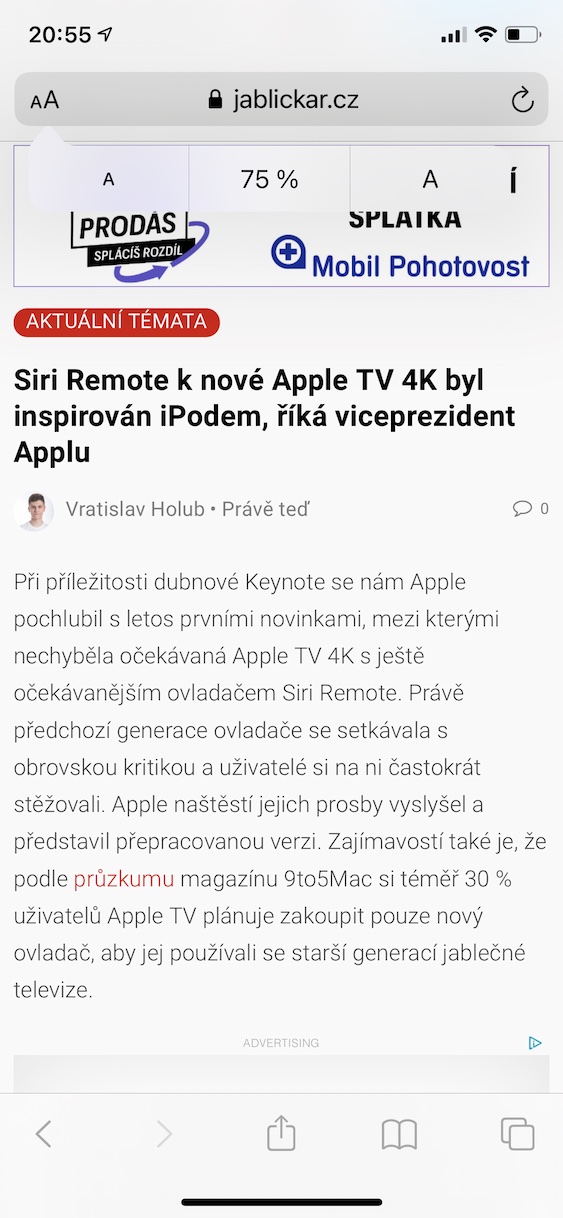
위의 절차를 사용하면 웹사이트의 텍스트 크기를 쉽게 줄이거나 늘릴 수 있습니다. 또한, 동일한 메뉴를 사용하여 도구 모음을 숨기거나 현재 방문 중인 웹사이트의 전체(데스크톱) 버전을 표시할 수도 있습니다. 또한 웹 서버 섹션에 대한 설정도 있는데, 여기서 카메라, 마이크, 위치 등에 대한 액세스를 설정할 수 있습니다. 그러면 더 이상 할 수 없습니다chat 정보도 보여줘mac개인정보 보호 보고서를 클릭하여 개인정보 보호에 대해 알아보세요. 예를 들어, 기사를 읽고 싶다면 리더 모드를 사용하는 것을 두려워하지 마세요. 메뉴에서 리더 보기를 탭하기만 하면 됩니다. 이 옵션은 독자가 있는 경우에만 나타납니다.
 Amaya Tomanová