
 Pavel Jelič
최근 몇 년 동안 휴대전화 카메라는 엄청나게 발전했습니다. 불과 몇 년 전만 해도 우리는 살 수 있었습니다. iPhone 단일 렌즈로 이제 LiDAR 스캐너와 함께 최대 3개의 렌즈를 사용할 수 있습니다. 클래식 렌즈 외에도 다음을 사용할 수 있습니다. ultra-인물 사진을 위한 광각이나 망원 렌즈가 있으며, 특별한 야간 모드와 여러 다른 기능도 있습니다. 또한, 당신은 할 수 있습니다 iPhone 장시간 노출 사진을 만들 수도 있습니다. 이를 위해 타사 앱이 전혀 필요하지 않습니다.
그것은 수 관심을 가져라
처럼 iPhone 장노출 사진 만들기
iPhone에서 장노출 사진을 찍고 싶다면 어렵지 않습니다. 라이브 포토 모드에서 촬영한 모든 사진에 장시간 노출 효과를 쉽게 소급 설정할 수 있습니다. 모든 iPhone 6s에는 이 기능이 있지만 저장 공간을 많이 차지하기 때문에 많은 사용자가 Live Photo를 비활성화합니다. Live Photo는 상단의 카메라 애플리케이션에서 직접 (비)활성화할 수 있습니다. 장시간 노출 효과를 적용하려면 다음 단계를 따르세요.
- 먼저 당신이 켜져 있어야합니다 iPhone 기본 애플리케이션으로 이동 사진.
- 다 하고 나면 자신을 찾아보세요 사진, 장시간 노출 효과를 활성화하고 싶은 곳.
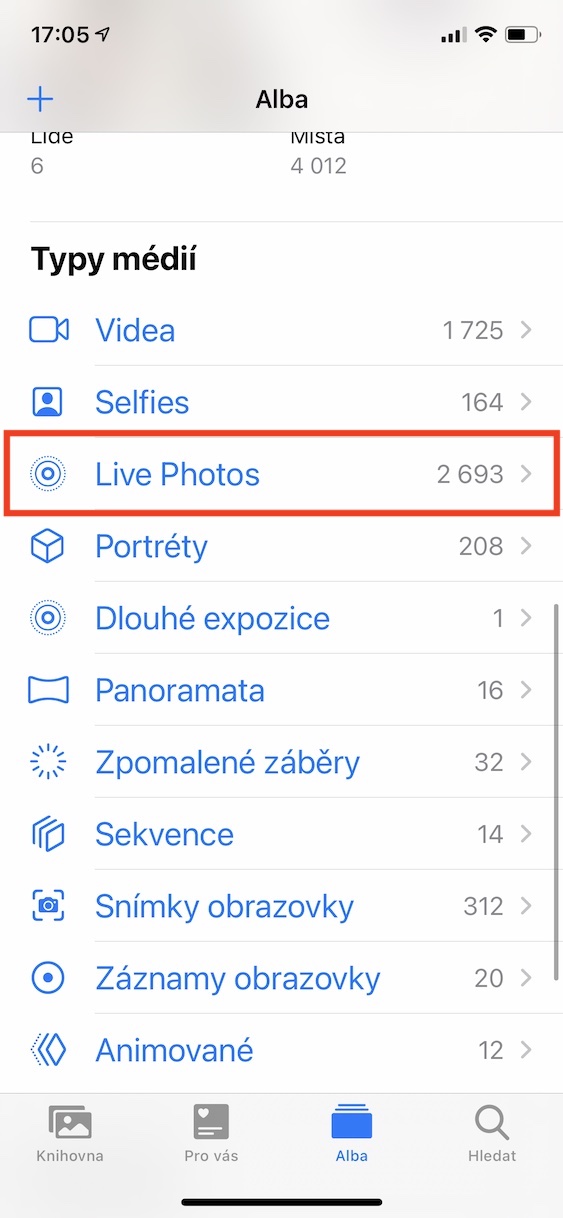
- 이 경우 앨범을 사용하여 표시하는 것이 이상적입니다. 라이브 포토.
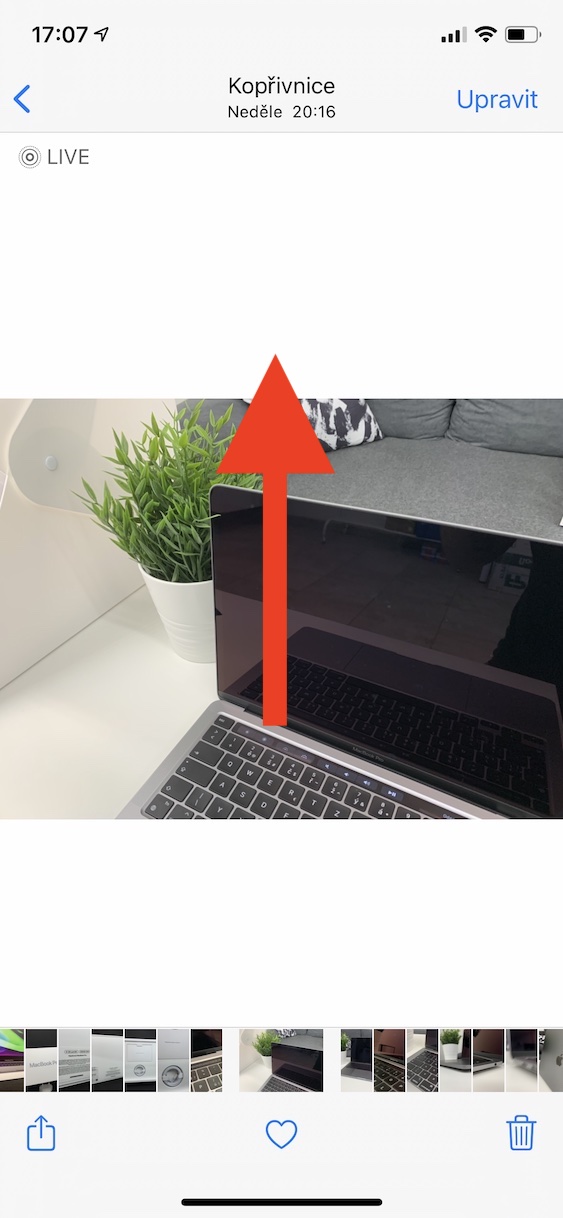
- 그런 다음 사진을 찾으면 클릭하세요. 딸깍 하는 소리 전체 화면으로 나타나도록 합니다.
- 이제 사진을 위해 아래에서 위로 스와이프하세요.
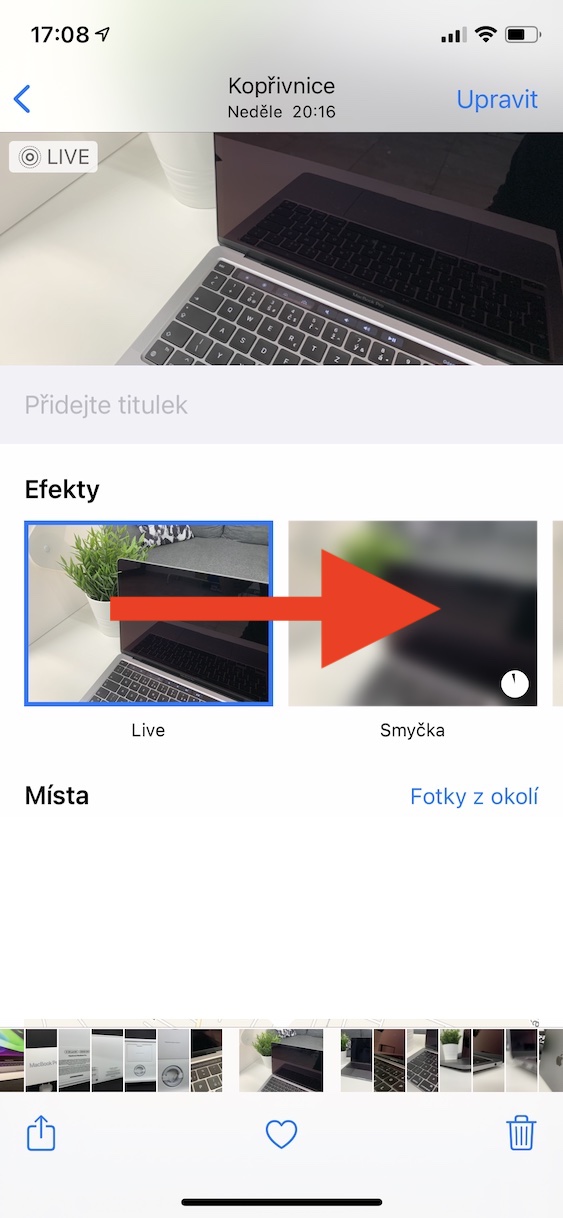
- 제목이나 효과를 추가하거나 캡처 위치를 볼 수 있는 인터페이스가 나타납니다.
- 이 인터페이스 내에서 카테고리에 주의하세요. 효과, 어디로 이사해야 할까? 오른쪽 끝까지.
- 여기서 효과를 확인하실 수 있습니다 장시간 노출, 어느 딸깍 하는 소리 그리하여 신청합니다.
- 장기 노출 효과를 적용하면 몇 초 정도 걸립니다 – 로딩 휠이 사라질 때까지 기다리십시오.
사진 갤러리
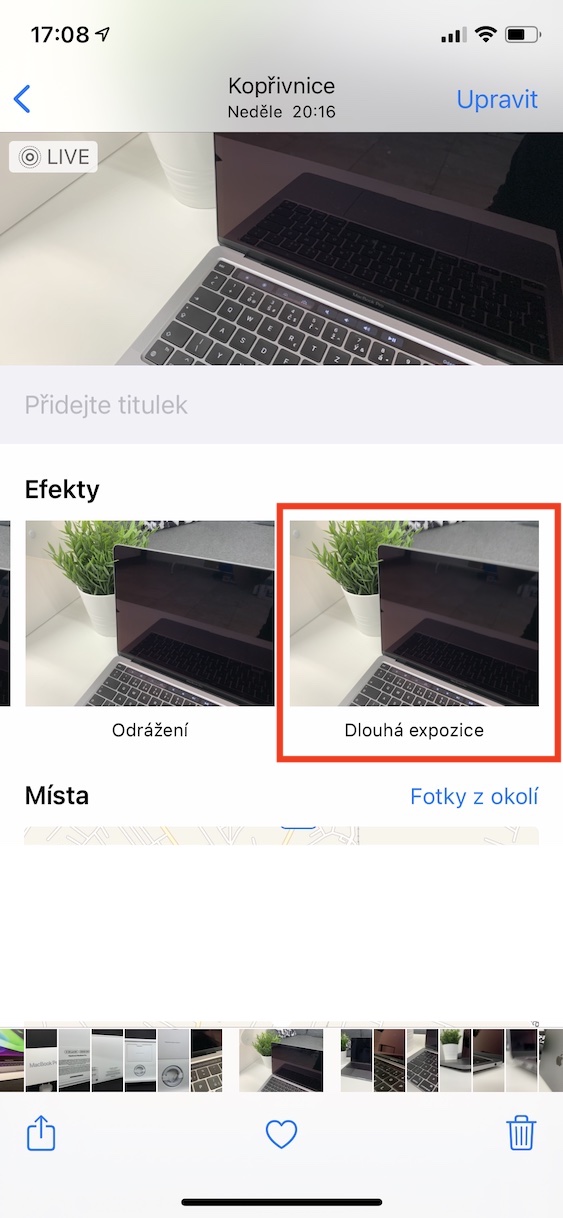
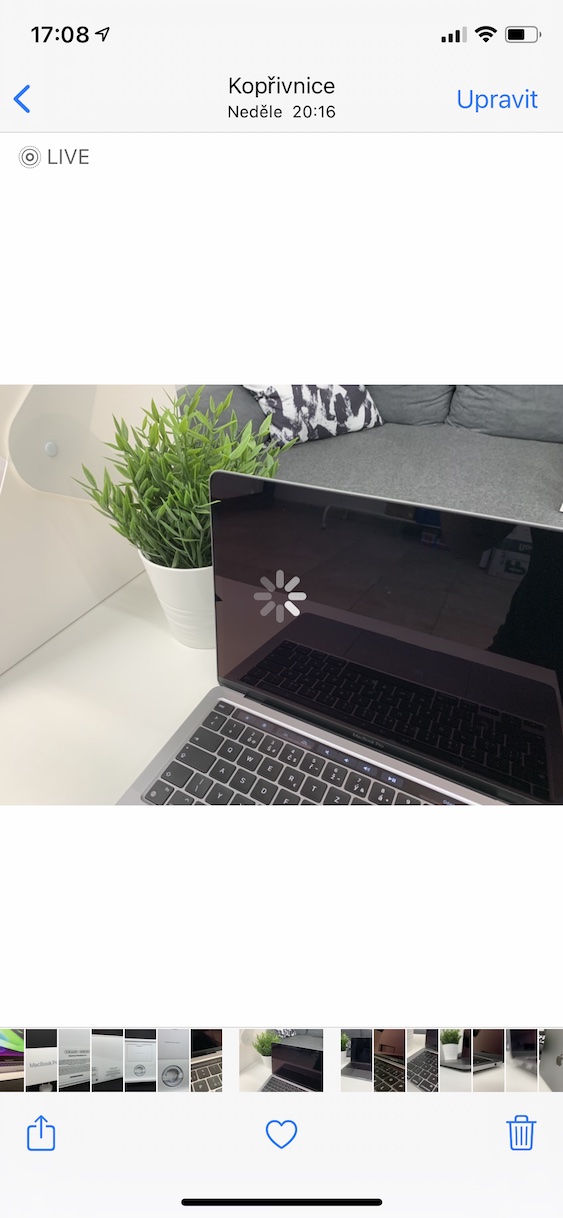
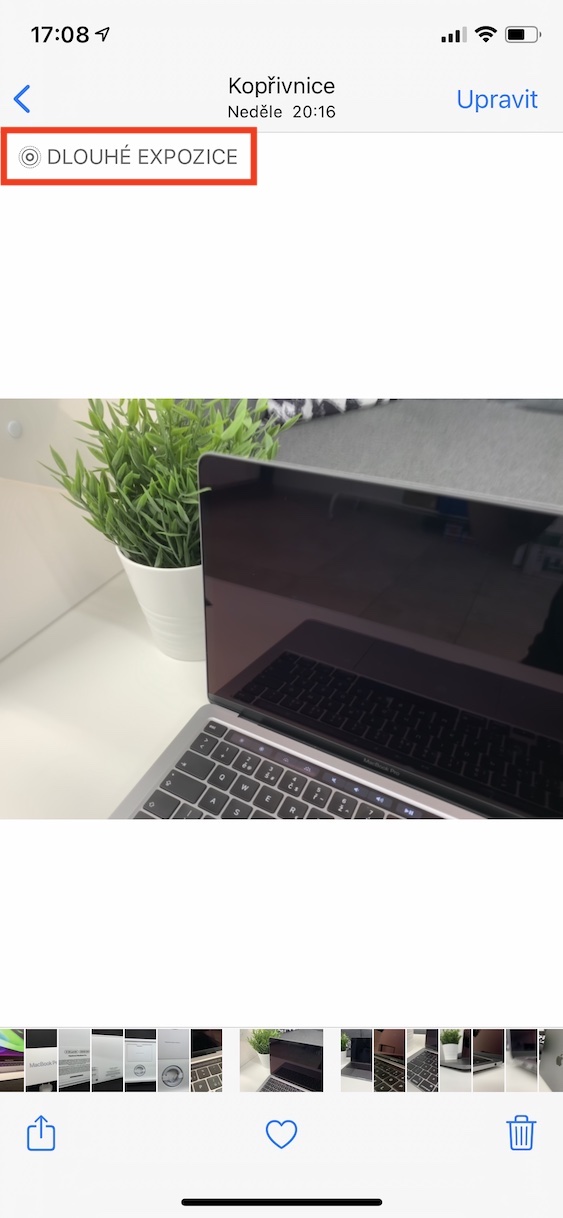
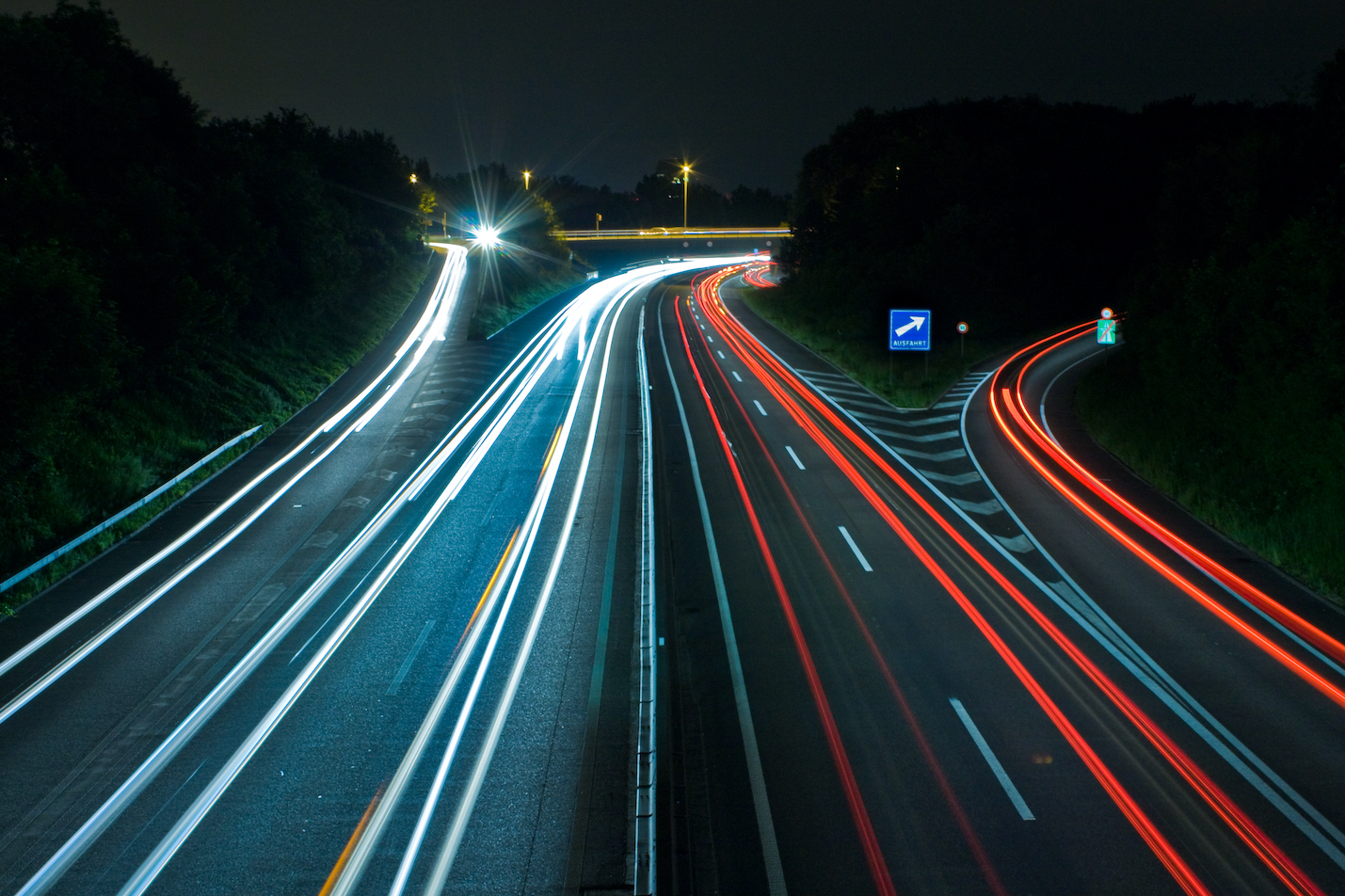
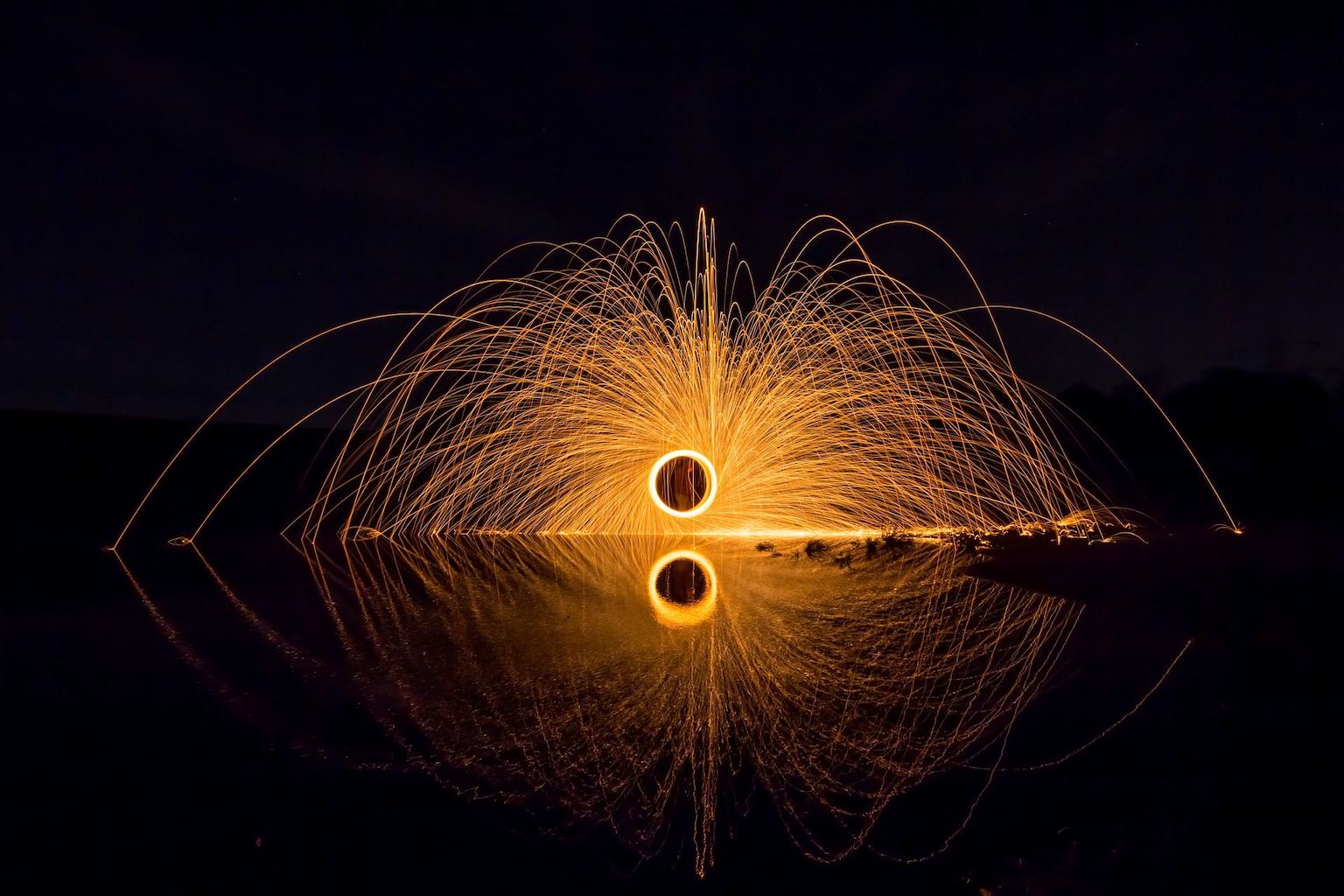
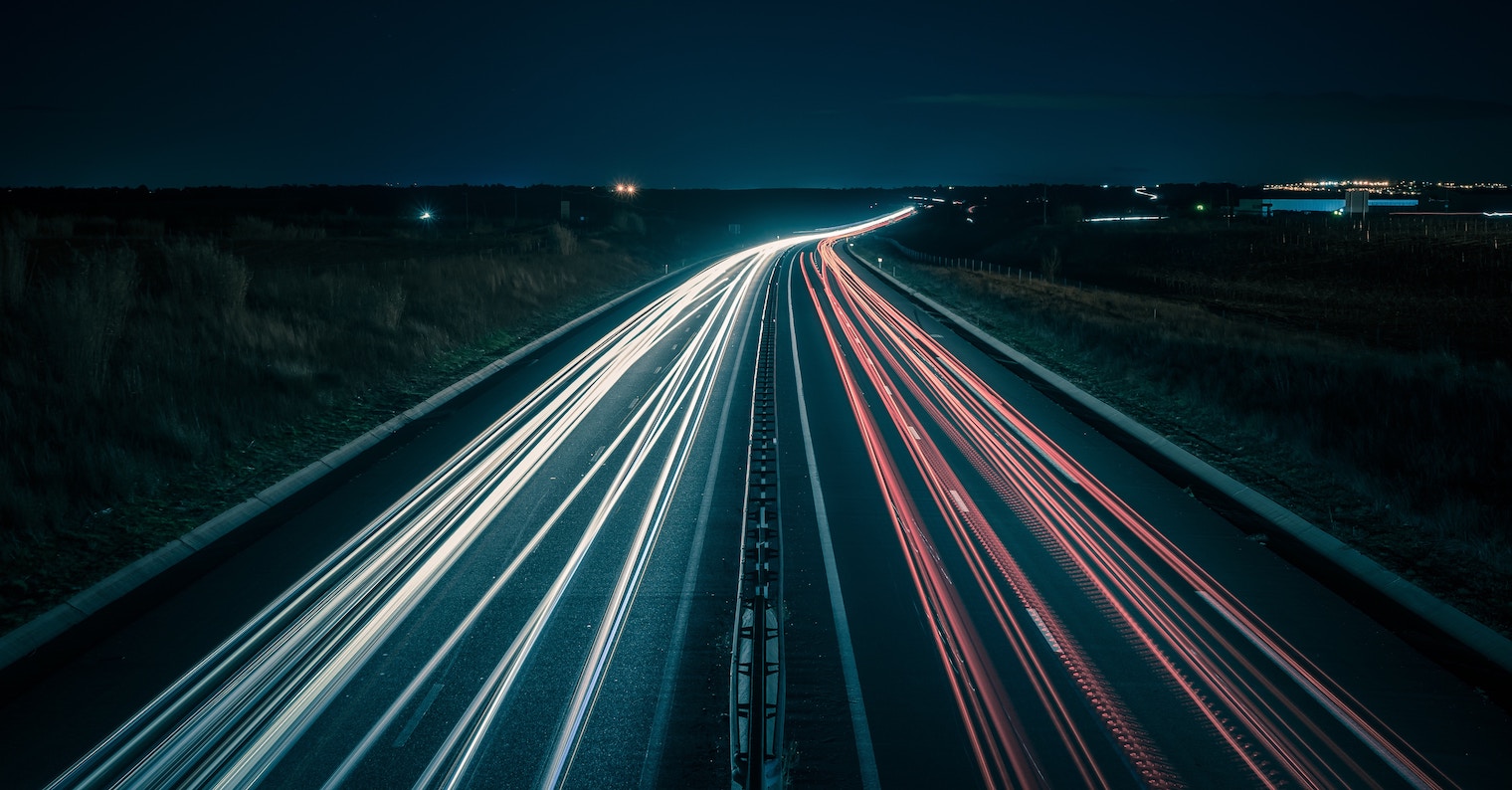
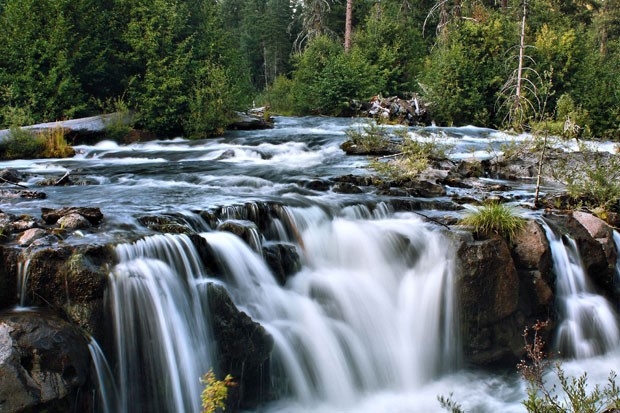
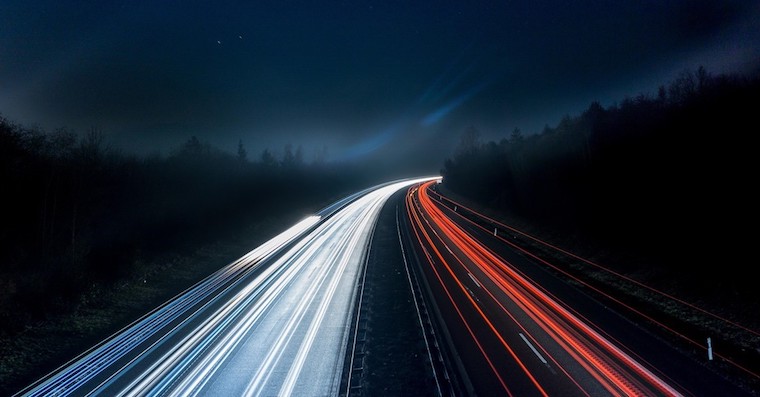
따라서 위에서 언급한 방법을 사용하면 다음이 가능합니다. iPhone 사진의 장시간 노출 효과를 활성화합니다. 물론, 장시간 노출은 대부분의 고전 사진에 적합하지 않다는 점을 알아두는 것이 중요합니다. 원하는 결과를 얻으려면 다음이 필요합니다. iPhone 삼각대에 고정해 두었기 때문에 사진을 찍는 동안 움직이면 안 됩니다. 손으로 사진을 찍는 것은 잊으세요. 장시간 노출은 흐르는 물을 촬영할 때나 다리 위에서 지나가는 차를 촬영할 때 사용됩니다. 아래에서 예를 볼 수 있습니다. 장시간 노출 효과가 마음에 들지 않으면 노출 길이를 수동으로 설정할 수 있는 전문가용 응용 프로그램 중 하나를 사용할 수 있습니다. 예를 들어, 할라이드.
사진 갤러리





 Kamil Žemlička

 Dan Pražák

 Adam Kos




귀하의 질문을 이해하지 못합니다. 피사계 심도는 사진 용어이고 느낌의 깊이는 무엇입니까?