
 Pavel Jelič
SPOLECNOST Apple 하루 종일 더 나은 정리를 제공하는 운영 체제에서 여러 가지 다양한 응용 프로그램을 제공합니다. 기본 캘린더 및 메모 외에도 몇 달 전에 대대적인 개편을 거친 미리 알림을 사용할 수도 있습니다. 하지만 그렇다고 해서 그러한 개선이 이루어졌다고 해서 반드시 그런 것은 아닙니다. Apple 그는 이 애플리케이션을 잊어버렸고 개선하는 것을 중단했습니다. 어떤 경우에는 알림 목록을 PDF로 내보내는 것이 유용할 수 있습니다. 예를 들어, 노인과 쉽게 공유하거나 인쇄할 수 있습니다. 최근까지 이것은 Mac그것은 불가능했지만, 최근 상황이 바뀌었습니다.
그것은 수 관심을 가져라

처럼 Macu는 PDF로 주석 목록을 내보냅니다
만약 당신이 당신의 것을 원할 경우 Mac주석 목록을 PDF로 내보내는 것은 복잡하지 않습니다. 당신이 필요로하는 것은 단지 Mac너가 설치했잖아 macOS 11.3 Big Sur 및 이후 버전 - 이전 버전 macOS 이 옵션은 존재하지 않습니다. 그 다음 절차는 다음과 같습니다.
- 먼저 당신이 켜져 있어야합니다 Mac네이티브 앱으로 이동 알림.
- 예를 들어 폴더에서 댓글을 찾을 수 있습니다. 애플리케이션, 또는 다음을 통해 실행하세요. 스포트라이트 여부 런치 패드.
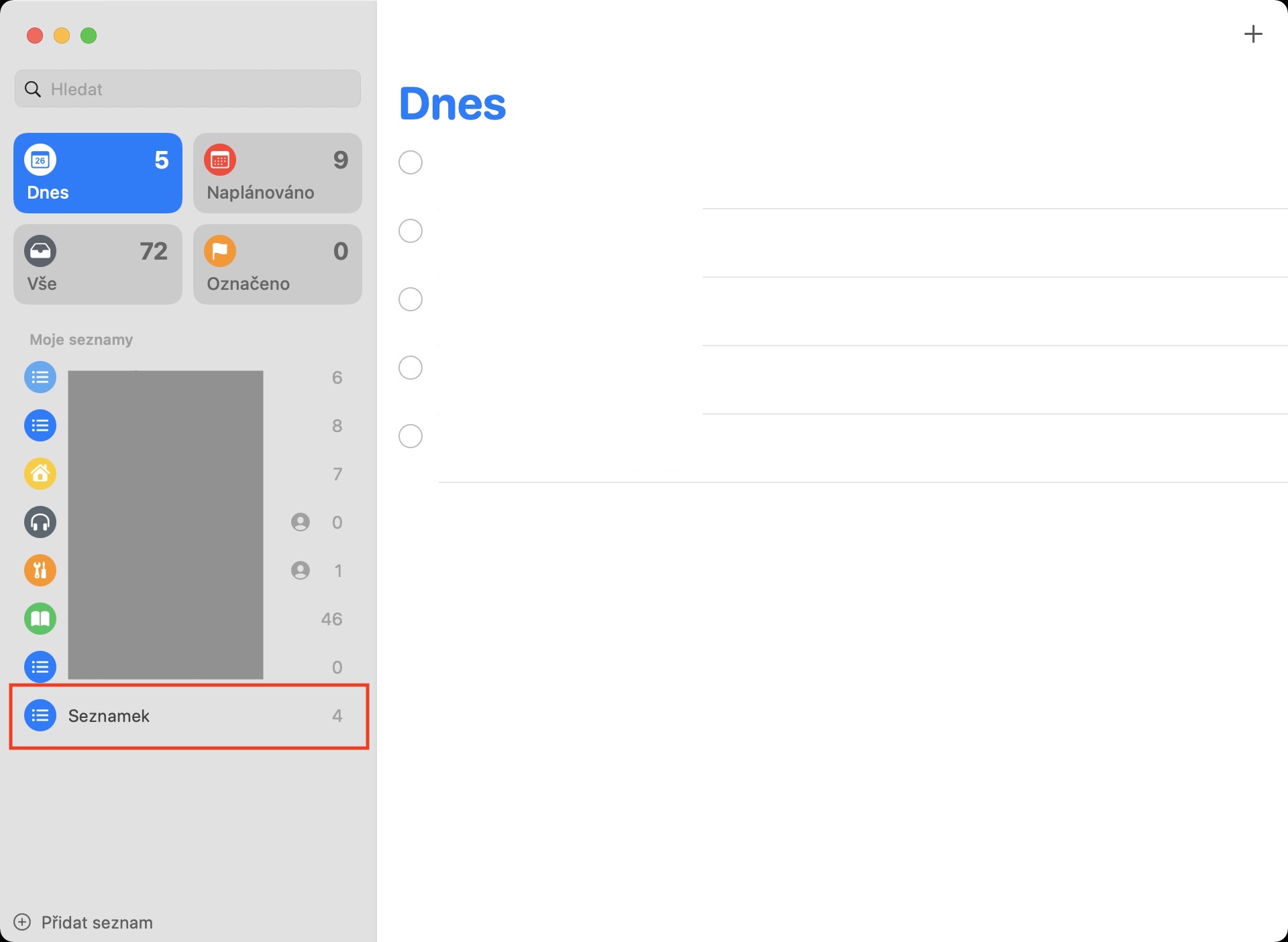
- 이 애플리케이션을 시작하면 왼쪽 부분에서 목록, PDF로 내보내려는 항목입니다.
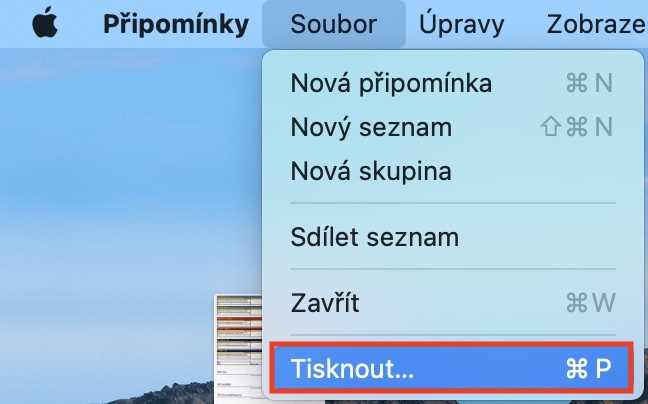
- 이제 알림 목록에 표시되었으므로 상단 표시줄에 있는 탭을 클릭하세요. 파일.
- 드롭다운 메뉴가 열리며, 하단에서 상자를 클릭하세요. 인쇄…
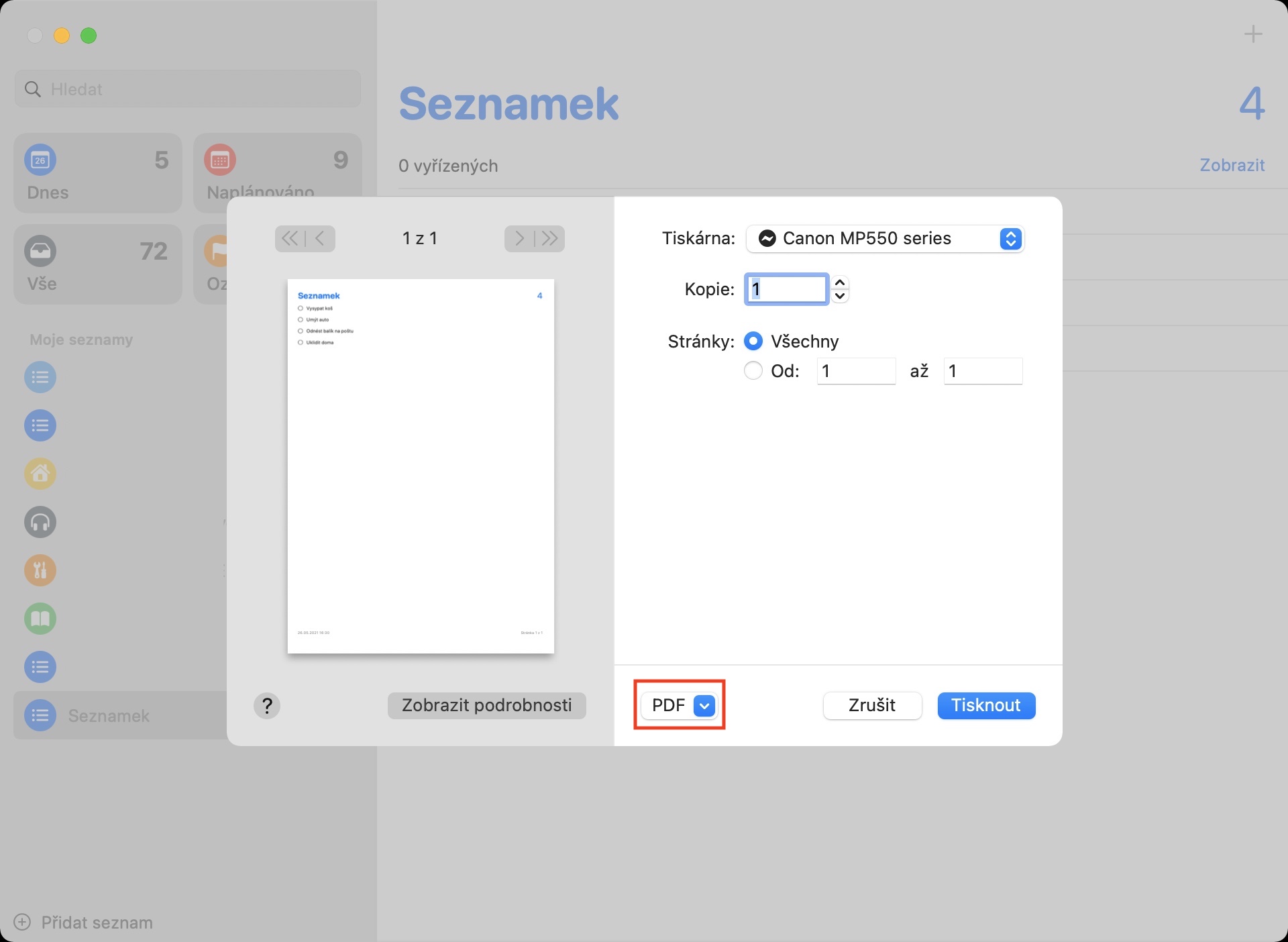
- 그러면 또 다른 창이 열리는데, 가운데 하단에서 작은 메뉴.
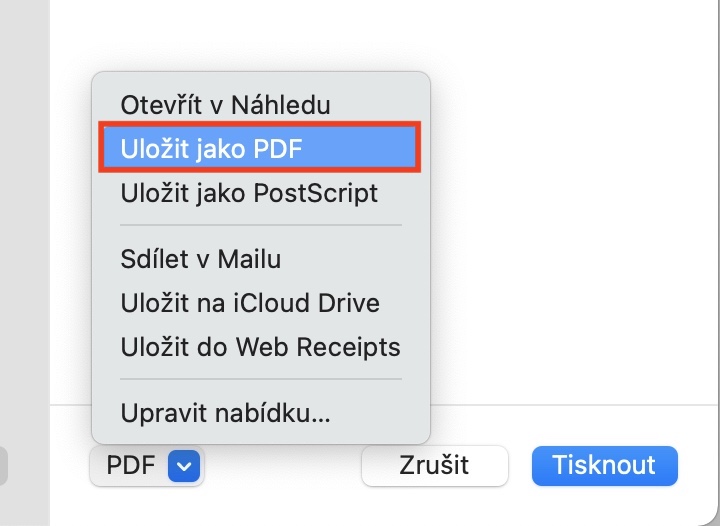
- 몇 가지 다른 옵션이 나타납니다. 그 중에서 찾아서 탭하세요. PDF로 저장하세요.
- 클릭하면 다른 창이 열리며, 여기서 다음을 수행할 수 있습니다. 이름과 목적지 변경, 함께 기타 정보mac에미.
- 다 입력하셨다면 버튼을 눌러주세요 부과하다.

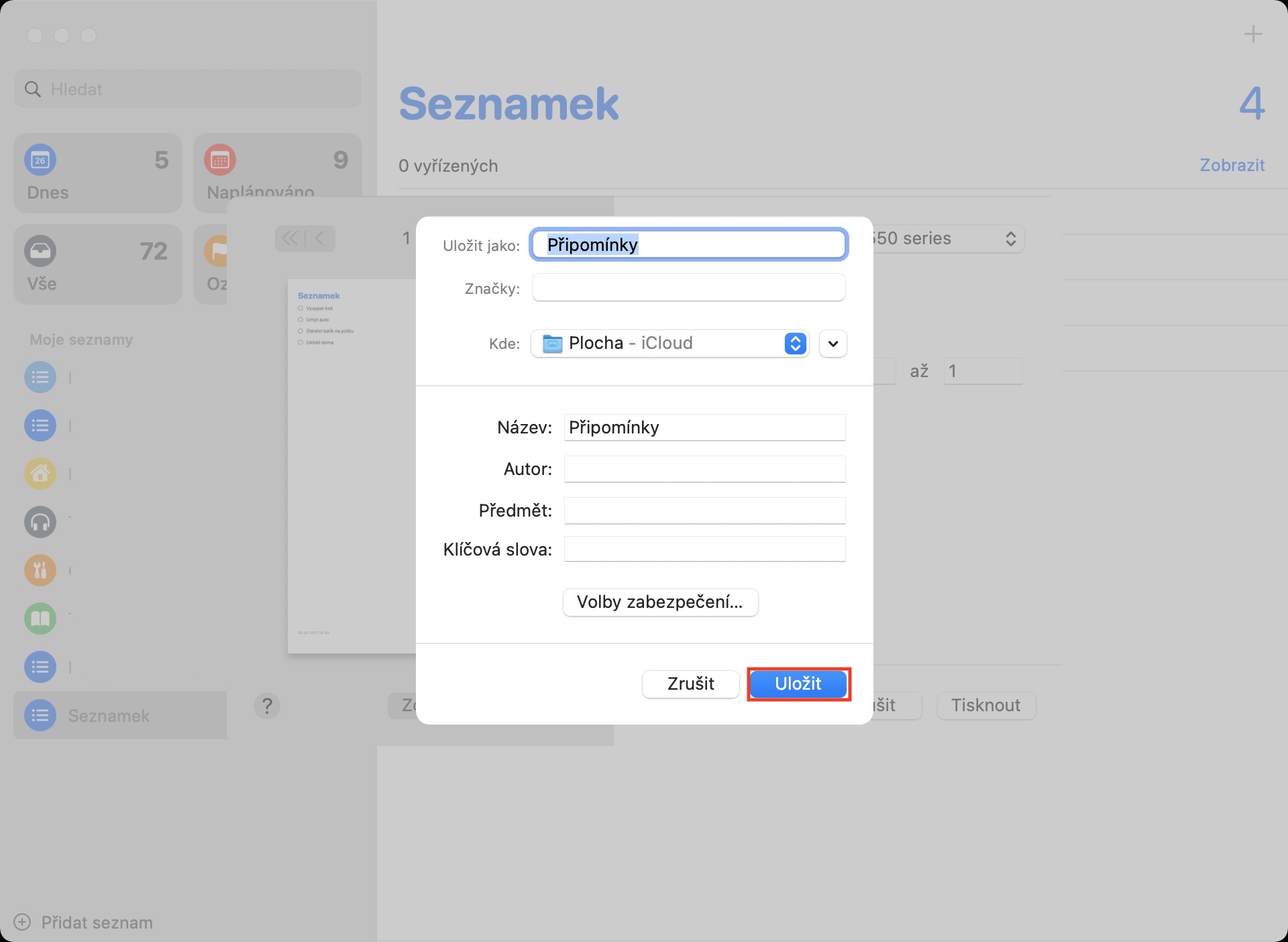
따라서 위의 방법을 사용하면 Mac알림 앱 내에서 알림 목록을 PDF 형식으로 내보냅니다. 이 포맷은 어디서나 열 수 있으므로 공유하기에 적합합니다. 어떤 기기를 사용하든 말이죠. Mac, 고전적인 컴퓨터 Windows, 또는 iPhone 또는 안드로이드. 모든 주석은 체크박스와 함께 PDF 파일에 저장되므로, 인쇄한 후에도 무엇을 했는지, 무엇을 하지 않았는지 쉽게 기록할 수 있습니다.
 Amaya Tomanová



 Jiří Filip

