
 Jiří Filip
MacBook 한눈에 알아볼 수 있습니다. 알루미늄 차체, 깔끔한 라인… mini미니멀리즘 디자인은 노트북에 적합합니다. App전형적인 경우죠. 하지만 카페나 사무실에서 여러 사람이 같은 모델을 열어 놓으면, 어느 것이 어떤 건지 구별하기가 거의 불가능합니다.
컴퓨터를 독특하게 꾸미기 위해 새 컴퓨터를 사거나 값비싼 액세서리에 투자할 필요는 없습니다. 때로는 스티커 몇 개, 멋진 케이스, 또는 잘 고른 배경화면만으로도 충분합니다.
그렇다면 어떻게 적응해야 할까요? MacBook 일상생활에서 실용적이면서도 취향에 맞는 제품을 찾으시나요?
자신에게 정말 잘 어울리는 스타일부터 시작해 보세요.
액세서리를 구매하기 전에, 어떤 스타일을 원하는지 생각해 보세요. MacBook 봤어요. 디자인을 전부 다 구상할 필요는 없어요. 그냥 마음에 드는 색상과 무늬만 고르면 돼요.
연인들을 위해 mini미니멀리스트라면 뚜껑에 눈에 띄지 않는 심플한 이미지 하나와 무채색 케이스를 선호할지도 모릅니다. 반면, 창의적인 사용자라면 일러스트, 과감한 색상, 좋아하는 게임이나 영화의 모티브를 조합하여 자신만의 스타일을 표현할 수 있습니다.
노트북을 주로 어디에서 사용하는지에 따라서도 달라집니다. 사무실에서는 좀 더 심플한 디자인이 적합할 수 있고, 학생용 노트북이라면 더 눈에 띄지 않는 디자인이 좋을 수 있습니다. MacBook 매우 다양한 조합을 견딜 수 있습니다.
먼저 서로 잘 어울리는 두세 가지 색상을 고르는 것이 좋습니다. 이렇게 하면 나중에 스티커, 커버, 기타 액세서리를 고르기가 훨씬 쉬워집니다.
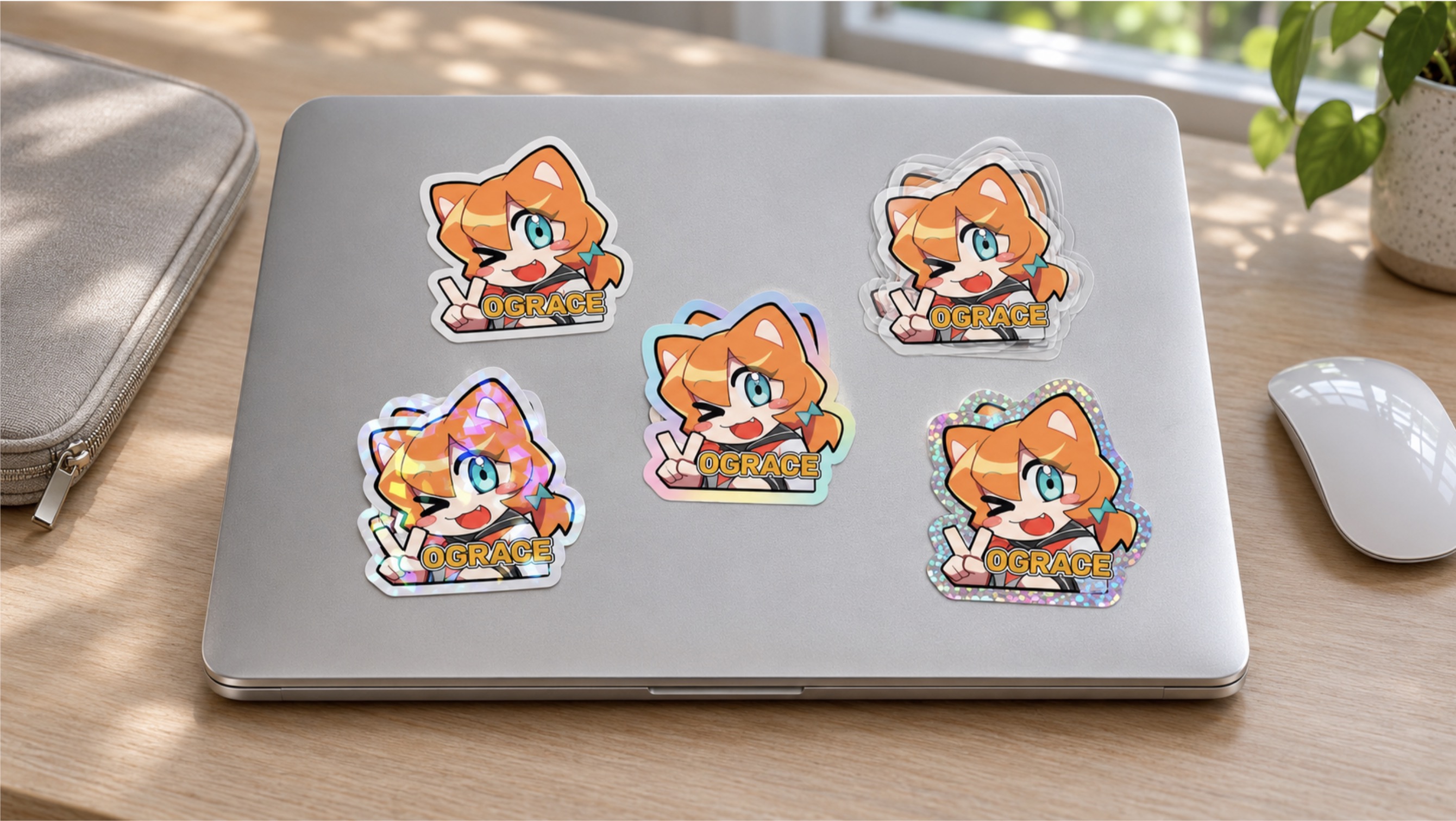
스티커 MacBook작은 디테일이 큰 영향을 미칩니다.
스티커는 분위기를 바꾸는 가장 쉬운 방법 중 하나입니다. MacBooku. 가격이 저렴하고 공간을 차지하지 않으며 일반 노트북으로는 표현하기 어려운 관심사를 표현할 수 있게 해줍니다.
뚜껑에 좋아하는 일러스트, 기하학적 패턴, 직접 만든 그래픽 또는 프로젝트 로고를 작게 넣어볼 수도 있습니다. 결과물을 얼마나 독특하게 만들고 싶은지에 따라 달라집니다.
맞춤 스티커는 미리 만들어진 이미지 대신 자신만의 모티브를 사용할 수 있다는 점에서 흥미로운 선택지입니다 . 일러스트레이터, 디자이너 또는 노트북에 개인적인 감성을 담고 싶은 사람이라면 누구에게나 적합합니다.
스티커를 올바르게 조합하는 방법은 무엇일까요?
뚜껑을 장식할 때 모든 공간을 다 활용할 필요는 없습니다. 오히려 신중하게 고른 몇 가지 모티프만으로도 더 효과적일 때가 많습니다.
예를 들어, 모서리에 큰 스티커 하나를 붙이고 작은 스티커 두 개를 함께 배치해 보세요. 또는 비슷한 색 구성이나 주제로 연결된 이미지들을 모아 테마 콜라주를 만드는 것도 좋은 방법입니다.
표면 마감도 중요합니다. 무광 스티커는 더 은은해 보이고 빛 반사가 적습니다. 유광 스티커는... varia색상은 또한 삽화의 풍부한 색감을 더욱 돋보이게 할 수 있습니다.
노트북을 자주 휴대하는 경우 마모에 강한 소재를 선택하는 것이 좋습니다. 하지만 아무리 고품질 스티커라도 모든 표면에서 흔적 없이 완전히 제거될 수는 없습니다. 이는 접착력, 사용 기간, 기기 표면의 마감 상태에 따라 다릅니다.
보호 필름과 스킨은 뚜껑 전체의 외관을 바꿔줍니다.
개별 이미지를 조합하고 싶지 않다면, 흔히 스킨 이라고 불리는 장식용 필름을 선택할 수 있습니다.
일반 스티커와 달리 노트북 표면의 더 넓은 부분을 덮습니다. MacBook 이렇게 하면 새로운 색조, 흥미로운 질감 또는 전체적인 그래픽 무늬를 얻을 수 있습니다.
단색 무광 필름, 카본 모방 필름 또는 은은한 기하학적 패턴이 인기가 많습니다. 이러한 필름의 장점은 노트북의 크기나 무게를 거의 바꾸지 않는다는 것입니다.
주문하시기 전에 정확한 모델을 확인해 주세요. MacBook예를 들어 13인치 버전이라는 것만 아는 것으로는 충분하지 않습니다. 세대별로 크기와 본체 모양이 다를 수 있기 때문입니다.
필름은 특정 기기에 맞게 설계되어야 합니다. 부착 시 절대로 표면에 직접 자르지 마십시오. MacBooku.
덮다 MacBook디자인과 보호가 하나로 :
또 다른 방법은 노트북 본체를 덮는 단단한 보호 커버를 사용하는 것입니다. 이 커버는 투명한 것부터 다양한 색상과 무늬가 있는 디자인까지 여러 가지로 판매됩니다.
투명 커버는 원래의 모습을 그대로 유지해줍니다. MacBook또한, 가벼운 흠집으로부터 어느 정도 보호해 줄 것입니다. 컬러 커버는 외관을 더욱 크게 바꿀 수 있습니다. varia또한 맞춤형 인쇄도 가능합니다.
하지만 선택은 단순히 디자인에 관한 것만은 아닙니다.
커버는 특정 모델과 정확히 일치해야 합니다. MacBooku. 디스플레이 개방을 제한하거나, 커넥터를 막거나, 통풍구를 가려서는 안 됩니다.
또한, 하드 커버는 노트북의 무게와 두께를 증가시킨다는 점을 유념해야 합니다. 게다가 작은 먼지나 이물질이 커버와 본체 사이에 끼일 수 있으므로 정기적으로 점검하고 청소하는 것이 좋습니다.
면 MacBook 노트북을 백팩에 자주 넣어 다니는 경우, 품질 좋은 패딩 슬리브가 더 실용적일 수 있습니다. 노트북 본체에 아무것도 씌우지 않고도 휴대하는 동안 노트북을 보호해 줍니다.
주변 액세서리도 잊지 마세요 MacBooku
개인적인 스타일은 노트북에만 국한될 필요가 없습니다. 일하는 환경 또한 스타일에 큰 영향을 미칩니다.
예를 들어, 색상이 조화로운 책상 패드, 무선 마우스 또는 노트북 스탠드를 사용하면 더욱 쾌적한 작업 공간을 만들 수 있습니다.
자연 소재를 좋아한다면 나무 소재와 은은한 색상, 패브릭 케이스를 조합해 보세요. 좀 더 모던한 느낌을 원한다면 금속 스탠드, 어두운 색상의 받침대, 그리고 심플한 케이블 정리함을 선택하는 것도 좋습니다.
흥미로운 디테일로는 직접 자수를 놓은 슬리브나 가방 지퍼에 달린 작은 키링 등이 있습니다. 이러한 액세서리는 쉽게 교체할 수 있으므로 노트북을 건드리지 않고도 스타일을 바꿀 수 있습니다.
스탠드를 구매할 때는 인체공학적 측면도 고려해야 합니다. 디스플레이 높이를 조절하면 작업 자세를 개선할 수 있지만, 장시간 작업할 경우에는 외장 키보드와 마우스를 함께 사용하는 것이 더 효율적일 수 있습니다.
환경도 맞춤 설정하세요 macOS
외관은 결과의 절반에 불과합니다. 문을 연 후 펼쳐지는 공간 또한 그에 못지않게 중요합니다. MacBooku.
벽지부터 시작하세요. macOS 시스템 설정의 배경화면에서 변경할 수 있습니다. 직접 찍은 사진, 일러스트 또는 단순한 색상 배경을 사용할 수 있습니다.
예를 들어, 다음을 사용하는 경우 MacBook 어두운 표지로 mini화려한 스티커와 밝은 색상의 벽지는 시선을 분산시킬 수 있습니다. 반면, 차분한 배경은 전체적인 분위기를 통일감 있게 만들어 줍니다.
다른 옵션으로는 Dock 사용자 지정, 바탕 화면 아이콘 및 위젯 정렬이 있습니다. 추가 애플리케이션을 설치할 필요는 없습니다.
업무 공간과 개인 공간을 분리하는 것도 도움이 될 수 있습니다. 자주 사용하는 파일과 애플리케이션은 쉽게 접근할 수 있도록 바탕화면을 정리하고, 나머지는 눈에 띄지 않게 치워두세요.
그 결과는 단순히 보기 좋은 것만이 아닙니다. 잘 정리된 환경은 일상 업무를 더욱 수월하게 만들어 줄 수 있습니다.
장식할 때 무엇을 입어야 할까요? MacBook조심하세요?
외관을 꾸미는 과정에서 기기의 기능이 제한되어서는 안 됩니다. 일부 인기 있는 추가 기능은 오히려 문제를 일으킬 수 있기 때문입니다.
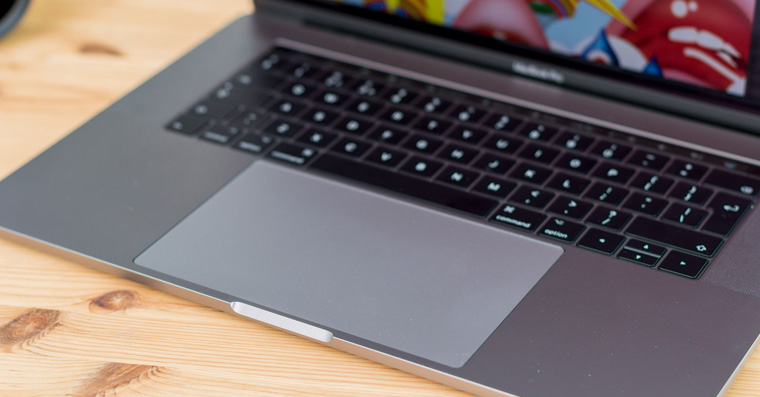
Apple 예를 들어, 노트북을 닫았을 때 디스플레이와 키보드 사이의 공간이 매우 좁다는 경고를 표시합니다. 두꺼운 키보드 덮개, 팜레스트 보호대 또는 접착식 웹캠 덮개는 디스플레이를 손상시킬 수 있습니다.
경첩이나 환기구 근처에 장식품을 설치할 때도 주의가 필요합니다. 이 부분들은 항상 깨끗하게 유지되어야 합니다.
장식을 적용하기 전에 노트북 전원을 끄고 부드럽고 보풀 없는 천으로 외부 표면을 닦는 것이 좋습니다. Apple 청소 시에는 약간 물기가 있는 천만 사용하고, 기기에 직접 액체를 뿌리지 말 것을 권장합니다.
스티커는 반드시 제거해 주세요. 강한 접착제나 부적절한 세척제는 마감재를 손상시킬 수 있습니다. 확실하지 않은 경우, 눈에 잘 띄지 않는 부분이나 별도의 커버에 먼저 테스트해 보세요.
나만의 디자인을 위한 세 가지 영감 MacBooku
어디서부터 시작해야 할지 모르겠다면 다음 스타일 중 하나를 시도해 보세요.
Mini악의적인 MacBook
원래의 알루미늄 마감을 유지하고 심플한 모티브의 작은 스티커 하나만 붙여보세요. 무난한 색상의 케이스와 깔끔한 벽지로 포인트를 주면, 사무 환경에서도 과하지 않은 분위기를 연출할 수 있습니다.
창의적인 MacBook
다채로운 일러스트, 직접 그린 그림, 그리고 주제와 관련된 스티커 몇 개를 조합해 보세요. 디자인에 어울리는 색상의 배경화면과 액세서리를 선택하는 것도 좋습니다. 이 스타일은 특히 노트북으로 개인적인 취향을 표현하고 싶은 사람들에게 적합합니다.
우아한 작품 MacBook
무광 커버에 어둡거나 차분한 색상을 선택하고, 고급스러운 케이스와 심플한 액세서리를 매치하세요. 외관은 과하지 않으면서도 일반적인 디자인과는 차별화된 모습을 연출할 수 있습니다.
바시 MacBook 다른 사람들과 똑같아 보일 필요는 없다
개인화 MacBook액세서리를 얼마나 많이 달 수 있느냐가 중요한 게 아닙니다. 중요한 건 결과물이 자신에게 잘 어울리고 일상생활에 불편함을 주지 않는 것입니다.
어떤 사람들은 스티커 하나만 필요로 하고, 어떤 사람들은 책상 전체를 같은 색으로 꾸미고 싶어합니다. 두 가지 선택 모두 타당합니다.
작은 변화부터 시작해서 다양한 조합을 시도하고, 점차 질리지 않는 스타일을 만들어 보세요. 익숙한 알루미늄 소재조차도 마찬가지입니다. MacBook 그것은 상당히 개인적인 성격을 띠게 될 수 있습니다.
 Pavel Jelič



 Dan Pražák


 David Dohnal
 Adam Kos
