Adam Kos
이런 일이 일어날 줄은 몰랐어요. 저는 사진 스타일 기능을 거의 무시했었거든요. 존재는 알았지만 많이 사용하지는 않았어요. 하지만 사진 스타일 3은 완전히 차원이 다르네요. 이 기능은 특정 지역에서만 사용할 수 있어요. iPhone18장 프로 및 아이폰 Duo 정말 마음에 들어요. 그래서 설정을 조정해야 했죠.
아이폰 18 Pro는 훌륭한 사진 촬영 도구이며, 망원 렌즈와 긴 셔터 속도, 그리고 포토 스타일 3이 결합되어 놀라운 결과물을 만들어냅니다. 설령 그렇지 않더라도, 아이폰 18 Pro는 사진 촬영의 즐거움을 되찾아 주었습니다. 포토 스타일 3은 아이폰에서도 사용할 수 있습니다. Duo망원 렌즈와 프로 카메라 제어 기능이 없더라도, 특히 거대한 내장 디스플레이 덕분에 여전히 재미있습니다. 이 디스플레이에서 사진들이 정말 돋보입니다.
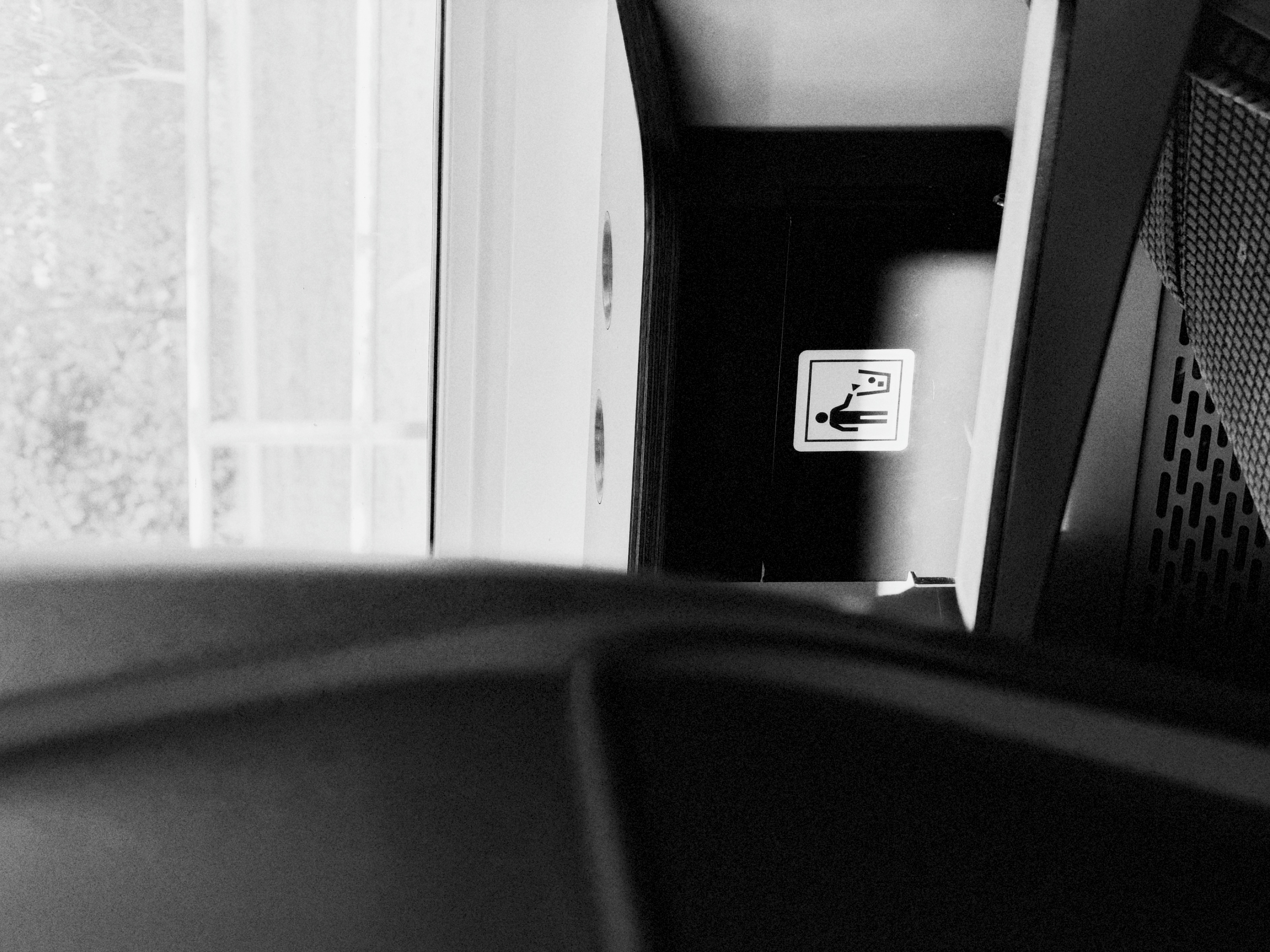
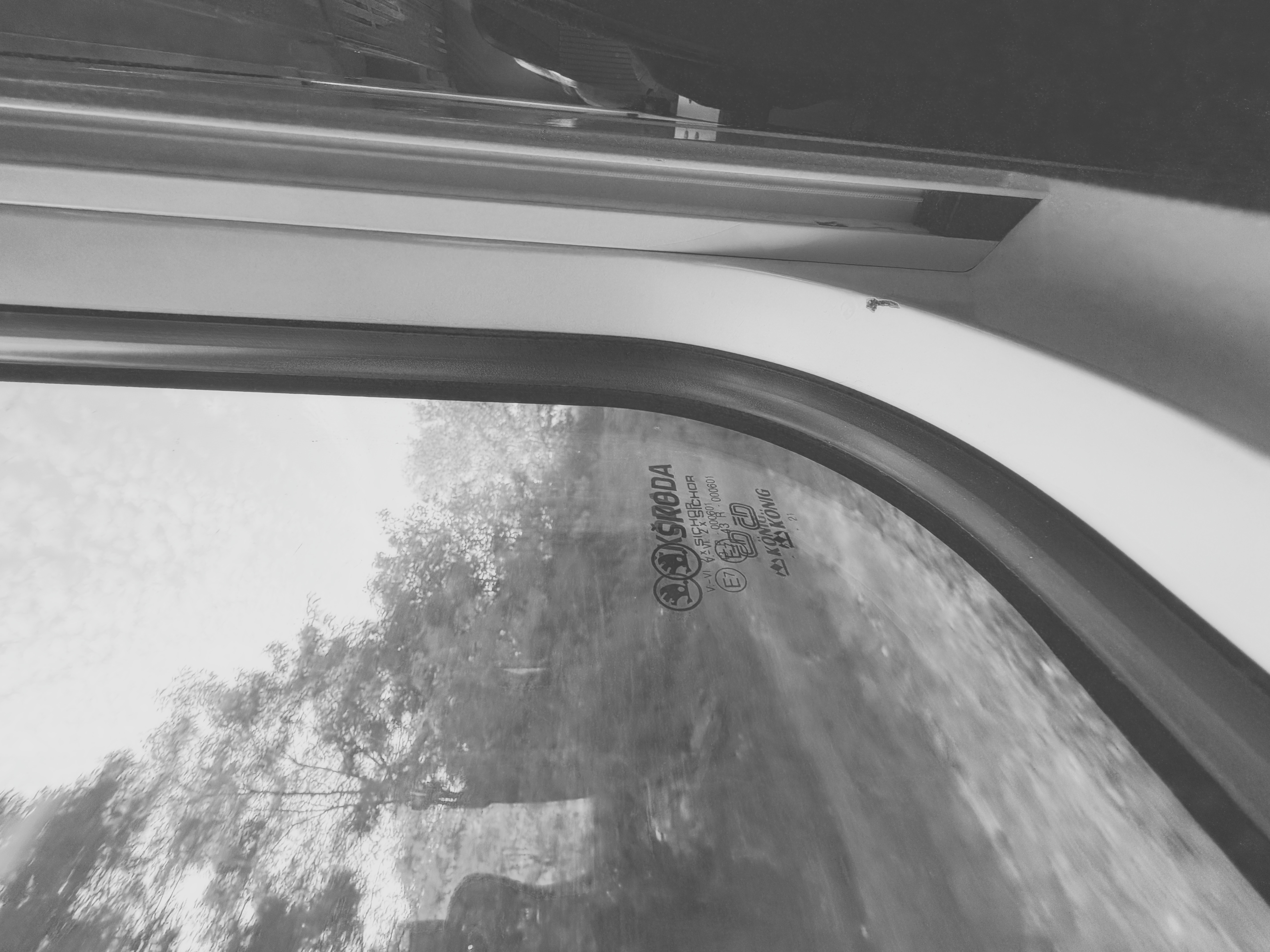
iPhone 18 Pro Max의 사진 스타일 3가지
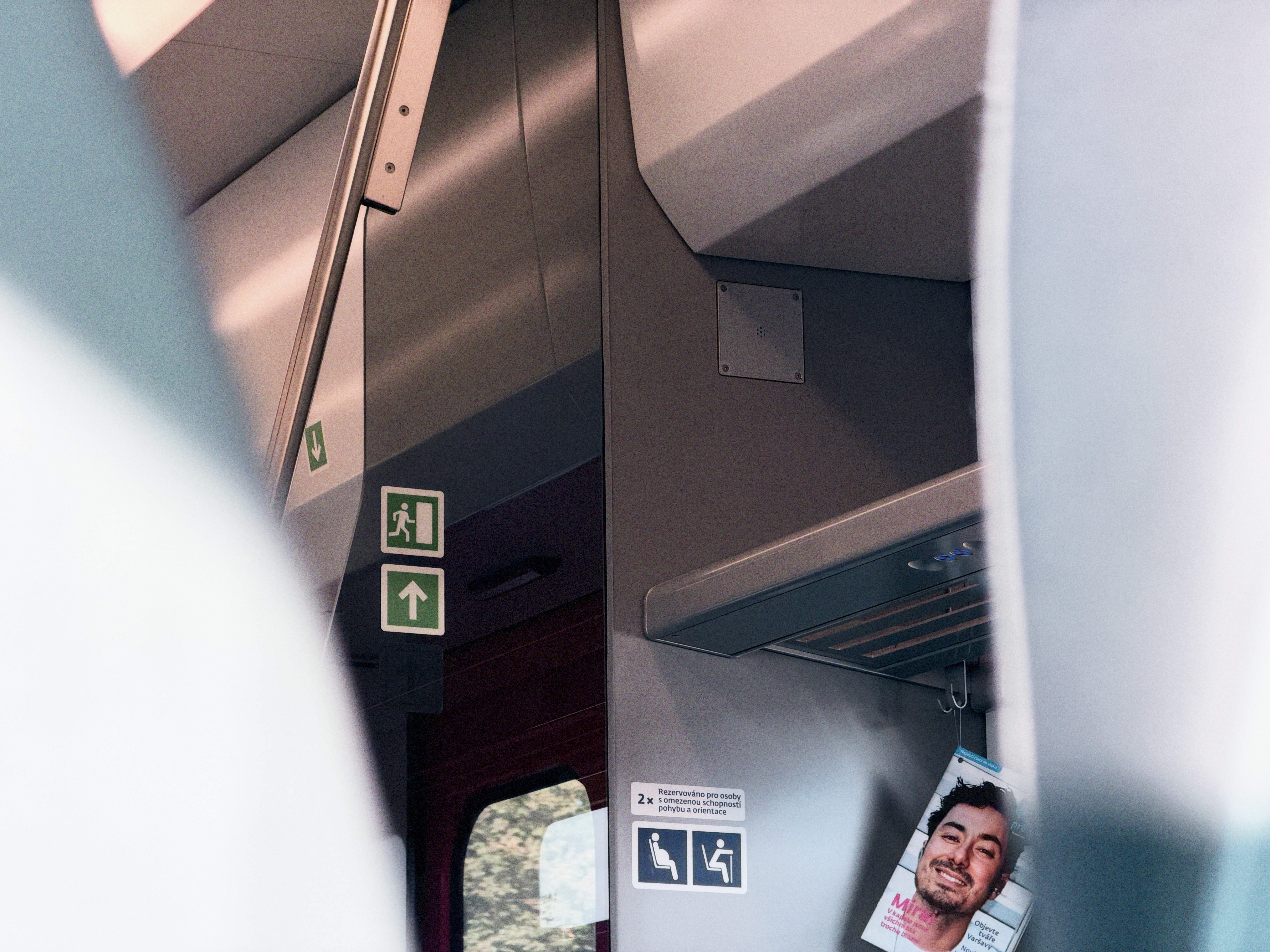

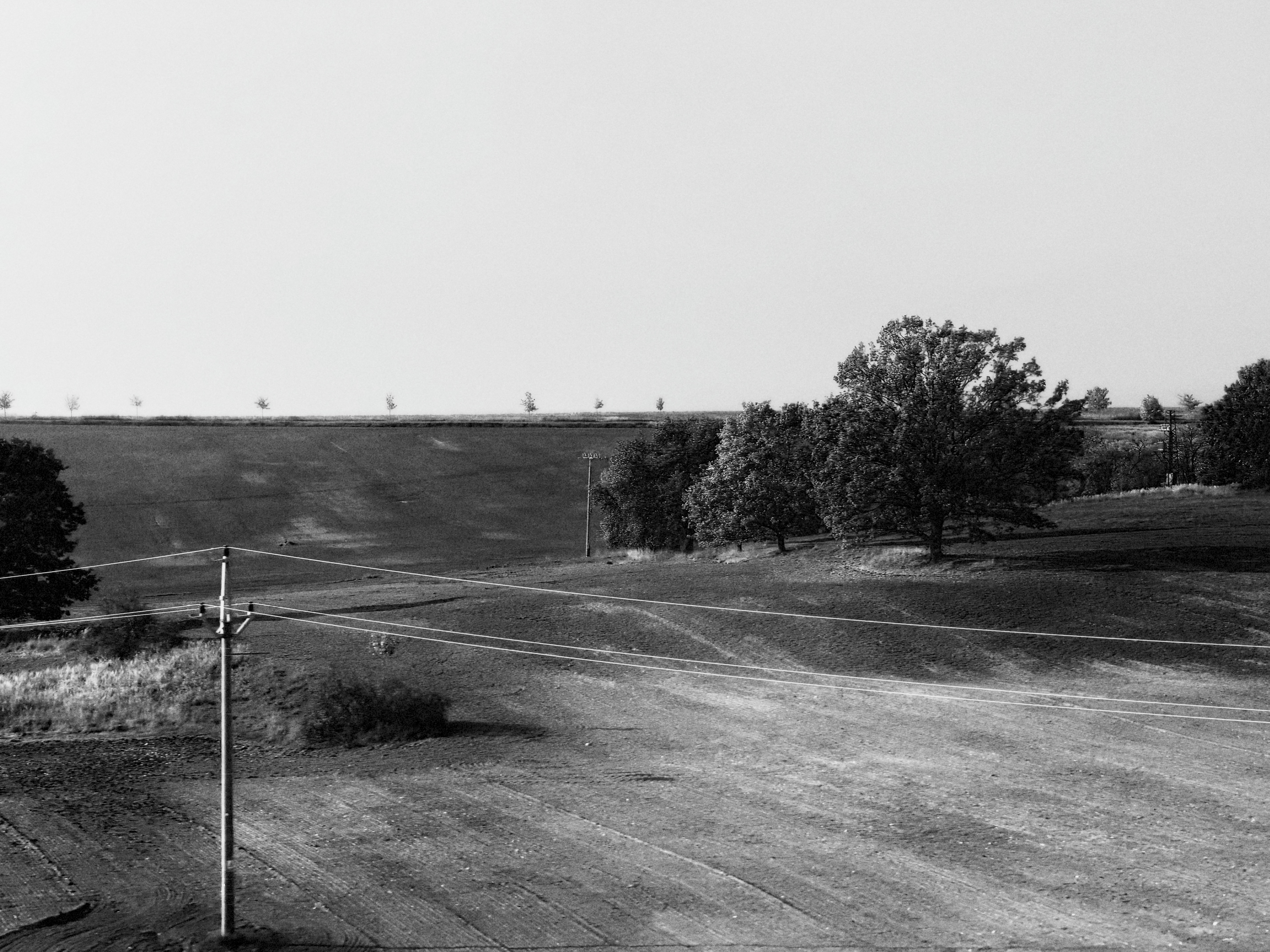
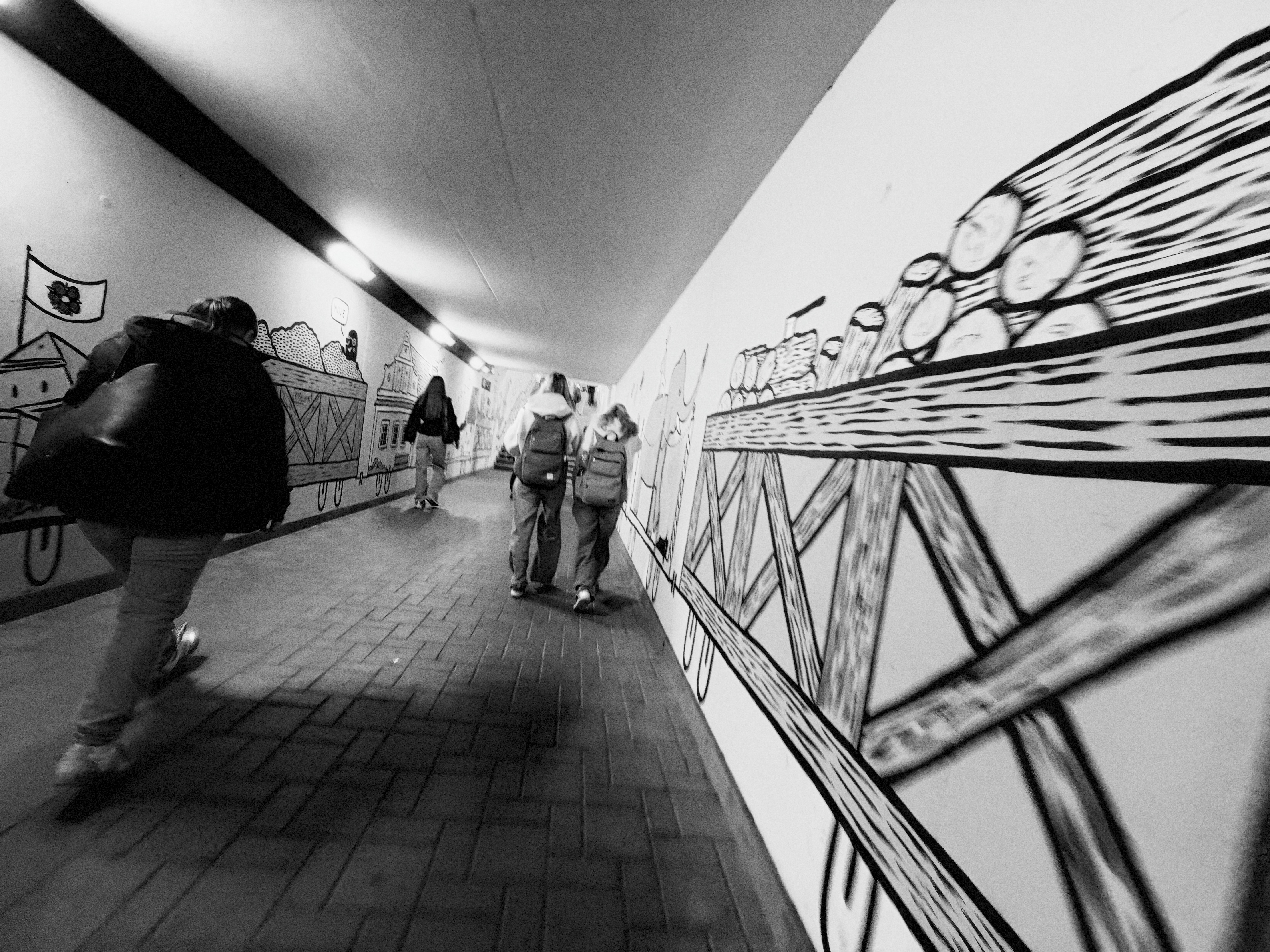
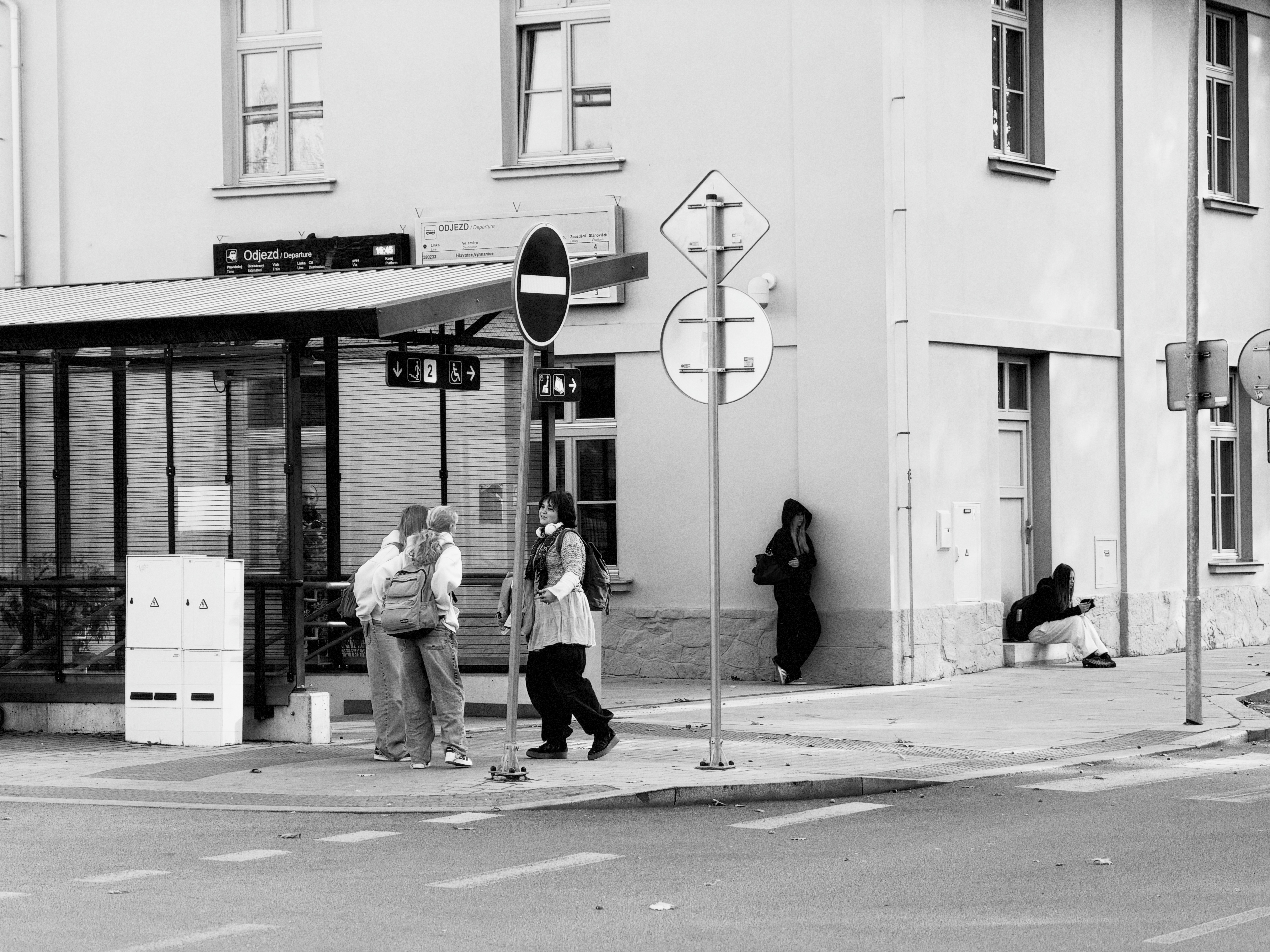


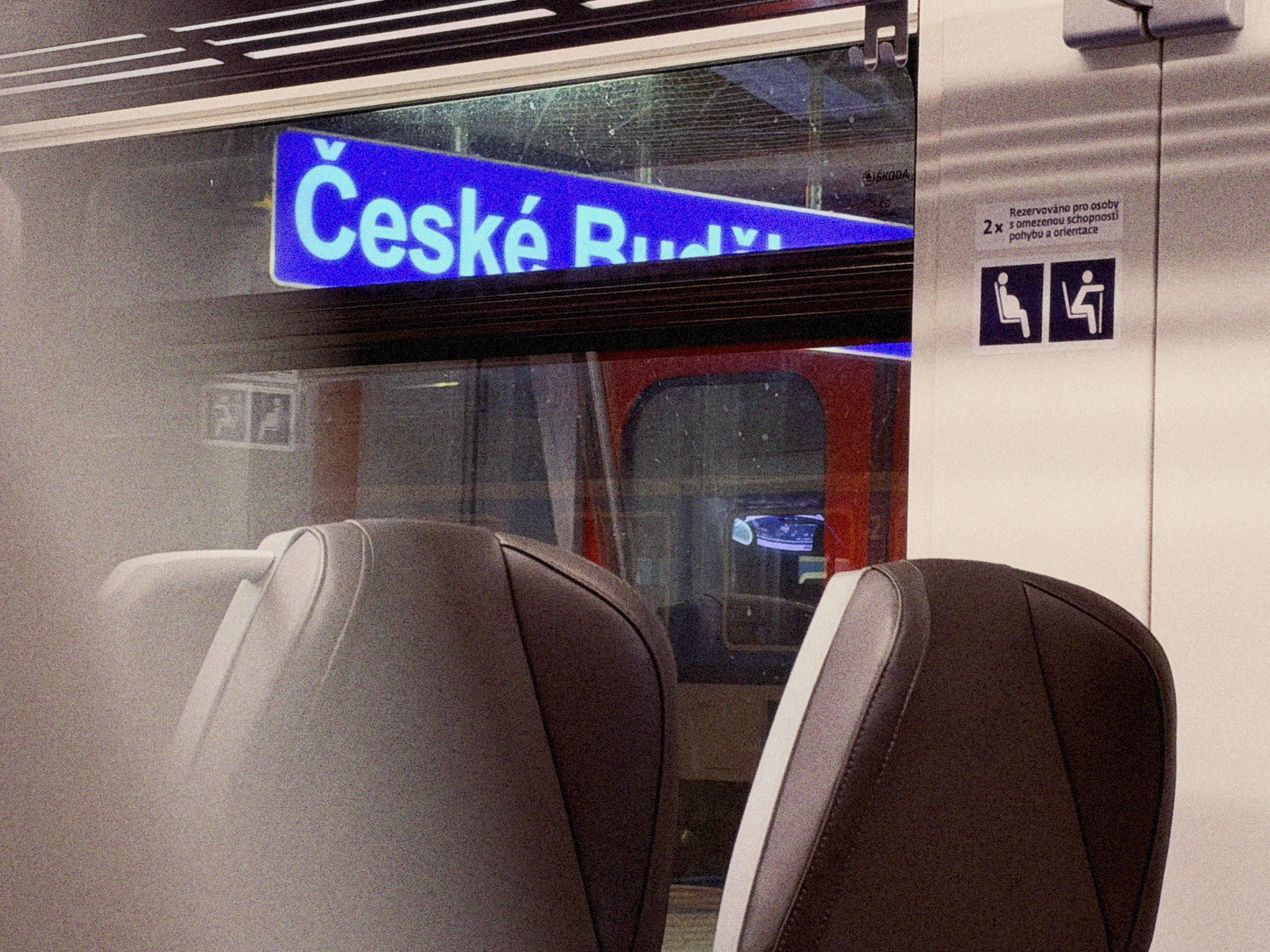
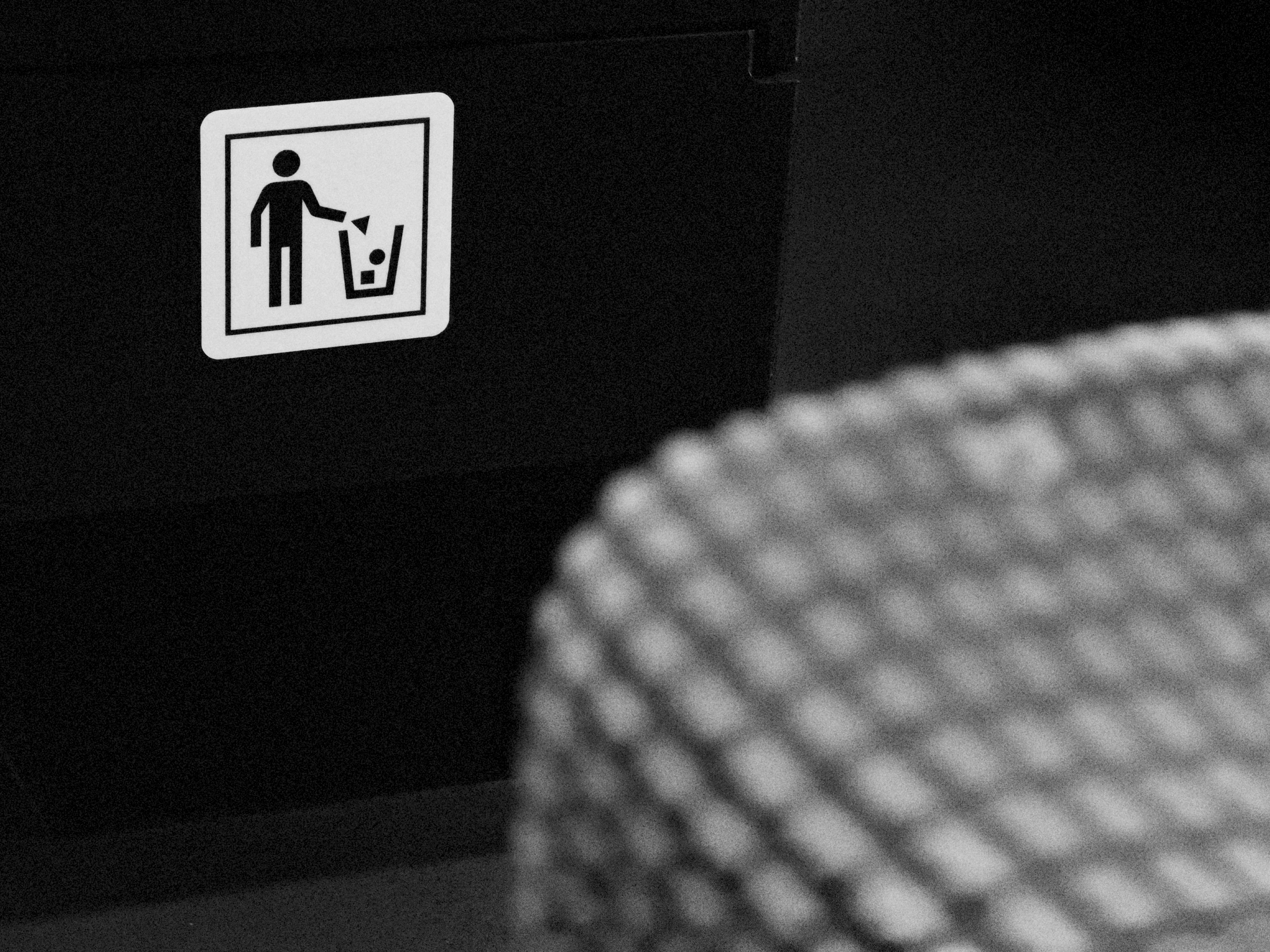
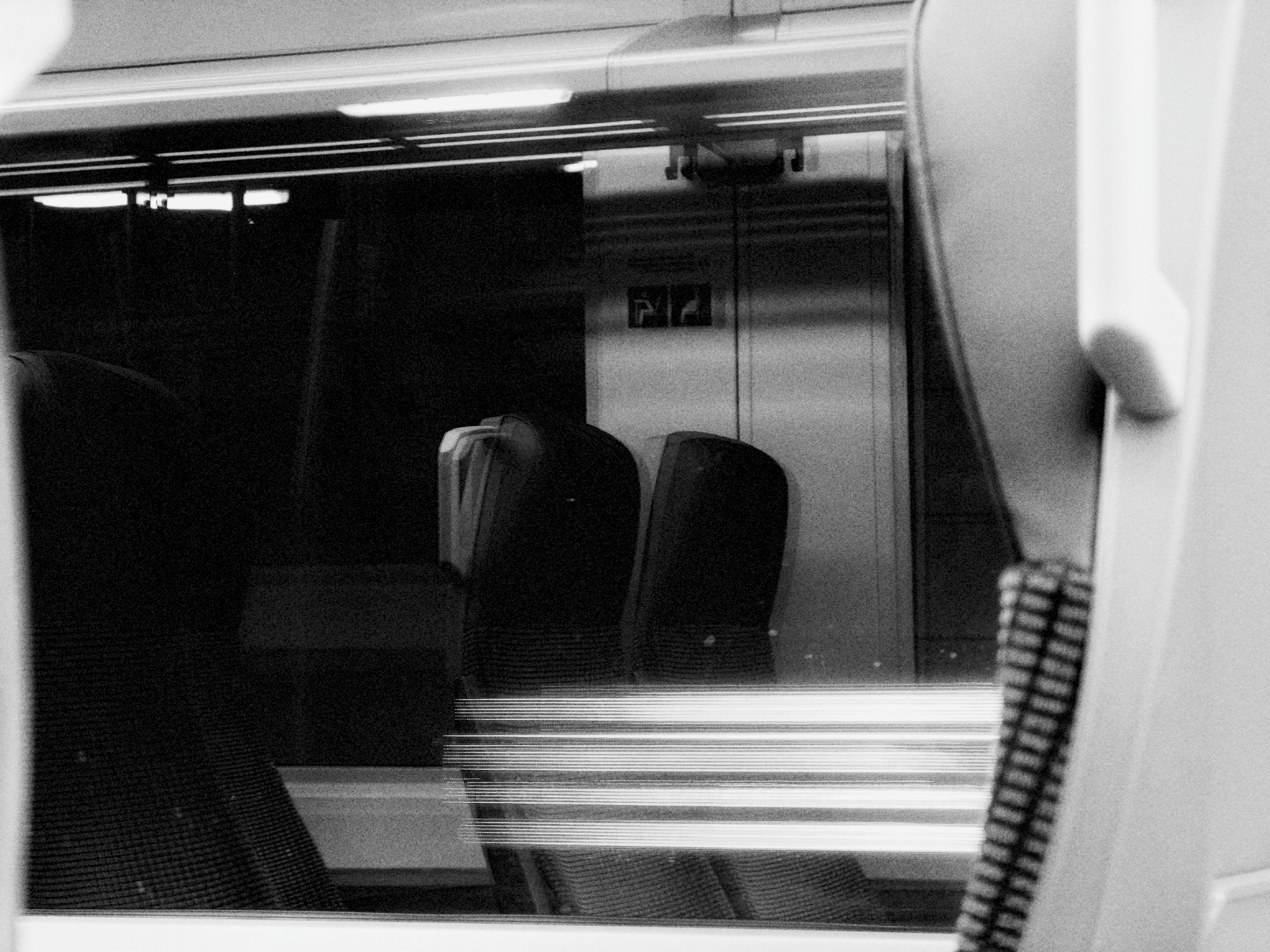
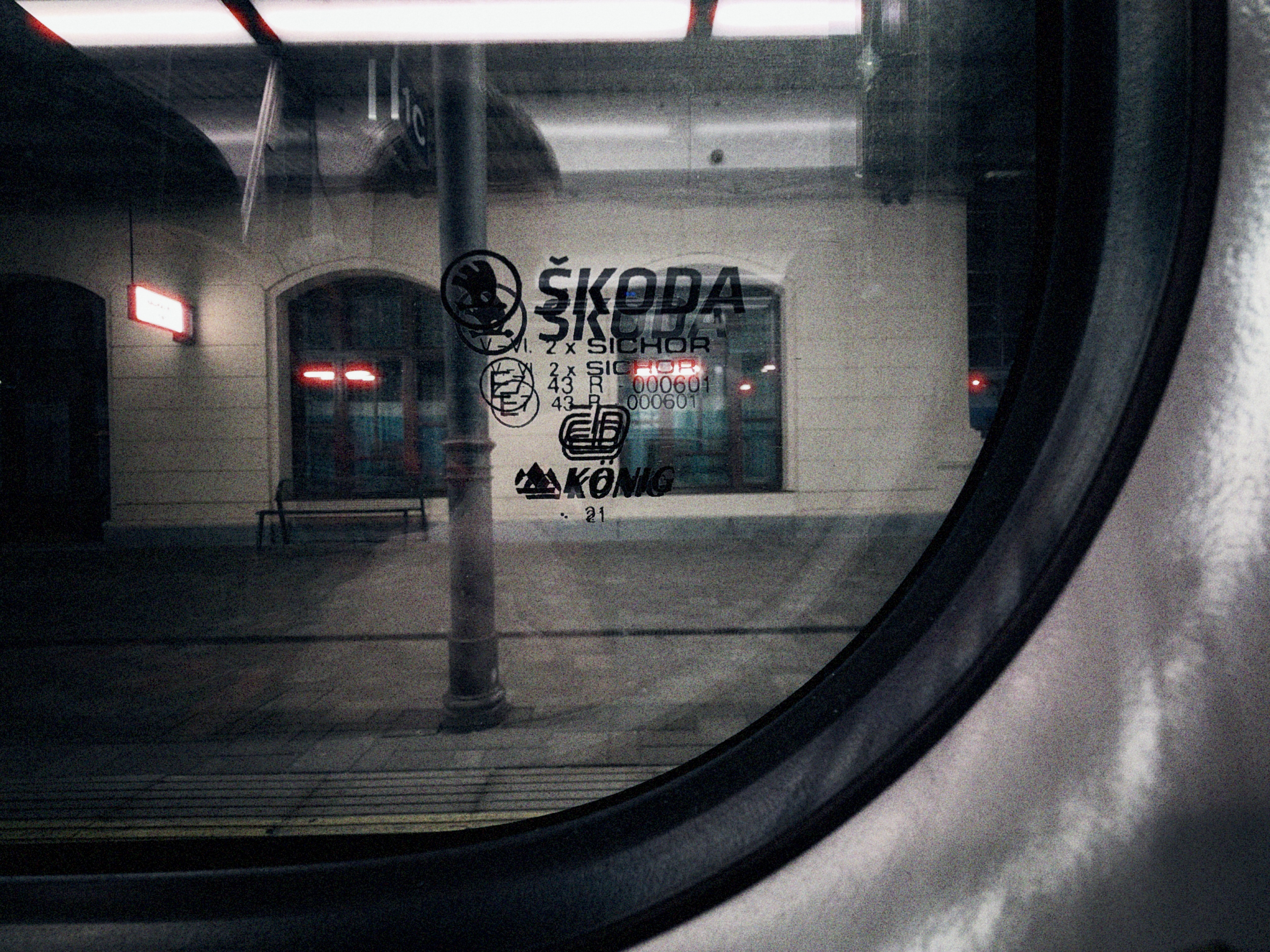



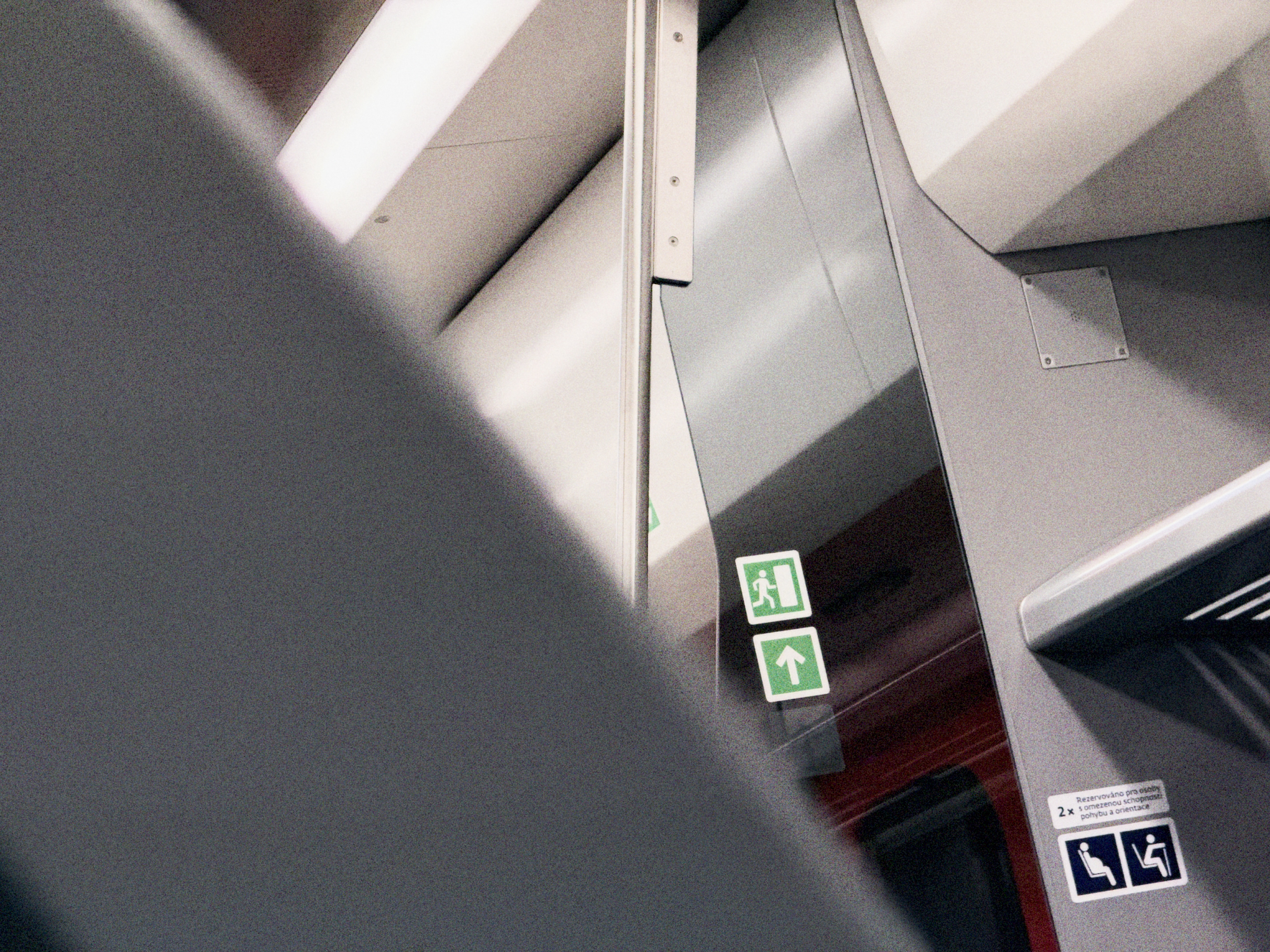

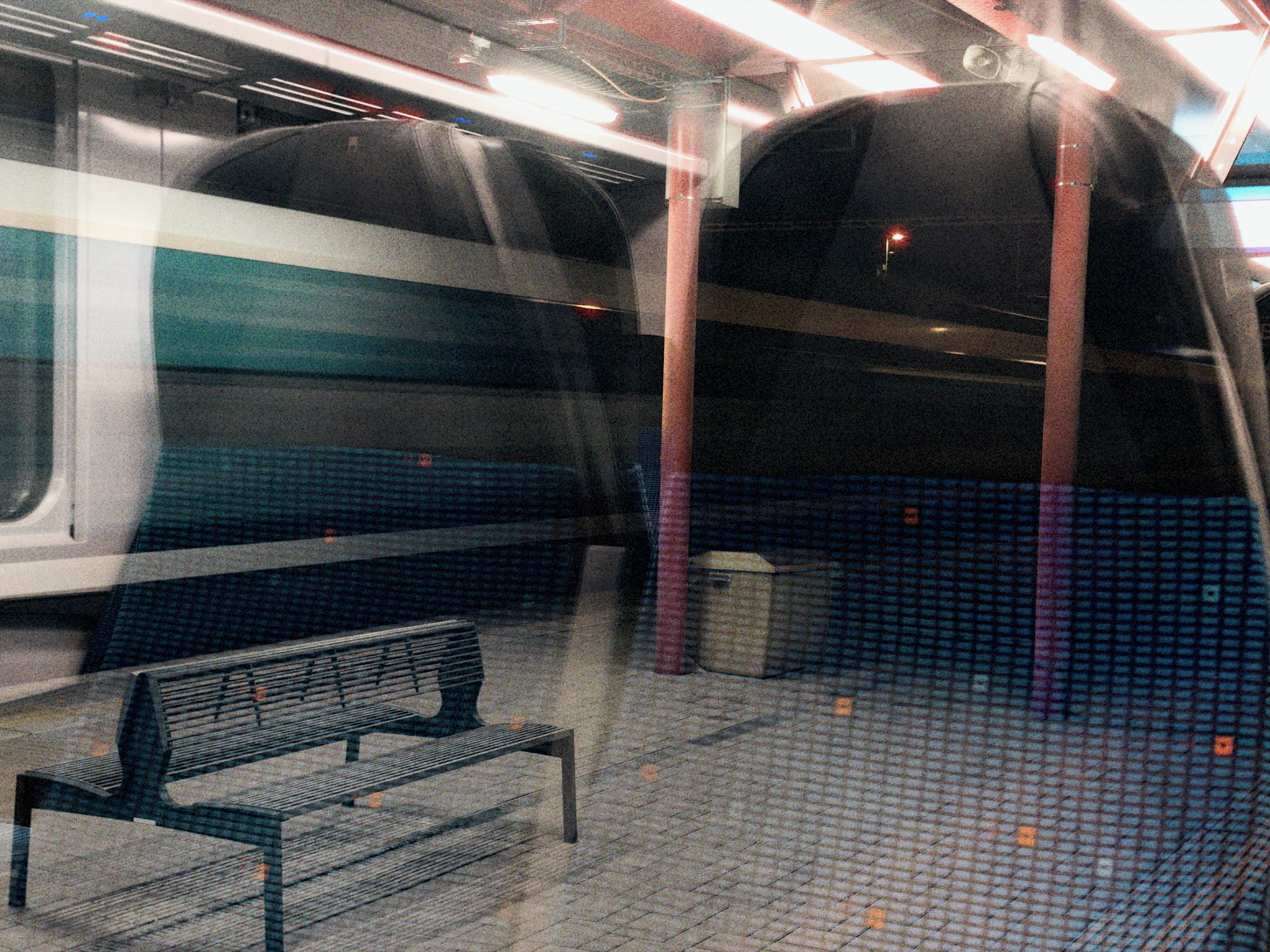

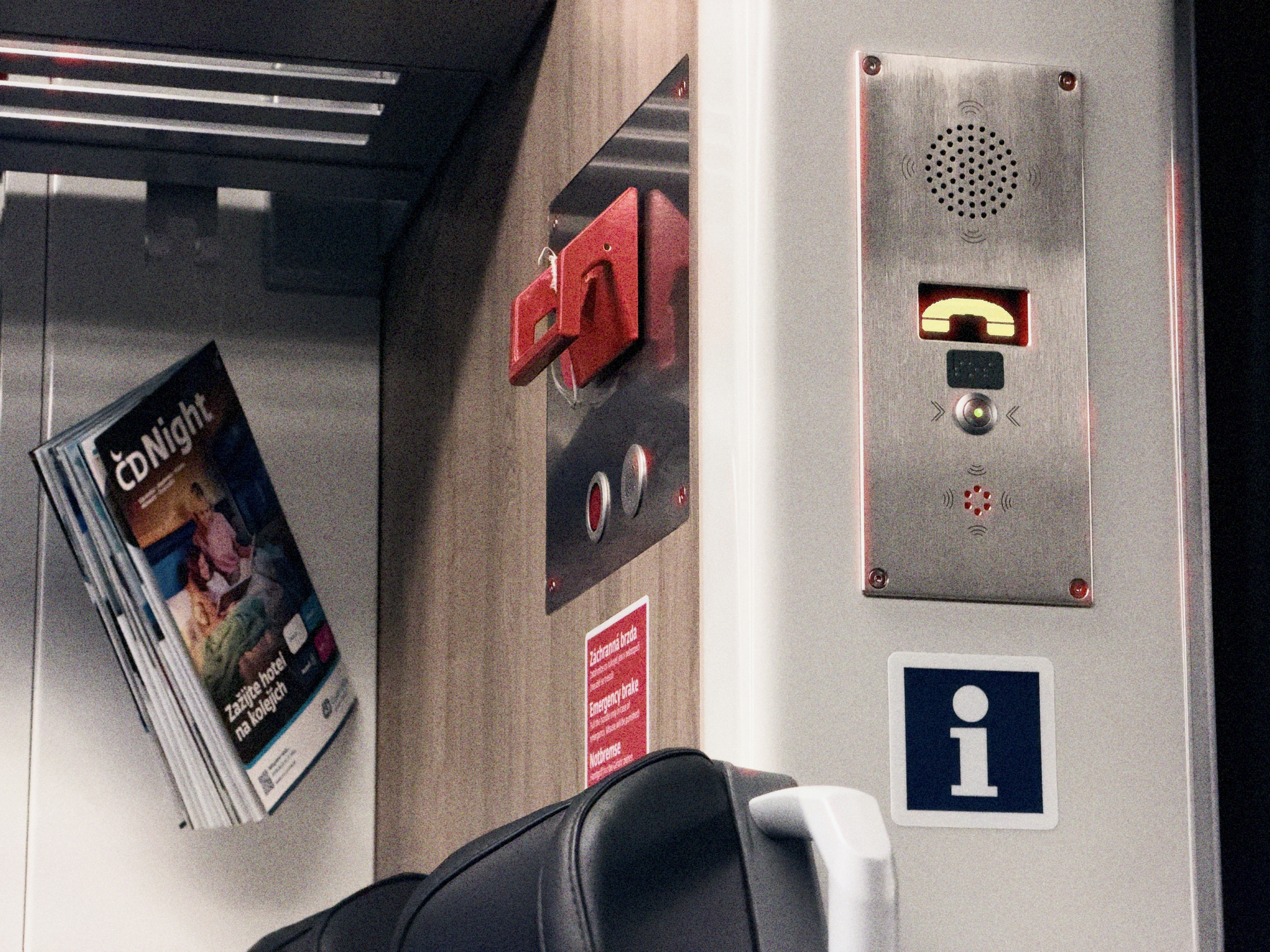




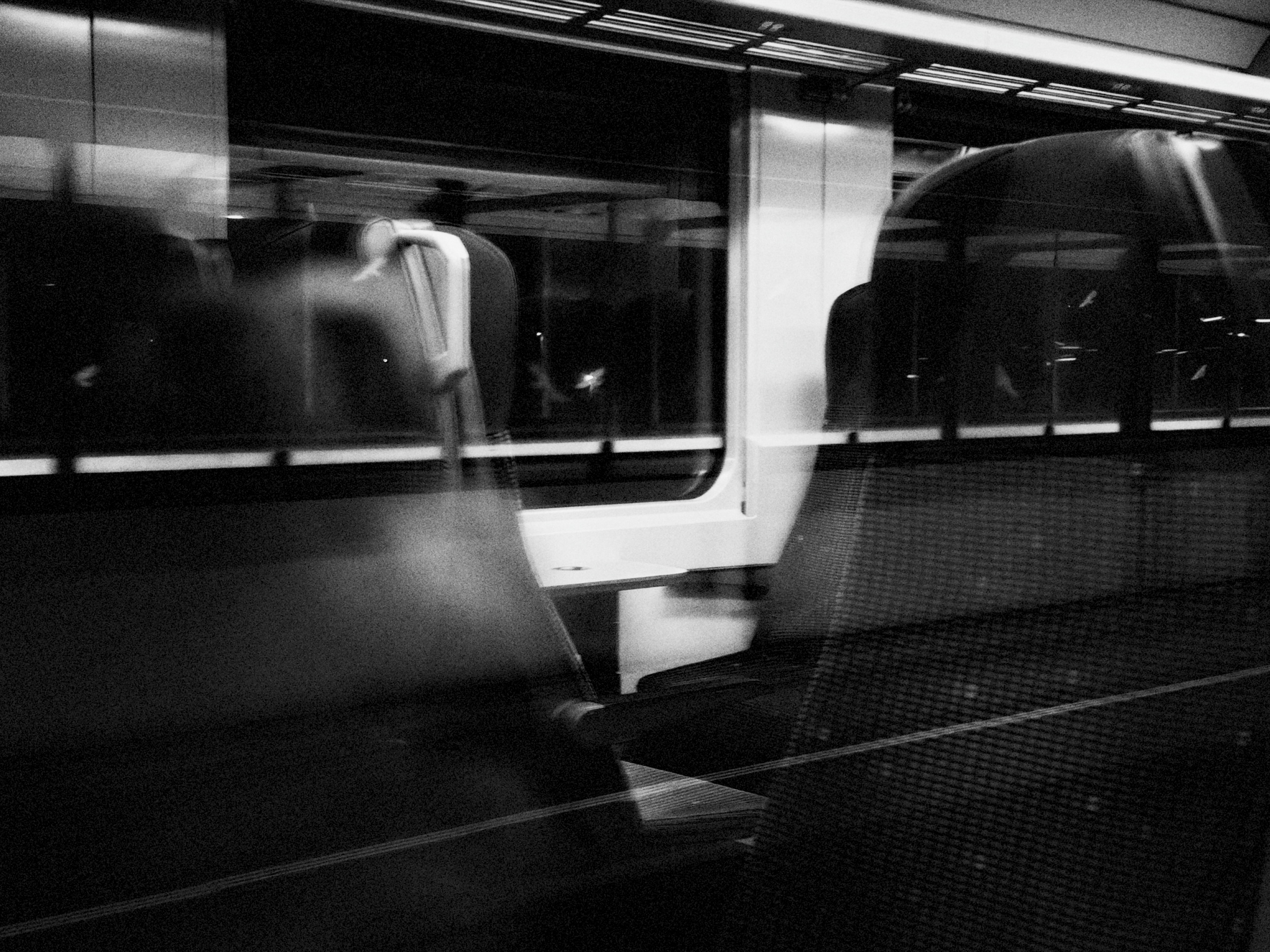
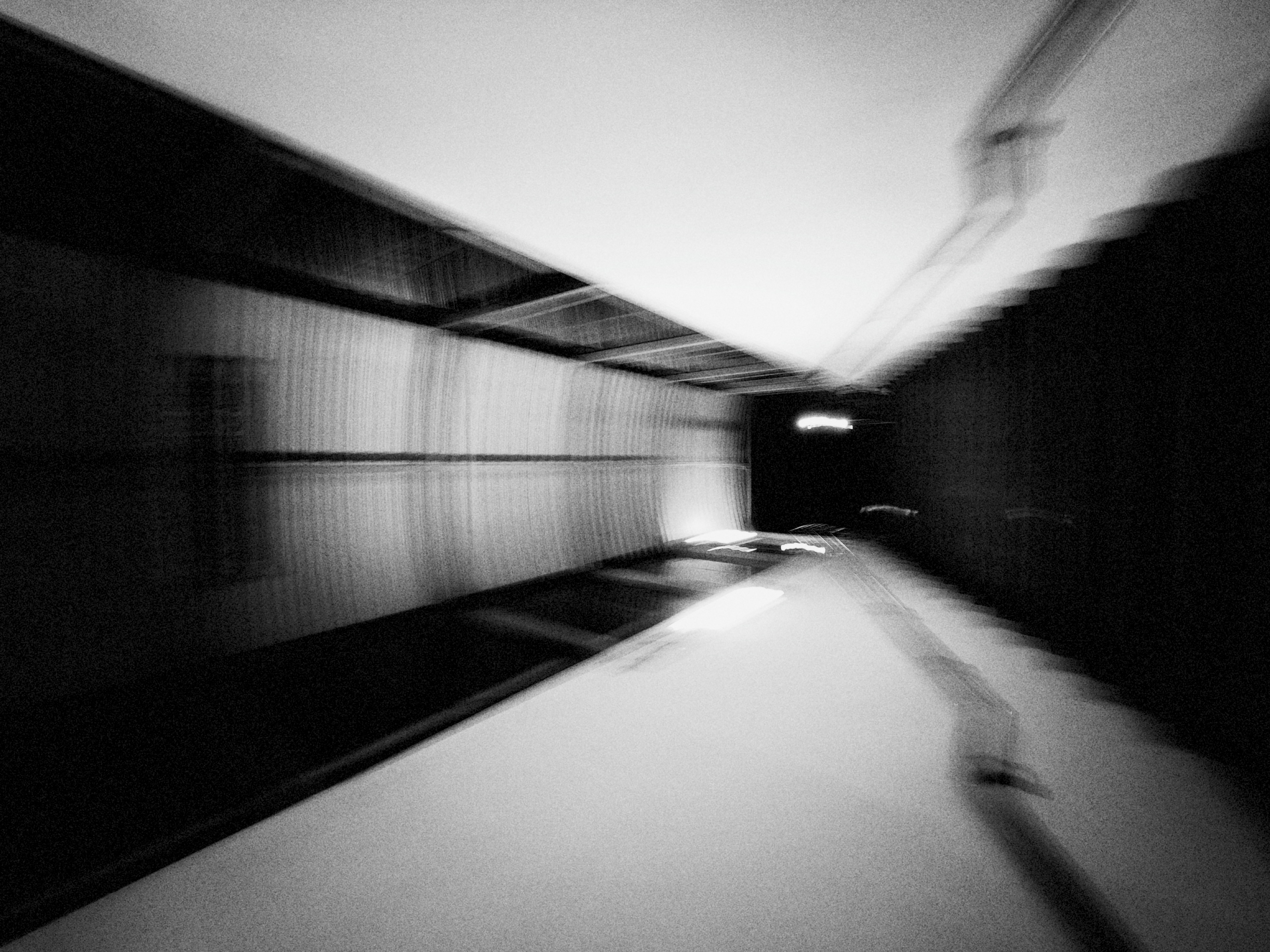
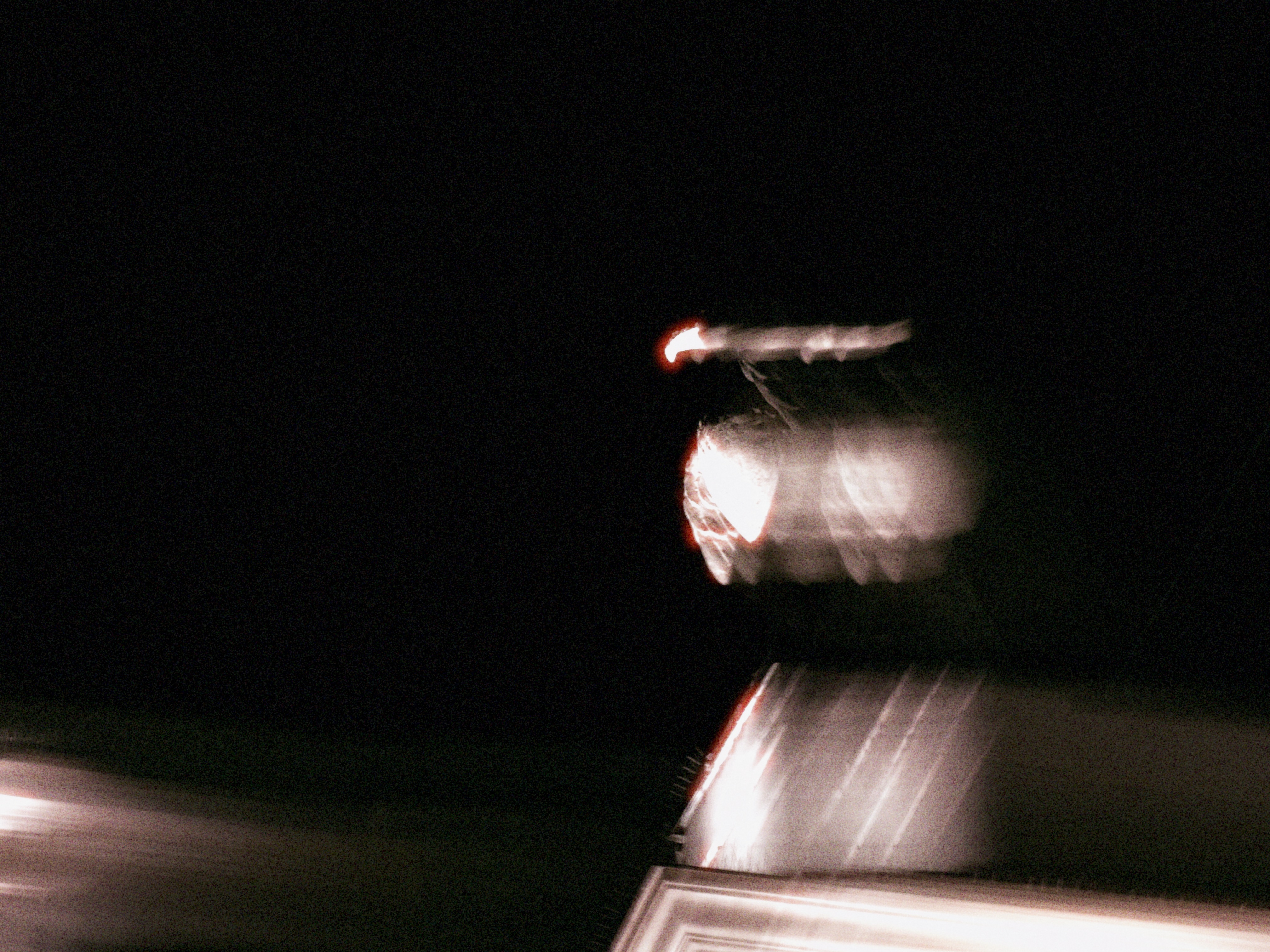
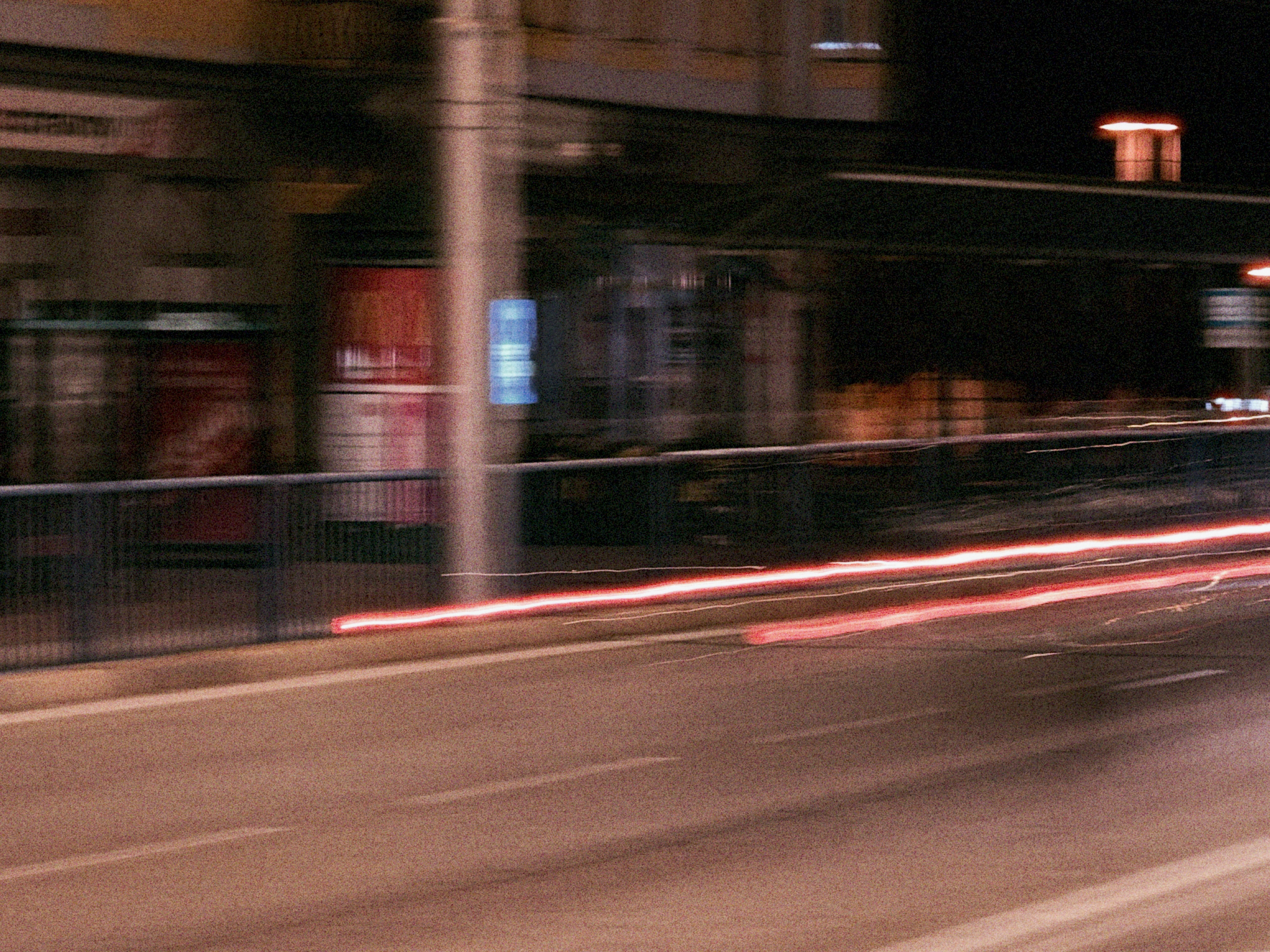
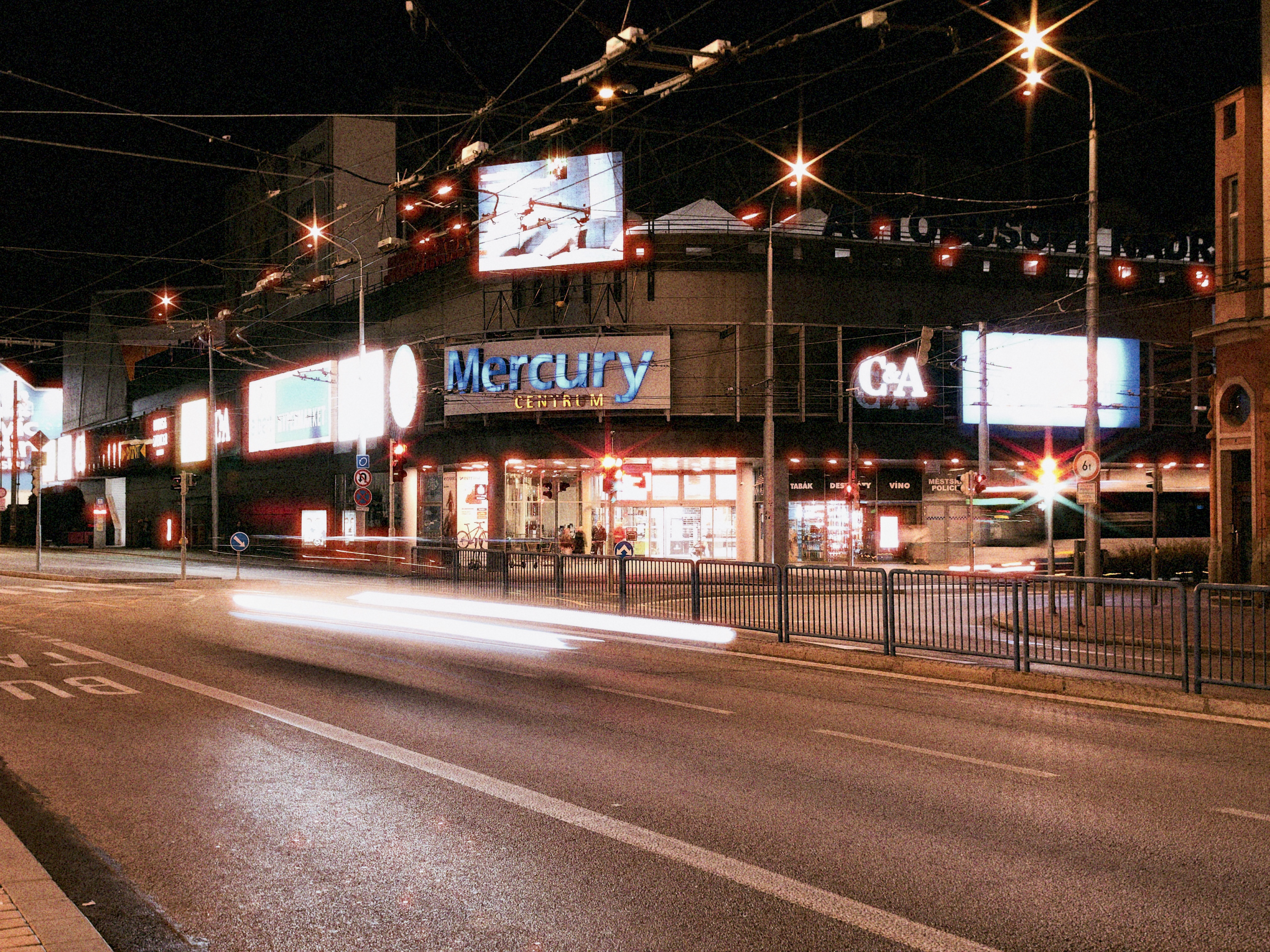


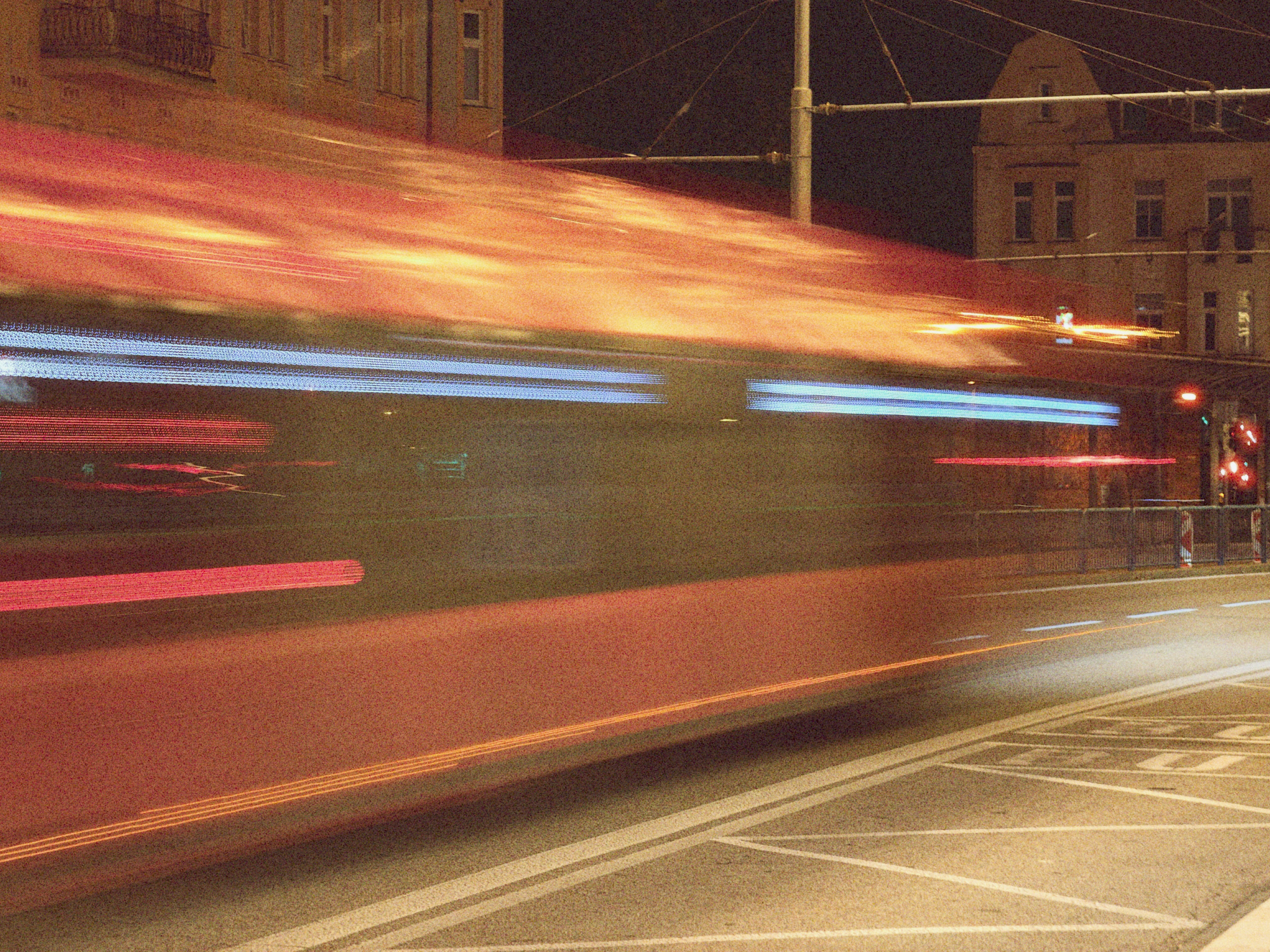

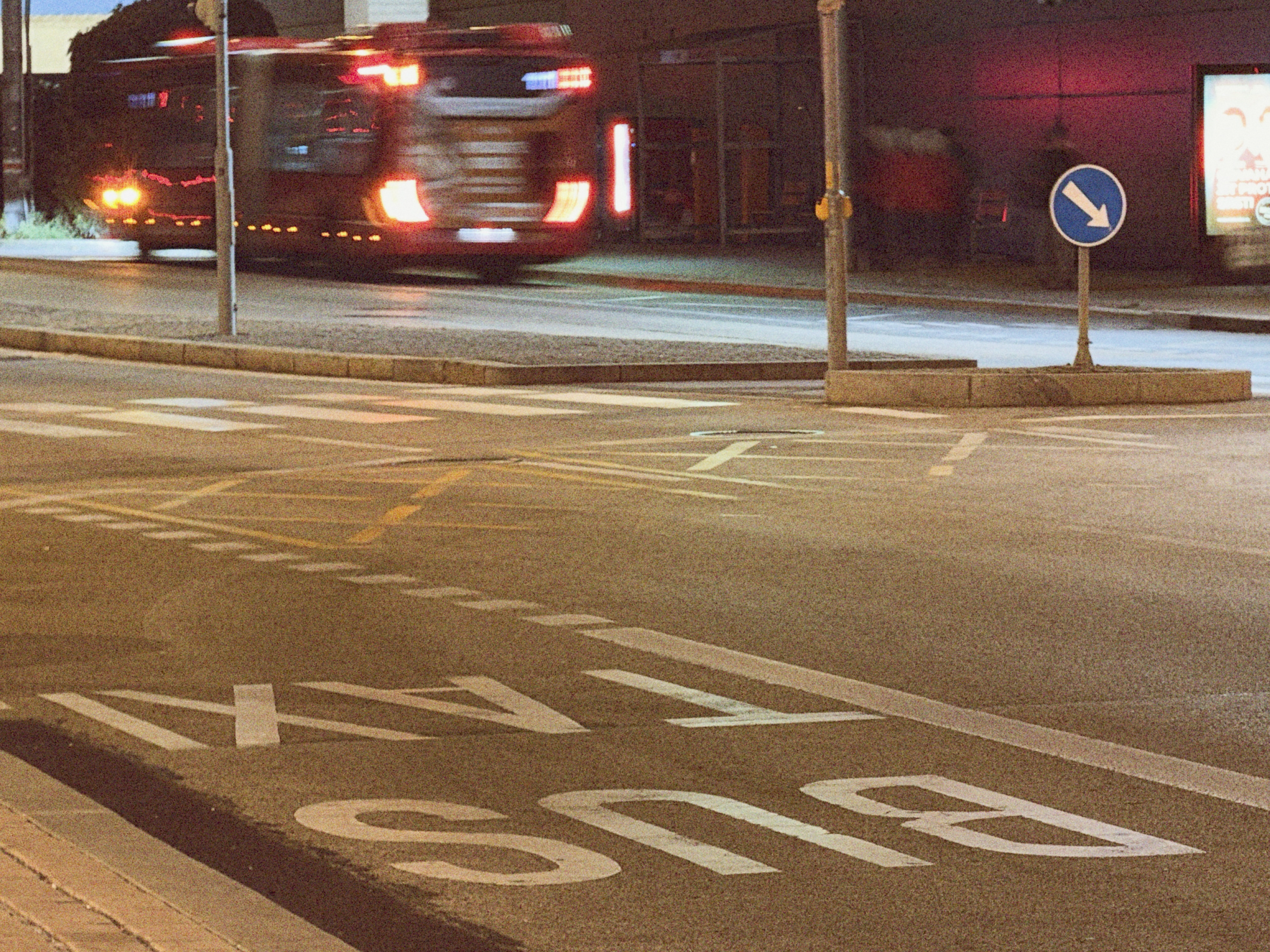

마음을 바꾸고 휴대폰 설정을 변경하세요
제 문제는 결정을 못 내린다는 거예요. 스타일을 적용해서 바로 촬영하는 건 쉽지만, 원본 이미지를 잃는다는 생각이 자꾸 신경 쓰이네요. 하지만 여기서 한 가지 알아둘 점은, 사진 스타일 3은 언제든 촬영한 사진에 소급해서 적용할 수 있고, 스타일을 적용해서 촬영한 사진도 언제든 스타일을 바꾸거나 삭제할 수 있다는 거예요. 단, ' 고효율 이미지' 기능 을 켜둬야 한다는 조건이 있습니다.
아이폰 사진 스타일 3 Duo




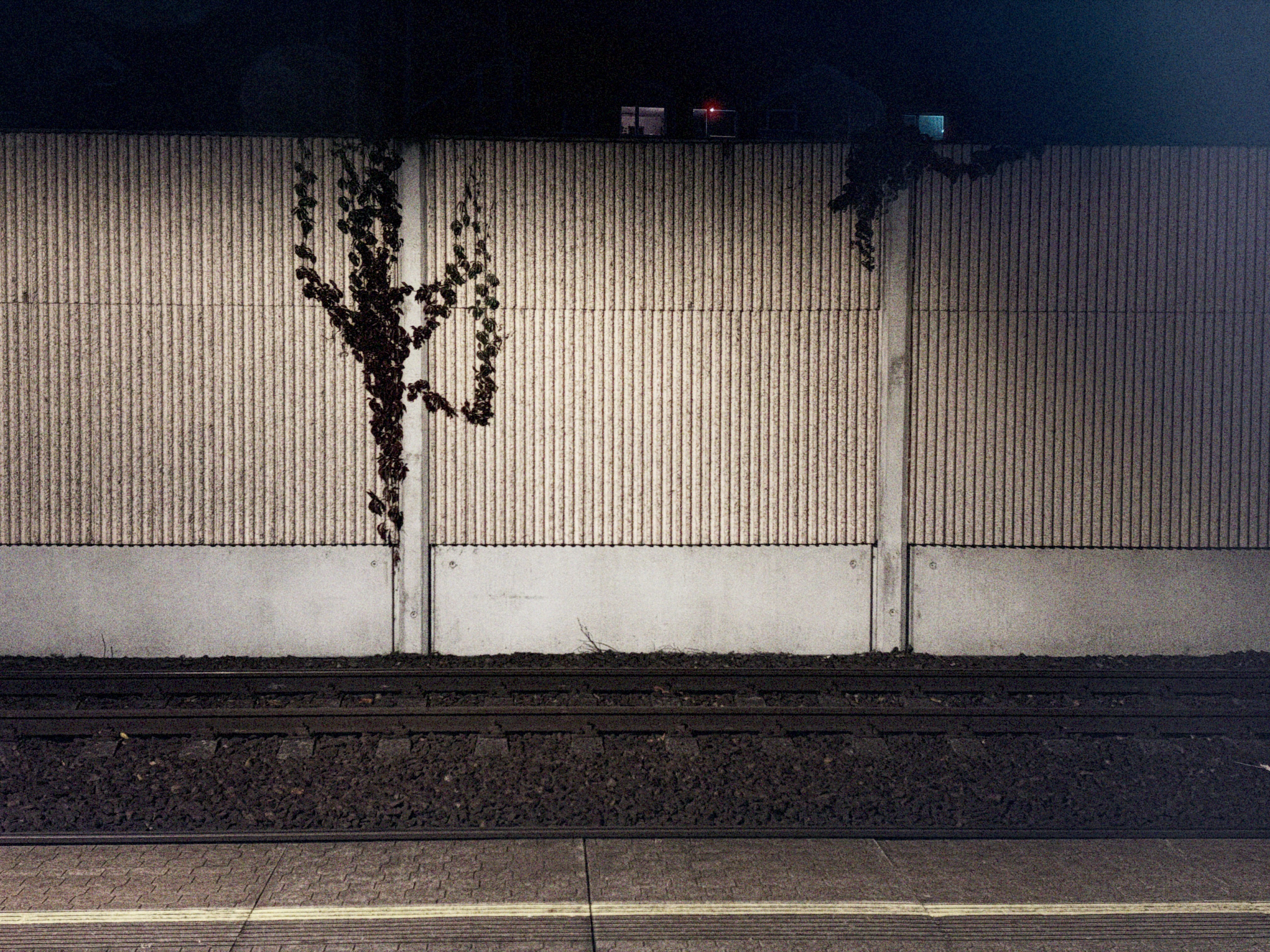
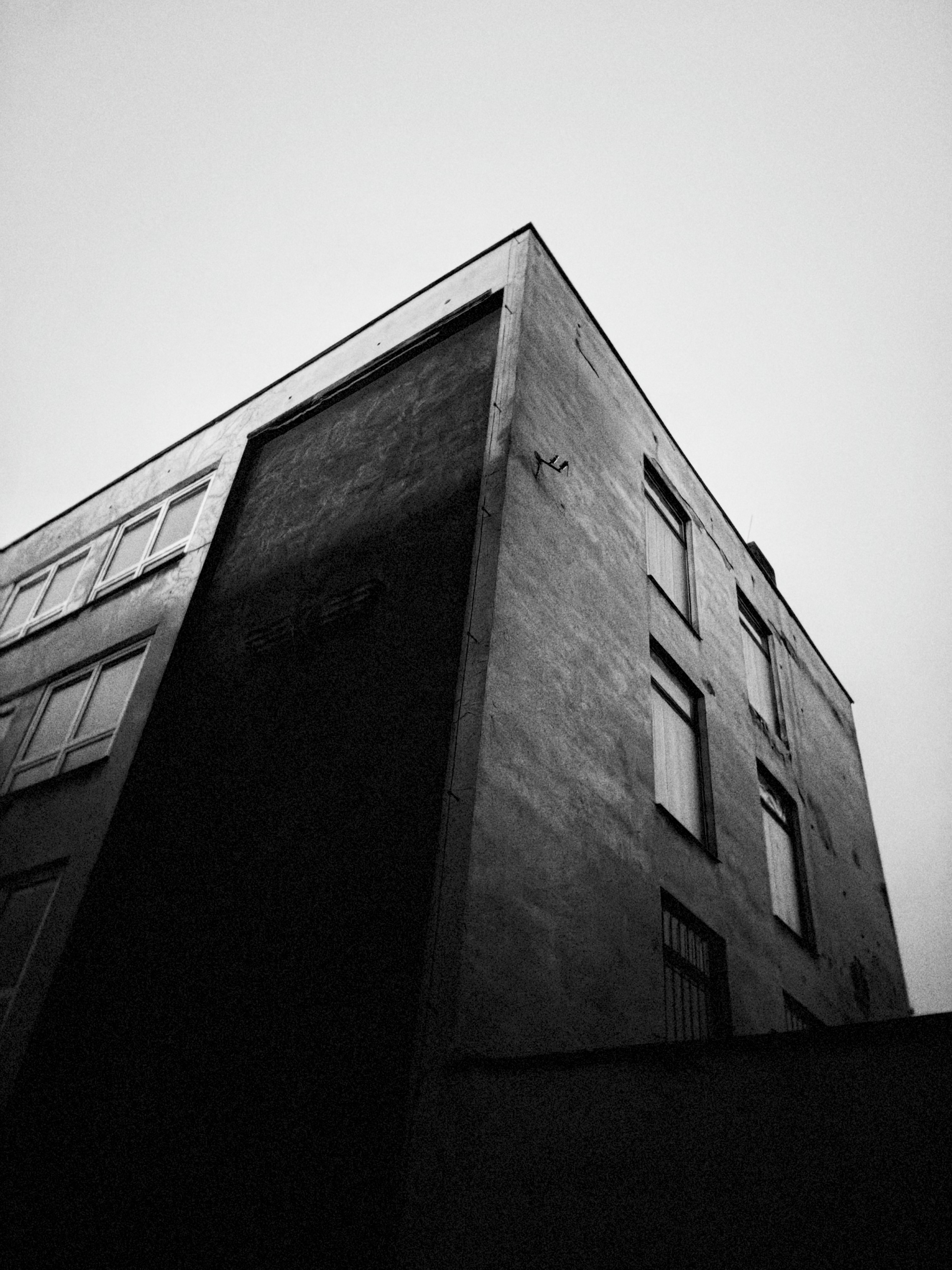


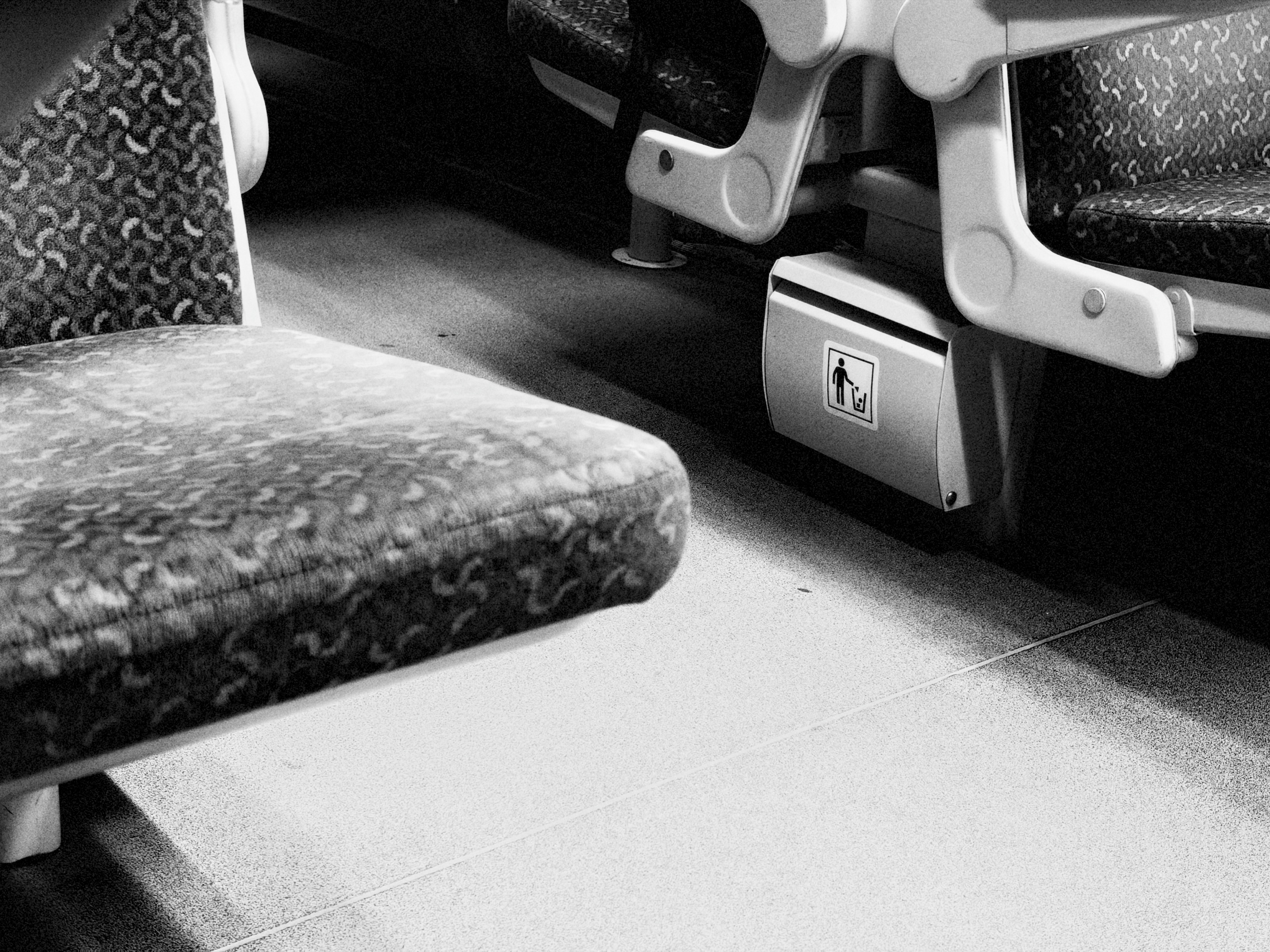
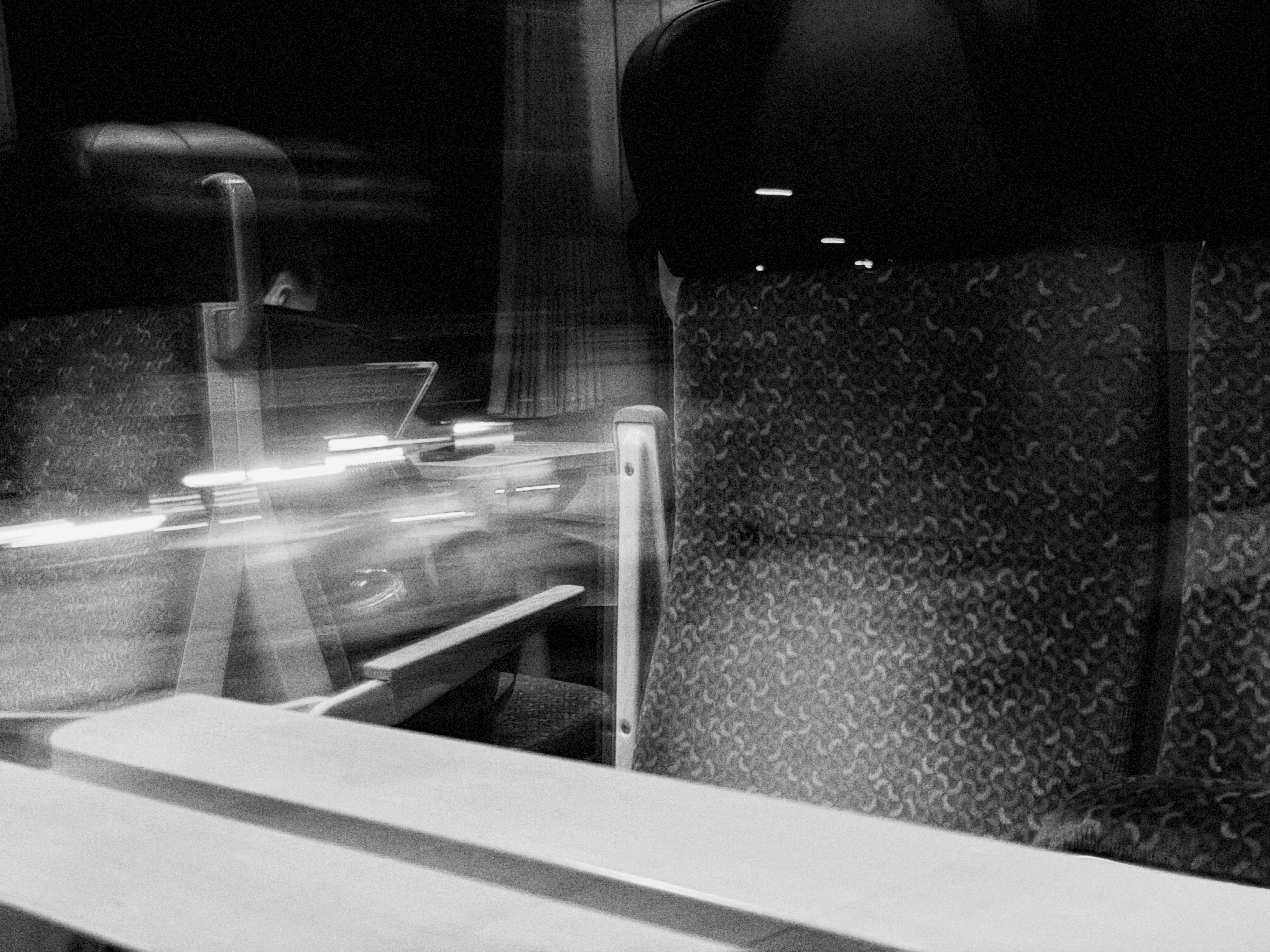

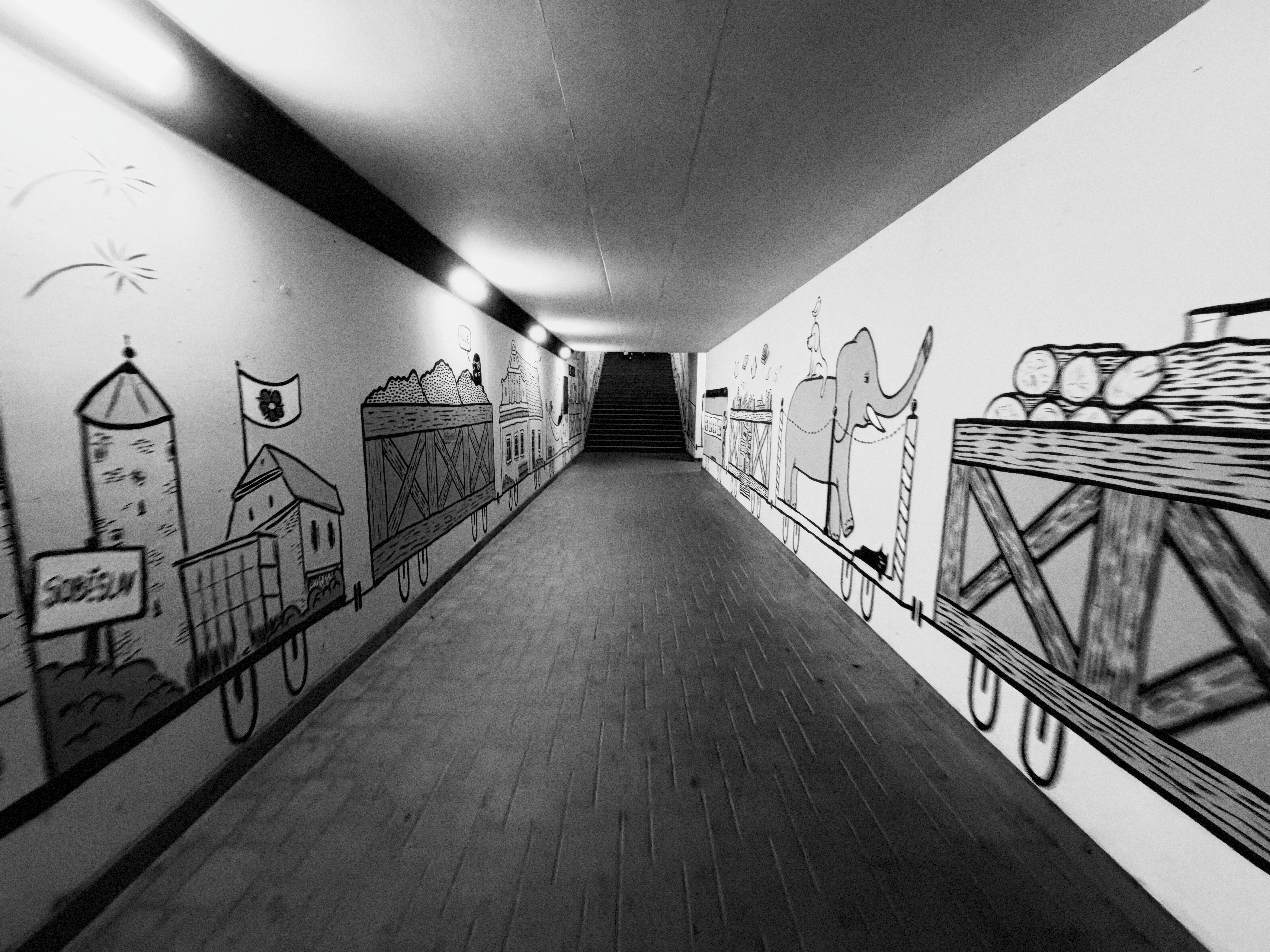



하지만 이에는 더 많은 장점이 있습니다. 이 형식의 이미지에 사진 스타일을 적용하고 편집하거나 제거할 수 있을 뿐만 아니라 원본 파일의 크기도 줄일 수 있습니다. 그러나 한 가지 문제가 있습니다. Apple 직접적으로 말한다 설정 -> 사진기 -> 형식지금까지 저는 사용해 왔습니다. 가장 호환성이 좋은 이렇게 하면 제가 찍은 사진을 제가 보내는 모든 사람이 모든 기기에서 열어볼 수 있습니다.
그것은 수 관심을 가져라
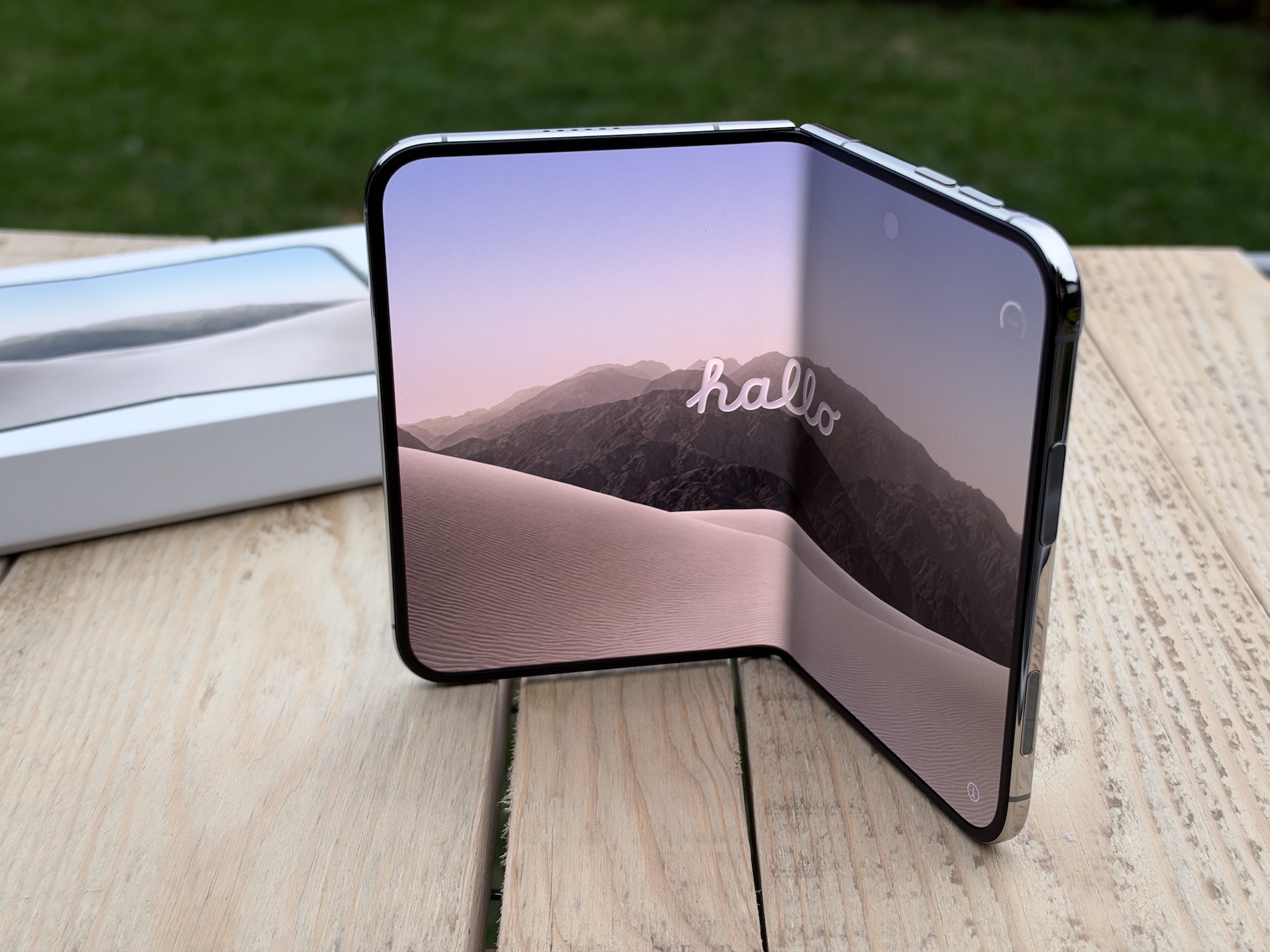
S iPhonem Duo 그리고 18 프로 Max 하지만 저는 사고방식뿐만 아니라 휴대폰 설정도 바꿨습니다. 이 형식이 도입된 이후 시간이 꽤 흘렀기 때문에 이렇게 하는 것이 타당하다고 생각합니다. 옵션을 사용할 때 말이죠. Apple HEIF 형식 이미지가 안드로이드 폰에서 문제가 발생하는 경우가 있었습니다. Windows 심지어 컴퓨터까지 Mac 장로와 함께 macOS (그 다음에 Mac OS X). 하지만 더 이상 그렇지 않습니다. 특정 버전에서 문제가 발생하더라도 마찬가지입니다. Word누르세요, 그런 다음 macOS 사진 앱은 결과물을 JPEG 형식으로 바로 내보내기 때문에, 이 방법이 간단한 해결책입니다.
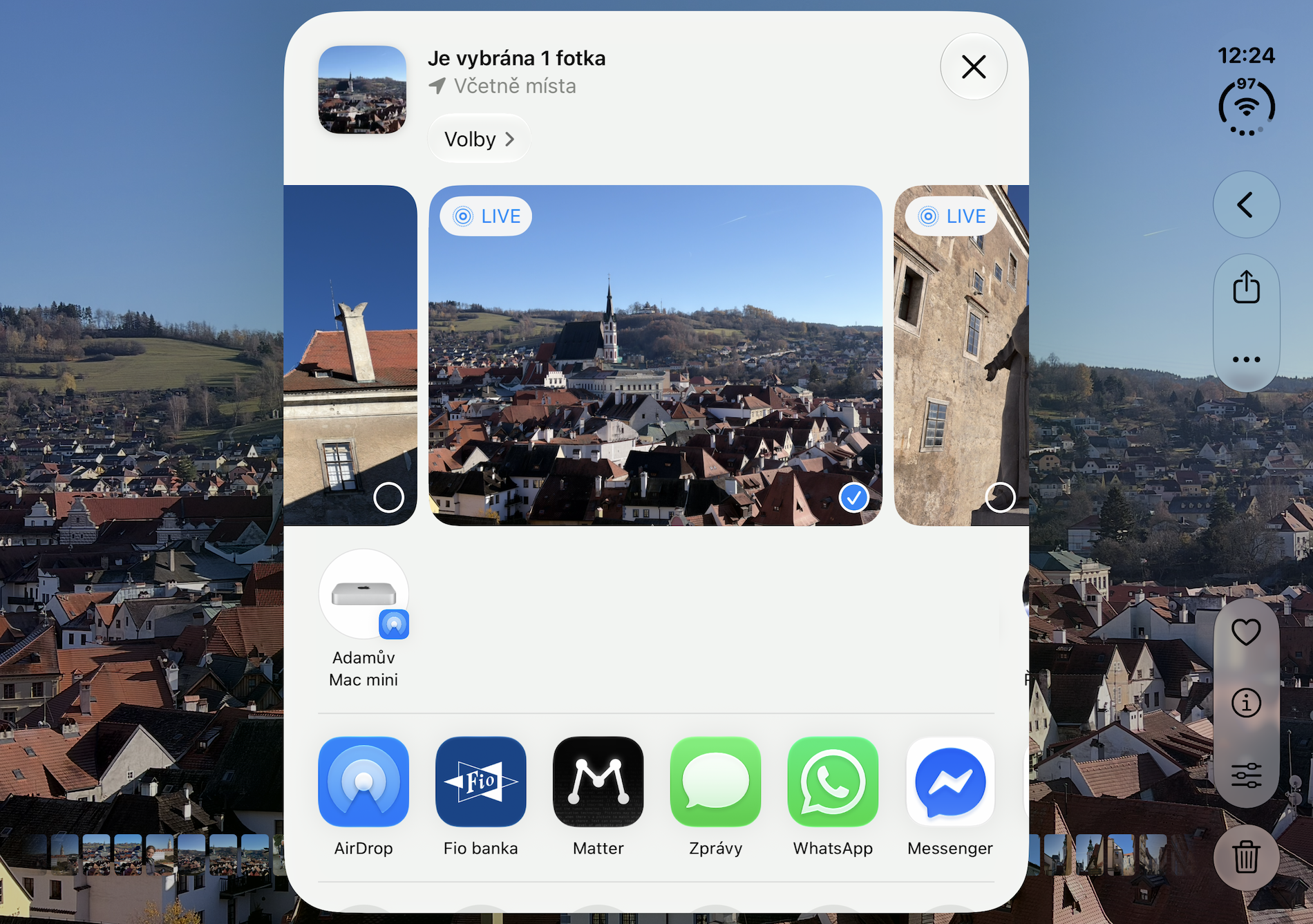
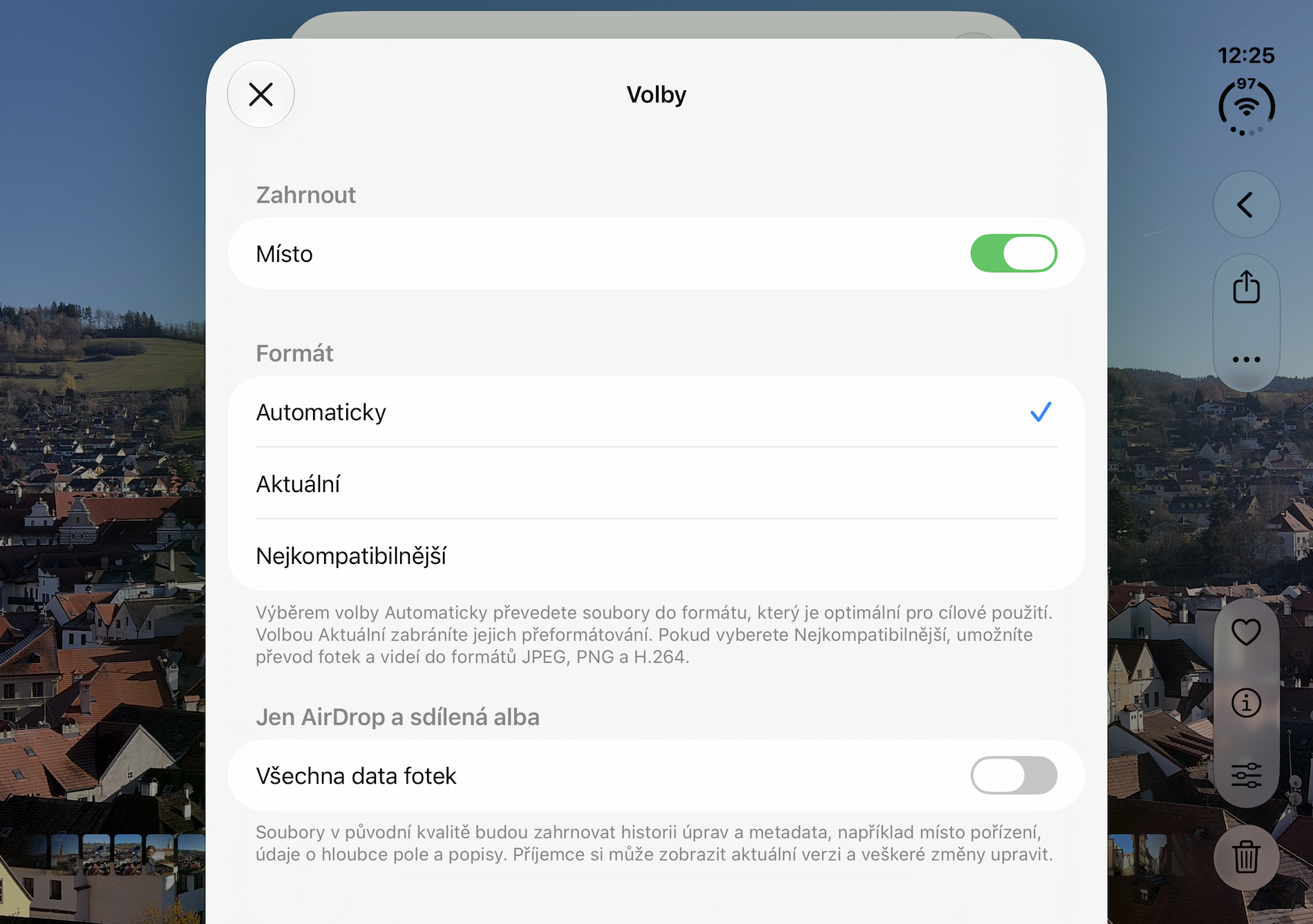
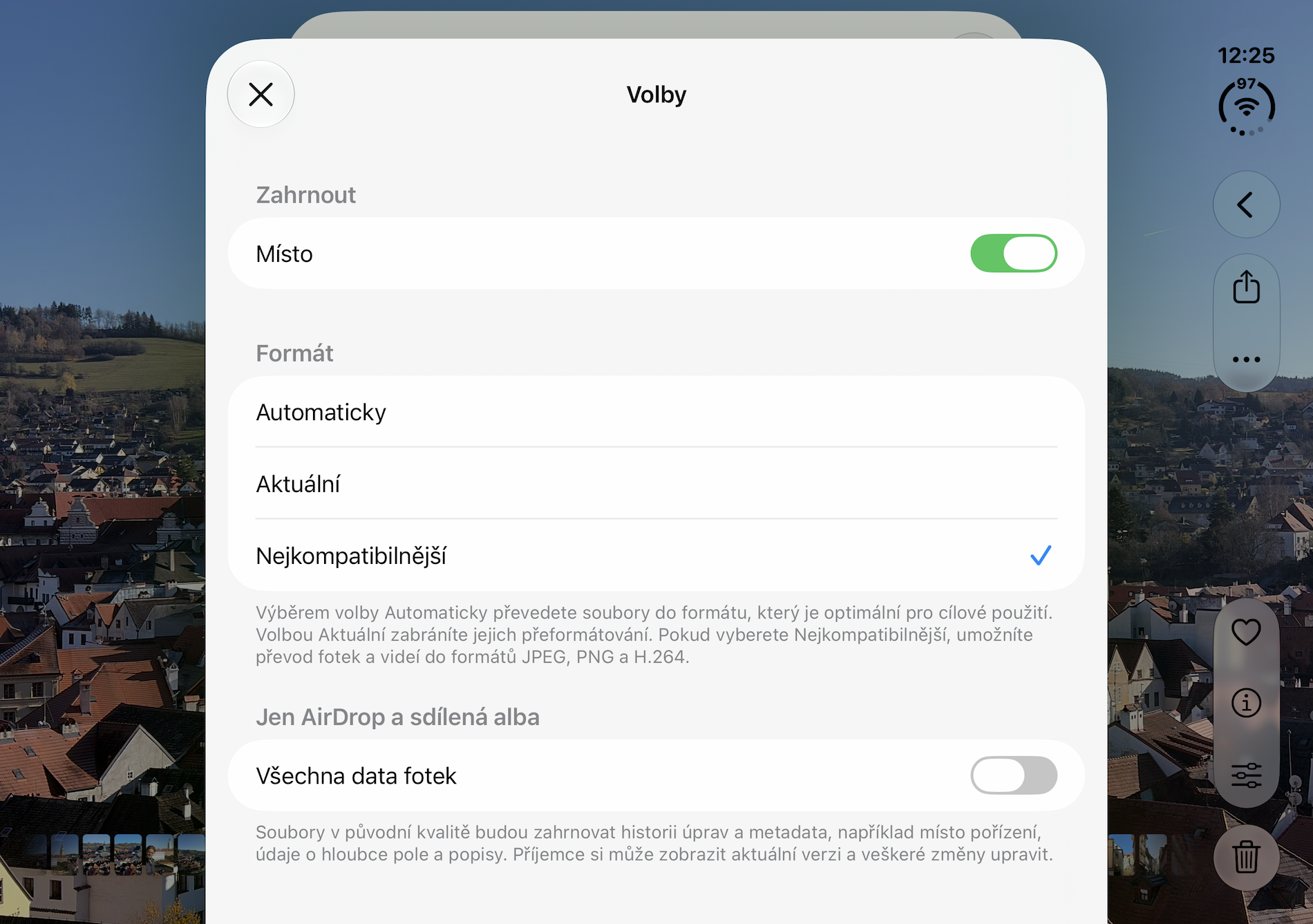
HEIF 사진을 다른 사람과 공유하고 싶다면 사진 상단의 옵션을 선택 하고 '가장 호환성이 좋은 형식'으로 설정하세요(위 갤러리 참조). 이렇게 하면 형식이 변환되어 거의 모든 기기에서 사진을 열 수 있습니다. 덕분에 저는 다른 형식으로 전환했고, HEIF 형식이 제공하는 창의적인 가능성 때문에 다시 HEIF로 돌아갈 생각은 없습니다. 여러분도 한번 시도해 보시길 추천합니다.

 Amaya Tomanová