Pavel Jelič
Ja vēlaties vienlaikus koplietot lielu skaitu failu, vienmēr izmantojiet saspiešanu.mace, kas saglabā visus failus vienā. Galu galā jums nav jādalās ar desmitiem, simtiem vai tūkstošiem failu, bet tikai vienu. Tas ir patīkamāk gan jums, gan, jo īpaši, e-pasta ar lielu pielikumu skaitu saņēmējam. Papildus tam visam arhīva izmantošanai ir vēl viena priekšrocība – iegūtais fails bieži vien ir manāmi mazāks, tāpēc tas tiek ielādēts ātrāk un aizņem mazāk vietas diskā. Varat izveidot ZIP failu, atlasot to, ar peles labo pogu noklikšķinot uz tā un atlasot Saspiest.
Tas varētu būt jūs interesē
Kā Macu šifrējiet ZIP
Ja ieslēgts MacJa izveidojat ZIP, izmantojot iepriekš minēto metodi, sistēma jums neko nejautās un nekavējoties sāks strādāt. Pēc tam varat nekavējoties sākt strādāt ar iegūto ZIP failu. Noteiktās situācijās, piemēram, kopīgojot personiskos failus, noderētu ZIP šifrēšanas iespēja. Izmantojot grafisko interfeisu, jūs macOS vispār nenodrošina šo iespēju, taču, par laimi, ir vienkārša procedūra, ko var izmantot, lai ZIP Macu, neizmantojot trešo pušu lietojumprogrammas, šifrējiet:
- Visa procedūra tiek veikta pieteikumā Terminālis - ieslēgts MacTāpēc sāciet to.
- Termināli var atrast šeit Lietojumprogrammas mapē Lietderība, vai palaist to caur Uzmanības centrā.
- Pēc palaišanas parādīsies neliels logs, kas tiek izmantots komandu izpildei.
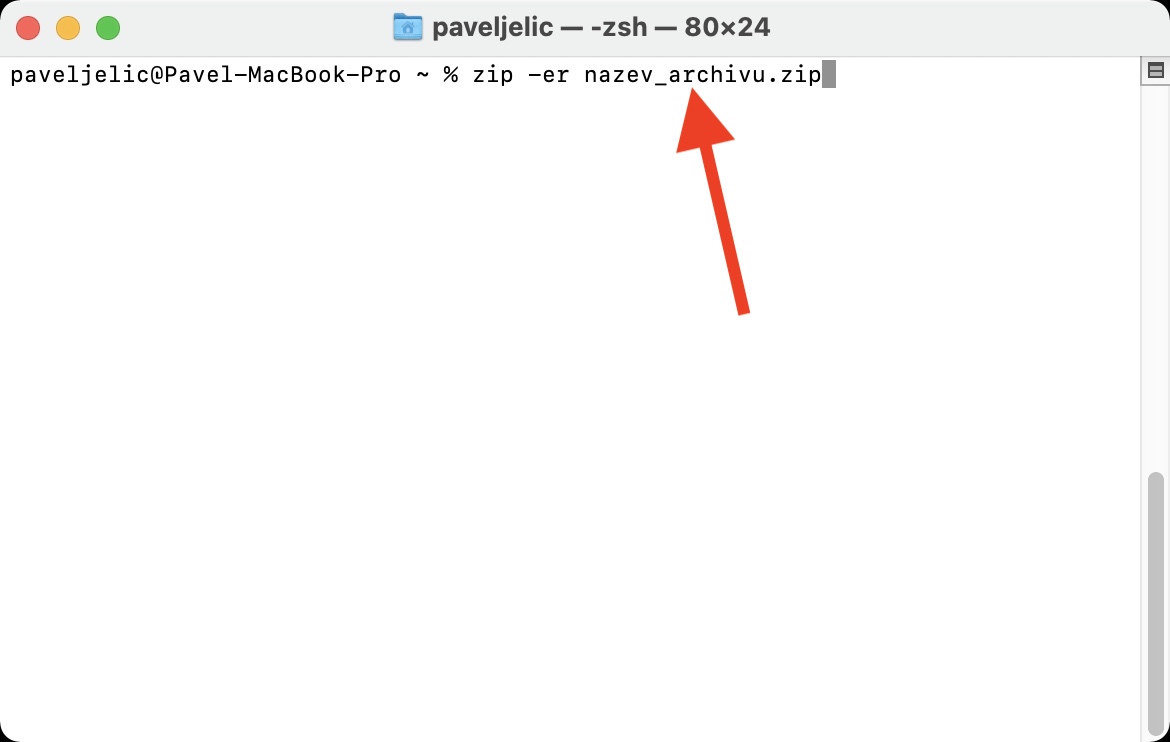
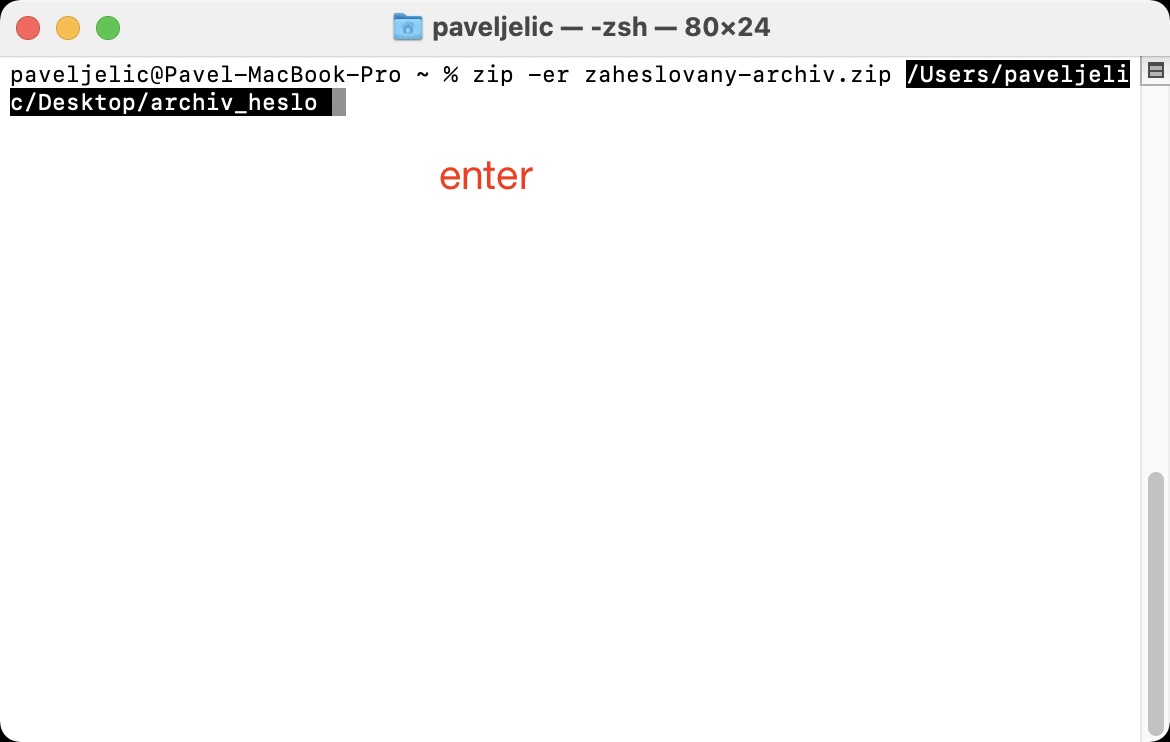
- Tagad tas ir nepieciešams, lai jūs nokopēja komandu ko es pievienoju zemāk:
zip -er name.zip
- Kad esat nokopējis komandu, ielīmējiet to mapē Termināļa logs vienkārši ievietot
- Pēc iegulšanas varat izvadīt failu pārdēvēt – pietiek komandā pārrakstīt nosaukums.
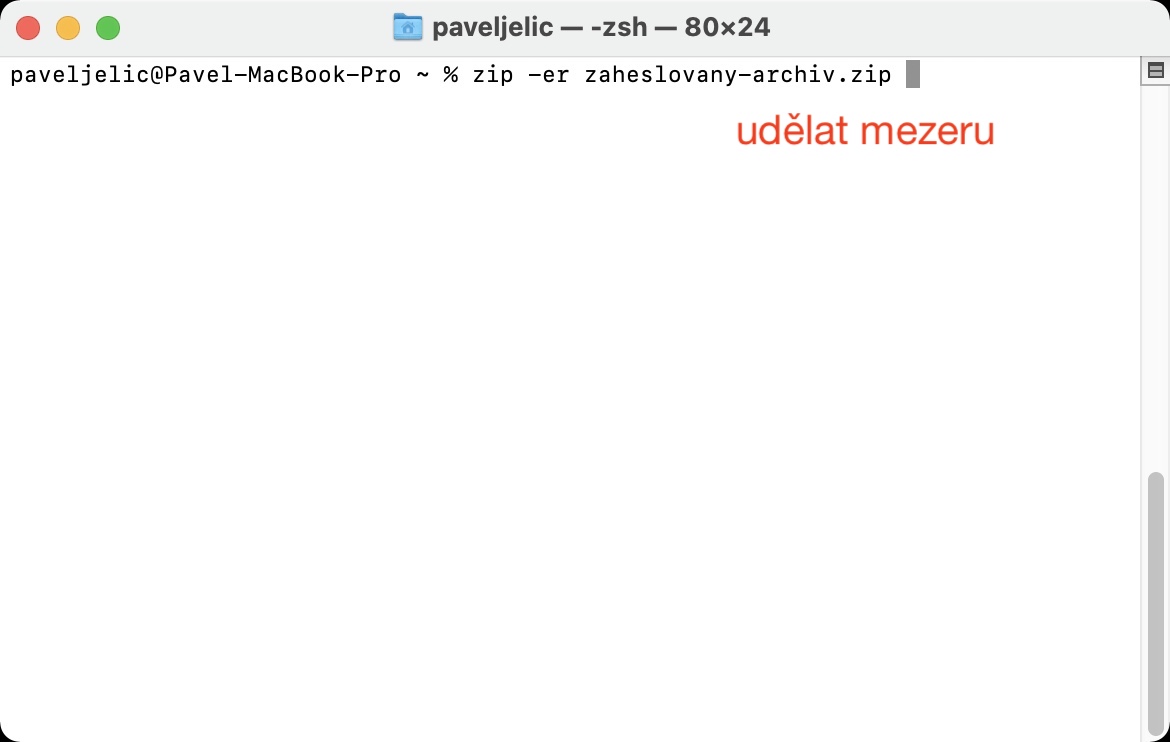
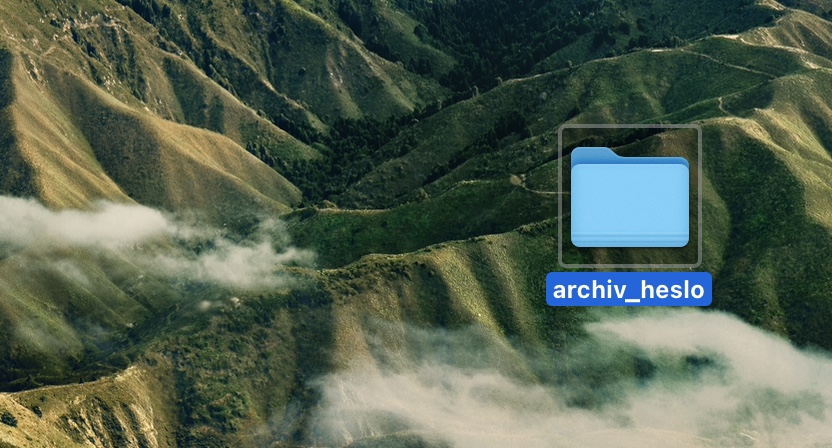
- Tagad pēc visas komandas dariet plaisa un atrast failu mape, kuru vēlaties saspiest un šifrēt.
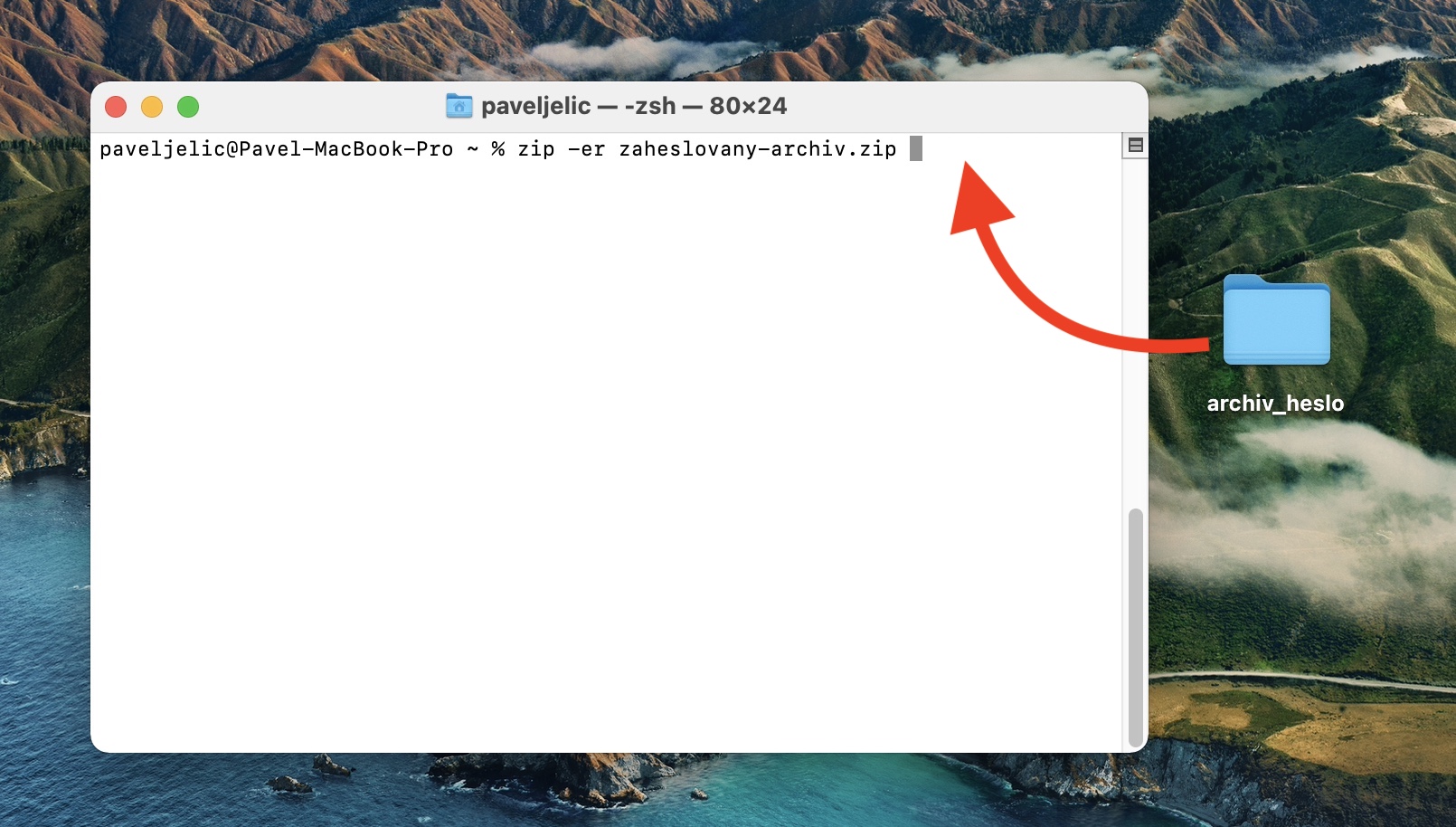
- Tad šī mape satveriet un velciet to uz termināļa logu ar kursoru ar komandu.
- Tas padarīs to automātiski ceļa pievienošana komandai.
- Visbeidzot, jums vienkārši jāpieskaras Enter, un tad divreiz viņi ienāca viens pēc otra parole, ar kuru bloķēt ZIP.
- Ņemiet vērā, ka, ierakstot paroli terminālī, aizstājējzīmes netiek rādītas un jūs rakstāt paroli akli.
Fotogalerie
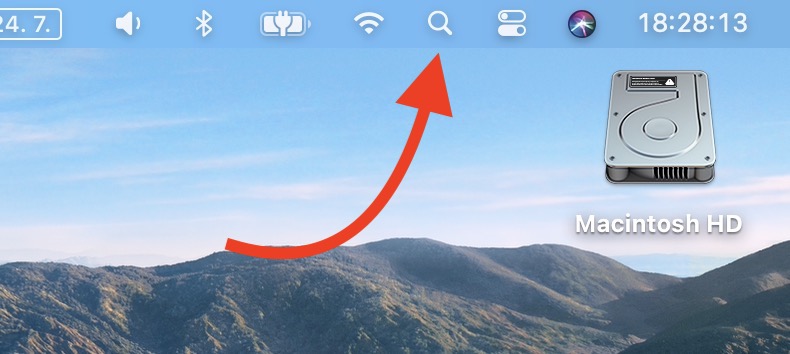
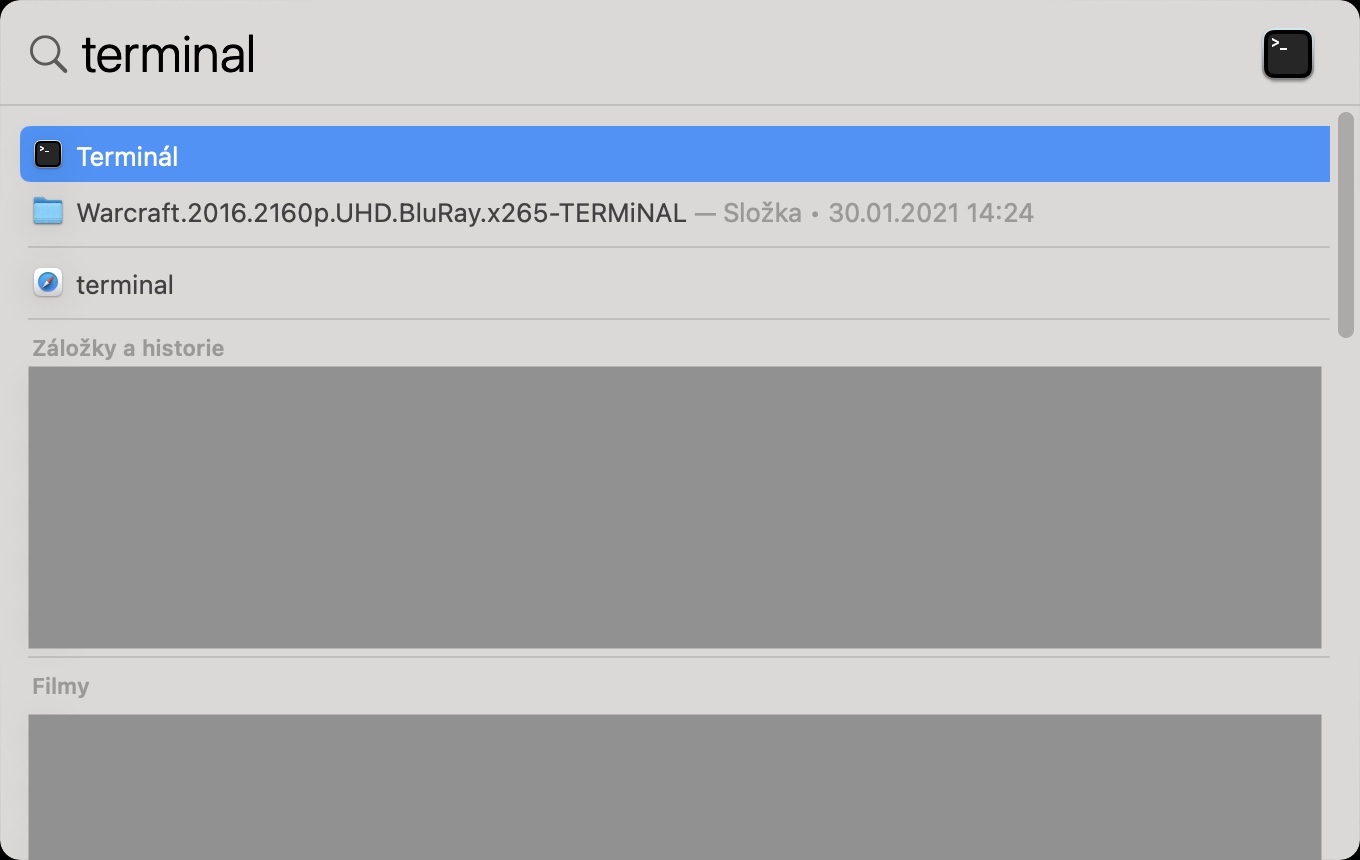

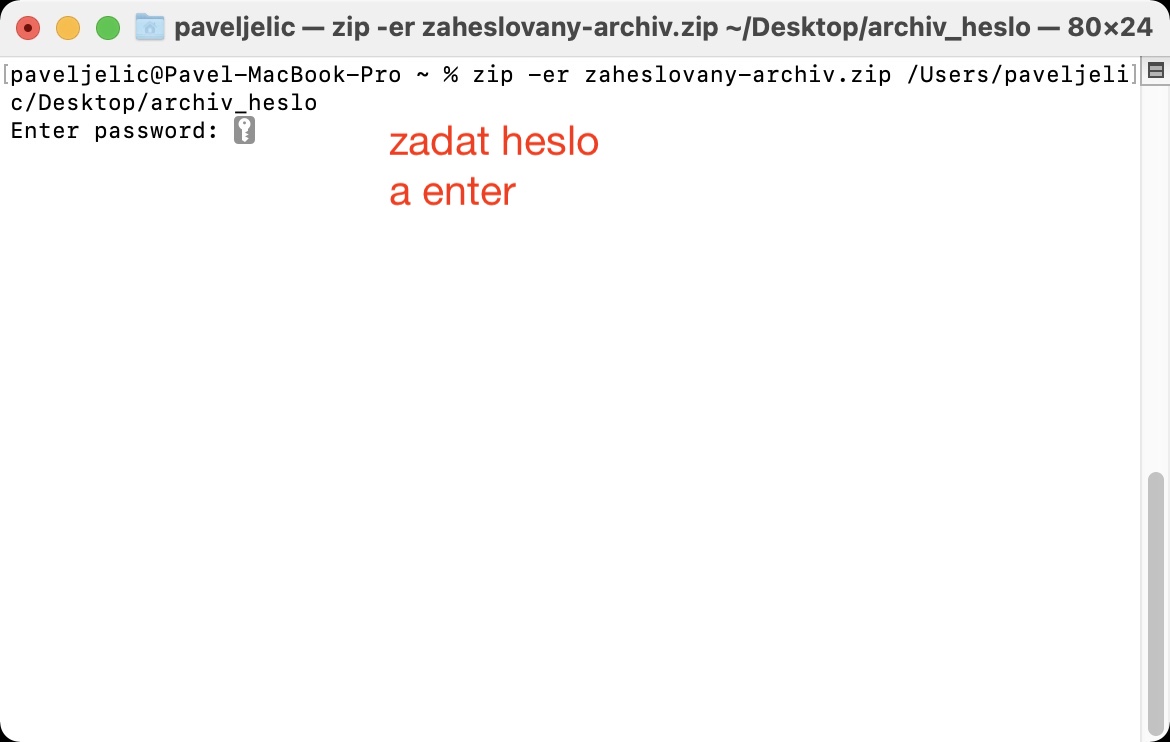
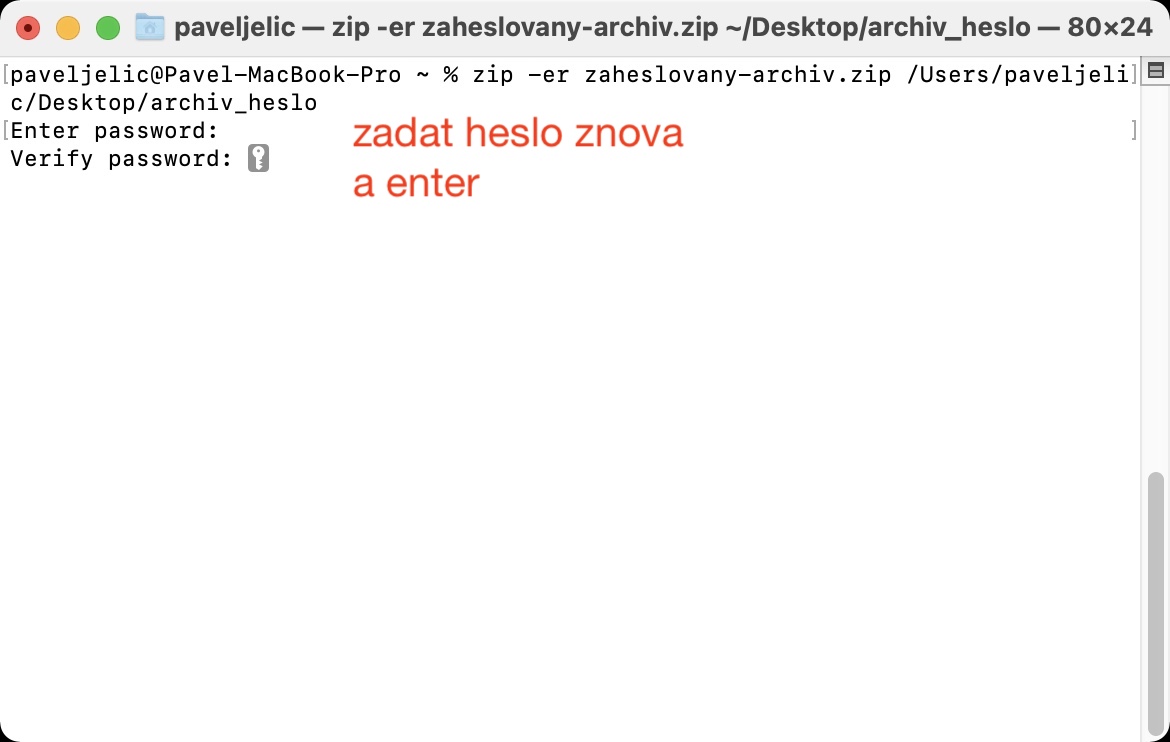


Pēc paroles ievadīšanas tiks izveidots šifrēts ZIP. Pēc tam varat to atrast, vienkārši dodoties uz meklētājs, kur sānjoslā noklikšķiniet uz sava vārda iekšējais disks (visbiežāk Macintosh HD) un pēc tam dodieties uz mapi Lietotāji. Atveriet savu profilu šeit, kur varat atrast pašu šifrēto ZIP failu. Tiklīdz jūs mēģināt atvērt šo ZIP, jūs redzēsiet teksta lauku, kurā jums jāievada parole. Ja aizmirsīsit paroli, vairs nevarēsit piekļūt failiem.
 Amaya Tomanová
 Adam Kos