Pavel Jelič
Jika anda ingin berkongsi sejumlah besar fail sekaligus, anda harus sentiasa menggunakan pemampatan.mace, yang menyimpan semua fail menjadi satu. Akhirnya, anda tidak perlu berkongsi berpuluh-puluh, ratusan atau beribu-ribu fail, tetapi hanya satu. Ini lebih menyenangkan untuk anda dan, terutamanya, untuk penerima e-mel dengan sejumlah besar lampiran. Sebagai tambahan kepada semua ini, menggunakan arkib mempunyai kelebihan lain - fail yang terhasil selalunya lebih kecil, jadi ia dimuatkan dengan lebih cepat dan mengambil lebih sedikit ruang cakera. Anda boleh mencipta fail ZIP dengan memilihnya, mengklik kanannya dan memilih Compress.
boleh jadi menarik minat anda
Sebagai Macanda menyulitkan ZIP
Jika pada MacJika anda membuat ZIP menggunakan kaedah di atas, sistem tidak akan bertanya apa-apa kepada anda dan akan segera berfungsi. Anda kemudian boleh mula bekerja dengan fail ZIP yang terhasil dengan serta-merta. Dalam situasi tertentu, seperti semasa berkongsi fail peribadi, pilihan untuk menyulitkan ZIP akan berguna. Melalui antara muka grafik anda macOS tidak memberikan pilihan ini sama sekali, tetapi mujurlah terdapat prosedur mudah yang boleh digunakan untuk ZIP Macu, tanpa menggunakan aplikasi pihak ketiga, menyulitkan:
- Seluruh prosedur dijalankan dalam permohonan itu Terminal – pada MacJadi mulakannya.
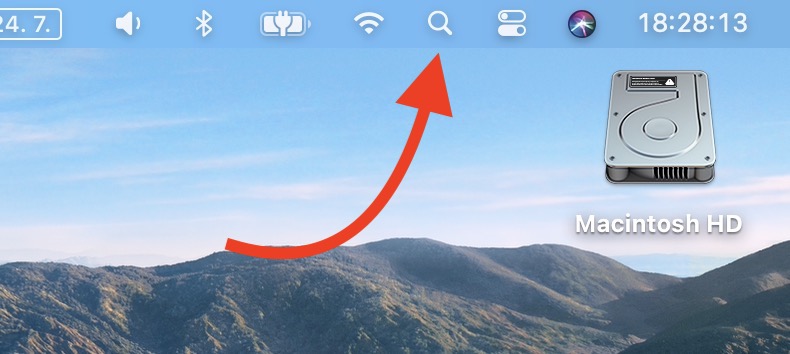
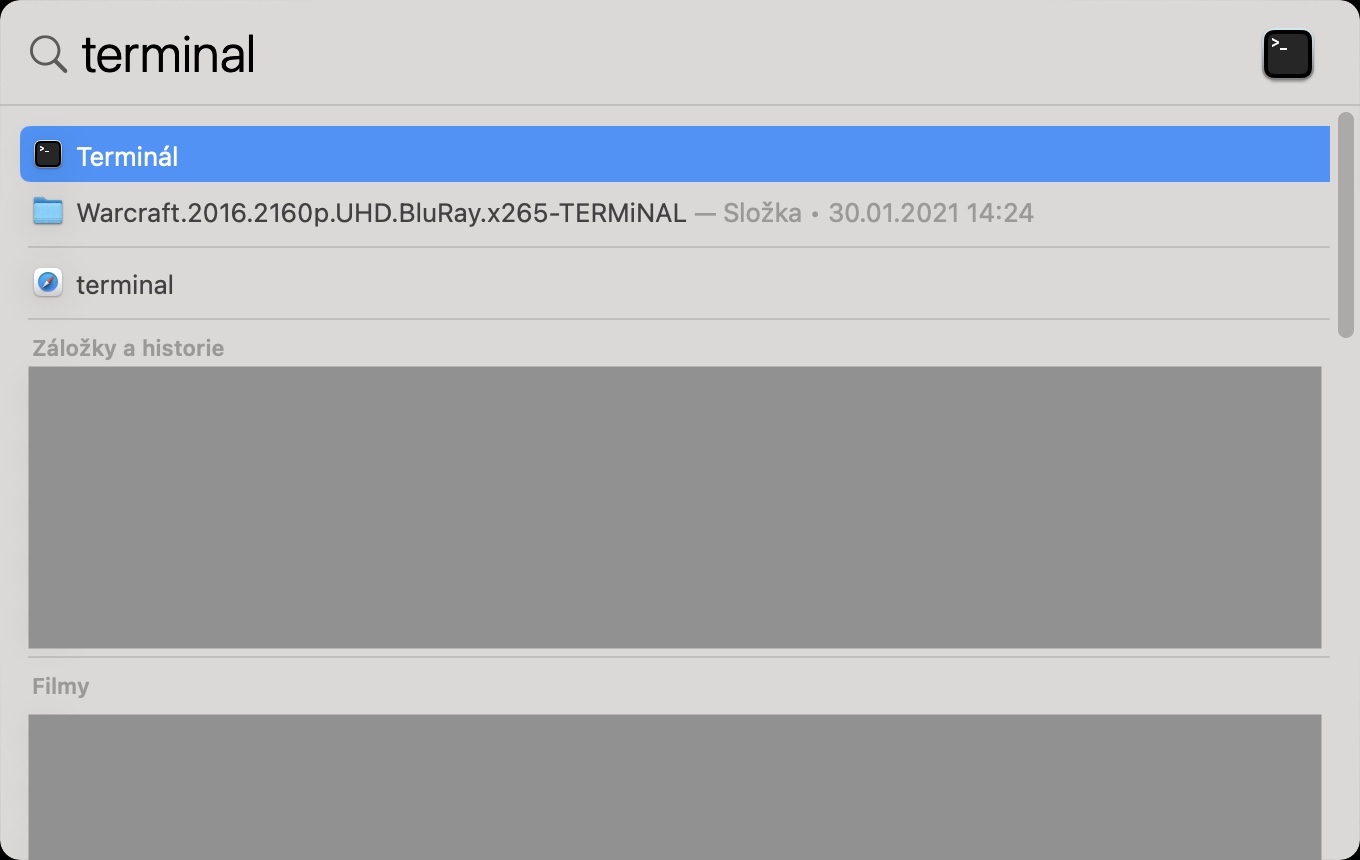
- Anda boleh mencari terminal di Aplikasi dalam folder Utiliti, atau jalankan melalui Tumpuan.
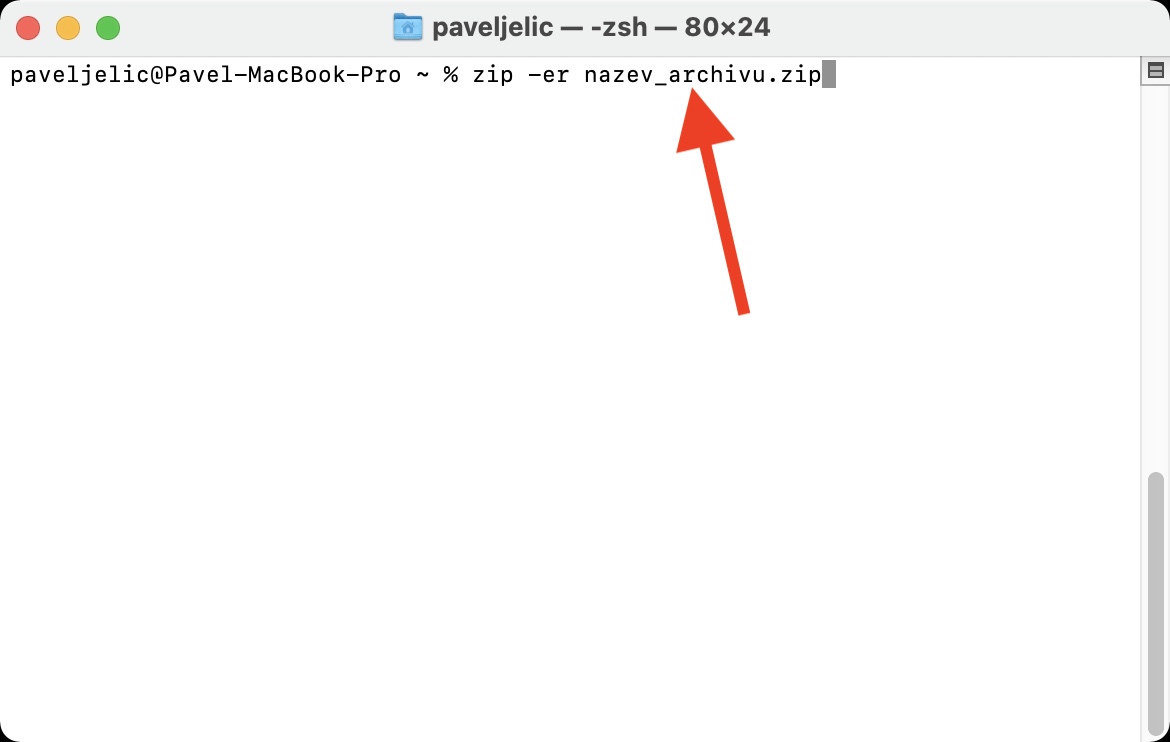
- Selepas bermula, tetingkap kecil akan muncul, yang digunakan untuk melaksanakan arahan.
- Sekarang adalah perlu bahawa anda menyalin arahan yang saya lampirkan di bawah:
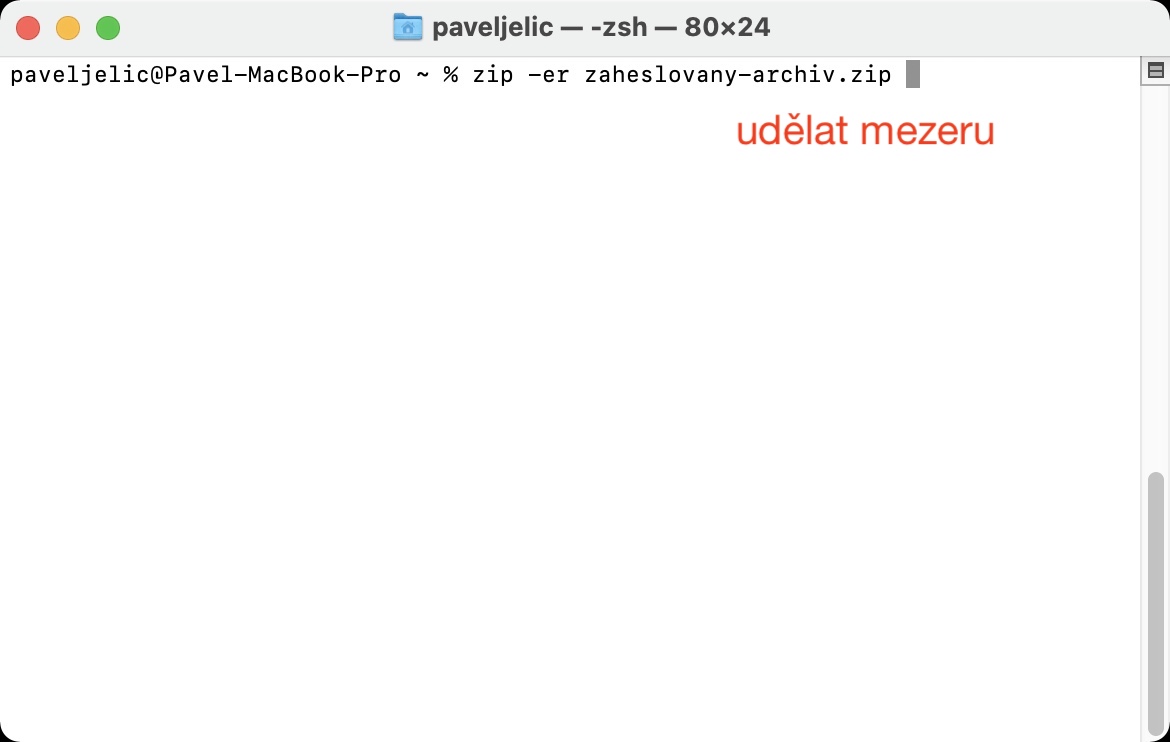
zip -er name.zip
- Sebaik sahaja anda telah menyalin arahan, tampalkannya ke dalam Tetingkap terminal secara ringkas masukkan
- Selepas membenamkan, anda boleh mengeluarkan fail menamakan semula – sudah cukup dalam arahan tulis ganti nama.
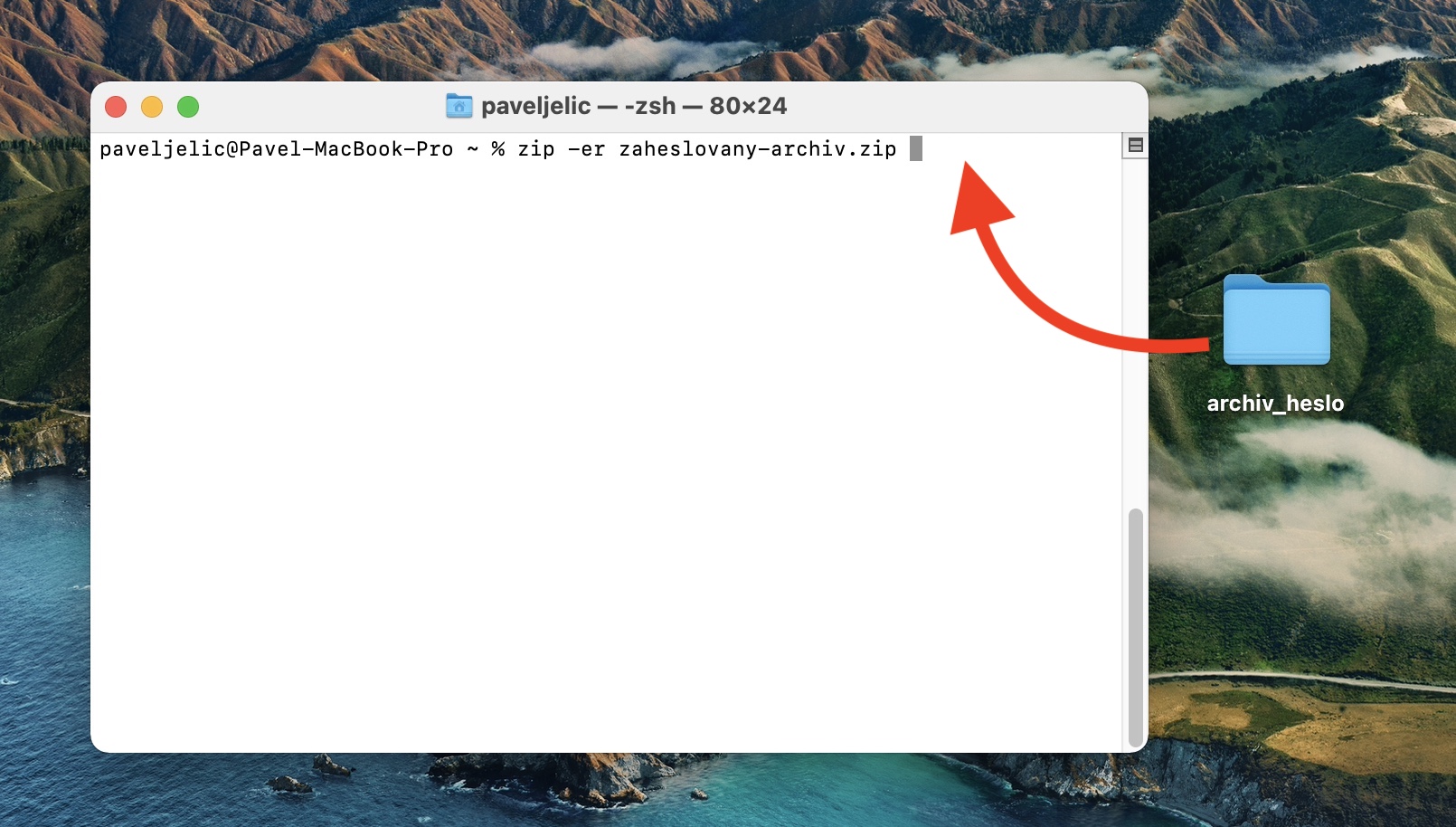
- Sekarang selepas keseluruhan arahan lakukan jurang dan cari folder fail, yang anda mahukan memampatkan dan menyulitkan.
- Folder ini kemudian ambil dan seret ke tetingkap Terminal dengan kursor dengan arahan.
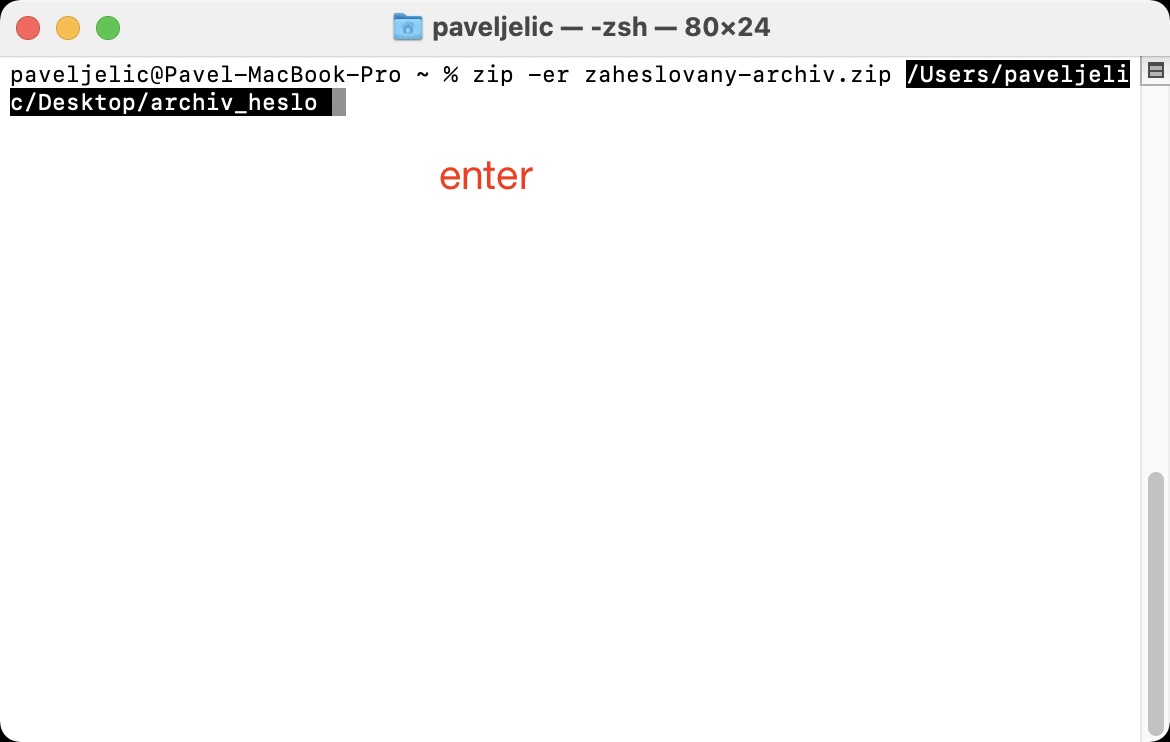
- Ini akan menjadikannya automatik menambah laluan kepada arahan.
- Akhirnya, anda hanya perlu mengetik Enter, dan kemudian dua kali mereka masuk selepas satu sama lain kata laluan, untuk mengunci ZIP.
- Ambil perhatian bahawa apabila menaip kata laluan dalam Terminal, tiada kad bebas dipaparkan dan anda menaip kata laluan secara membuta tuli.
Fotogalerie


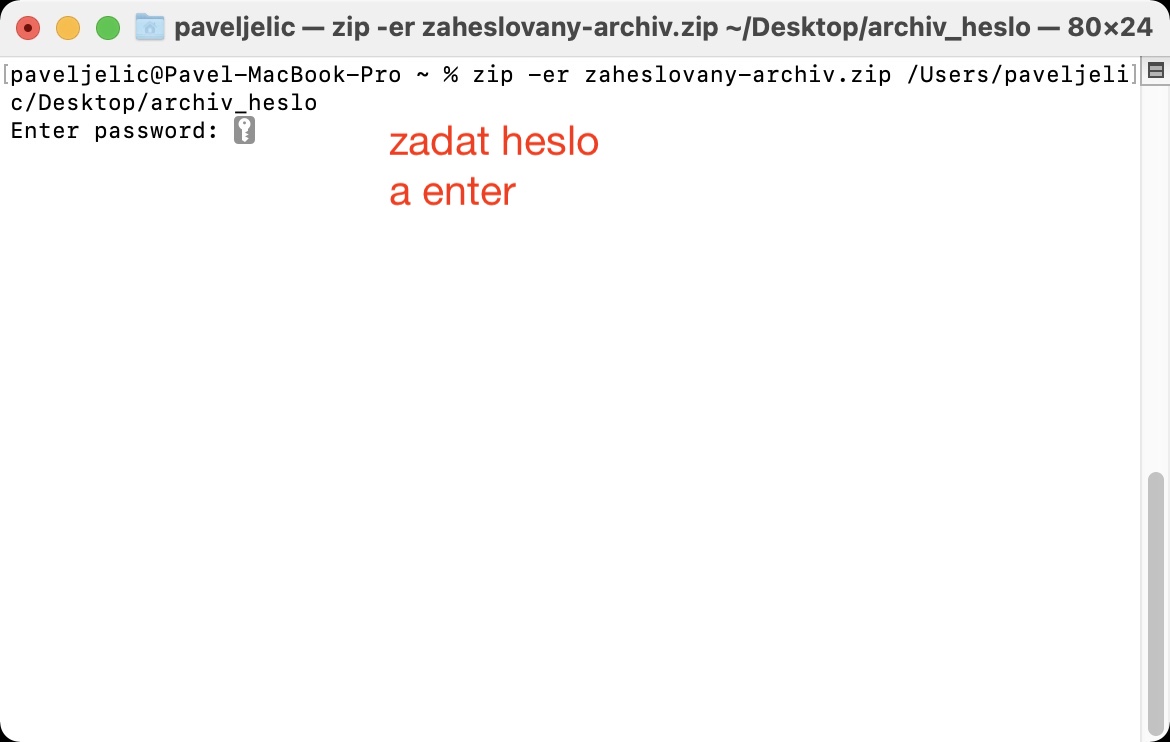
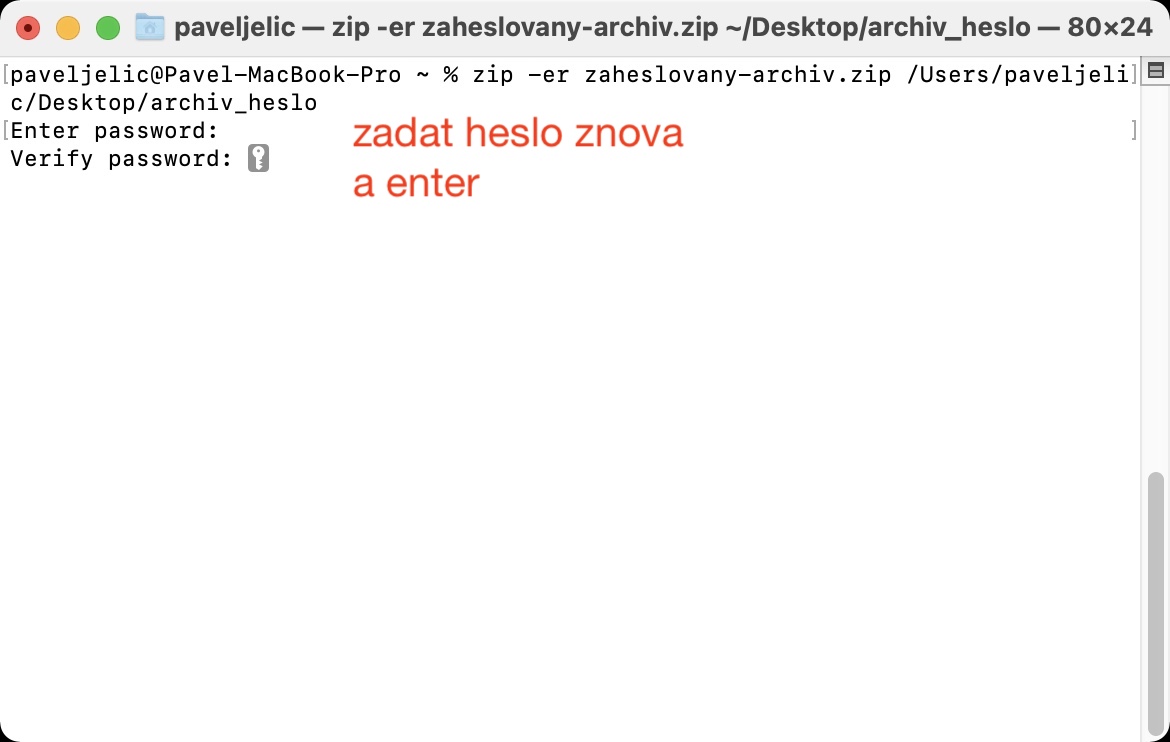


Selepas memasukkan kata laluan, ZIP yang disulitkan akan dibuat. Anda kemudian boleh mencarinya hanya dengan pergi ke pencari, di mana dalam bar sisi klik pada nama anda cakera dalaman (paling kerap Macintosh HD), dan kemudian pergi ke folder Pengguna. Buka profil anda di sini, di mana anda boleh menemui fail ZIP yang disulitkan itu sendiri. Sebaik sahaja anda cuba membuka ZIP ini, anda akan melihat medan teks di mana anda mesti memasukkan kata laluan. Jika anda terlupa kata laluan, anda tidak akan dapat mengakses fail tersebut lagi.

 Amaya Tomanová
 Adam Kos