
 Jiří Filip
MacBook Je ziet het meteen. Aluminium behuizing, strakke lijnen en miniMinimalistisch design is voor laptops van Apptypisch. Maar wanneer meerdere mensen hetzelfde model openen in een café of kantoor, kun je ze nauwelijks van elkaar onderscheiden.
Je hoeft geen nieuwe computer te kopen of te investeren in dure accessoires om de jouwe een unieke look te geven. Soms heb je alleen een paar stickers, een interessante behuizing of een goed gekozen achtergrond nodig.
Hoe pas je je dan aan? MacBook Zodat het aansluit bij uw smaak en tegelijkertijd praktisch blijft voor dagelijks gebruik?
Begin met een stijl die echt bij je past.
Voordat je accessoires gaat kopen, bedenk eerst hoe je je look wilt hebben. MacBook Kijk maar. Je hoeft niet het hele ontwerp al uitgedacht te hebben. Kies gewoon de kleuren en motieven die je mooi vindt.
Voor geliefden miniEen minimalist geeft wellicht de voorkeur aan een enkele, onopvallende afbeelding op het deksel en een neutraal gekleurde behuizing. Creatievere gebruikers daarentegen kunnen illustraties, felle kleuren en motieven uit hun favoriete games of films combineren.
Het hangt er ook vanaf waar je je laptop het vaakst gebruikt. Een discreet uiterlijk is wellicht geschikt voor op kantoor, terwijl een laptop voor studenten misschien meer geschikt is voor een meer ingetogen omgeving. MacBook Het is bestand tegen zeer uiteenlopende combinaties.
Een goed uitgangspunt is om twee of drie kleuren te kiezen die goed bij elkaar passen. Dit maakt het later makkelijker om stickers, een hoesje en andere accessoires uit te kiezen.
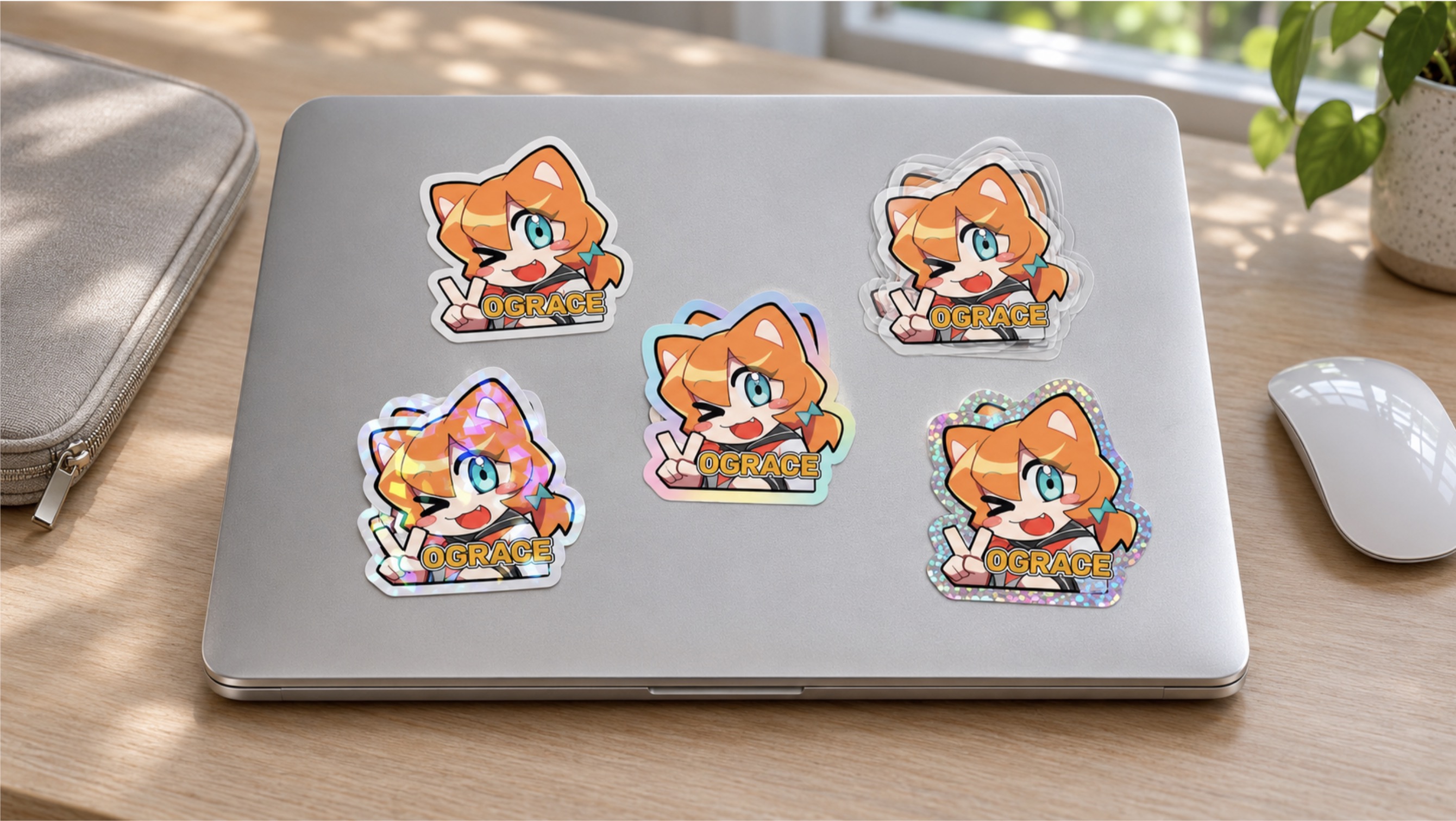
Stickers op MacBookEen klein detail met een groot effect.
Stickers zijn een van de makkelijkste manieren om het uiterlijk te veranderen. MacBooku. Ze zijn betaalbaar, nemen weinig ruimte in beslag en stellen je in staat interesses te uiten die op een gewone laptop niet tot hun recht zouden komen.
Je kunt je favoriete illustratie, geometrisch patroon, eigen afbeelding of zelfs een klein logo van je project op het deksel plaatsen. Het hangt er gewoon vanaf hoe uniek je het resultaat wilt maken.
Stickers op maat zijn ook een interessante optie , waarmee je je eigen motief kunt gebruiken in plaats van een kant-en-klare afbeelding. Ze zijn geschikt voor illustratoren, ontwerpers of iedereen die iets persoonlijks op zijn of haar laptop wil hebben.
Hoe plak je stickers op de juiste manier?
Je hoeft niet elke centimeter beschikbare ruimte te benutten bij het versieren van het deksel. Vaak werken een paar zorgvuldig gekozen motieven beter.
Je kunt bijvoorbeeld een grotere sticker in een hoek plakken en die aanvullen met twee kleinere. Een andere optie is een thematische collage, waarbij alle afbeeldingen met elkaar verbonden zijn door een vergelijkbaar kleurenschema of thema.
Ook de oppervlakteafwerking maakt verschil. Matte stickers zien er subtieler uit en reflecteren minder licht. Glanzende stickers variaDe kleuren kunnen ook de rijke kleuren van de illustraties benadrukken.
Voor een laptop die regelmatig wordt meegenomen, is het verstandig om te kiezen voor materialen die slijtvast zijn. Zelfs een sticker van hoge kwaliteit kan echter niet van elk oppervlak worden verwijderd zonder sporen achter te laten. Dit hangt af van de lijmsoort, de gebruiksduur en de afwerking van het apparaat.
Beschermfolies en -skins veranderen het uiterlijk van het hele deksel.
Als je geen afzonderlijke afbeeldingen wilt combineren, kun je kiezen voor een decoratieve folie, ook wel een 'skin' genoemd.
In tegenstelling tot een klassieke sticker bedekt deze een groter deel van het laptopoppervlak. MacBook Op deze manier kan het een nieuwe kleurtint, een interessante textuur of een grafisch patroon over het hele oppervlak krijgen.
Populair zijn effen, matte folies, koolstofvezelimitaties of subtiele geometrische patronen. Het voordeel hiervan is dat ze de afmetingen of het gewicht van de laptop nauwelijks veranderen.
Maar controleer wel eerst het exacte model voordat u bestelt. MacBookHet is niet voldoende om te weten dat je bijvoorbeeld een 13-inch versie hebt. Individuele generaties kunnen namelijk verschillen in afmetingen en vorm.
De folie moet specifiek voor het apparaat ontworpen zijn. Knip het materiaal nooit rechtstreeks op het oppervlak af tijdens het aanbrengen. MacBooku.
Deksel aan MacBookOntwerp en bescherming in één.
Een andere optie zijn harde beschermhoezen die over de behuizing van de laptop passen. Deze zijn verkrijgbaar in transparante, gekleurde en bedrukte uitvoeringen.
De transparante hoes behoudt het oorspronkelijke uiterlijk. MacBookUA biedt ook enige bescherming tegen kleine krasjes. Een gekleurde hoes kan het uiterlijk aanzienlijk veranderen. Sommige variaZe bieden ook de mogelijkheid tot bedrukking op maat.
De keuze gaat echter niet alleen over design.
De hoes moet exact overeenkomen met het specifieke model. MacBooku. Het mag de opening van het scherm niet belemmeren, geen aansluitingen blokkeren en geen ventilatieopeningen afdekken.
Houd er ook rekening mee dat een harde hoes het gewicht en de dikte van de laptop verhoogt. Bovendien kunnen er kleine deeltjes tussen de hoes en de behuizing terechtkomen. Het is daarom raadzaam om de hoes regelmatig te controleren en schoon te maken.
indien MacBook Als je je laptop vaak in een rugzak meeneemt, is een goede, gevoerde hoes wellicht praktischer. Deze beschermt je laptop tijdens het vervoer zonder dat je er iets omheen hoeft te doen.
Vergeet de accessoires niet. MacBooku
Je persoonlijke stijl hoeft niet alleen bij je laptop te blijven. Hij wordt ook sterk beïnvloed door de omgeving waarin je werkt.
Een bureauonderlegger in een bijpassende kleur, een draadloze muis of een laptopstandaard kunnen bijvoorbeeld zorgen voor een prettigere werkplek.
Houd je van natuurlijke materialen? Probeer dan een combinatie van hout, ingetogen kleuren en een stoffen hoes. Voor een modernere look zijn een metalen standaard, een donkere voet en eenvoudige kabelorganizers een goede keuze.
Een leuk detail kan een hoesje met je eigen borduurwerk zijn of een klein sleutelringetje aan de ritssluiting van de tas. Zulke accessoires zijn makkelijk te vervangen, zodat je de stijl kunt veranderen zonder de laptop zelf aan te hoeven passen.
Bij de aanschaf van een monitorstandaard is ergonomie ook belangrijk. Het verhogen van het scherm kan je werkhouding verbeteren, maar voor langdurig gebruik is het vaak verstandig om de opstelling aan te vullen met een extern toetsenbord en een muis.
Pas ook uw omgeving aan. macOS
De uiterlijke verschijning is slechts de helft van het resultaat. De omgeving die je na het openen aantreft, verdient dezelfde aandacht. MacBooku.
Begin met het behang. In macOS Je kunt de achtergrond wijzigen in de systeeminstellingen onder Achtergrond. Het kan een eigen foto, illustratie of een eenvoudige gekleurde achtergrond zijn.
Als u bijvoorbeeld gebruik maakt van MacBook met een donkere omslag en miniMet kleurrijke stickers kan een felgekleurd behang afleidend werken. Een ingetogen achtergrond daarentegen zorgt voor een harmonieus geheel.
Andere opties zijn onder meer het aanpassen van het Dock, het rangschikken van bureaubladpictogrammen en widgets. Je hoeft geen extra applicaties te installeren.
Het scheiden van je werk- en privéruimte kan ook helpen. Je kunt je bureaublad zo inrichten dat de bestanden en programma's die je het vaakst gebruikt gemakkelijk toegankelijk zijn, terwijl je de rest uit het zicht houdt.
Het resultaat is niet alleen mooier. Een goed georganiseerde omgeving kan je dagelijkse werk ook gemakkelijker maken.
Wat te dragen tijdens het versieren? MacBookBen je voorzichtig?
Het aanpassen van het uiterlijk mag nooit ten koste gaan van de functionaliteit van je apparaat, aangezien sommige populaire add-ons meer problemen dan voordelen kunnen opleveren.
Apple Het waarschuwt bijvoorbeeld dat de ruimte tussen het scherm en het toetsenbord erg klein is wanneer de laptop gesloten is. Dikke toetsenbordhoezen, polssteunbeschermers of zelfklevende webcamcovers kunnen het scherm beschadigen.
Ook bij decoraties in de buurt van scharnieren en ventilatieopeningen is voorzichtigheid geboden. Deze moeten vrij blijven.
Voordat je versieringen aanbrengt, is het verstandig om de laptop uit te schakelen en de buitenkant schoon te maken met een zachte, pluisvrije doek. Apple Het wordt aanbevolen om bij het schoonmaken alleen een licht vochtig doekje te gebruiken en geen vloeistoffen rechtstreeks op het apparaat te spuiten.
Vergeet niet om eventuele stickers te verwijderen. Sterke lijm en ongeschikte reinigingsmiddelen kunnen de afwerking beschadigen. Test het materiaal bij twijfel eerst op een minder zichtbare plek of op een ander gedeelte van de hoes.
Drie inspiraties voor je eigen ontwerp MacBooku
Als je nog steeds niet weet waar je moet beginnen, probeer dan een van de volgende stijlen.
Minimalistisch MacBook
Behoud de originele aluminium afwerking en voeg een kleine sticker met een eenvoudig motief toe. Combineer het met een neutrale behuizing en een strak behang. Het resultaat zal niet te opvallend overkomen, zelfs niet in een werkomgeving.
Creatief MacBook
Combineer kleurrijke illustraties, je eigen tekeningen en een paar thematisch passende stickers. Kies behang in dezelfde kleuren en accessoires die bij het ontwerp passen. Deze stijl is vooral geschikt voor mensen die hun persoonlijke interesses willen laten zien met hun laptop.
Elegant werk MacBook
Kies een matte cover in een donkere of gedempte kleur, een kwalitatief hoesje en eenvoudige accessoires. De buitenkant blijft discreet, maar onderscheidt zich toch van het standaardontwerp.
Vás MacBook hoeft er niet hetzelfde uit te zien als iedereen
Personalisatie MacBookHet gaat er niet om hoeveel accessoires je eraan kunt bevestigen. Wat belangrijk is, is dat het resultaat bij je past en het dagelijks gebruik niet ingewikkelder maakt.
Sommige mensen hebben maar één sticker nodig, anderen willen hun hele bureau ermee in stijl afstemmen. Beide opties zijn prima.
Begin met een kleine verandering, probeer verschillende combinaties uit en creëer geleidelijk een look waar je niet snel op uitgekeken raakt. Zelfs het bekende aluminium MacBook Het kan een heel persoonlijk karakter aannemen.
 Pavel Jelič


 Dan Pražák


 David Dohnal
 Adam Kos
