
 Amaya Tomanová
Blant innfødte applikasjoner fra AppDen inkluderer også en diktafon. Dette er et veldig nyttig verktøy som lar deg fange, administrere og redigere stemmeopptakene dine. I dagens artikkel gir vi deg fire tips og triks for diktafon som du garantert vil finne nyttige.
Det kan være interesserer deg
 Benjamin Levíček
Tilordne steder til opptak
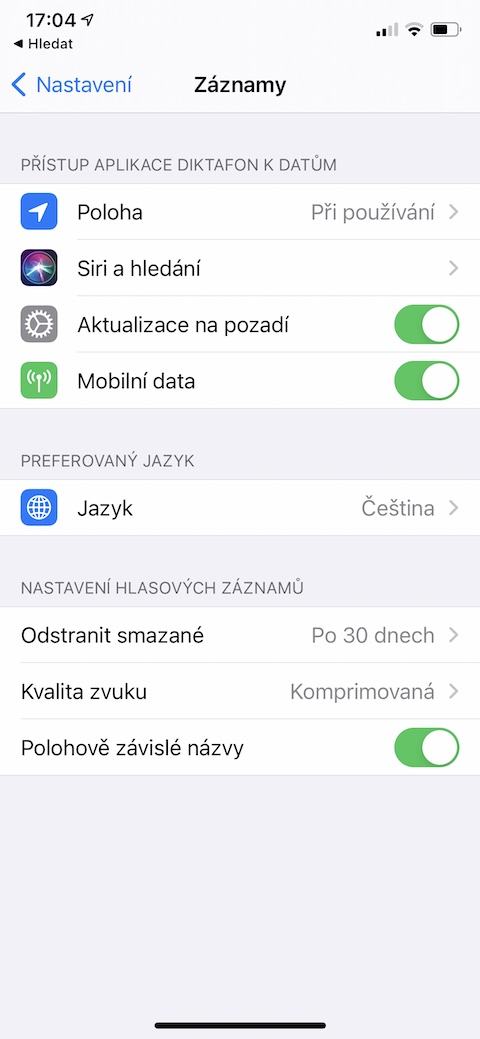
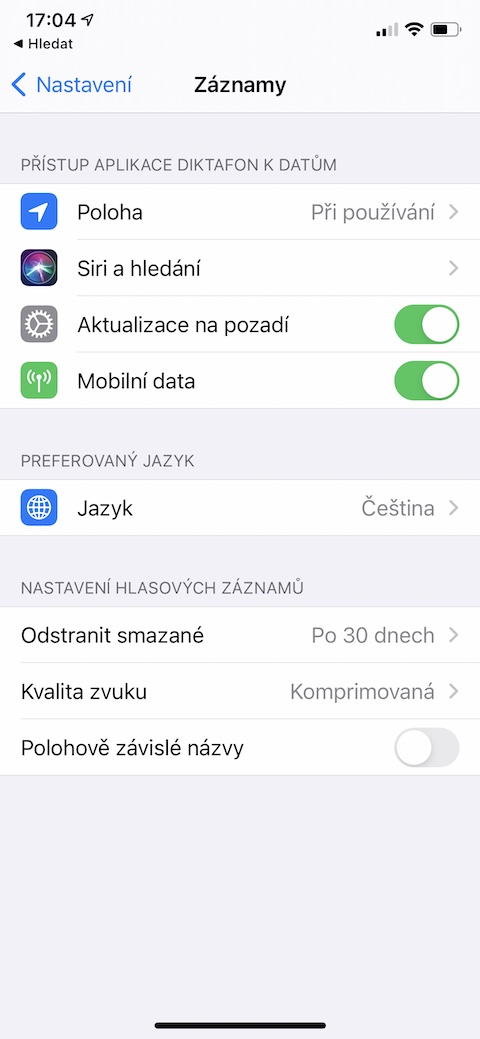
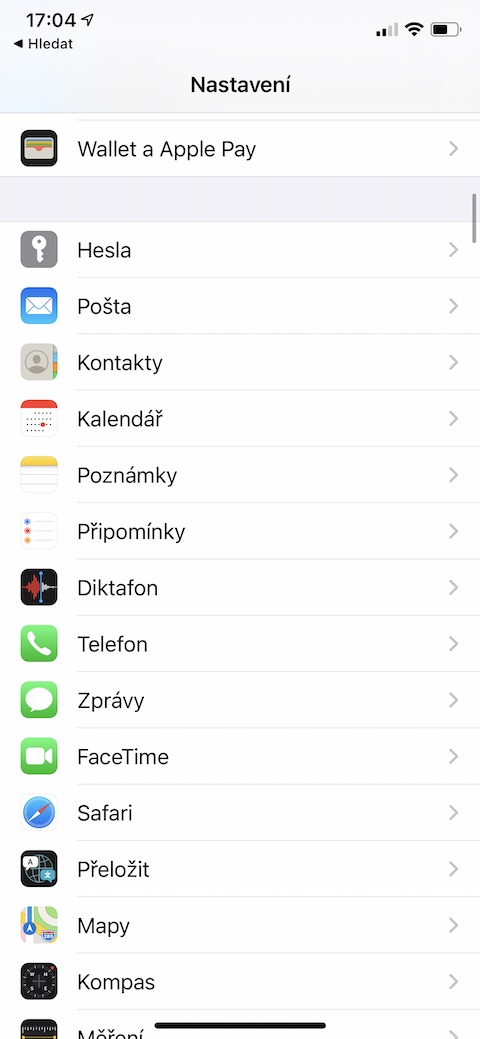
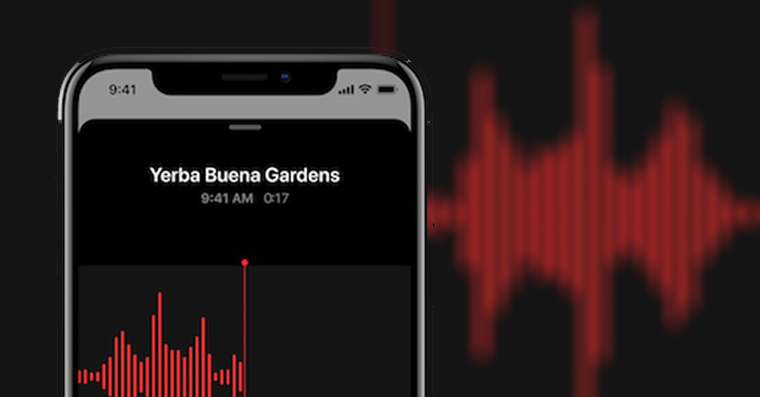
For stemmeopptak du gjør på din iPhone, kan du enkelt tilordne en plassering også. Hvis du aktiverer alternativet for å tilordne plasseringer til individuelle stemmeopptak på din iPhone, vil disse opptakene også bli oppkalt etter stedet der du tok dem opp. Start på iPhone Innstillinger -> Opptaker. I seksjonen Innstillinger for stemmeopptak i den nedre delen av displayet er det bare å aktivere elementet Stedsavhengige navn.
Fotogalerie
Juster lengden på opptaket
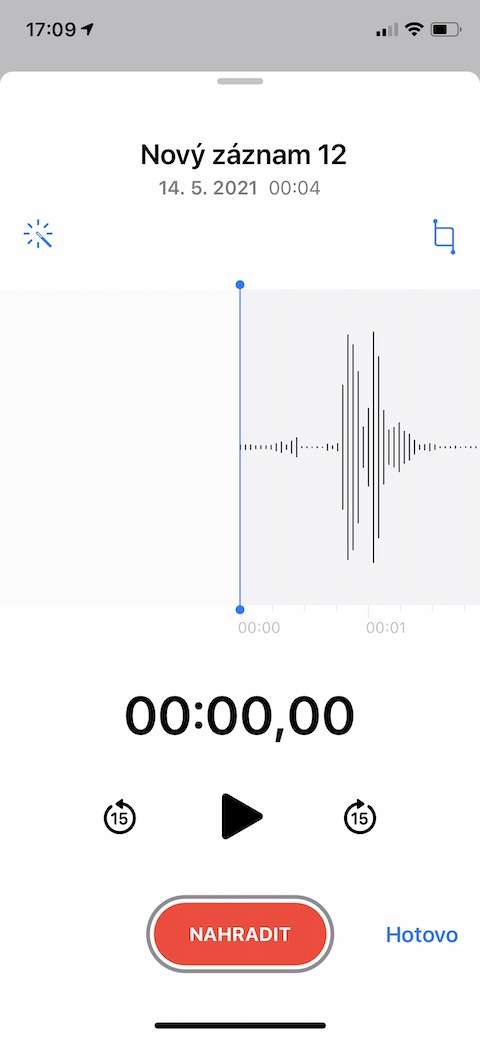
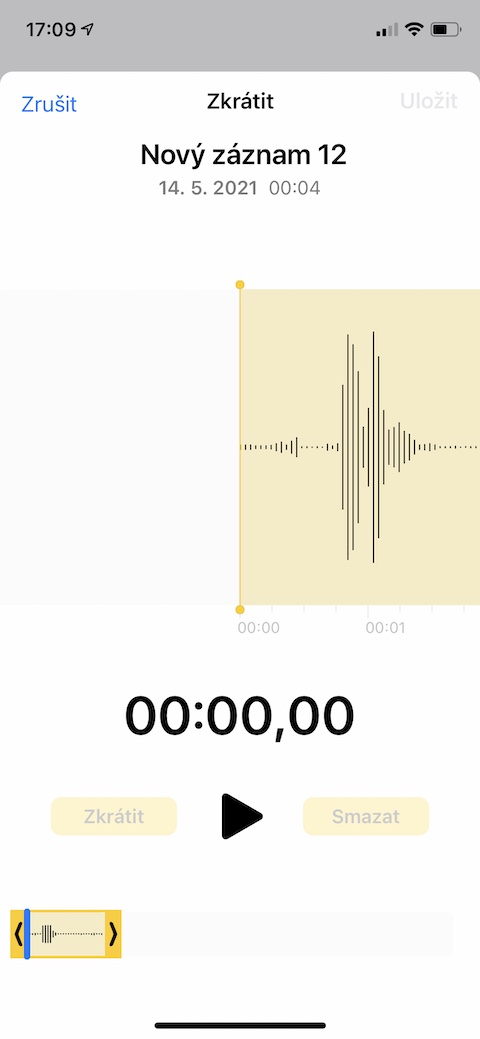
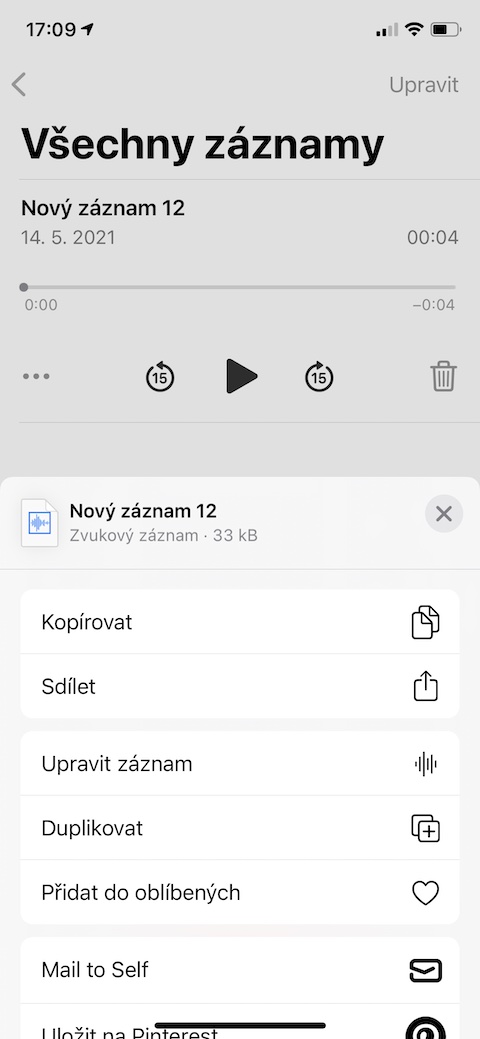
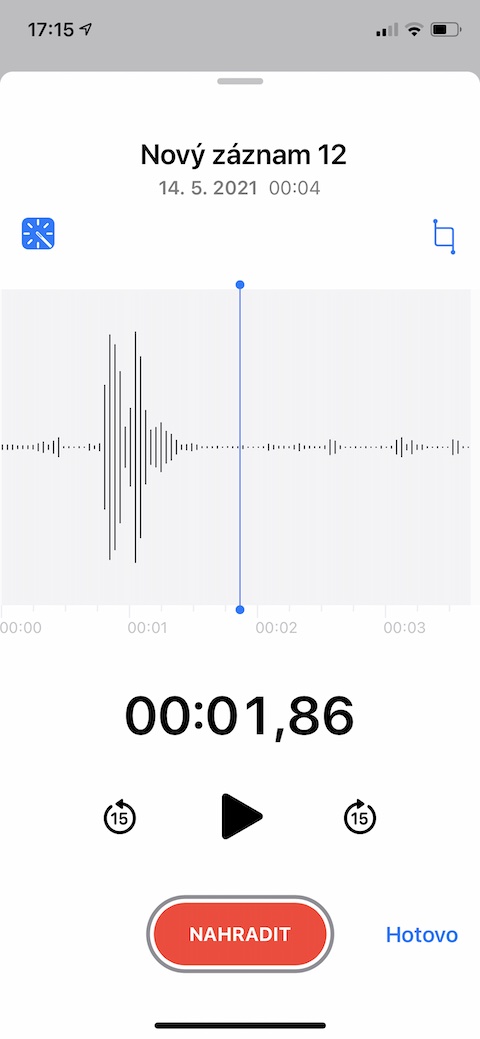
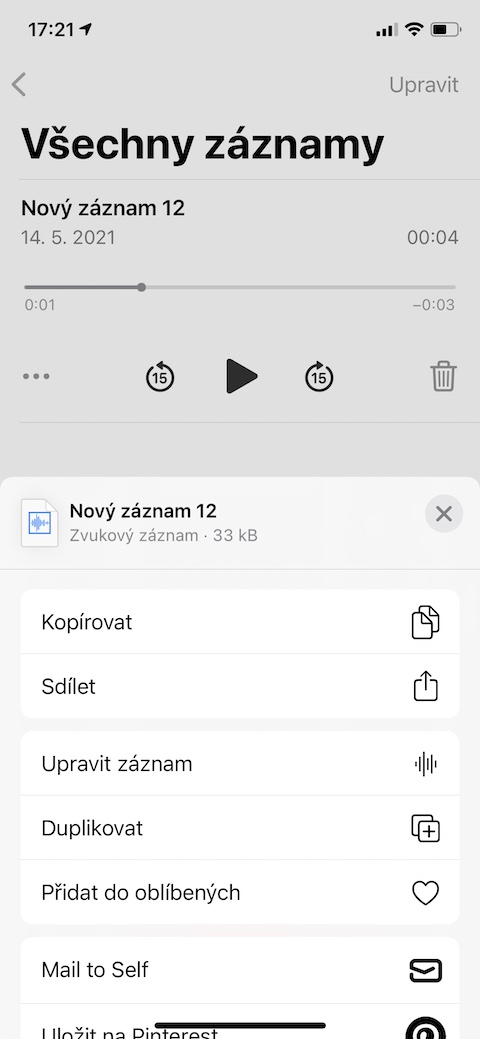
Har du tatt opp en forelesning med Taleopptak på iPhonen din, og ønsker du å fjerne de kjedelige åpnings- og avslutningslinjene fra opptaket? Åpne Taleopptak og finn opptaket du vil forkorte i listen over opptak . Trykk på opptaket, og trykk deretter på de tre prikkene under avspillingslinjen . I menyen som vises, velger du Rediger opptak . Trykk på redigeringsikonet øverst til høyre , og dra deretter de gule glidebryterne nederst på skjermen for å justere lengden på opptaket.
Fotogalerie
Forbedre opptakskvaliteten
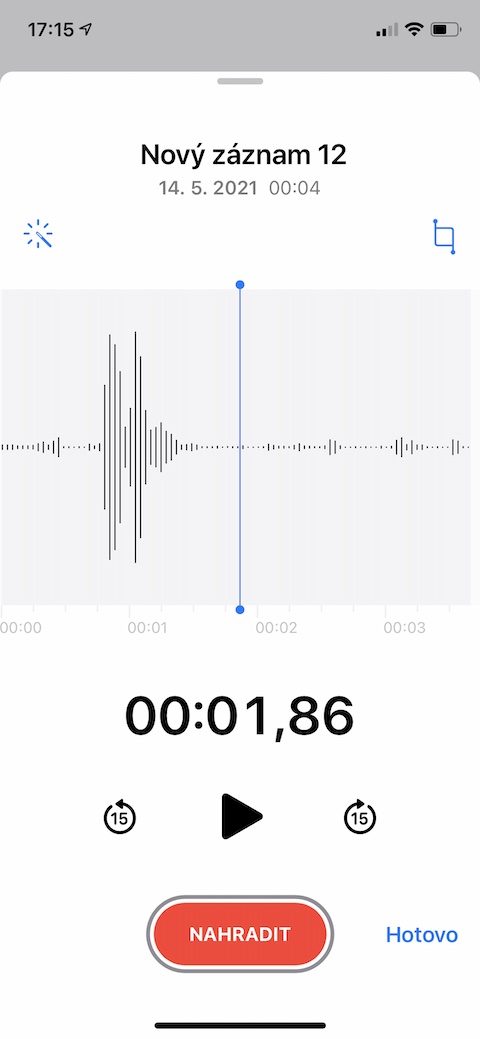
I nye versjoner av operativsystemet iOS Du har også muligheten til å forbedre kvaliteten på stemmeopptakene dine i den opprinnelige stemmeopptakeren. Hvordan gjøre det? Tilbake på listen velge et opptak, som du ønsker å forbedre. trykk på den under avspillingslinjen klikk på tre prikker og velg deretter Rediger posten. Øverst til høyre klikk på tryllestavikon og trykk for å fullføre Ferdig v nedre høyre hjørne.
Fotogalerie

Lagre poster i mapper
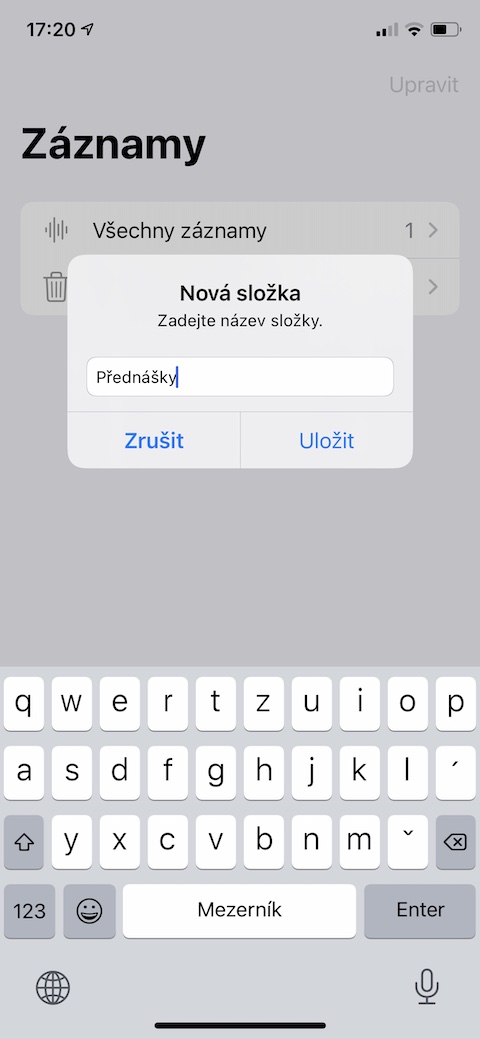
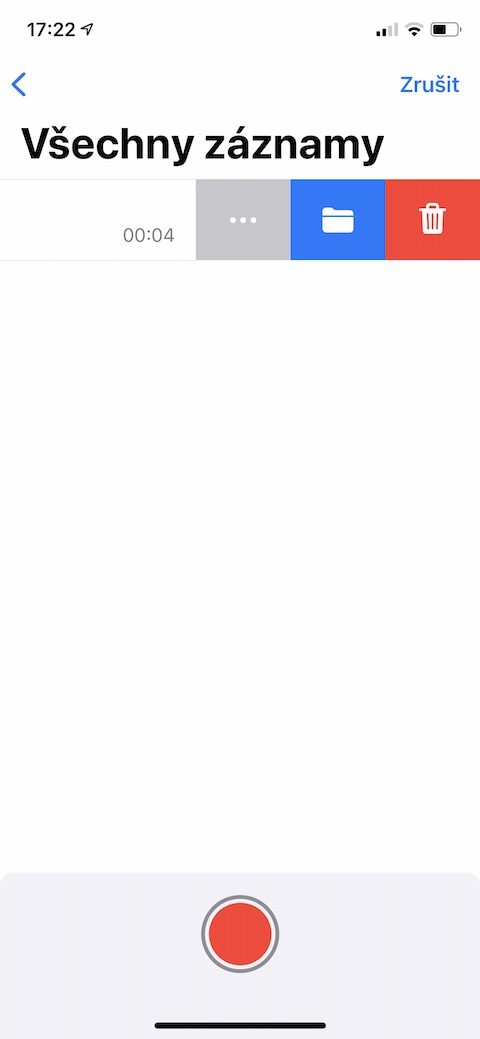
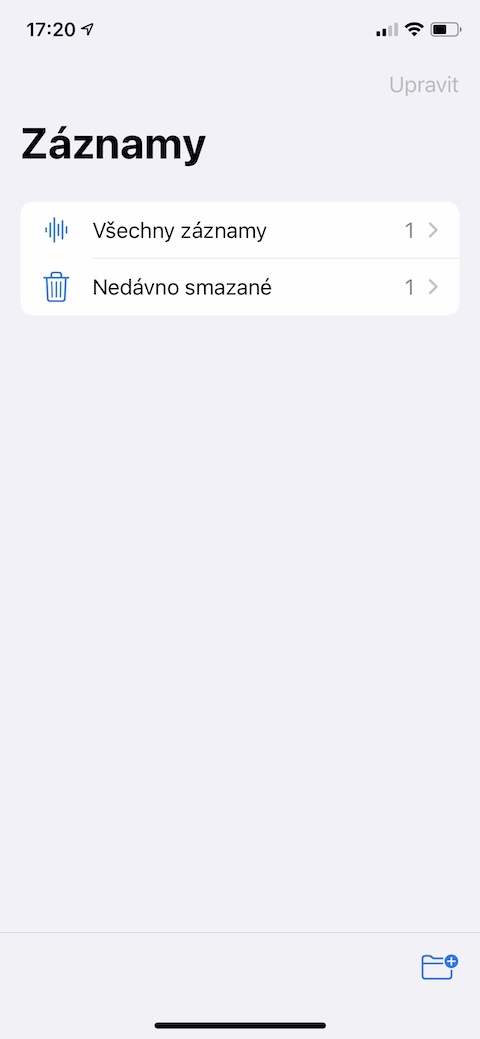
Hvis du ofte tar mange opptak i den innebygde stemmeopptakeren på iPhonen din, vil du definitivt synes det er nyttig å kunne sortere dem i individuelle mapper, noe som gir deg en mye bedre oversikt over opptakene dine. For å opprette en ny mappe, gå til opptakssiden og trykk på mappeikonet nederst til høyre . Gi mappen et navn og trykk på Lagre . For å flytte et opptak til en mappe , trykk på ønsket opptak og skyv deretter linjen med navnet til venstre. Trykk på det blå mappeikonet , og velg deretter mappen der du vil lagre opptaket.
Fotogalerie

 Pavel Jelič


Vet du tilfeldigvis hvordan du lagrer/eksporterer opptaket til mp3 eller et annet vanlig format?