Jiří Filip
Kommersiell melding: bro Mac brukere redigerer allerede med maclæring i sanntid, ofte uten å legge merke til det. Når bildene app retter ut en horisont, skiller en person fra bakgrunnen eller finner alle bildene av den samme hunden, gjør en trent modell jobben. Forskjellen de siste årene er at disse modellene ikke lenger bare sorterer og velger. De kan nå endre hva som er på bildet.
Det reiser et praktisk spørsmål for alle som har et fotobibliotek på en Mac. Hvilken jobs kan den innebygde appNår er det verdt å åpne et dedikert redigeringsprogram hvis det håndteres godt, og hvor passer et nyere verktøy inn, den typen som redigerer et fotografi fra en skriftlig instruksjon? Svaret avhenger mindre av programvaremerket enn av hva slags endring bildet trenger.
Bildene App Gjør mer analyse enn den viser
Bildene app ser ut som en enkel visning med en håndfull glidebrytere, men mye av intelligensen ligger under grensesnittet. Den gjenkjenner ansikter, objekter, scener og tekst i bilder, og denne gjenkjenningen driver søk, minner og muligheten til å kopiere et motiv ut av bakgrunnen med et høyreklikk.
Redigeringspanelet drar nytte av den samme analysen. Auto-knappen gjør det ikke appog faste forhåndsinnstillinger. Den evaluerer eksponering, kontrast og farge for hvert bilde individuelt, og kontrollene Lys, Farge og Svart-hvitt har hver sin egen automatiske innstilling som reagerer på innholdet i the frameFor hverdagskorrigeringer, som en matt himmel, et litt mørkt interiør eller et gult skjær fra innendørs belysning, er disse verktøyene raske og vanligvis gode nok.
Bilder redigeres også ikke-destruktivt. Enhver endring kan tilbakestilles til originalen når som helst, selv måneder senere. Dette sikkerhetsnettet er lett å ta for gitt, og det er verdt å beholde når redigeringen flyttes til andre verktøy.
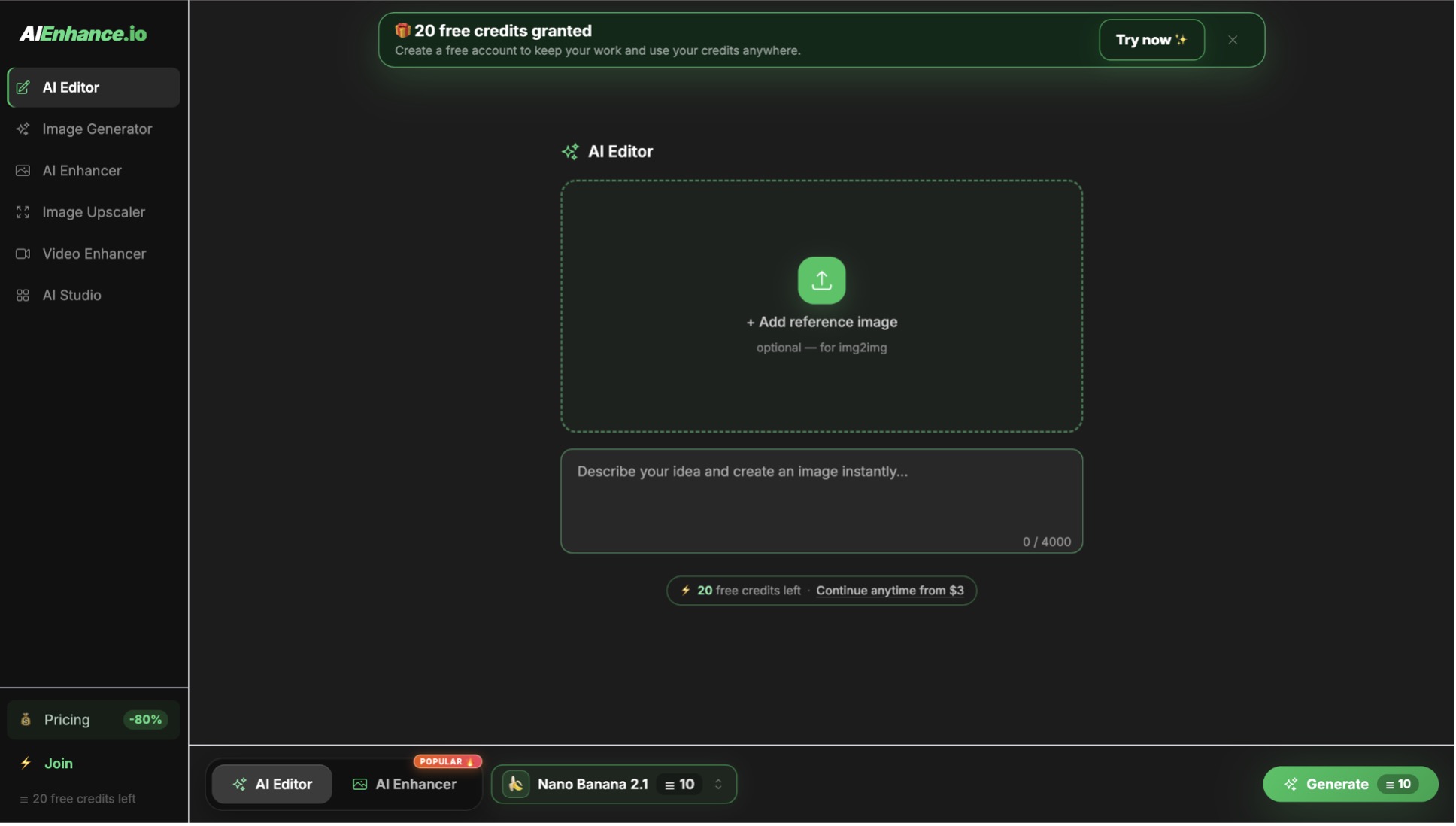
Det Photos ikke tilbyr er lokal kontroll. Det finnes ingen masker eller lag, og ingen måte å lysne ett ansikt uten å påvirke resten av det. the frameNår en redigering må behandle én del av bildet annerledes enn en annen, vil den innebygde app når sin grense. Dedikerte redigerere løser dette med masker, som beskrevet nedenfor. En raskere rute for en enkelt endring er en nettleserbasert AI -redaktør, som tar endringen som en skriftlig instruksjon, for eksempel «lys opp ansiktet til venstre og la bakgrunnen være som den er», og kjører i Safari uten å installere en applikasjon. Resultatet er en generert tolkning, så den trenger fortsatt en sjekk i full størrelse.
Opprydding fungerer best på små, separate distraksjoner
On Macmed den støtten Apple Intelligence, bildene app inkluderer Opprydding. Den foreslår objekter som ser ut som distraksjoner og lar deg klikke, børste eller sette en sirkel rundt alt annet du vil fjerne. app fyller deretter området med innhold som samsvarer med omgivelsene. Tilgjengeligheten avhenger av Mac modell, macOS versjon, systemspråket og regionen, så ikke alle Mac viser verktøyet.
Opprydding er best med små gjenstander motairensartet bakgrunn: en bortkommen turist på en strand, en kabel over en vegg, en kaffekopp ved edge av et bord. Resultatene blir svakere etter hvert som det fjernede området vokser eller bakgrunnen blir mer kompleks. Å fjerne en person foran mønstrede fliser, rekkverk eller tekst etterlater ofte flekkete eller gjentatte strukturer, noe som er lett å få øye på når bildet vises i full størrelse.
Det er også et fjerningsverktøy og ikke noe mer. Det kan ikke erstatte en himmel, legge til et objekt, endre tidspunktet på dagen eller endre noens klær. Disse forespørslene trenger en annen type modell. De promptbaserte editorene som beskrives senere i denne artikkelen er bygget for akkurat disse forespørslene.
Forhåndsvisning og Finder Håndterer det raske Jobs
Enkelte oppgaver rettferdiggjør ikke åpning av et redigeringsprogram i det hele tatt. Forhåndsvisning kan beskjære, endre størrelse, rotere og justere farge, og den konverterer mellom formater som HEIC, JPEG og PNG via Fil > Eksporter. Nyere versjoner av macOS kan også fjerne en bakgrunn direkte fra Finder via Hurtighandlinger. Dette er nyttig når en product Et bilde eller portrett trenger en gjennomsiktig PNG-fil til en presentasjon.
Automatisk bakgrunnsfjerning fungerer bra når motivet er rent edgemed og god kontrast mot det som er bak den. Den sliter med fin hair, pels, glass, røyk og gjenstander med farge som er nær bakgrunnen. For et lysbilde eller en rask mockup er resultatet vanligvis fint. For et trykt product katalogen, den edgefortjener en nærmere titt.
Dedikerte redaktører tar med lokale masker og MacHine Learning
Når en redigering trenger selektiv kontroll, fyller tredjepartsredigerere tomrommet i bildene app blader. På Mac, Pixelmator Pro, Adobe Lightroom og Photoshop er de vanligste valgene, og alle inkluderer nå macmaskinlæringsfunksjoner ved siden av tradisjonelle verktøy.
Pixelmator Pro kjører sine ML Super Resolution, ML Denoise og ML Enhance-funksjoner på Mac seg selv, ved hjelp av Apples Core ML-rammeverk og Neural Engine in Apple siliconLightroom kan maskere motivet, himmelen eller individuelle personer automatisk, slik at du kan justere hver enkelt separat, og AI-støyfjerningen kjører også lokalt. Funksjonen for generativ fjerning og generativ utfylling i Photoshop bruker Adobes cloud tjeneste i stedet.
Disse appFunksjoner belønner erfaring. Masker, lag og blandingsmoduser gir presise resultater, men de tar tid å lære, og mesteparten av redigeringen må fortsatt gjøres.appfor hånd, region for region. For fotografer som redigerer regelmessig, denne investeringen payFor noen som ønsker å endre ett bilde til et familiealbum eller en nettbutikkoppføring, er det ofte mer enn oppgaven krever.
Promptbasert redigering endrer utgangspunktet
En nyere kategori av redigeringsprogrammer hopper over glidebrytere og valg og starter fra en setning. Du beskriver resultatet du ønsker, for eksempel «få det til å se ut som sen ettermiddag, med varmere lys på fasaden og lengre skygger», og en bildemodell produserer en versjon av bildet med den endringen. appBakgrunnsutskifting, ny belysning, fjerning eller tilføying av objekter og ny styling av en scene kan alle forespørres på samme måte.
Disse verktøyene kjører vanligvis i nettleseren, noe som passer for Mac vel. En stor skjerm gjør det mye enklere å sammenligne originalen og resultatet side om side, og å zoome inn på det edges, hender og tekst der genererte endringer har en tendens til å gå galt. De fleste av dem fungerer i Safari eller en hvilken som helst annen nettleser uten å installere en appbeskrivelse: du drar bildet inn på siden, beskriver endringen og laster ned resultatet som en ny fil. Fordi behandlingen happpå en server, er det fornuftig å sjekke hvordan en tjeneste håndterer opplastede filer før du bruker den til private eller konfidensielle bilder.
Kvaliteten på resultatet avhenger i stor grad av instruksjonen. Vage forespørsler som «gjør det bedre» gir modellen for mye frihet og endrer ofte ting du ønsket å beholde. Spesifikke forespørsler fungerer bedre, spesielt når de angir hva som må forbli det samme: «erstatt den overskyede himmelen med en klar blå himmel, behold trærne og bygningen uendret». Når et resultat stort sett er riktig, men ett område er feil, er en kort oppfølging om det området vanligvis bedre enn å skrive hele prompten på nytt.
Generative redigeringer er tolkninger, ikke målinger. Modellen finner opp plausible piksler, så bokstaver på skilt, formen på hender, mønstre på stoff og refleksjoner i windows trenger en careffektiv sjekk. Det er normalt å generere to eller tre versjoner og beholde den som holder seg i full oppløsning.
På enheten og Cloud Behandling av forskjellige bilder
Apple silicon laget lokalt macvirkelig rask læring. Støyfjerning, oppskalering og valg av motiv som en gang tok minutter, fullføres nå på sekunder på en bærbar PC, og bildet forlater aldri skjermen. machei. For konfidensielt materiale, dokumenter eller bilder av andres barn, som matters.
Cloud prosessering har fordelen av modellstørrelse. De største generative modellene trenger mer minne og databehandling enn en bærbar PC tilbyr, så oppgaver som å erstatte en hel bakgrunn eller endre belysningen i en scene kjører vanligvis på en server. Avveiningen er personvern og avhengighet av en tilkobling. De to approaches sameksisterer i praksis: raske korrigeringer og sensitive filer forblir lokale, og tyngre generative redigeringer går til en cloud verktøyet når bildet er egnet for opplasting.
Fargebehandlingsstillbilde Mattermed Etter en AI-redigering
Moderne Mac Skjermer viser det brede P3-fargerommet, og bilder fra nyere telefoner og kameraer inneholder ofte farger utenfor det eldre sRGB-området. Når et redigert bilde eksporteres til nettet, kan en uoverensstemmelse mellom fargerommene gjøre at det ser mattere eller litt forskjøvet ut på andre skjermer.
For bilder som skal publiseres på nett eller sendes til personer på andre enheter, er eksport i sRGB det tryggeste valget. Eksportdialogboksen i Forhåndsvisning og de fleste redigeringsprogrammer lar deg angi fargeprofilen, og eksportdialogboksen i Bilder tilbyr en mest kompatibel fargeprofil som konverterer til sRGB. Hvis et AI-redigert bilde ser annerledes ut etter nedlasting, kan du sammenligne det med originalen på samme skjerm før du antar at modellen har endret fargene.
Skjerminnstillingene påvirker også vurderingsevnen. True Tone og Night Shift endrer skjermens fargetemperatur, som er behagelig for lesing, men misvisende for fargearbeid. Slå dem av midlertidig når fargenøyaktigheten er riktig. matters.
A Mac Arbeidsflyt som holder originalen trygg
Det tryggeste approach kombinerer styrkene til hvert verktøy og beskytter kildefilen i hvert trinn:
- Gjør grunnleggende rettelser i Bilder først, siden de alltid kan angres.
- Bruk Opprydding for små distraksjoner, og en dedikert redigerer når bare deler av bildet trenger justering.
- For større endringer, eksporter en kopi med Fil > Eksporter > Eksporter umodifisert original og bruk den kopien i AI-verktøyet.
- Inspiser resultatet i full størrelse, paymed særlig oppmerksomhet på edgemed tekst og ansikter.
- Importer den redigerte versjonen tilbake til Bilder som et separat bilde, og legg til en nøkkelword som for eksempel «AI-redigering», slik at det er enkelt å finne det senere.
Det siste trinnet er verdt det ekstra klikket. Et fotobibliotek er en langsiktig arkiv, og om noen år hjelper det å vite hvilke bilder som viser en scene slik den var og hvilke som ble endret etterpå. For alt som brukes som dokumentasjon, for eksempel tilstanden til en product, en eiendomsoppføring eller et forsikringskrav, bør vesentlige generative endringer opplyses om. Å fjerne støv fra et objektiv er retusjering. Å legge til en solnedgang som aldri var der er en annen type redigering, og de som ser på bildet fortjener å vite det.



 Patrik Pajer