Pavel Jelič
Hvis du vil dele et stort antall filer på en gang, bør du alltid bruke komprimering.mace, som lagrer alle filene i én. Til slutt trenger du ikke å dele dusinvis, hundrevis eller tusenvis av filer, men bare én. Dette er mer behagelig for både deg og spesielt for mottakeren av en e-post med et stort antall vedlegg. I tillegg til alt dette har bruk av et arkiv en annen fordel - den resulterende filen er ofte merkbart mindre, så den laster raskere og tar opp mindre diskplass. Du kan lage en ZIP-fil ved å velge den, høyreklikke på den og velge Komprimer.
Det kan være interesserer deg
Som Macu krypterer ZIP
Hvis på MacHvis du oppretter en ZIP ved å bruke metoden ovenfor, vil ikke systemet spørre deg om noe og vil umiddelbart begynne å fungere. Du kan deretter begynne å jobbe med den resulterende ZIP-filen umiddelbart. I visse situasjoner, for eksempel når du deler personlige filer, vil alternativet for å kryptere ZIP være nyttig. Gjennom det grafiske grensesnittet kan du macOS gir ikke dette alternativet i det hele tatt, men heldigvis er det en enkel prosedyre som kan brukes til å ZIP Macu, uten å bruke tredjepartsapplikasjoner, krypter:
- Hele prosedyren gjennomføres i søknaden Terminal - kl MacSå start det.
- Du finner terminalen i applikasjoner i mappen Nytte, eller kjør den via Spotlight.
- Etter oppstart vises et lite vindu som brukes til å utføre kommandoer.
- Nå er det nødvendig at du kopierte kommandoen som jeg legger ved under:
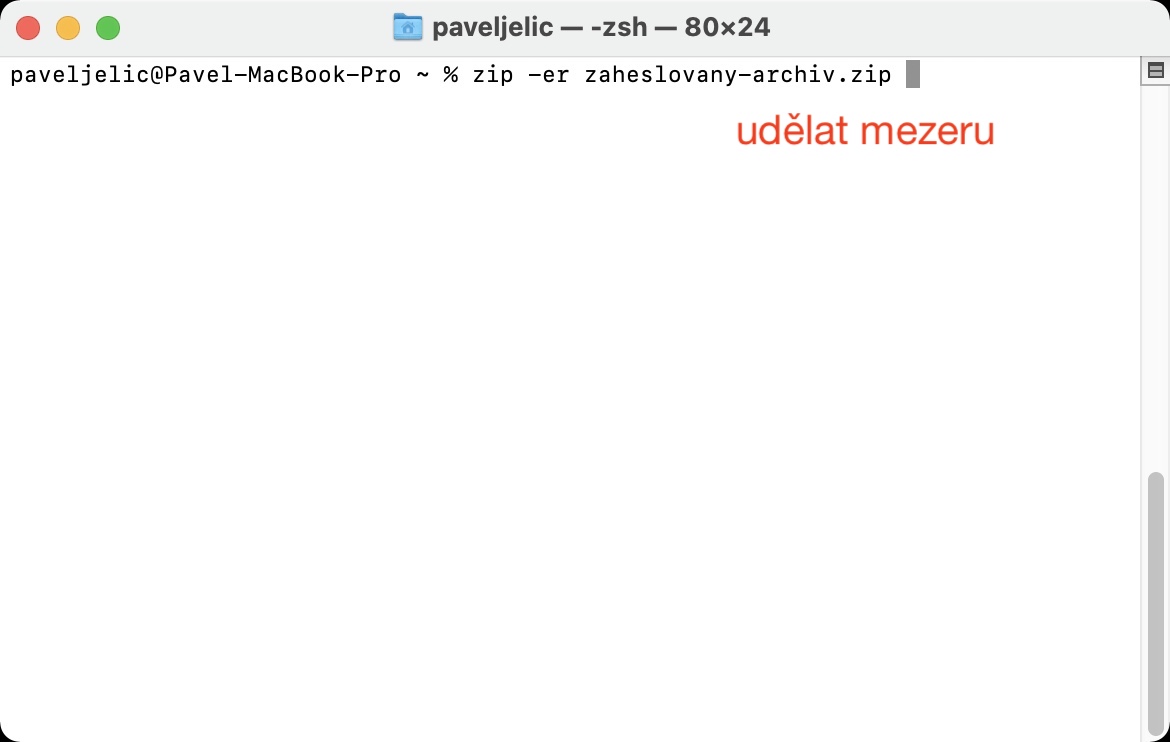
zip -er navn.zip
- Når du har kopiert kommandoen, limer du den inn i Terminalvindu rett og slett sett inn
- Etter innebygging kan du sende ut filen endre navn – er nok i kommandoen overskrive Navn.
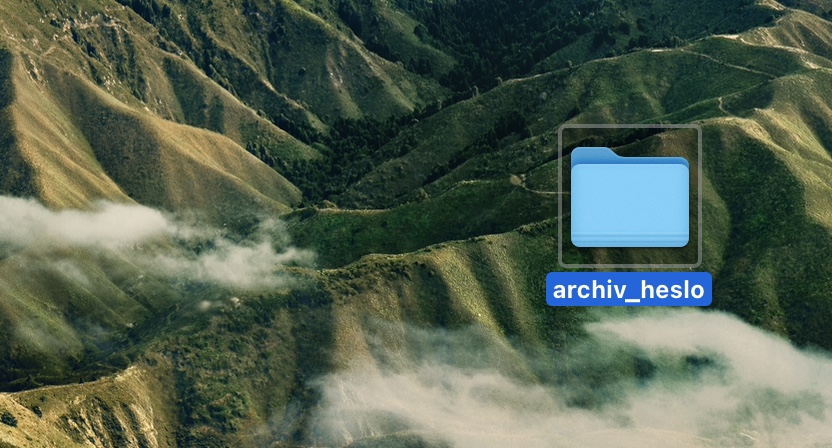
- Nå etter hele kommandoen gjør mellomrom og finne fil mappe, hvilken vil du ha komprimere og kryptere.
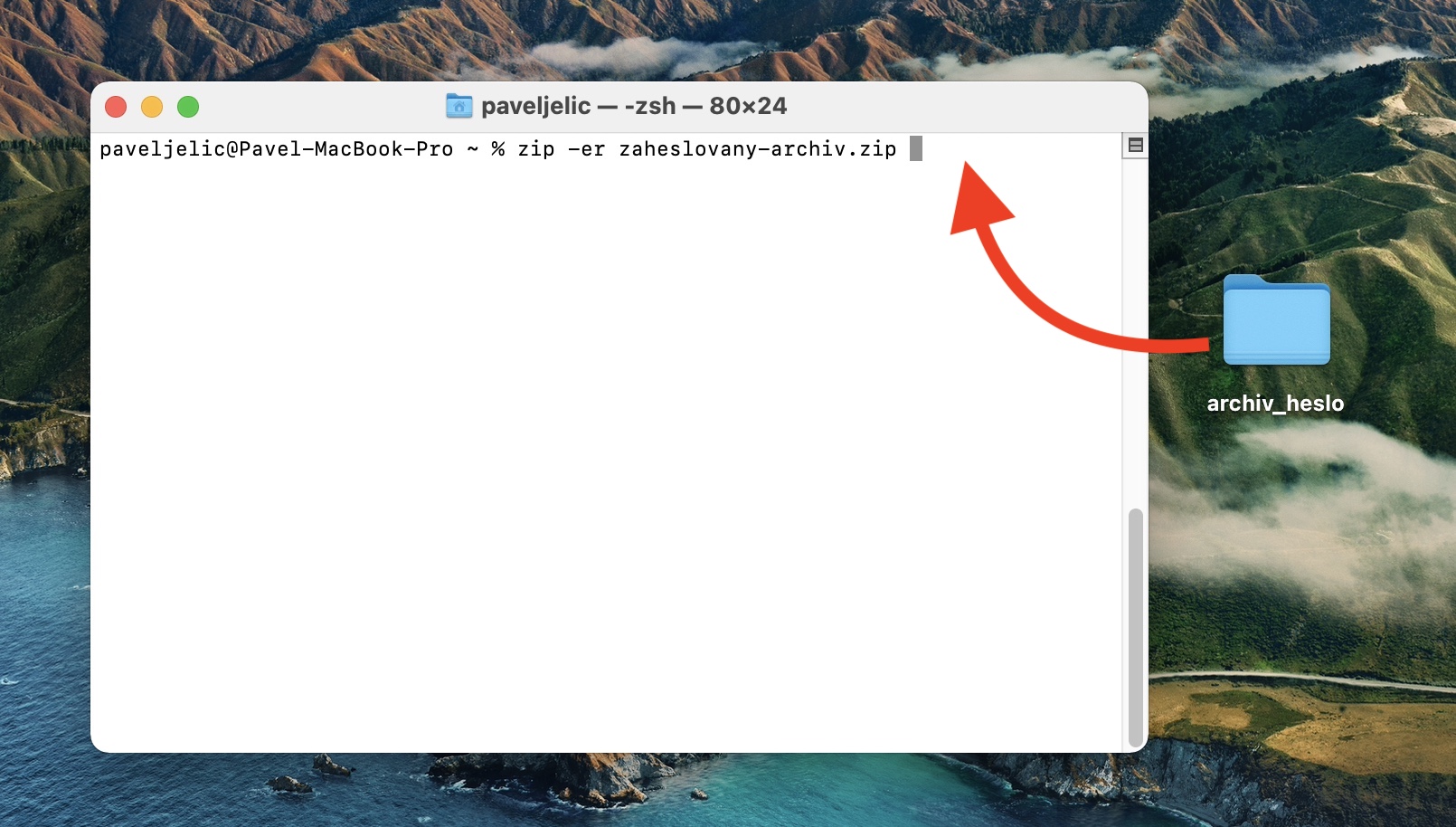
- Denne mappen da grip og dra den til terminalvinduet med markøren med kommando.
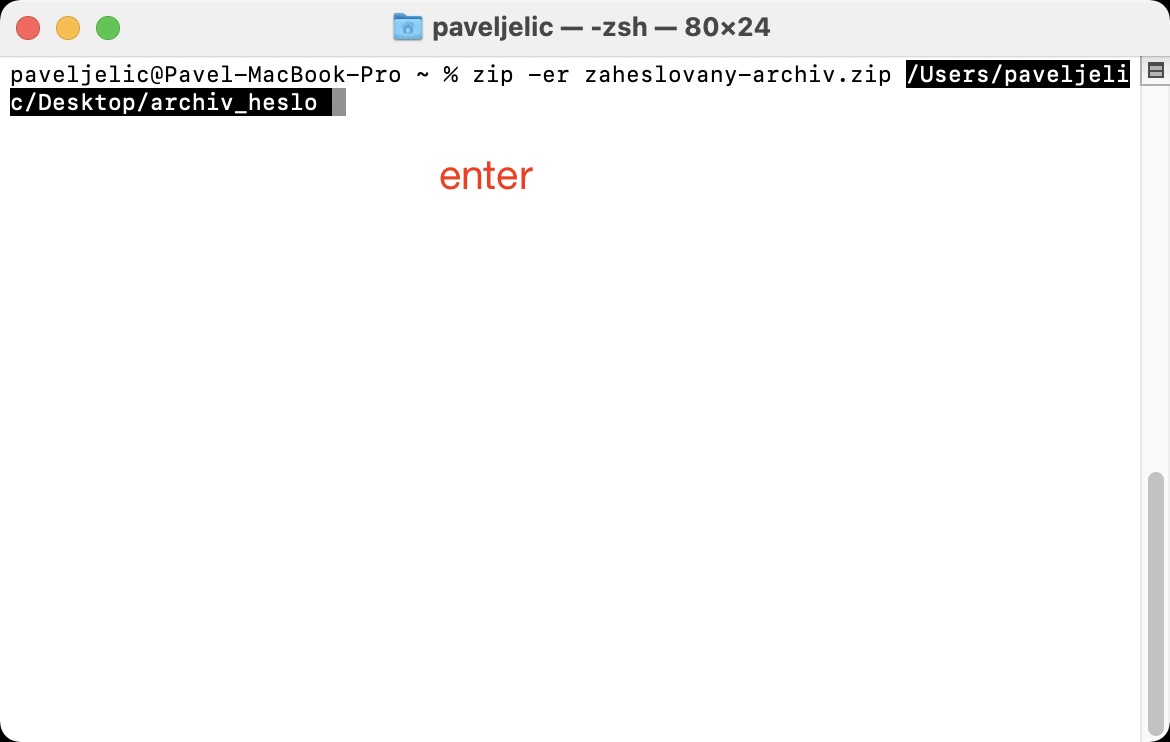
- Dette vil gjøre det automatisk legge til banen til kommandoen.
- Til slutt trenger du bare å trykke på Enter, og så to ganger de gikk inn etter hverandre passord, som du kan låse ZIP med.
- Merk at når du skriver inn passordet i terminalen, vises ingen jokertegn og du skriver inn passordet blindt.
Fotogalerie
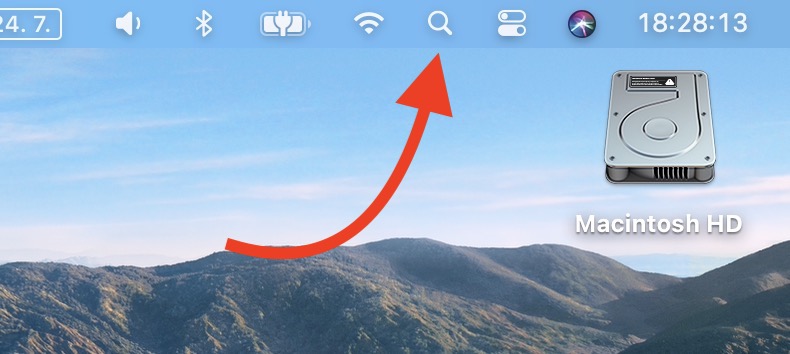
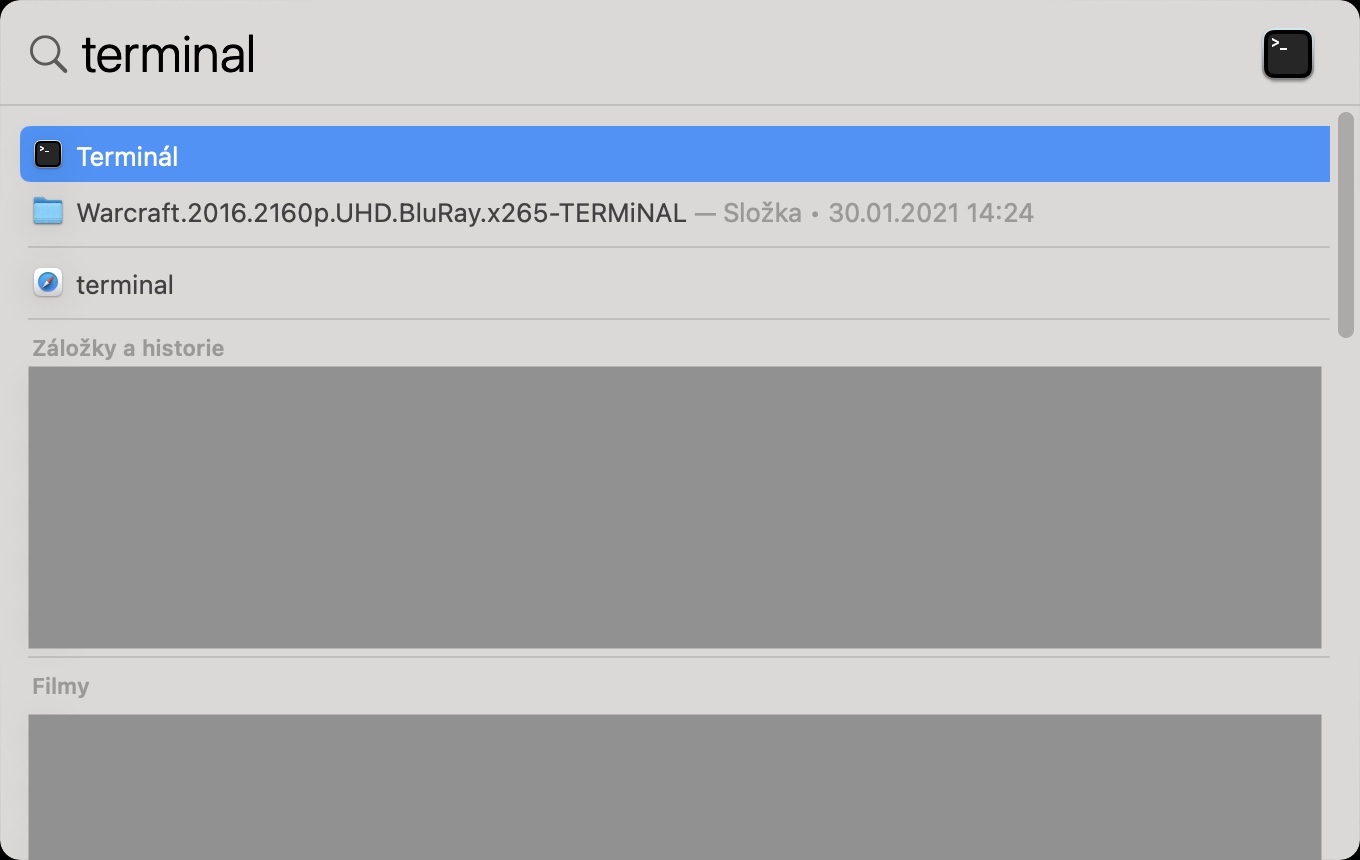
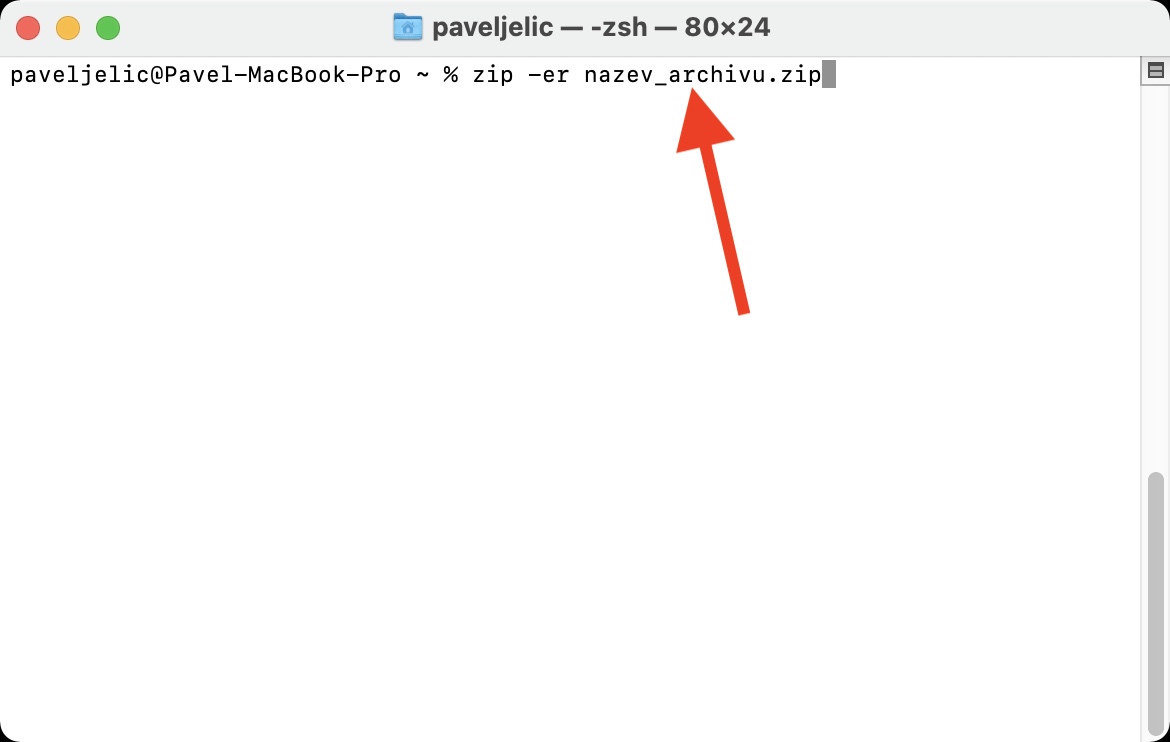

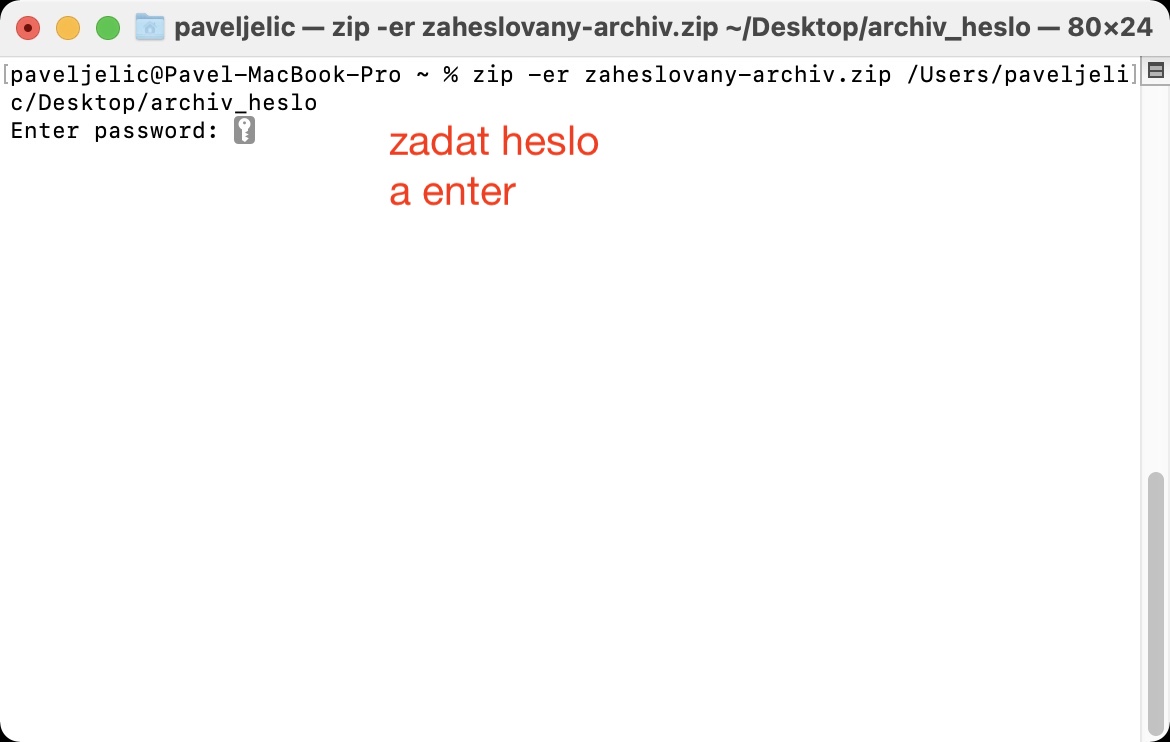
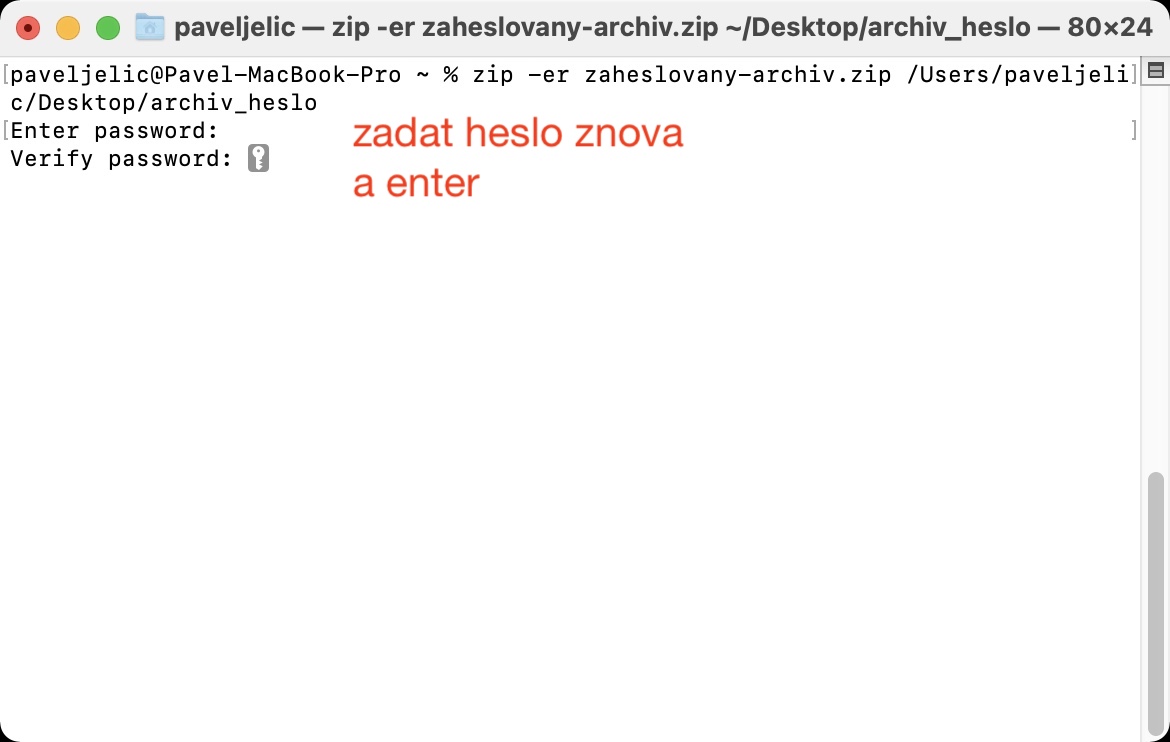


Etter å ha skrevet inn passordet vil en kryptert ZIP bli opprettet. Du kan da finne den ved å gå til Finner, hvor i sidefeltet klikker du på navnet på din intern disk (oftest Macintosh HD), og gå deretter til mappen Brukere. Åpne profilen din her, hvor du kan finne selve den krypterte ZIP-filen. Så snart du prøver å åpne denne ZIP-en, vil du se et tekstfelt der du må skrive inn passordet. Hvis du glemmer passordet, vil du ikke lenger få tilgang til filene.
 Amaya Tomanová
 Adam Kos