Amaya Tomanová
 Klávesy pro ovládání hlasitosti a jasu patří k nejpoužívanějším, ale jejich základní chování nemusí každému vyhovovat. Apple naštěstí nabízí jednoduchý trik, který výrazně zpřesní nastavení. Říká se, že na detailech záleží – sama jsem se o tom přesvědčila na vlastní kůži, když jsem se na Macu netrpělivě pokoušela precizně přizpůsobit míru hlasitosti nebo jasu displeje. Přitom stačila jen jedna drobná změna při ovládání.
Mohlo by vás zajímat
 Jiří Filip
 Proč běžné kroky někdy nestačí
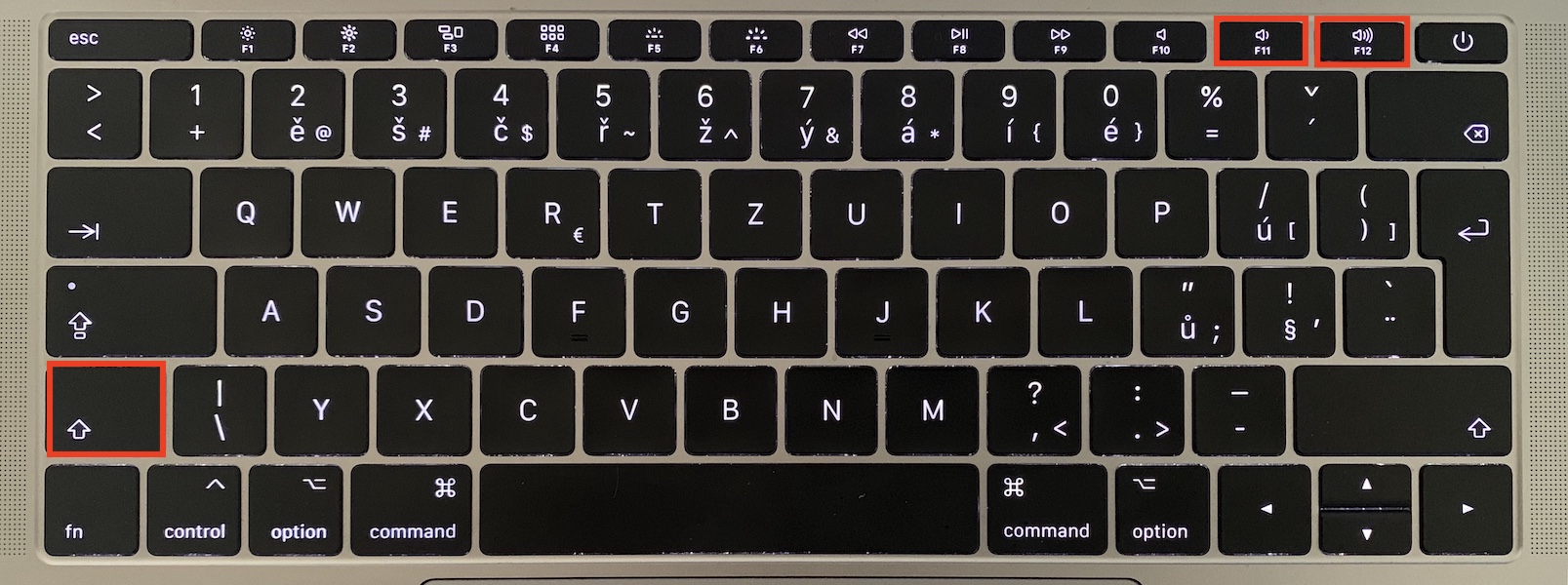
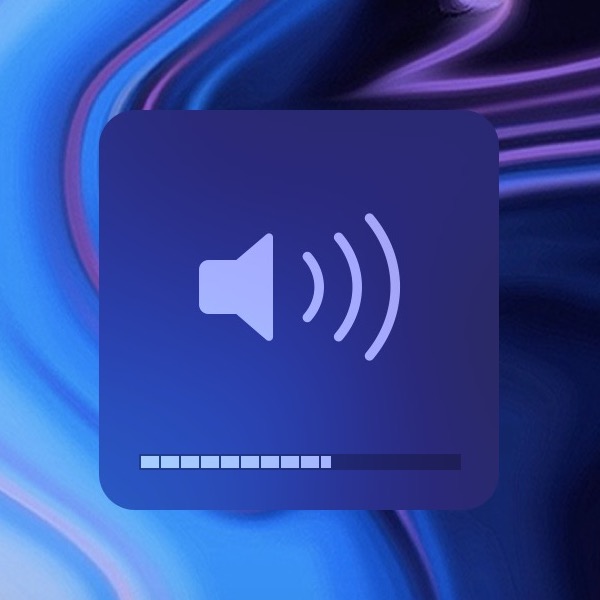
Standardně se jas a hlasitost mění po viditelných „čtverečcích“ v indikátoru. V tichém prostředí nebo večer to často znamená, že jeden krok je zbytečně velký. Přesně tady přichází na řadu jemné nastavení — rozdíl je malý, ale při delší práci ho poznáte. Jistě nejen já bych mohla vyprávět o tom, jak jen jeden takový „čtvereček“ může při nočním sledování videí vyvolat paniku, že vzbudíte celý dům.
Jemnější ovládání pomocí Option a Shift
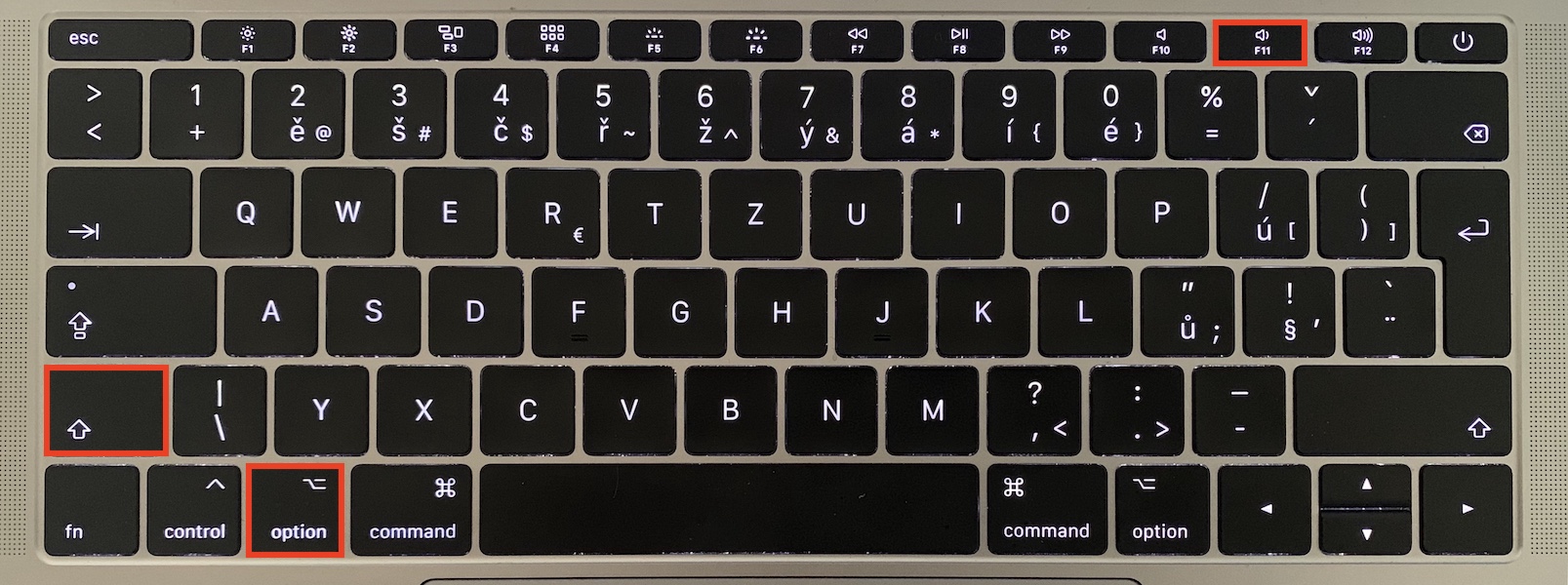
Postup je jednoduchý: než stisknete klávesu pro zvýšení nebo snížení jasu (nebo hlasitosti), podržte zároveň Option (⌥) a Shift (⇧). Teprve potom zmáčkněte příslušnou klávesu. Indikátor se bude posouvat v menších krocích (čtvrtinových), takže si úroveň nastavíte mnohem přesněji. Je to jeden z těch triků, které působí jako detail, ale ve výsledku zlepší komfort. Já ho používám hlavně večer — když nechci mít displej zbytečně tmavý, ale ani „přesvětlený“.
Fotogalerie



Na jakých zařízeních to funguje
Na MacBoocích i na externích Apple klávesnicích (Magic Keyboard) to funguje spolehlivě. U klávesnic třetích stran může být chování různé — někdy to funguje bez problémů, někdy záleží na mapování kláves. Pokud ale používáte originální Apple klávesnici, je to bezpečná sázka.
Proč to stojí za zapamatování
Jemnější kroky jsou užitečné při práci se zvukem, při střihu videa, při večerním čtení i při práci v kanceláři, kde nechcete rušit ostatní. Je to malá zkratka, která působí „geekovsky“, ale reálně se využije častěji, než by člověk čekal.