Amaya Tomanová
Navegador da Web Safari usa em seu/sua Maccertamente muitos jablíčkářÉ confiável, rápido e, com o advento do sistema operacional, macOS 11 O Big Sur ganhou ainda mais recursos excelentes. No artigo de hoje, trazemos cinco dicas e truques que facilitarão seu trabalho. Safari ainda mais agradável e eficiente.
Poderia ser Interessa você
 Pavel Jelič
Imagem em imagem
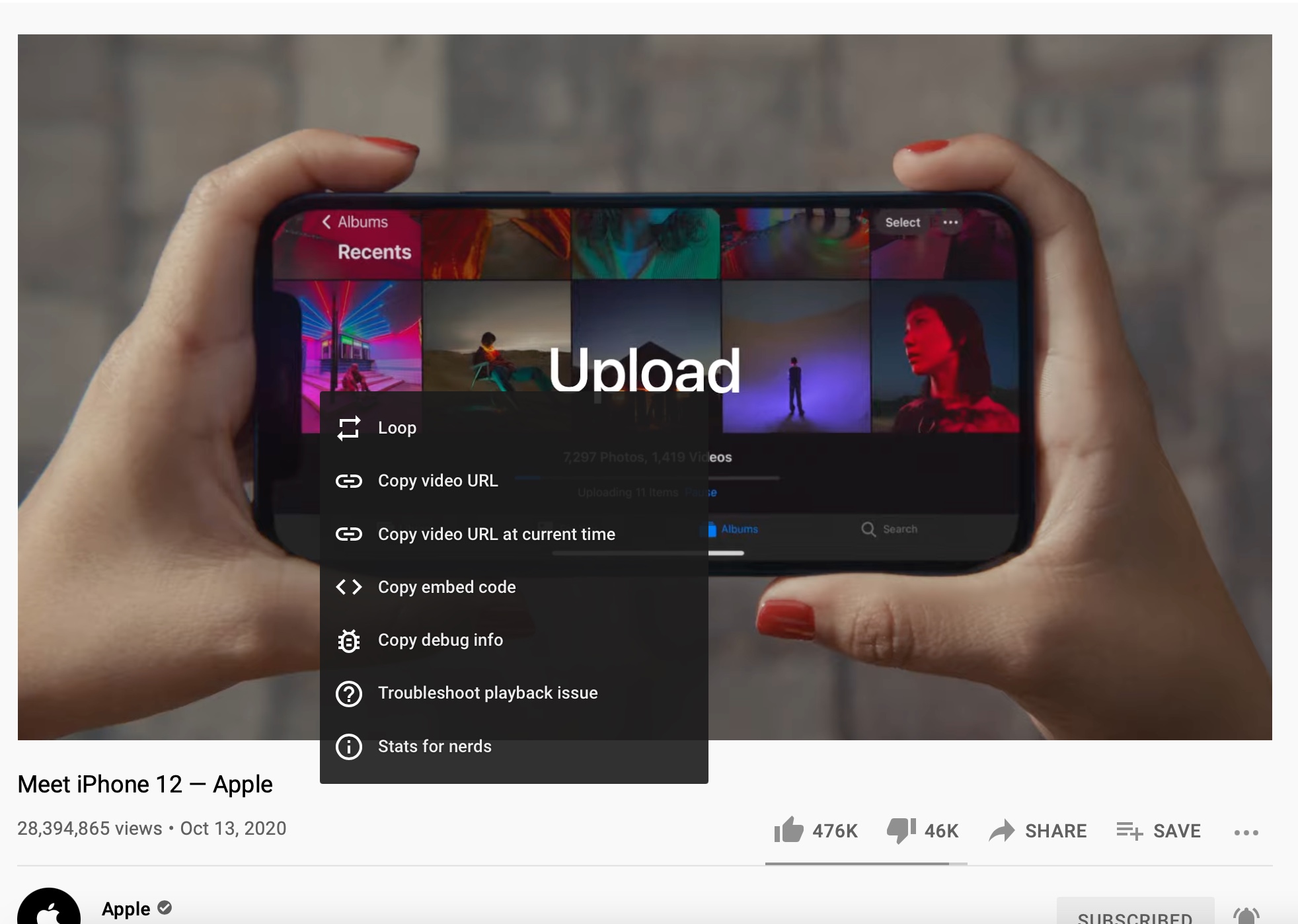
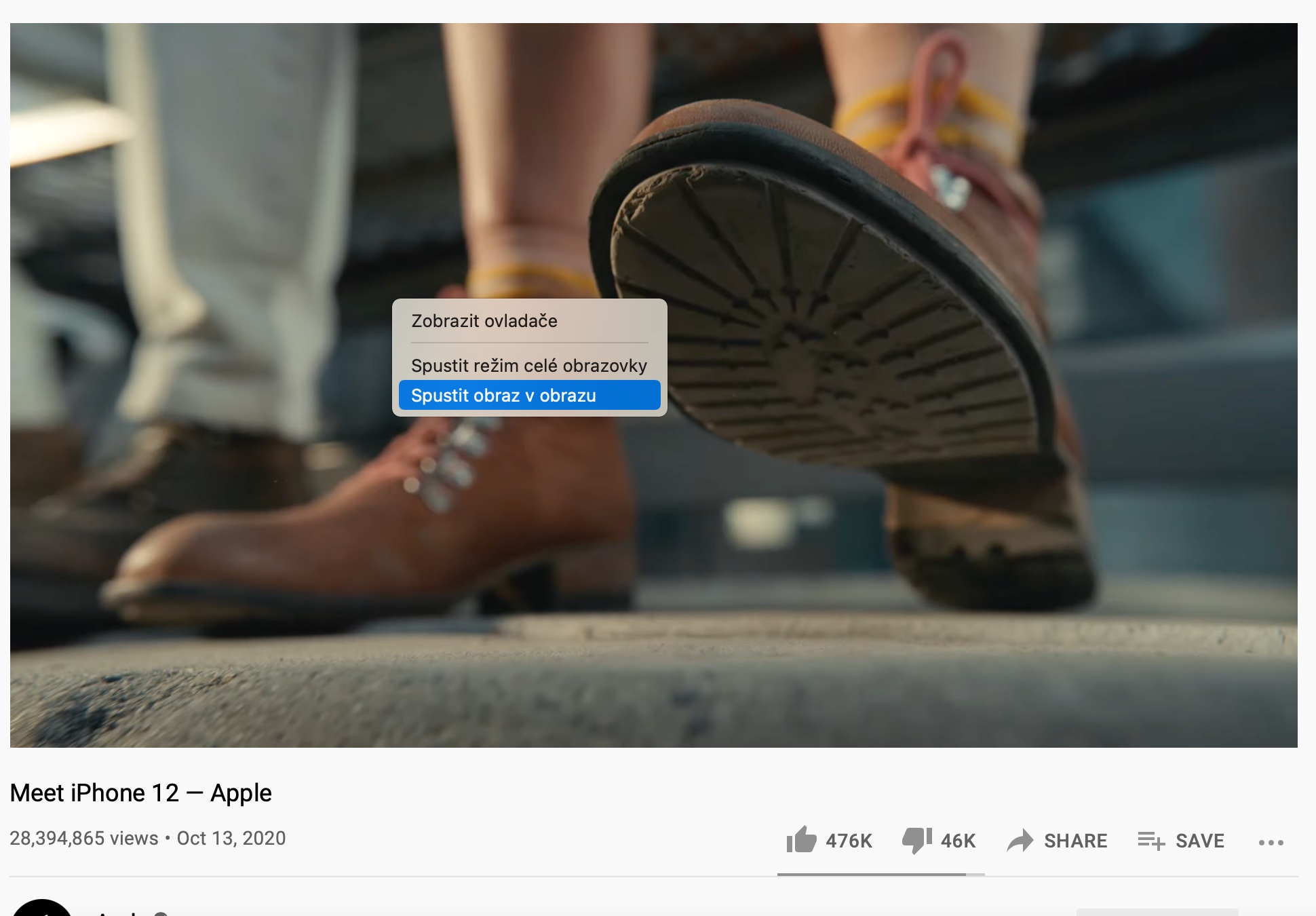
Certamente não precisamos lembrar os usuários mais experientes sobre esse recurso, mas, surpreendentemente, muitos iniciantes geralmente não o conhecem. O recurso Picture-in-picture faz parte do navegador da web Safari desde o advento do sistema operacional macOS Serra. A sua ativação é simples – em Safari primeiro comece o vídeo, que você deseja assistir neste modo. Clique para centro do vídeo clique com o botão direito primeiro uma vez e depois novamente. Ele será exibido para você pela segunda vez cardápio, em que apenas selecione a opção de jogo no modo mencionado.
Galeria de fotos
Personalize a barra de ferramentas
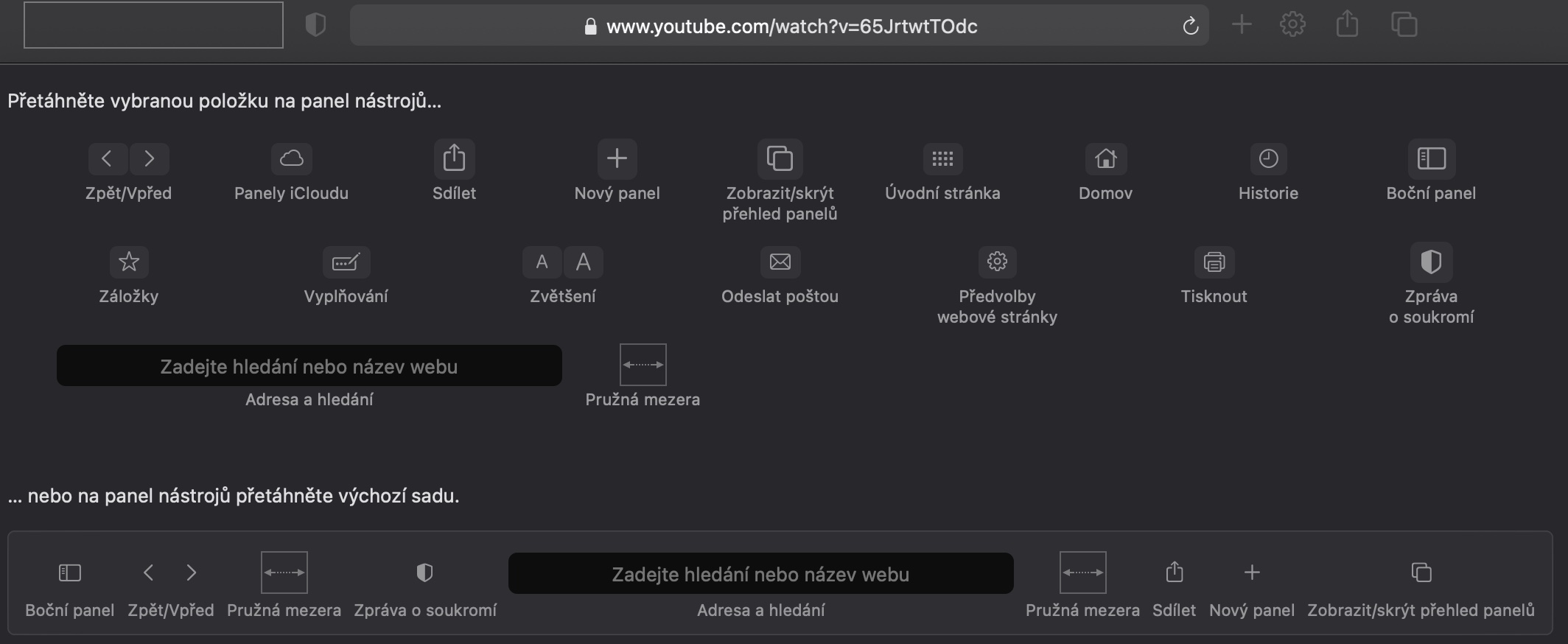
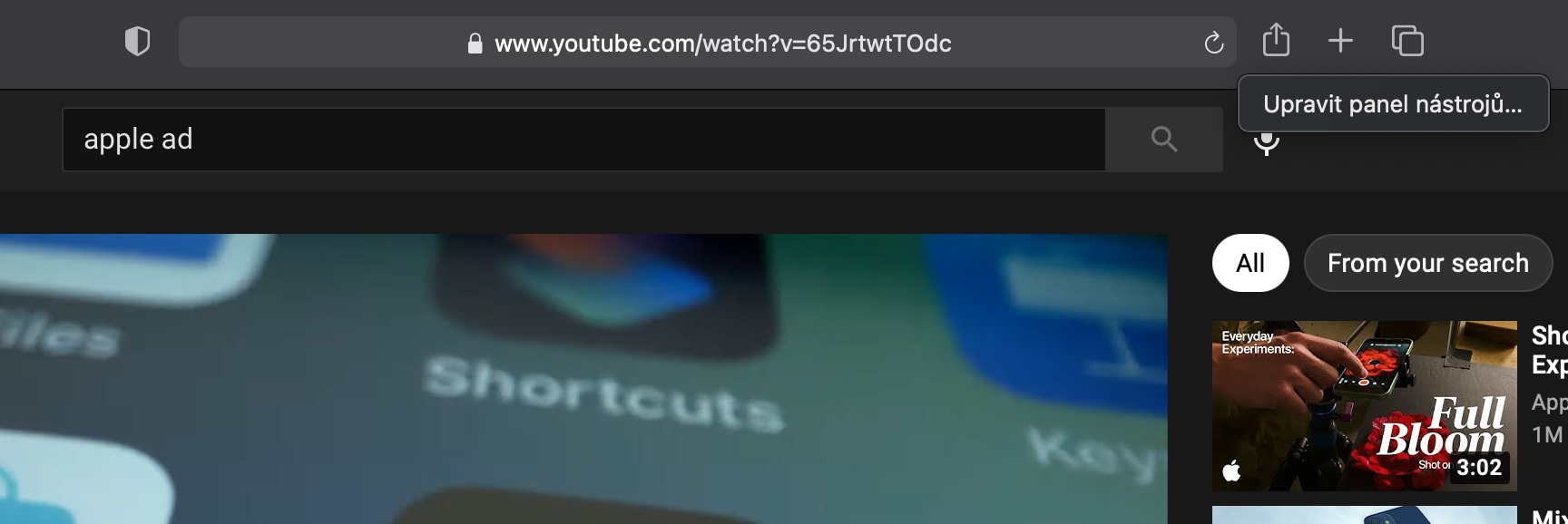
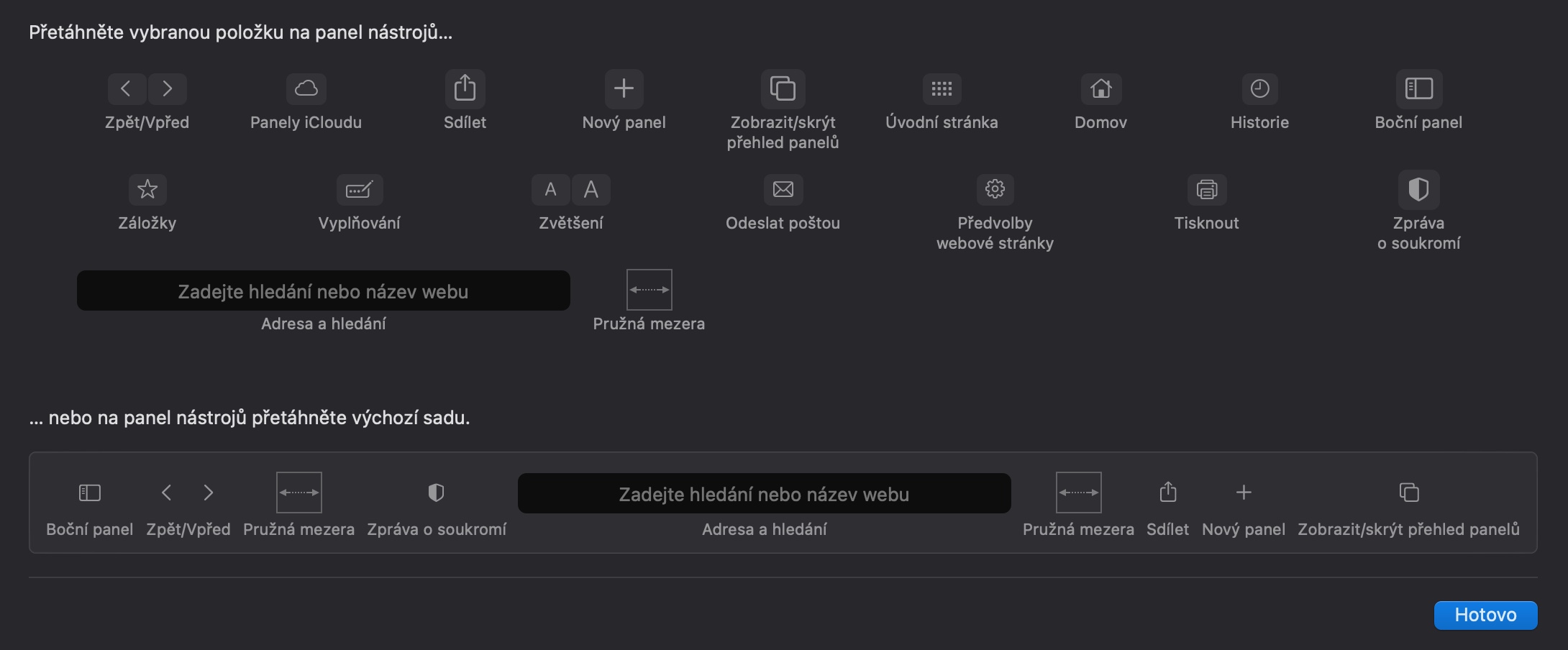
Ao trabalhar no navegador Safari Você pode notar uma barra de ferramentas com vários botões na parte superior da janela. Safari oferece aos usuários a capacidade de personalizar totalmente este painel para que possam encontrar exatamente o que precisam. Para personalizando a barra superior v Safari clique nele botão direito do mouse e selecione Barra de ferramentas de edição. Depois disso, apenas z é suficiente parte superior da janela, que aparece, arraste os elementos necessários para Barra superior, ou vice-versa arraste elementos desnecessários da barra superior para dentro da janela.
Galeria de fotos
Personalize seu painel
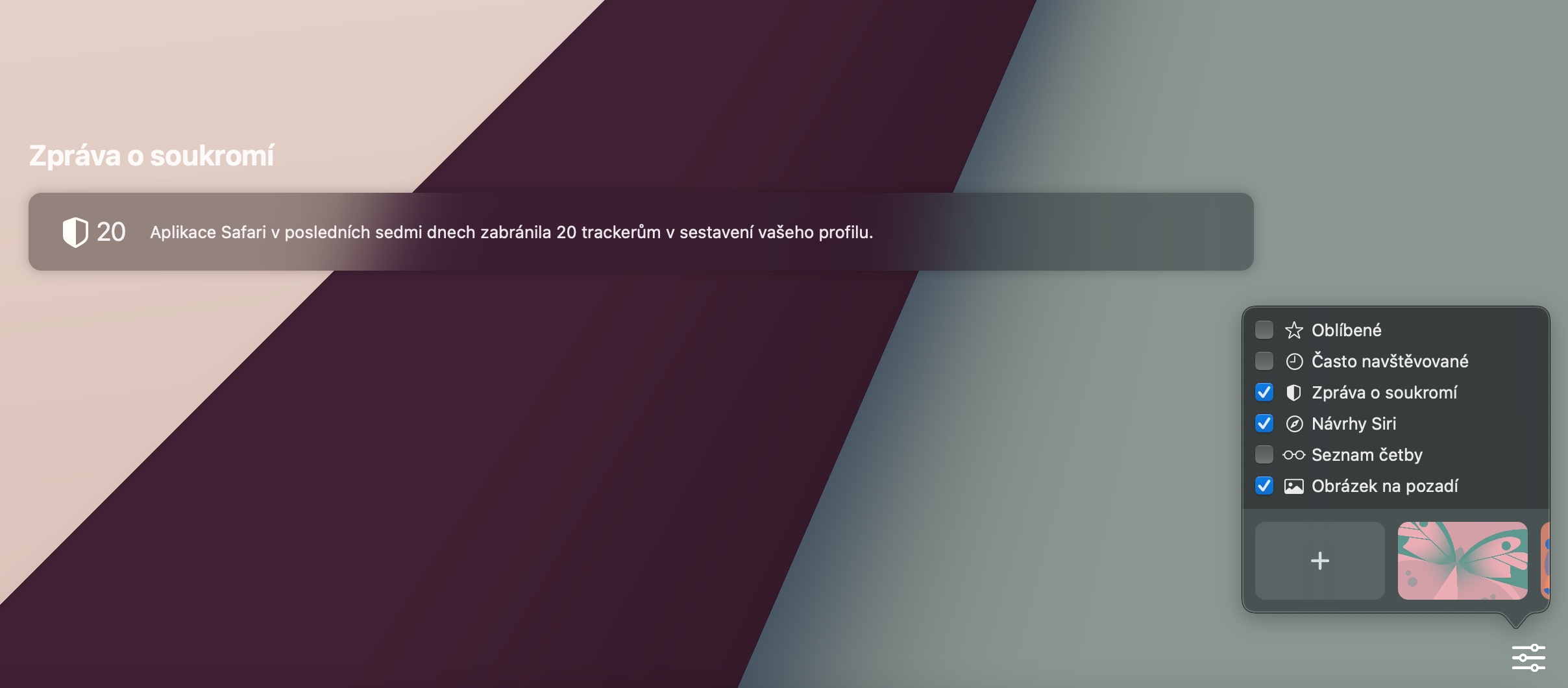
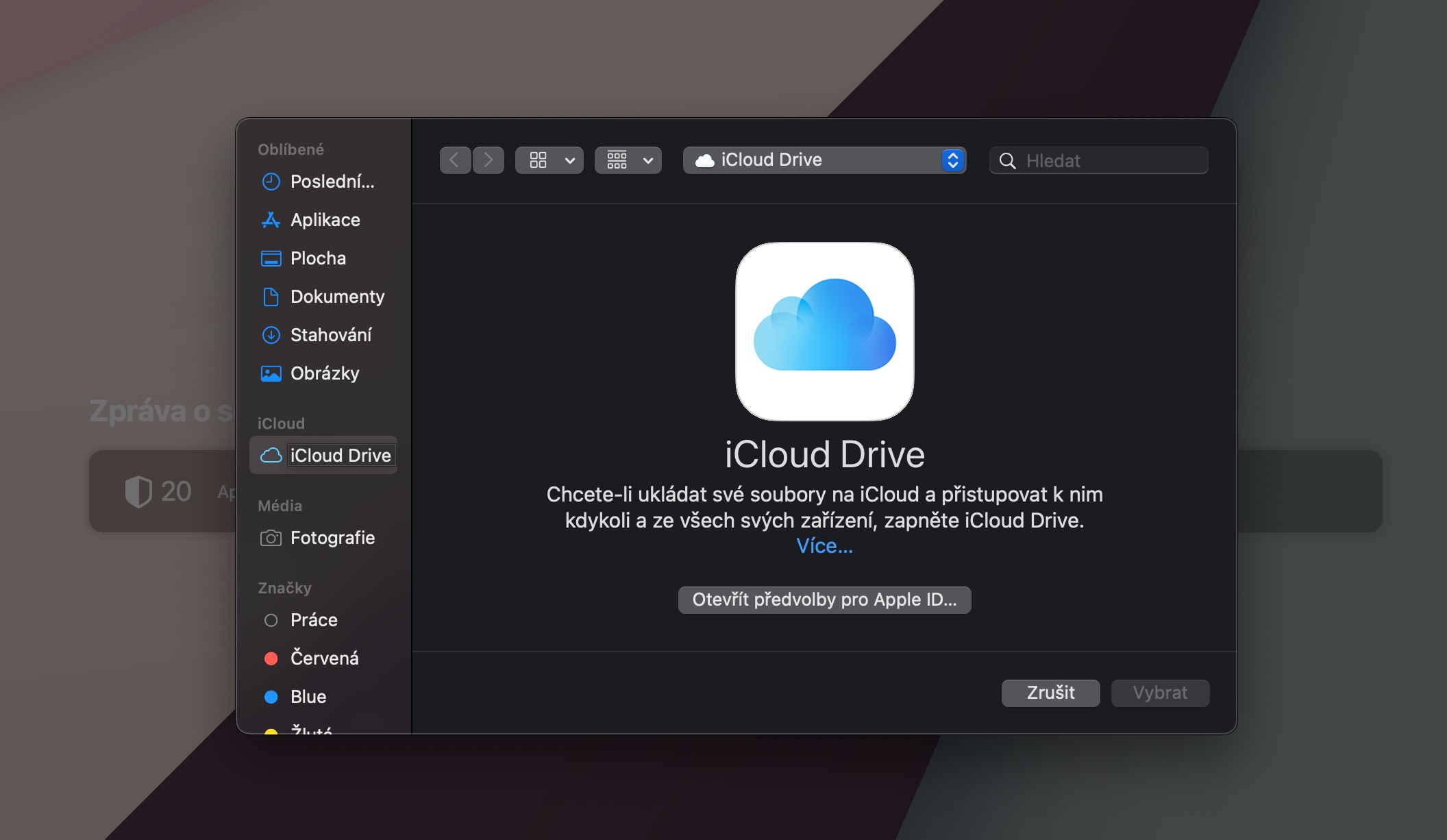
Com o advento do sistema operacional macOS A página inicial do navegador do Big Sur também mudou significativamente Safari, e agora você tem muito mais opções para personalizá-lo. Nela canto inferior direito Clique em ícone de linha com controles deslizantes. Aqui você pode escolher quais elementos deve estar na tela inicial do seu navegador Safari, ou o que papel de parede esta página deveria ter. Você pode escolher entre papéis de parede predefinidos, bem como imagens armazenadas em seu Macu.
Galeria de fotos

Salve páginas em formato PDF
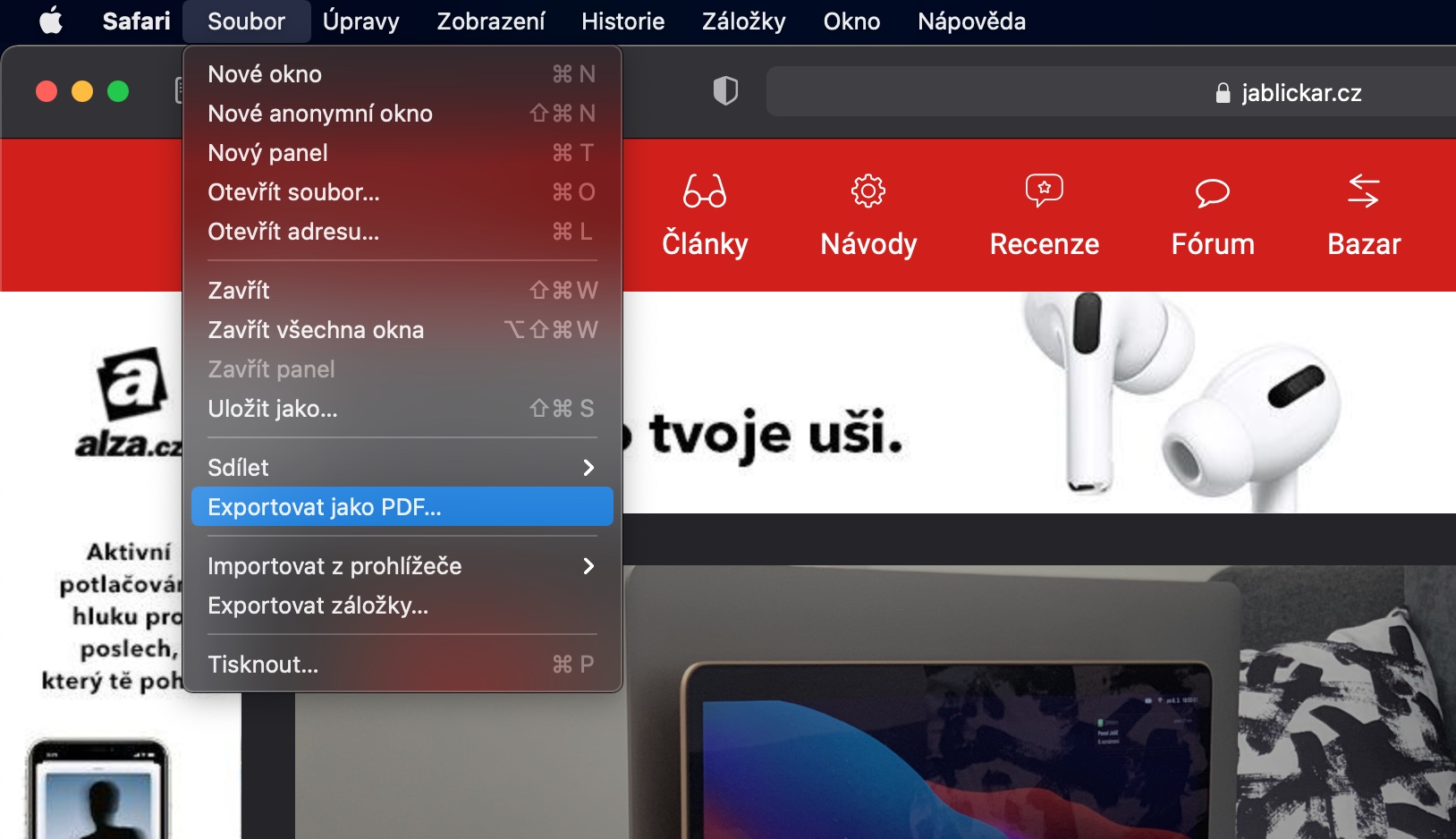
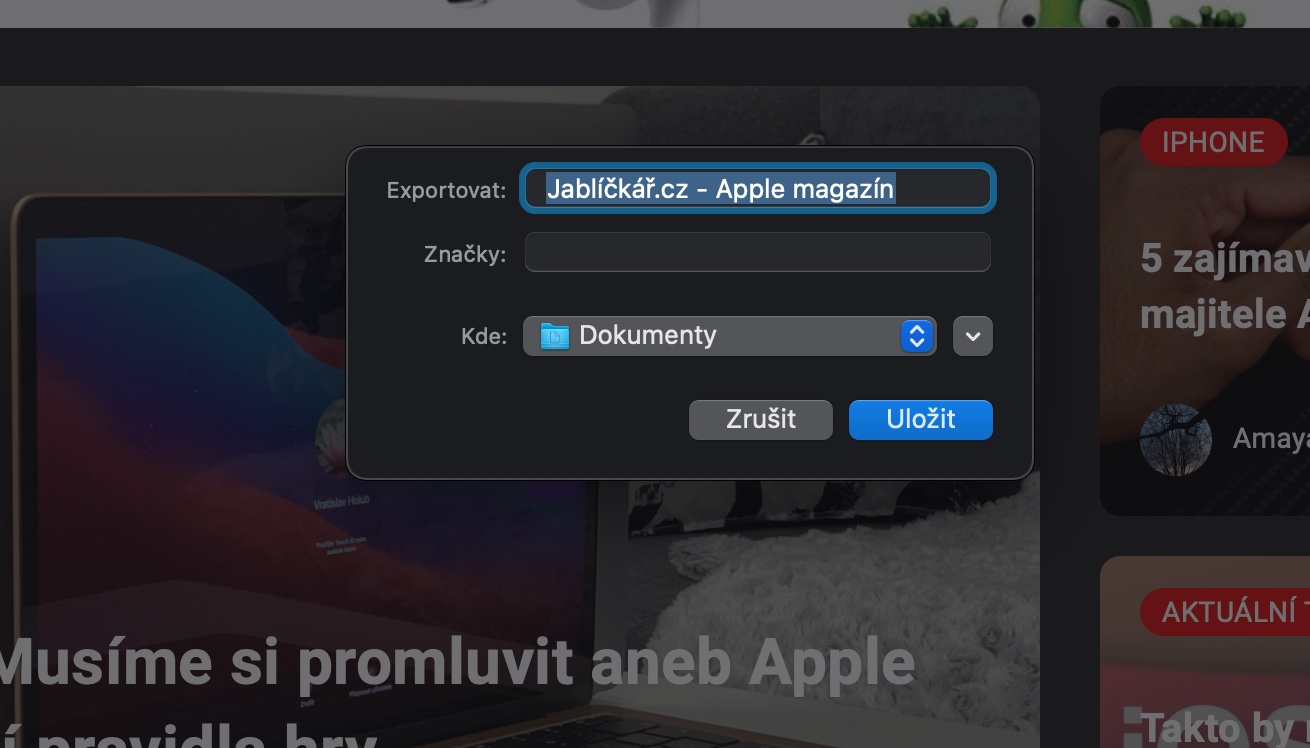
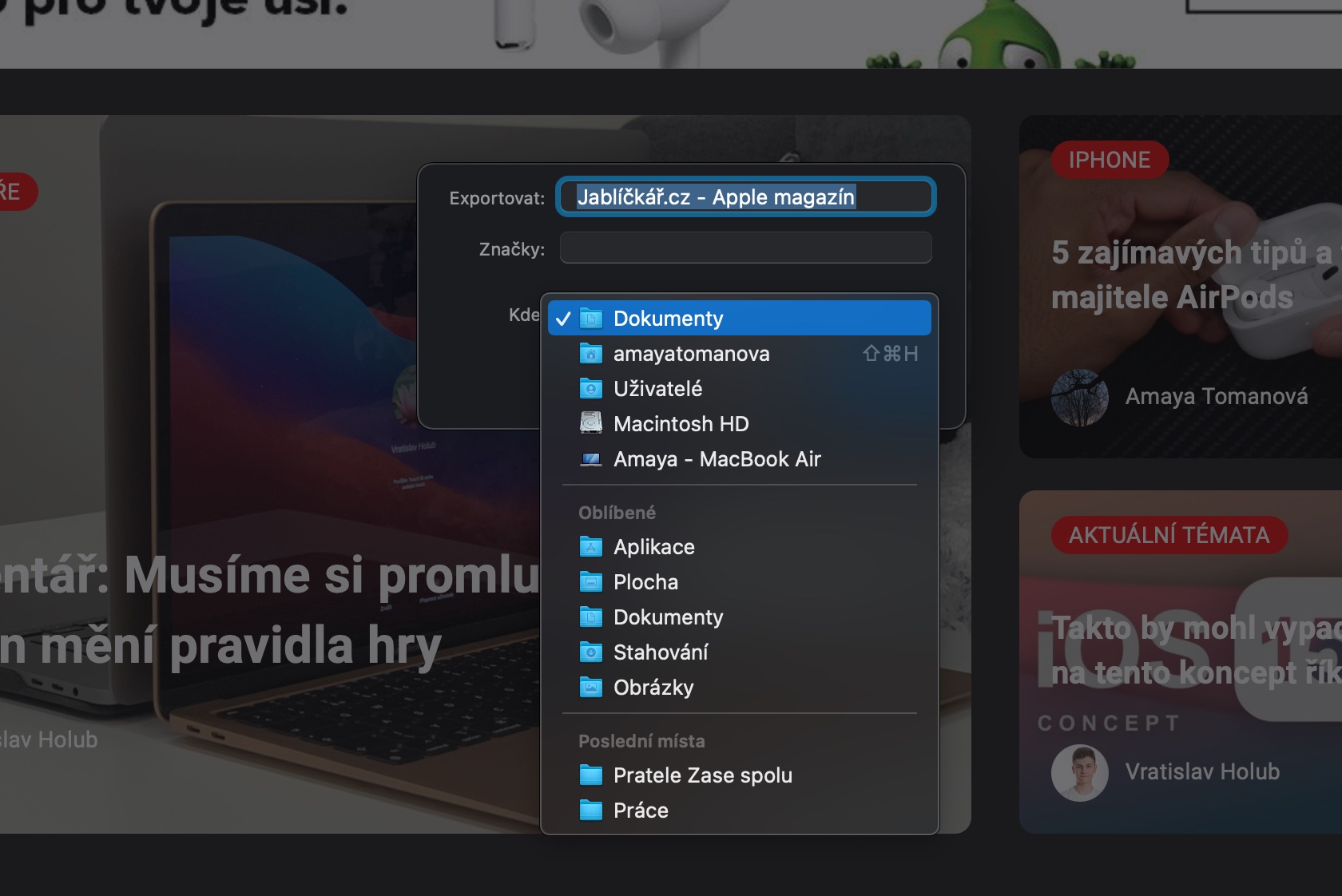
Navegador da Web Safari Entre outras coisas, ele também oferece a opção de salvar a página da web selecionada em formato PDF. Você pode então editar a página salva dessa forma, por exemplo em Visualização nativa ou talvez você precise imprimi-lo. Para salvar uma página de Safari em formato PDF, basta barra de ferramentas na parte superior da tela seu Macvocê clica em Arquivo -> Exportar como PDF.
Galeria de fotos
Personalize a página
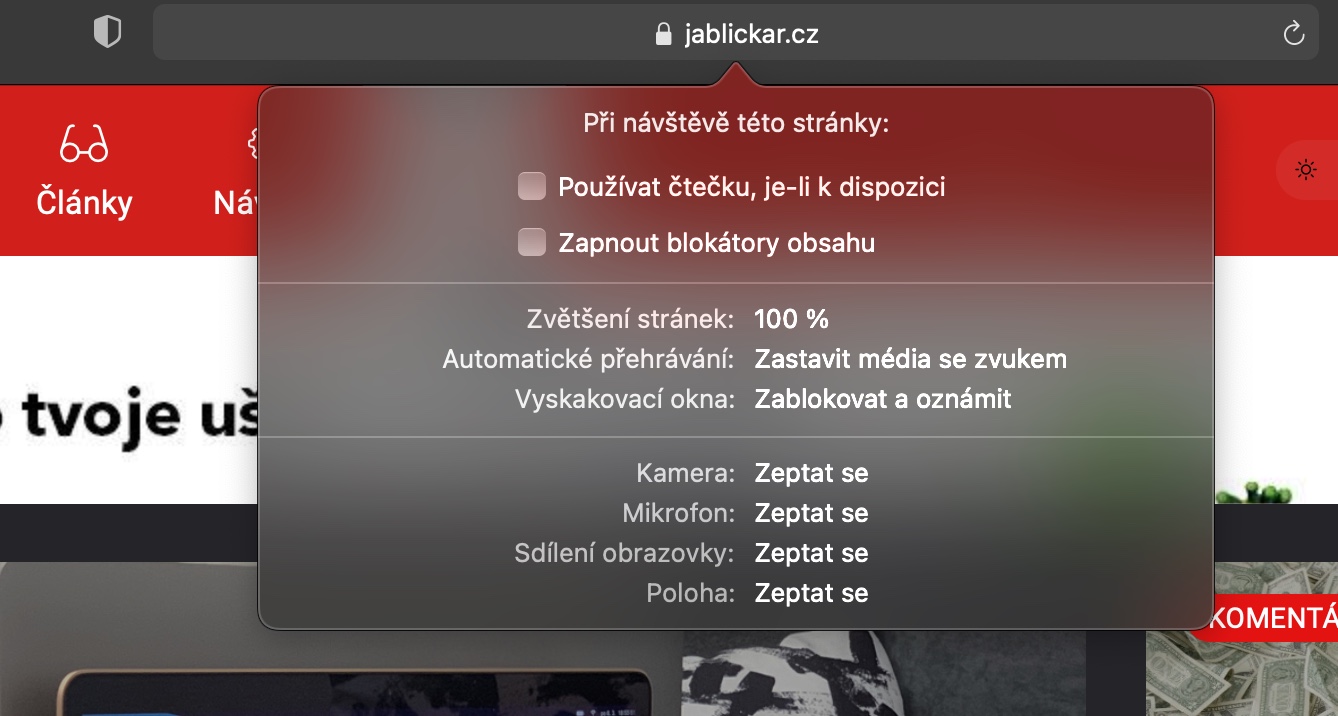
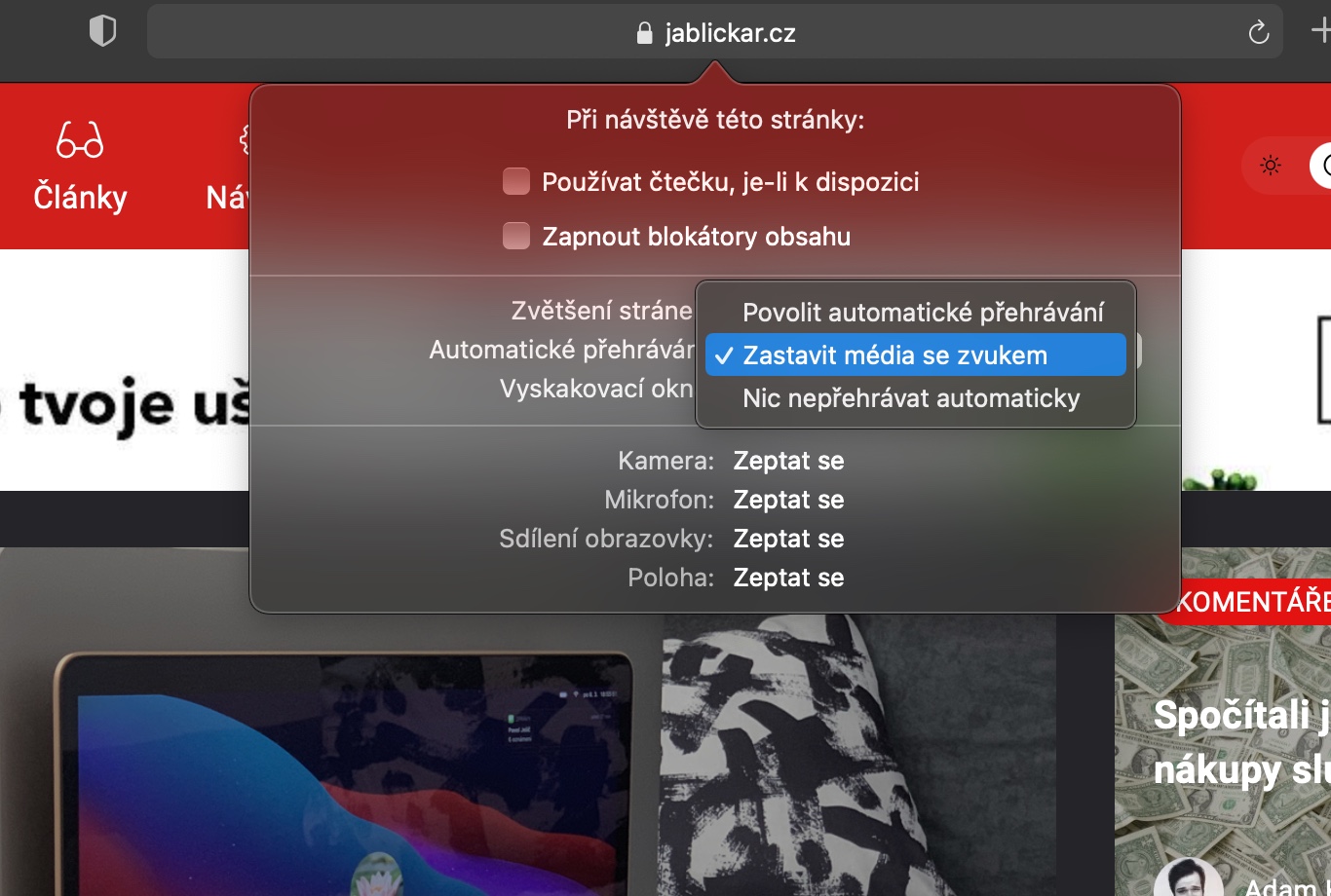
Para cada uma das páginas que você visita no seu navegador Safari você visita com mais frequência, você pode fazer uma série de configurações e personalizações úteis. Primeiro em Safari abra a página, no qual você deseja fazer os ajustes apropriados. Então clique clique com o botão direito na barra de endereço e selecione Configurações deste site. V cardápio, que será exibido para você, você poderá definir como a página deve se comportar após ser iniciada.
Galeria de fotos